
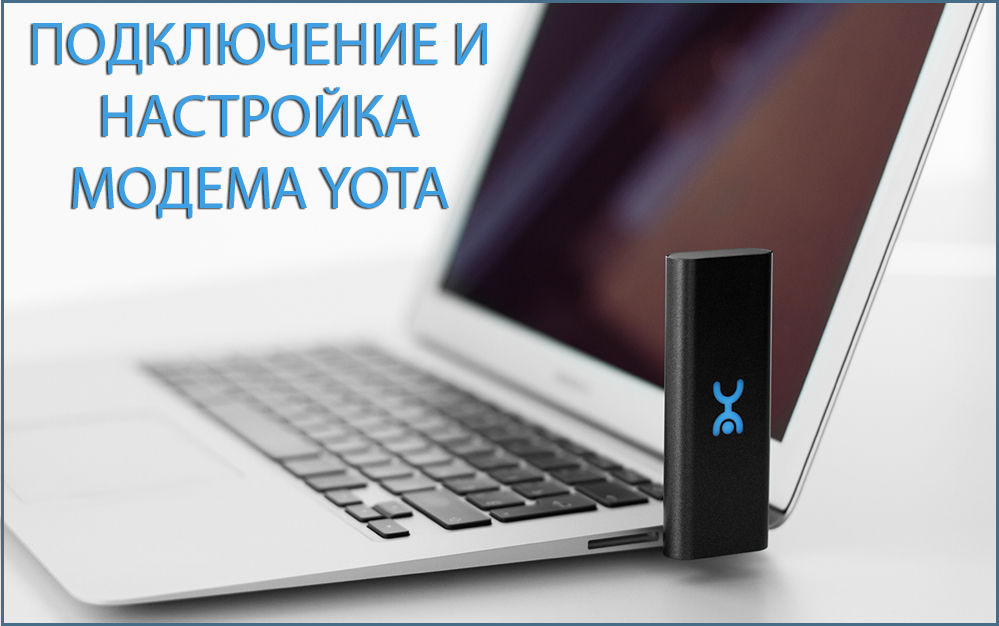
Как настроить и подключить модем Йота к интернету — подробная инструкция для начинающих
Модемы Йота — это удобные устройства, которые позволяют осуществлять подключение к интернету через сеть Yota. Если у вас уже есть модем, то для его использования вам необходимо выполнить процедуру установки и настройки модема. В этом обзоре мы расскажем вам о том, как подключить модем Йота к компьютеру и настроить его для работы.
В случае, если ваш модем Йота запускается автоматически, то для его настройки вам потребуется установить специальное программное обеспечение на ваш компьютер. Это приложение поможет вам настроить модем Йота и осуществить подключение к сети Yota. Если же ваш модем не запускается автоматически, то для его настройки вам потребуется выполнить процедуру установки вручную.
Для установки модема Йота вручную вам потребуется подключение модема к компьютеру с помощью USB-кабеля. После подключения модема вы сможете зайти в настройки сети и вручную настроить подключение. Для этого вам потребуется знать IP-адрес модема, который указывается в его документации. После ввода IP-адреса модема в адресную строку браузера вы попадете на страницу настройки модема.
На странице настройки модема вам будет необходимо ввести логин и пароль, которые указаны в документации модема. После успешной авторизации вам нужно будет выполнить настройку сети, чтобы модем работал корректно. Необходимо указать тип подключения (Ethernet или Wi-Fi), а также ввести данные для подключения к интернету, которые предоставляет ваш провайдер. Убедитесь, что все введенные настройки верны и сохраните изменения.
После завершения настройки модема Йота вам следует проверить его работоспособность. Попробуйте открыть любую страницу в интернете и убедитесь, что модем правильно подключен к сети и работает стабильно. Если вы столкнулись с проблемами при настройке модема, обратитесь к документации модема или обратитесь за помощью к специалисту Йота.
Обзор модема Yota
Установка и настройка модема Yota
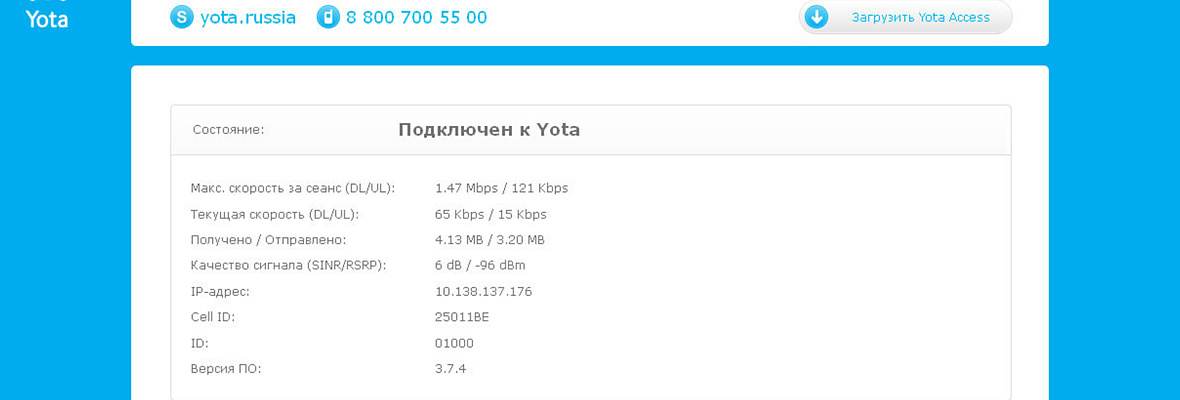
Для установки модема Yota вам потребуется свободный usb-порт на вашем компьютере или ноутбуке. Подключение модема осуществляется через этот порт. В случае, если ваше устройство не поддерживает usb-порт, можно воспользоваться модемом с wi-fi-модулем.
Попробуйте подключить модем к usb-порту и убедитесь, что он работает. В случае, если модем не определяется, вам потребуется установить драйвера для его работы. Обычно модем поставляется с диском с программным обеспечением, которое необходимо установить на вашем компьютере.
Автоматическая настройка модема
После установки драйверов можно приступить к настройке модема Yota. В большинстве случаев модемы Йота поддерживают автоматическую настройку, что делает процесс настройки очень простым.
Чтобы настроить модем, подключите его к компьютеру и запустите программное обеспечение, которое было установлено в предыдущем шаге. Затем следуйте инструкциям на экране, чтобы завершить настройку модема. Обычно вам будет предложено ввести имя пользователя и пароль для подключения к сети Йота.
После завершения настройки модем должен быть готов к работе. Проверьте, что вы успешно подключены к интернету, открыв любой веб-браузер и загрузив любую веб-страницу.
Важно отметить, что модемы Yota могут отличаться по функциональности и возможностям. Инструкции по использованию и настройке модема можно найти в его руководстве пользователя или на официальном сайте Йота.
Подключение и настройка модема Yota

Подключение модема Yota
Чтобы подключить модем Yota к компьютеру, вам необходимо выполнить следующие действия:
- Вставьте модем в USB-порт вашего компьютера или другого устройства.
- Дождитесь, пока операционная система Windows определит и установит модем.
- Если модем не определен автоматически, попробуйте выполнить его установку вручную, следуя инструкциям производителя.
Настройка модема Yota
Настройка модема Yota может отличаться в зависимости от операционной системы и программного обеспечения, поэтому рекомендуется ознакомиться с инструкцией пользователя или обратиться в службу поддержки Yota.
В общем случае, для настройки модема Yota вы можете выполнить следующие действия:
- Откройте программу, предназначенную для работы с модемом Yota.
- Выберите вашу сеть Yota и подключитесь к ней.
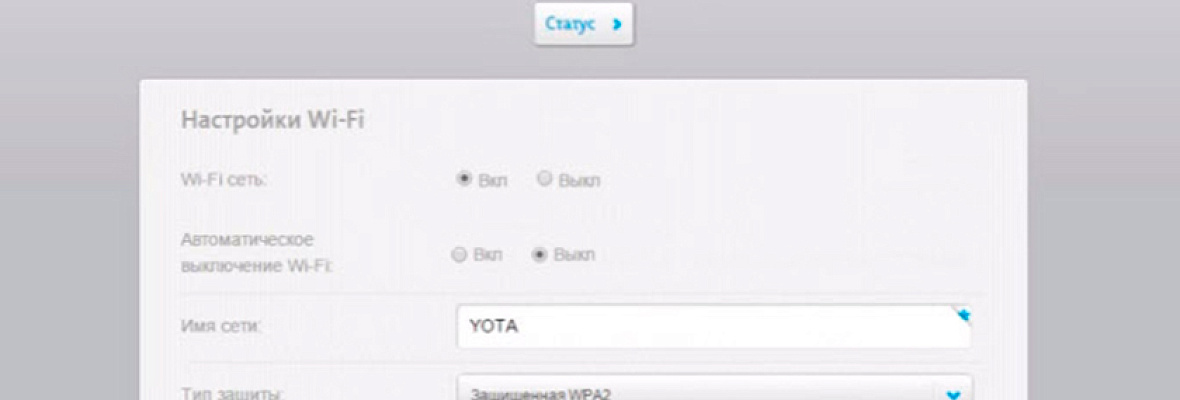
- Если вам необходимо подключить другое устройство к модему, выполните настройку Wi-Fi-соединения.
Обратите внимание, что настройки модема могут быть разными в разных ситуациях. Например, если вы используете модем Yota в другой стране, то настройки могут отличаться от тех, которые применяются в вашем регионе.
Если у вас возникли проблемы с работой модема Yota, попробуйте перезагрузить ваш компьютер или выполнить сброс модема к заводским настройкам.
В случае, если ни один из этих методов не помог, обратитесь в службу поддержки Yota для получения дополнительной информации и помощи в решении проблемы.
Что делать если модем Йота не работает
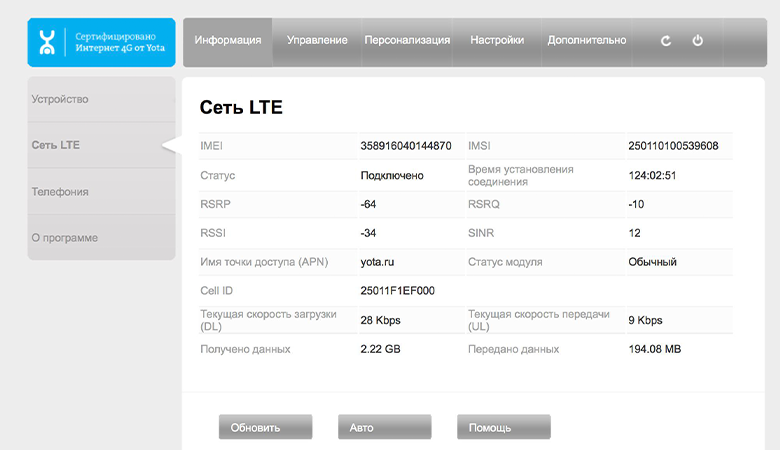
Модем Йота может не работать по разным причинам. Если у вас возникли проблемы с его установкой и настройкой, то рекомендуем обратиться за помощью к другу или специалисту. Однако, перед этим можно попробовать самостоятельно решить проблему.
Проверьте подключение модема Йота
Убедитесь, что модем Йота правильно подключен к компьютеру или ноутбуку через USB-порт. Убедитесь также, что сеть, к которой подключен модем, функционирует нормально.
Проверьте настройки модема Йота
Проверьте, правильно ли выполнена настройка модема Йота. Если вы только что установили модем, вам может потребоваться выполнить автоматическую настройку, чтобы обеспечить его работу.
Если вы уже настраивали модем Йота ранее, убедитесь, что настройки соответствуют вашей сети. Настройки могут отличаться для разных операционных систем, попробуйте поискать информацию в руководстве пользователя или на официальном сайте Йота.
Проверьте соединение с интернетом
Если модем Йота все равно не работает, попробуйте подключиться к интернету через другое устройство. Если устройство подключается к интернету без проблем, значит проблема скорее всего в модеме Йота.
Если вы используете модем Йота с Wi-Fi, попробуйте подключиться к интернету через кабель. Если интернет работает через кабель, но не работает по Wi-Fi, проблема может быть в настройках Wi-Fi.
Обратитесь в службу технической поддержки Йота

Если ни одно из вышеперечисленного не помогло, вам рекомендуется обратиться в службу технической поддержки Йота. Они смогут предоставить дополнительную информацию и помочь в решении проблемы с модемом Йота.
В случае, если модем Йота не работает, не стоит отчаиваться. Попробуйте выполнить вышеупомянутые рекомендации, чтобы восстановить работу модема и подключиться к удобной для вас сети.
Видео:
Не работает интернет — модем YOTA 4G LTE как исправить
Не работает интернет — модем YOTA 4G LTE как исправить de Мобильная шпаргалка 50.797 visualizaciones hace 6 años 1 minuto y 36 segundos


