
Скорость воспроизведения на Ютуб — все, что вам нужно знать о горячих клавишах
Управление скоростью воспроизведения видеороликов на YouTube может быть очень полезным. Многие пользователи не знают, что существуют горячие клавиши, которые позволяют быстро изменять скорость воспроизведения. Они позволяют увеличить или уменьшить скорость на несколько секунд, что особенно полезно при просмотре длинных роликов.
Для работы с клавишами следует запомнить всего несколько сочетаний: «+» и «-» увеличивают и уменьшают скорость воспроизведения, а «0» возвращает все в нормальное состояние.
Навигация по ролику и плейлисте также может быть быстрой и удобной с помощью горячих клавиш. Например, клавиши «←» и «→» перемещают вас назад или вперед на 5 секунд в проигрываемом видеоролике. Если вы хотите перемотать на 10 секунд, то следует использовать комбинации клавиш «Shift+←» и «Shift+→».
Все эти клавиши и сочетания работают в любом плеере на YouTube, а не только в стандартном интерфейсе. Таким образом, управление скоростью воспроизведения и навигацией по видеороликам становится еще более удобным и быстрым. Запомните эти горячие клавиши и получите больше удовольствия от просмотра видео на YouTube!
YouTube знают все
Одна из самых известных горячих клавиш YouTube — это увеличение или уменьшение скорости воспроизведения ролика. При нажатии клавиш + или — скорость воспроизведения меняется на 0,25 секунды. Это удобно, когда нужно быстро продолжить просмотр или замедлить видео для лучшего понимания.
На YouTube также есть клавиши, которые позволяют перемещаться по ролику или плейлисту. Например, стрелка влево перемещает назад на 5 секунд, стрелка вправо перемещает вперед на 5 секунд. Клавиши «Home» и «End» позволяют перейти в начало или конец ролика соответственно.
Многие пользователи YouTube запоминают эти сочетания клавиш и успешно используют их при просмотре видео. Навигация по ролику становится более быстрой и удобной, если знать, какие клавиши следует нажимать.
YouTube — это не только платформа для просмотра видео, но и отличный инструмент для обучения. Перемотка, изменение скорости воспроизведения и другие функции позволяют более эффективно использовать YouTube в образовательных целях.
Итак, YouTube знают все. Особенности управления и навигации по роликам на YouTube доступны всем пользователям. Воспроизведение, переходы по роликам и плейлистам, увеличение или уменьшение скорости — все это можно управлять с помощью горячих клавиш.
На каких ОС работают сочетания клавиш
Горячие сочетания клавиш на YouTube известны многим пользователям, так как они позволяют значительно упростить навигацию и управление воспроизведением видеороликов. Все сочетания клавиш, которые следует запомнить на YouTube, работают на всех операционных системах (ОС), на которых доступен интерфейс YouTube.
Увеличить/уменьшить скорость воспроизведения
Один из наиболее полезных способов управления воспроизведением на YouTube — изменение скорости воспроизведения видеоролика. Для этого можно использовать следующие сочетания клавиш:
- Shift + — уменьшить скорость воспроизведения на 0,25 секунды;
- Shift + — увеличить скорость воспроизведения на 0,25 секунды;
- Shift +. — увеличить скорость воспроизведения на 0,5 секунды;
- Shift +, — уменьшить скорость воспроизведения на 0,5 секунды;
- Ctrl + — увеличить скорость воспроизведения на 0,1 секунды;
- Ctrl +, — уменьшить скорость воспроизведения на 0,1 секунды.
Навигация по ролику и плейлисте
Для удобной навигации по видеоролику или плейлисту на YouTube можно использовать следующие сочетания клавиш:
- Пробел — воспроизведение/пауза ролика;
- ← — перемотка на 5 секунд назад;
- → — перемотка на 5 секунд вперед;
- ↑ — увеличение громкости;
- ↓ — уменьшение громкости;
- J — перемотка назад на 10 секунд;
- K — воспроизведение/пауза;
- L — перемотка вперед на 10 секунд;
- M — выключение/включение звука;
- 0-9 — перемотка к 0-90% продолжительности ролика;
- / — поиск в видеоролике.
Это лишь некоторые из доступных сочетаний клавиш на YouTube. Многие пользователи предпочитают настраивать свои горячие клавиши для управления воспроизведением роликов на YouTube, в зависимости от своих потребностей и операционной системы.
Навигация по ролику
На YouTube предусмотрены различные сочетания клавиш, которые позволяют управлять интерфейсом и навигацией по видеоролику. Зная эти комбинации, вы сможете управлять видео таким образом, чтобы максимально упростить просмотр и найти нужные моменты.
Основные клавиши навигации по ролику включают:
| Клавиша | Описание |
|---|---|
| Пробел | Воспроизведение/пауза видео |
| ← | Перемотка назад на 5 секунд |
| → | Перемотка вперед на 5 секунд |
| ↑ | Увеличить скорость воспроизведения на 0.25x |
| ↓ | Уменьшить скорость воспроизведения на 0.25x |
Это только некоторые из клавиш, которые работают при просмотре видеороликов на YouTube. В зависимости от вашей операционной системы и настроек браузера могут существовать другие сочетания клавиш. Многие пользователи YouTube знают, какие клавиши нужно нажимать, чтобы быстро перемещаться по видеоролику или управлять воспроизведением в плейлисте. Эти горячие клавиши можно запомнить для более удобного просмотра видео.
Таким образом, навигация по ролику на YouTube может быть ускорена при помощи горячих клавиш. Зная основные сочетания клавиш и управляя интерфейсом с их помощью, вы сможете быстро перемещаться по секундам видеоролика и находить нужные моменты в записи.
Управление воспроизведением
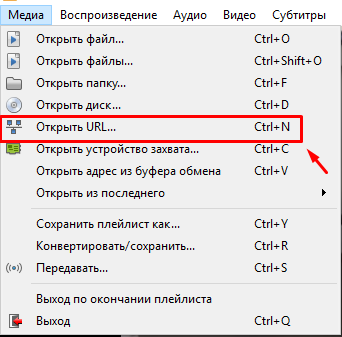
Многие, кто знают о горячих клавишах на Youtube, могут быстро управлять воспроизведением видеороликов. ОС Youtube знают, что чтобы увеличить или уменьшить скорость воспроизведения на 10 секунд, нужно всего лишь нажимать на стрелочки вправо или влево.
Для более точной навигации по видео ролику можно использовать сочетания клавиш «J» для отступа назад, «K» — это плей/пауза, и «L» — для перехода вперед. Также, при нажатии на цифры от 1 до 9, воспроизведение сместится на соответствующий промежуток.
Работают эти сочетания и в плейлисте, но следует помнить, что для этого необходимо сначала выбрать видео в плейлисте.
Навигация по интерфейсу

На YouTube есть множество удобных горячих клавиш, которые помогают управлять воспроизведением видео и навигацией по интерфейсу. Зная эти клавиши, можно значительно увеличить скорость просмотра и сделать работу с YouTube быстрее и комфортнее.
Управление воспроизведением
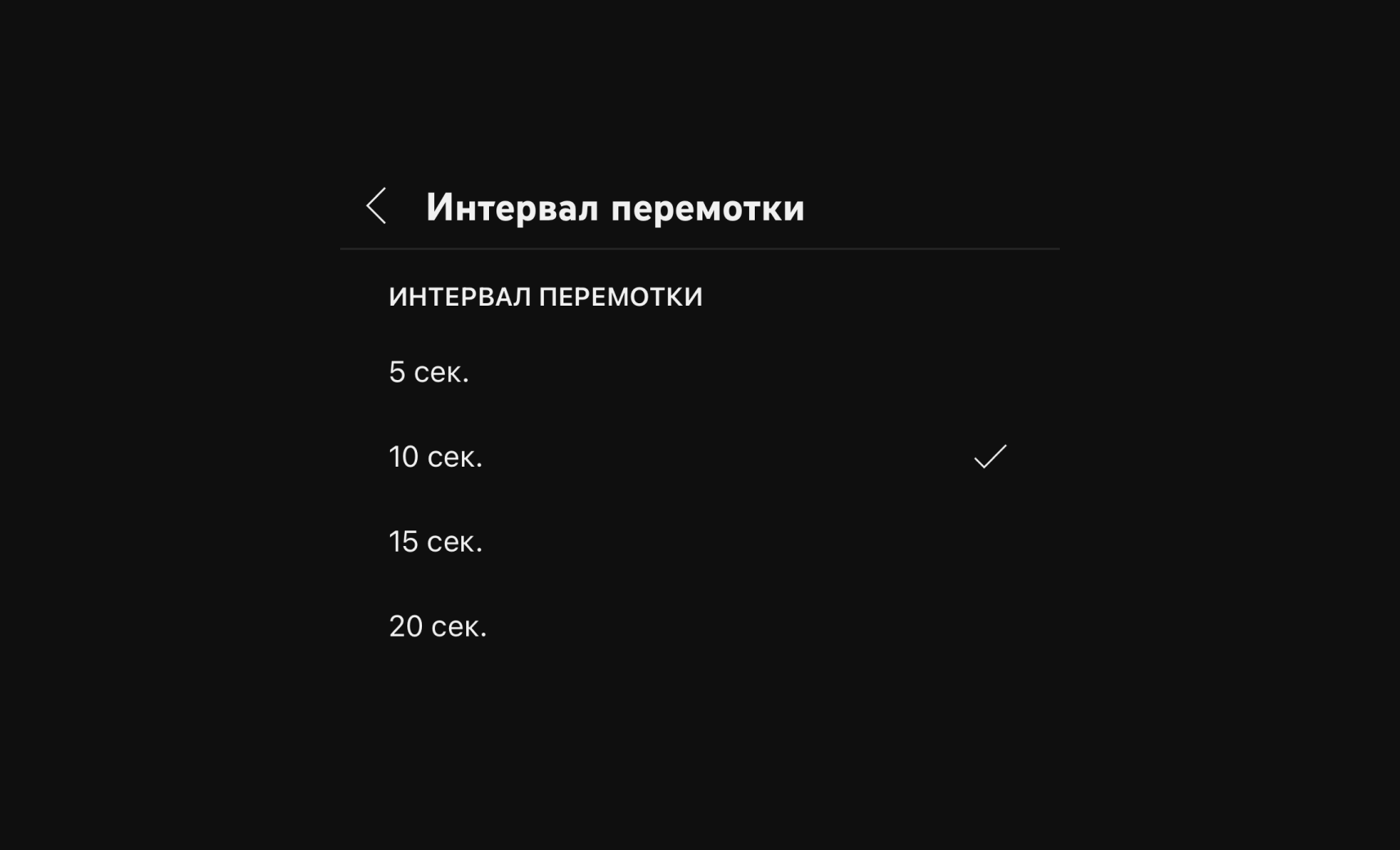
Для управления воспроизведением ролика или плейлиста в YouTube можно использовать следующие клавиши:
- Пробел или K – пауза/воспроизведение
- J – перейти на 10 секунд назад
- L – перейти на 10 секунд вперед
- ← – перейти на 5 секунд назад
- → – перейти на 5 секунд вперед
- 0 – начать воспроизведение с начала ролика
Навигация по интерфейсу
Клавиши для навигации по интерфейсу YouTube позволяют быстро переходить между различными элементами и изменять параметры воспроизведения. Некоторые из таких клавиш:
- Tab или Shift + Tab – перемещение между элементами на странице
- C – включение/выключение закрытых подписей
- M – выключение звука
- F – переход в полноэкранный режим
- + – увеличить скорость воспроизведения
- — – уменьшить скорость воспроизведения
Запомнить все сочетания горячих клавиш необязательно, но знание основных клавиш для навигации по интерфейсу YouTube значительно ускорит работу с платформой и сделает просмотр видео более комфортным.
Видео:
Горячие клавиши Ютуб плеера. Все возможные варианты использования кнопок YouTube плеера
Горячие клавиши Ютуб плеера. Все возможные варианты использования кнопок YouTube плеера by Папа и Техника 872 views 2 years ago 13 minutes, 56 seconds


