
Подключение телевизора к компьютеру — простая и удобная передача контента через HDMI
Современные телевизоры и компьютеры имеют множество возможностей для взаимодействия, и одним из наиболее простых и удобных способов подключения является использование HDMI-разъема. HDMI (от англ. High-Definition Multimedia Interface или интерфейс высокой четкости мультимедиа) – это универсальный параметр, который позволяет передать аудио- и видеосигналы максимально качественно и без потерь от компьютера к телевизору и наоборот.
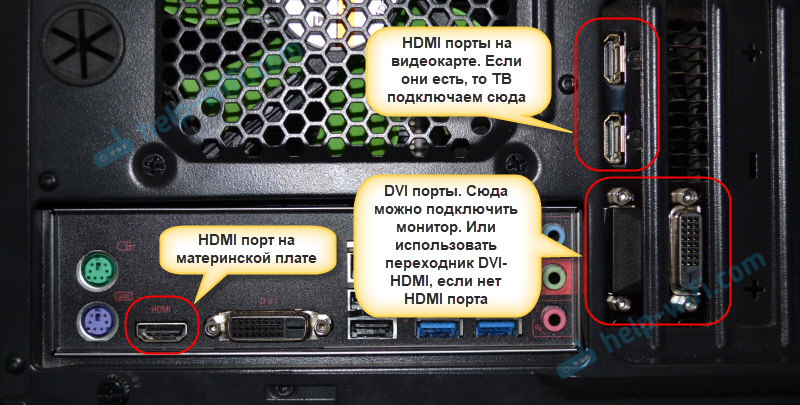
В настоящее время большинство видеокарт имеют разъем HDMI, так что его настройка может быть произведена без дополнительных усилий. Если на вашем компьютере установлена звуковая карта Realtek, то настройка параметров звука и дублирование на одной аудиосистеме не представляют проблем. Это позволило бы выбирать и настраивать параметры звука на компьютере или телевизоре.
Какие бывают HDMI-разъемы и переходники
Также существуют разъемы HDMI типа C (мини HDMI) и HDMI типа D (микро HDMI). Они бывают полезными в случаях, когда имеется ограниченное место для размещения разъема или нужно подключить устройство меньшего размера, например, ноутбуку или тв-приемнику.
Для перехода между различными типами разъемов HDMI можно воспользоваться соответствующими переходниками. Например, для подключения устройства с HDMI типа D к телевизору с HDMI типа A можно использовать переходник микро HDMI-тип A.
Дополнительные функции и возможности HDMI зависят от версии HDMI-стека. Высокоскоростной HDMI (High Speed HDMI) имеет большую пропускную способность и поддерживает разрешение до 4K и частоту обновления до 60 Гц. Это позволяет просматривать контент высокой четкости на больших экранах. Версия HDMI 2.1, которая появилась недавно, имеет дополнительные функции, такие как поддержка динамического HDR, переменной частоты кадров, высокоскоростной передачи данных и других нововведений.
Независимо от использования конкретного HDMI-разъема или переходника, настройка соединения выполняется на компьютере и телевизоре. Если компьютер или телевизор имеют поддержку HDMI-CEC (Consumer Electronics Control), их можно настроить таким образом, чтобы включение одного устройства автоматически включало другое. Соединение также может поддерживать передачу звука по HDMI, что позволяет отправлять звук с компьютера на телевизор и наоборот. Это особенно полезно, когда телевизор используется в качестве основных динамиков компьютера.
В целом, подключение телевизора к компьютеру через HDMI предоставляет возможность настроить и использовать телевизор в качестве дополнительного монитора или воспроизводить контент с компьютера на большом телеэкране. Различные типы HDMI-разъемов и переходников позволяют выбирать наиболее подходящий вариант в зависимости от рабочего или контекстного условия. Используя HDMI-разъемы и переходники с поддержкой последних стандартов, можно наслаждаться высококачественным изображением и звуком.
Условия подключения телевизора к компьютеру через HDMI
Для того чтобы вывести изображение с компьютера на телевизор, необходимо выполнить подключение посредством HDMI-разъема. В этом случае будет использоваться одно соединение между компьютером и телевизором, что обеспечит удобство использования.
- На рабочем столе компьютера кликнуть правой кнопкой мыши и выбрать элемент «Настройки дисплея».
- В контекстном меню, которое появится на экране, выбрать пункт «Параметры отображения» либо «Дисплей».
- Отыскать в настройках панели разъем HDMI и посмотреть, есть ли отметка о поддержке этой функции.
Если оба устройства поддерживают HDMI-разъемы, следующим шагом будет настройка компьютера для подключения к телевизору через HDMI. Существует несколько решений в этом случае:
- В случае ноутбука, подключение может быть выполнено с помощью HDMI-кабеля, который обычно идет в комплекте с ноутбуком.
- Если же компьютер не имеет HDMI-разъема, можно воспользоваться HDMI-адаптерами, которые позволяют подключить компьютер к телевизору через HDMI.
После того, как все необходимые компоненты найдены, можно приступить к настройке подключения. Для этого необходимо выполнить следующие действия:
- Подключить один конец HDMI-кабеля или HDMI-адаптера к компьютеру, а другой – к телевизору.
- На телевизоре выбрать источник сигнала HDMI путем нажатия кнопки «Источник» или введения номера соответствующего HDMI-разъема. Режим источника сигнала может быть разным в зависимости от модели тв-приемника.
- На компьютере открыть настройки дисплея и выбрать опцию настройки монитора или экрана.
- Настроить параметры изображения, разрешение и другие настройки согласно предпочтениям пользователя. В большинстве случаев эти настройки позволяют достичь наилучшего качества изображения.
Выбор подходящего HDMI- кабеля
Для начала, убедитесь, что оба устройства имеют необходимые HDMI-разъемы. Обычно телевизоры и компьютеры оснащены HDMI-разъемами типа A, которые имеют 19 контактов. Если ваш телевизор или компьютер имеют другой тип разъема, вам может потребоваться специальный адаптер для подключения.
Следующим шагом является выбор подходящего HDMI-кабеля. Существуют различные типы HDMI-кабелей, такие как HDMI 1.4, HDMI 2.0 и HDMI 2.1, с разными характеристиками и возможностями передачи данных. При выборе кабеля обратите внимание на его длину, поскольку максимальная длина передачи сигнала по HDMI составляет около 15 метров. Также учтите параметры и возможности поддерживаемые телевизором и компьютером, чтобы выбрать оптимальный HDMI-кабель для достижения наилучшего качества изображения.
После выбора подходящего кабеля необходимо произвести подключение между компьютером и тв-приемником. Для этого подключите один конец кабеля к HDMI-разъему на компьютере, а другой конец к HDMI-разъему на телевизоре. Убедитесь, что кабель правильно вставлен и надежно сопряжен с обоими устройствами.
После подключения можно перейти к настройке параметров в контекстном меню вашего компьютера. Кликните правой кнопкой мыши на рабочем столе и выберите раздел «Настройки дисплея» или «Настройки экрана». В настройках дисплея найдите раздел «Параметры дисплея» или «Расширения экрана» и кликните на него. В этом разделе вы сможете выбрать опцию дублирования экрана или установить режим расширения экрана.
После выбора желаемого режима дисплея, сохраните настройки и наслаждайтесь единым изображением на экране вашего компьютера и телевизора.
Учтите, что для оптимальной работы подключения по HDMI рекомендуется использовать качественные HDMI-кабели с поддержкой трансляции высококачественного видеосигнала и синхронизации изображений. Также регулярно проверяйте и обновляйте драйверы на вашем компьютере для обеспечения стабильной работы подключения.
Как настроить подключение
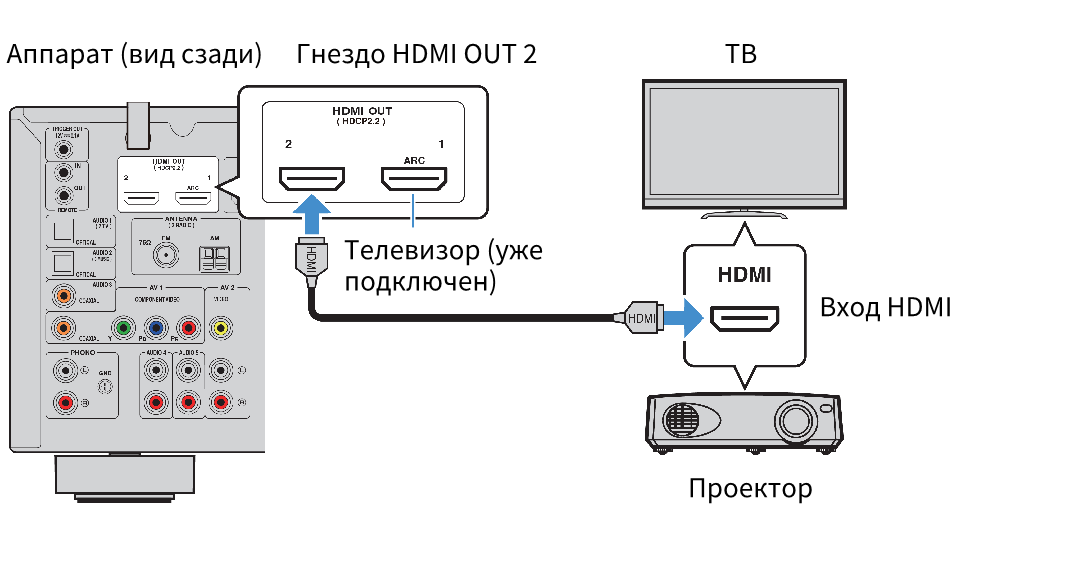
Для настройки подключения телевизора к компьютеру через HDMI необходимо учесть несколько параметров.
Во-первых, убедитесь, что у вашего компьютера есть HDMI-разъемы. Это важно, поскольку через них будет осуществляться подключение.
Во-вторых, выберите подходящий HDMI-кабель. Определитесь с длиной, учитывая условия настройки и размещения компьютера и телевизора. Также учтите, поддерживает ли ваш компьютер разъем HDMI и какие разъемы имеются на телевизоре.
После выбора подходящего кабеля можно приступать к подключению. Для этого, подключите один конец HDMI-кабеля к HDMI-разъему на компьютере, а другой конец – к HDMI-разъему на телевизоре.
Кроме того, если ваш компьютер не имеет разъема HDMI, вам может понадобиться использование переходников или дополнительных кабелей.
После подключения, настройте параметры отображения. В контекстном меню рабочего стола компьютера выберите пункт «Экран» или «Параметры дисплеев», чтобы настройки изображения на телевизоре были максимально удобными.
Настройка подключения компьютера к телевизору через HDMI может оказаться особенно полезной, особенно при наличии большого телеэкрана. При условии, что ваш телевизор и компьютер поддерживают HDMI-соединение, это позволяет насладиться качественным изображением и звуком в удобной обстановке.
Дополнительные параметры настройки
Подключение телевизора к компьютеру через HDMI имеет свои преимущества и может быть решением для создания единого монитора или трансляции изображения с ПК на телеэкран. Однако, для настройки подключения существуют дополнительные параметры, которые позволяют получить максимальное удобство и изображение на высочайшем уровне.
Поскольку HDMI-интерфейс имеет много разных настроек, для корректной настройки соединения между компьютером и телевизором следует учесть следующие дополнительные параметры:
1. Настройка синхронизации изображения
Для правильной настройки изображения на телеэкране, необходимо отыскать параметр настройки монитора на компьютере. Обычно данная настройка находится в панели управления графическими драйверами (например, для ноутбуков с графическим чипом Realtek она находится в установке «экраны» или «параметры экрана»). При необходимости на эту кнопку можно кликнуть правой кнопкой мыши и выбрать соответствующий раздел настройки изображения.
2. Настройка монитора или телевизора
Существуют различные настройки на телевизоре, которые позволяют дублировать изображение или использовать его в качестве дополнительного монитора. Настройка может быть осуществлена через панель управления телевизора или посредством пульта дистанционного управления. Некоторые телевизоры имеют специальные кнопки для перехода на режим HDMI без необходимости поиска параметров в меню телевизора.
3. Поддержка компьютером телевизора
Перед подключением телевизора к компьютеру через HDMI необходимо убедиться, что компьютер имеет поддержку этого интерфейса. Для этого можно воспользоваться информацией из мануала компьютера или ноутбука, либо проверить доступность интерфейса HDMI на компьютере.
В случае, если у ноутбука нет HDMI-интерфейса, можно воспользоваться специальными переходниками или использовать альтернативные решения, такие как подключение телевизора к компьютеру посредством VGA, DVI или DisplayPort.
Настройка дополнительных параметров подключения телевизора к компьютеру через HDMI позволило превратить это соединение в удобное и простое решение для получения качественного изображения на телеэкране.
Подключение телевизора к ноутбуку через HDMI
Номер HDMI-разъема на вашем телевизоре может быть разным, в зависимости от модели. При подключении к телевизору через HDMI, вы должны выбрать соответствующий вход HDMI на устройстве. Для этого воспользуйтесь пультом дистанционного управления или настройками телевизора.
При подключении телевизора к ноутбуку через HDMI вам нужно также синхронизировать параметры и настройки обоих устройств. На компьютере выберите HDMI-разъем в контекстном меню на рабочем столе или в настройках системы. При этом важно выбрать правильные параметры и настроить дополнительные параметры, если такие есть.
Если вы используете ноутбук с встроенной звуковой картой Realtek, то вам может понадобиться установить драйвер для передачи звука на тв-приемник через HDMI-разъем. В этом случае вам следует обратиться к официальному сайту производителя и скачать соответствующее программное обеспечение.
При подключении телевизора к ноутбуку через HDMI вы также можете иметь возможность управлять условиями трансляции на телевизоре с помощью пульта дистанционного управления. Для этого может потребоваться использование дополнительных переходников или преобразователей.
Важно учесть, что не все ноутбуки имеют HDMI-разъемы. Поэтому перед покупкой кабеля убедитесь в наличии данного разъема на вашем ноутбуке. Если HDMI-разъема нет, вы можете использовать другие методы подключения, такие как VGA или DVI.
Как настроить ноутбук
Сегодня многие ноутбуки имеют HDMI-разъем, который позволяет подключить их к различным устройствам, в том числе к телевизорам. Подключение ноутбука к телевизору через HDMI-кабель позволяет насладиться просмотром изображения на большом телеэкране и использовать дополнительные функции, такие как передача звука на тв-приемником и удобства синхронизации.
Для подключения ноутбука к телевизору по HDMI-кабелю необходимо выполнить следующие шаги:
Шаг 1: Отыскать HDMI-разъем на ноутбуке. Обычно он находится на боковой или задней панели ноутбука и помечен символом HDMI.
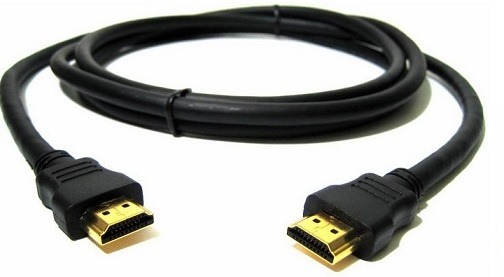
Шаг 2: Выбрать подходящий HDMI-кабель. Проверить наличие такого кабеля и, если нужно, приобрести его.
Шаг 3: Подключить один конец HDMI-кабеля к разъему на ноутбуке, а другой конец – к разъему на телевизоре.
а) В Windows:
- Нажать правой кнопкой мыши на свободной области Рабочего стола и выбрать пункт «Экран» или «Настройки экрана».
- Настройки экрана откроются в новом окне. Нажать на вкладку «Дисплеи» или «Монитор».
- В списке дисплеев выбрать телевизор.
- Установить разрешение экрана для телевизора. Обычно рекомендуется выбирать разрешение, поддерживаемое телевизором.
- Нажать кнопку «Применить» или «ОК», чтобы сохранить настройки.
б) В macOS:
- Кликнуть на значок «Apple» в верхнем левом углу экрана и выбрать пункт «Системные настройки».
- В появившемся окне Системные настройки выбрать пункт «Дисплеи».
- Во вкладке «Организация» выбрать телевизор в списке дисплеев.
- Установить разрешение экрана для телевизора. Обычно рекомендуется выбирать разрешение, поддерживаемое телевизором.
- Нажать кнопку «Применить» или «ОК», чтобы сохранить настройки.
Настройка нескольких дисплеев
Однако, если у вас имеется несколько дополнительных мониторов или телевизоров и вы хотите подключить их к одному компьютеру, то вам потребуется выполнить настройку нескольких дисплеев.
Настройка нескольких дисплеев выполняется в следующих условиях:
- У компьютера имеется несколько разъемов для подключения мониторов или телевизоров (обычно это HDMI- или VGA-разъемы).
- У всех подключаемых мониторов или телевизоров имеется поддержка нужного разъема.
Последовательность настройки нескольких дисплеев:
- Подключите все необходимые мониторы или телевизоры к компьютеру при помощи подходящих кабелей и переходников.
- Кликните правой кнопкой мыши на любом свободном месте рабочего стола компьютера.
- В контекстном меню выберите «Настройки дисплея» или «Разрешение экрана».
- В открывшемся окне настройки дисплея вы увидите номера и расширения всех подключенных дисплеев.
- Выберите нужный дисплей и настройте его параметры (разрешение, поворот экрана и др.).
- Повторите предыдущий шаг для каждого подключенного дисплея.
- Нажмите кнопку «Применить» или «ОК», чтобы сохранить настройки.
После настройки параметров для каждого дисплея у вас будет возможность пользоваться двумя или более мониторами или телевизорами одновременно. В этом случае каждый дисплей будет отображать свой рабочий стол или часть рабочего стола, создавая единое пространство для работы.
Как вывести звук на телевизор
Вариантом подключения звука является использование аудиокабеля, который поддерживает аналоговые сигналы, либо использование HDMI-кабеля, если у вас имеется соответствующий аудиовыход на компьютере и HDMI-вход на телевизоре.
Для начала нужно отыскать подходящий разъем для подключения аудиокабеля или HDMI-кабеля к компьютеру. Обычно такие разъемы находятся на задней панели системного блока компьютера или по бокам ноутбука. Номер разъема может быть обозначен надписью «Audio Out» или «Line Out», а в случае HDMI – «HDMI Out».
После нахождения подходящего разъема необходимо подключить аудиокабель либо HDMI-кабель к телевизору. Для этого нужно найти соответствующий разъем на задней панели телевизора и подключить к нему кабель.
При подключении компьютера к телевизору посредством HDMI-разъемов также возможно дублирование изображения на телеэкране. Для этого нужно перейти в настройки дисплея на компьютере и выбрать параметр «Дублировать».
Если настройка звука и изображения необходима только на телевизоре, то нужно выбрать параметр «Расширение» или «Подключить к телевизору» в настройках дисплея компьютера.
При наличии подходящего аудиовыхода на компьютере и HDMI-входа на телевизоре, можно выбирать какой вариант подключения использовать – с использованием аудиокабеля или HDMI-кабеля.
Нужный аудиовыход на компьютере может иметь разные названия в зависимости от производителя звуковой карты, например, Realtek HD Audio Output, SoundMAX Digital Audio, и другие.
Проблемы при подключении ПК и телевизора
При подключении компьютера к телевизору через HDMI могут возникнуть некоторые проблемы, которые нужно решить, чтобы успешно настроить это подключение. Важно помнить, что настройка параметров и выполнение правильной последовательности процедуры подключения могут быть ключевыми факторами для получения хорошего качества изображения и звука.
Одна из проблем может возникнуть в выборе правильных настроек на компьютере и телевизоре. Видеосигнал с компьютера можно вывести на телеэкран, но чтобы это сделать, нужно настроить параметры подключения. Какие настройки конкретно нужно выбирать, зависит от условий подключения и наличия соответствующих разъемов на компьютере и телевизоре.
Если на компьютере нет HDMI-разъема, то будут необходимы переходники или адаптеры для подключения к телевизору. При выборе таких устройств нужно обратить внимание на их совместимость с вашим компьютером и телевизором.
Решения проблем при подключении ПК и телевизора через HDMI могут быть разными в зависимости от конкретной ситуации. Для решения проблемы стоит ознакомиться с инструкцией по настройке подключения на вашем компьютере и телевизоре, обратиться за консультацией к специалистам или выполнить поиск решений в интернете.
Видео:
Евстафьев и Дробницкий 09.01.2024 — Запасаемся попкорном! Оно начинается!
Евстафьев и Дробницкий 09.01.2024 — Запасаемся попкорном! Оно начинается! by Владимир Первый 245,566 views 22 hours ago 36 minutes


