
Почему приложение Ватсап не запускается на моем смартфоне? Возможные причины и методы решения проблемы
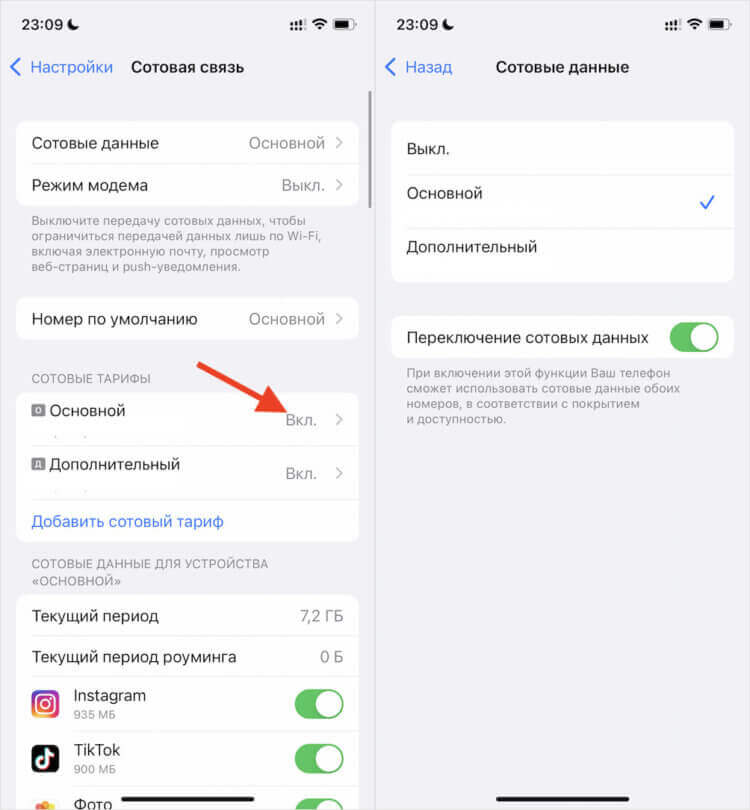
Если Ватсап не открывается на вашем смартфоне, не волнуйтесь — это распространенная проблема, с которой можно справиться. Для начала, убедитесь, что ваш телефон включен. Перезапустите устройство, чтобы исправить возможные неполадки в работе приложения. Если Ватсап все еще не запускается, проблема может быть связана с вашим интернет-соединением.
На данный момент, Ватсап работает только через интернет, поэтому убедитесь, что у вас есть актуальная и стабильная связь с провайдером. Если вы используете виртуальную частную сеть (VPN) во время работы Ватсап, попробуйте отключить его и проверьте, помогло ли это.
Другой вариант, который может решить проблему, — это обновить Ватсап до последней версии. Проверьте, доступно ли обновление в магазине приложений вашего смартфона и установите его, если необходимо. Иногда, проблемы с запуском может вызывать некорректная работа других связанных приложений, так что не стоит забывать об их актуальности и правильности функционирования.
Если ничего из вышеперечисленного не помогло решить проблему, попробуйте очистить кэш Ватсапа. Возможно, ваше приложение слишком сильно нагрузило память устройства. Для этого найдите в настройках смартфона раздел «Приложения» или «Управление приложениями», найдите Ватсап и нажмите «Очистить кэш». После этого повторно запустите приложение и проверьте, решила ли данная операция вашу проблему.
Если все вышеперечисленные действия не помогли, попробуйте переустановить Ватсап. Для этого удалите приложение с вашего телефона и загрузите его заново из магазина приложений. Обратите внимание, что при переустановке приложения могут быть удалены все сохраненные данные, поэтому, если вам это важно, не забудьте создать резервные копии.
Почему не работает Ватсап на телефоне
Если у вас возникли проблемы с работой Ватсап на вашем телефоне, необходимо проверить несколько важных вещей. Вот что вы можете сделать:
- Проверьте, что у вас есть стабильное подключение к интернету. Если ваш телефон подключен к wi-fi, убедитесь, что он включен и функционирует нормально. Если вы используете мобильный интернет, убедитесь, что у вас есть сильный сигнал от провайдера.
- Перезапустите Ватсап. Иногда это помогает решить проблемы работы приложения.
- Перезагрузите телефон. Это может помочь исправить неполадки, которые могут возникать со временем.
- Обновите Ватсап до последней версии. Некоторые проблемы в работе приложения могут быть связаны с устаревшей версией.
- Очистите кэш Ватсапа на вашем телефоне. Например, вы можете сделать это через настройки приложения.
- Проверьте настройки вашего телефона. Убедитесь, что Ватсапу разрешен доступ к интернету и другим функциям вашего устройства.
- Отключите VPN или другие приложения, которые могут вызывать проблемы со связью. Ватсап нуждается в стабильном интернет-соединении, поэтому проверьте, что нет никаких конфликтующих приложений.
- Если ничего из вышеперечисленного не помогло, обратитесь к вашему провайдеру интернета. Возможно, у них есть проблемы с сетью, которые мешают нормальной работе Ватсапа.
В большинстве случаев, одна из этих решений помогает решить проблему с Ватсапом на вашем телефоне. Если проблема не решена, рекомендуется связаться с технической поддержкой Ватсапа для получения дополнительной помощи.
1. Проблемы со связью
Если очистка кэша не помогла, попробуйте обновить приложение до последней версии. Возможно, разработчики исправили какие-то неполадки, которые могли возникать в более старых версиях. Если ничего не помогло, попробуйте перезапустить ваше устройство и запустить Ватсап снова. Иногда проблемы могут возникать из-за нестабильной работы самого устройства, и перезагрузка может помочь.
Если все вышеперечисленные методы не решили проблему, то возможно, дело в неполадках сети. Попробуйте обратиться к своему интернет-провайдеру и узнать, есть ли какие-то проблемы с подключением в вашем районе или регионе. Также, если у вас включен VPN, попробуйте отключить его и запустить приложение еще раз. Иногда VPN-соединение может вызывать такие проблемы.
При возникновении актуальной проблемы с запуском Ватсапа на вашем телефоне, обратитесь напрямую к поддержке приложения. Модераторы могут предложить вам индивидуальные решения для вашего девайса или операционной системы. Если ничего другого не помогло, переустановите Ватсап на вашем устройстве. Но имейте в виду, что при переустановке вы можете потерять все сообщения и данные, которые хранятся в приложении. Поэтому сначала попробуйте все остальные способы решить проблему, прежде чем обращаться к переустановке.
2. Проблемы с приложением
Если Ватсап не открывается на вашем телефоне, возможно, у вас есть проблемы с самим приложением. Ниже представлены несколько шагов, которые помогут вам их решить:
|
Проверьте версию приложения: Убедитесь, что у вас установлена актуальная версия Ватсап. Если нет, обновите приложение до последней доступной версии. |
Перезапустите устройство: Иногда простое перезапуск устройства может решить неполадки с Ватсапом. Попробуйте перезагрузить свой смартфон и проверить, работает ли приложение после этого. |
|
Проверьте интернет-соединение: Убедитесь, что у вас есть стабильное подключение к интернету. Если у вас есть доступ к wi-fi, попробуйте отключиться от него и подключиться через мобильные данные. Также, если у вас есть активное VPN-соединение, попробуйте его отключить. |
Очистите кэш приложения: Если у вас возникли проблемы с запуском Ватсапа или его работой на вашем смартфоне, попробуйте очистить кэш приложения. Воцап часто сохраняет данные связанные с предыдущей версией приложения, поэтому их очистка может помочь в работе. |
|
Проверьте наличие других приложений: Проверьте, работает ли интернет на других приложениях на вашем смартфоне. Если да, то проблема, скорее всего, связана с Ватсапом и его настройками. Если нет, обратитесь к оператору связи для решения возникших неполадок. |
Обратитесь в службу поддержки: Если вы все проверили и проблема с Ватсапом не решена, обратитесь в службу поддержки мессенджера. Они смогут предоставить более точную информацию о возникших проблемах и помочь в их решении. |
Что делать, если не работает Ватсап на телефоне
Если приложение Ватсап не открывается на вашем смартфоне, есть несколько действий, которые вы можете предпринять для решения этой проблемы.
1. Проверьте актуальность версии Ватсап. Убедитесь, что у вас установлена последняя версия приложения. Если вам предложено обновить его, обязательно сделайте это.
2. Проверьте наличие интернет-соединения. Убедитесь, что ваш телефон подключен к wi-fi или имеет доступ к мобильному интернету. Бывает, что проблемы с Ватсапом связаны именно с проблемами со связью.
3. Проверьте наличие неполадок с другими приложениями на вашем смартфоне. Если другие приложения тоже работают неправильно или вообще не запускаются, проблема может быть в самом устройстве.
4. Очистите кэш Ватсапа. Иногда накопленный кэш приложения может стать причиной его неправильной работы. Для этого зайдите в настройки вашего телефона, найдите Ватсап в списке приложений, выберите его и нажмите на кнопку «Очистить кэш».
5. Перезапустите телефон. Простое перезапускание смартфона может иногда решить проблему с Ватсапом.
6. Попробуйте использовать VPN. Если вы не можете зайти в Ватсап из-за блокировки или других ограничений, попробуйте использовать VPN-сервис, который позволяет обойти эти ограничения.
7. Обратитесь в службу поддержки Ватсапа. Если ни одно из предыдущих действий не помогло, обратитесь в службу поддержки Ватсапа для получения дополнительной помощи.
Возможно, одно из этих действий поможет вам решить проблему с Ватсапом на вашем телефоне.
Перезапустите приложение
Если у вас возникли проблемы с запуском Ватсап на вашем телефоне, можно попробовать перезапустить приложение. Переустановка мессенджера часто помогает решить различные неполадки, связанные с его работой.
Для этого нужно сделать следующее:
| 1. | Выключите и включите девайс. |
| 2. | Очистите кэш Ватсап на вашем телефоне. Для этого откройте настройки вашего устройства, найдите раздел «Приложения» или «Управление приложениями», найдите Ватсап в списке установленных приложений и выберите «Очистить кэш». |
| 3. | Перезапустите Ватсап, нажав на его иконку на главном экране вашего телефона. |
| 4. | Проверьте наличие интернет-соединения. Убедитесь, что ваше устройство подключено к интернету через Wi-Fi или мобильную связь. |
| 5. | Убедитесь, что у вас установлена последняя версия Ватсап на вашем устройстве. Если нет, обновите приложение через Google Play или App Store. |
| 6. | Если вы используете виртуальную частную сеть (VPN), попробуйте отключить ее и запустить Ватсап снова. |
| 7. | Если ничего из вышеперечисленного не помогло, попробуйте запустить Ватсап на другом телефоне или обратитесь в службу поддержки Ватсап для решения проблемы. |
Теперь, когда вы знаете, что делать, если Ватсап не открывается на вашем телефоне, проблему можно решить в большинстве случаев. Если же неполадки с Ватсапом продолжаются, возможно, они связаны с вашим провайдером интернета. Для решения этой проблемы обратитесь к своему провайдеру.
Очистите кэш
Чтобы очистить кэш Ватсапа, вам потребуется выполнить следующие действия:
- Перезагрузите свой смартфон. Перезагрузка может помочь исправить многие проблемы, связанные с работой приложений, в том числе и Ватсапа.
- Проверьте, есть ли актуальная версия Ватсапа. Если у вас старая версия приложения, это может быть причиной его неправильной работы. Обновите Ватсап до последней версии через Google Play или App Store.
- Нажмите на иконку Ватсапа и удерживайте ее до появления опций. Выберите «Информация о приложении» или что-то похожее.
- Перейдите в раздел «Память» или «Хранилище» и нажмите на «Очистить кэш». Это удалит все временные файлы, связанные с Ватсапом.
Если все указанные выше действия не помогли решить проблему, попробуйте также проверить наличие интернет-соединения на своем устройстве. Убедитесь, что Wi-Fi или другая связь включена и работает нормально. Если у вас возникли проблемы с интернетом, Ватсап не сможет нормально запуститься или работать.
Если у вас все в порядке с интернетом и вы все равно не можете запустить Ватсап, попробуйте использовать VPN-соединение. VPN позволяет обходить ограничения провайдера и возможно поможет решить проблему.
Если ничего из вышеперечисленного не помогло, обращайтесь к службе поддержки Ватсапа или обновите операционную систему на вашем смартфоне до актуальной версии. Иногда проблема с запуском Ватсапа может быть связана с багами или неполадками на самом устройстве.
Будьте внимательны и следите за актуальной версией Ватсапа, настройте свой телефон, периодически проверяйте наличие обновлений и очищайте кэш приложений. При соблюдении всех этих рекомендаций большинство проблем, связанных с запуском и работой Ватсапа, должны быть решены.
Обновите Ватсап
Причин, почему Ватсап не открывается на телефоне, может быть много. Если у вас есть иконка приложения на смартфоне, но оно не запускается, можете попробовать обновить его до актуальной версии. Для этого проверьте, есть ли в вашем телефоне доступ к интернету, например, через wi-fi.
Если интернет-соединение есть, но Ватсап все равно не работает, попробуйте перезапустить приложение. Закройте его полностью и снова откройте. Это поможет решить некоторые проблемы, связанные с работой мессенджера.
Если перезапуск не помогло, проверьте настройки вашего смартфона. Возможно, у вас включена виртуальная частная сеть (VPN), которая может негативно повлиять на работу Ватсапа. Отключите VPN и попробуйте запустить приложение снова.
Если ничего из вышеперечисленного не помогло, попробуйте очистить кэш Ватсапа. Для этого зайдите в настройки вашего телефона, найдите раздел приложений, выберите Ватсап и нажмите на кнопку очистки кэша. После этого перезагрузите приложение и попробуйте снова.
Если все вышеперечисленные способы не решат проблему с запуском Ватсапа, возможно, проблема связана с вашим интернет-соединением. Проверьте его стабильность и попробуйте использовать другой провайдер или тип подключения к интернету. Также проверьте, не блокируется ли Ватсап вашим провайдером.
Если ни один из вышеперечисленных способов не помогло, попробуйте удалить Ватсап с телефона и установить его заново. Перед удалением приложения обязательно сделайте резервную копию ваших чатов, чтобы не потерять важные данные. Затем загрузите актуальную версию Ватсапа из официального источника и установите его на свой телефон.
Если после всех этих действий Ватсап все еще не запускается, возможно, проблему можно решить, связавшись с технической поддержкой Ватсапа и описав им свою проблему.
Не стоит забывать, что обновление Ватсапа до актуальной версии и проверка настроек и интернет-соединения будут полезными не только в случае, когда приложение не запускается, но и для улучшения его работы в целом.
Перезагрузите телефон

Одна из причин, по которой WhatsApp может не открываться на вашем телефоне, это возникновение неполадок в работе приложения. Для того чтобы решить эту проблему, первым делом стоит перезагрузить устройство. Нередко после перезапуска всех актуальных процессов на телефоне Ватсап снова начинает работать стабильно.
Если после перезагрузки телефона проблема не была решена, следующим шагом можно проверить наличие обновлений для мессенджера. Обновите Ватсап до актуальной версии, чтобы устранить возможные ошибки, связанные с устаревшей версией приложения.
Также, не стоит забывать о том, что на работу Ватсапа может влиять наличие VPN на вашем смартфоне. Удалите или отключите виртуальную частную сеть, если она установлена на вашем устройстве. Нестабильная или неработающая VPN может вызывать проблемы с входом в Ватсап.
Еще одной возможной причиной проблем с работой Ватсапа на телефоне может быть нестабильное соединение с интернетом. Проверьте качество и наличие Wi-Fi или мобильной связи. Если соединение нестабильно, попробуйте подключиться к другой сети или воспользуйтесь платным интернет-трафиком.
Очистить кэш приложения также может помочь решить проблему с открытием Ватсапа. Для этого нужно зайти в настройки телефона, найти приложение Ватсап в списке и удалить его кэш. После этого перезапустите приложение и проверьте его работу.
Если все вышеперечисленные методы не помогли решить проблему, попробуйте обратиться напрямую к службе поддержки WhatsApp. Их специалисты смогут оказать помощь в решении возможных технических проблем, связанных с работой мессенджера.
Теперь, когда у вас есть несколько способов решить проблему с открытием Ватсапа на вашем телефоне, вы можете быть уверены, что неполадки будут решены и приложение снова будет работать без проблем.
Проверьте и настройте интернет
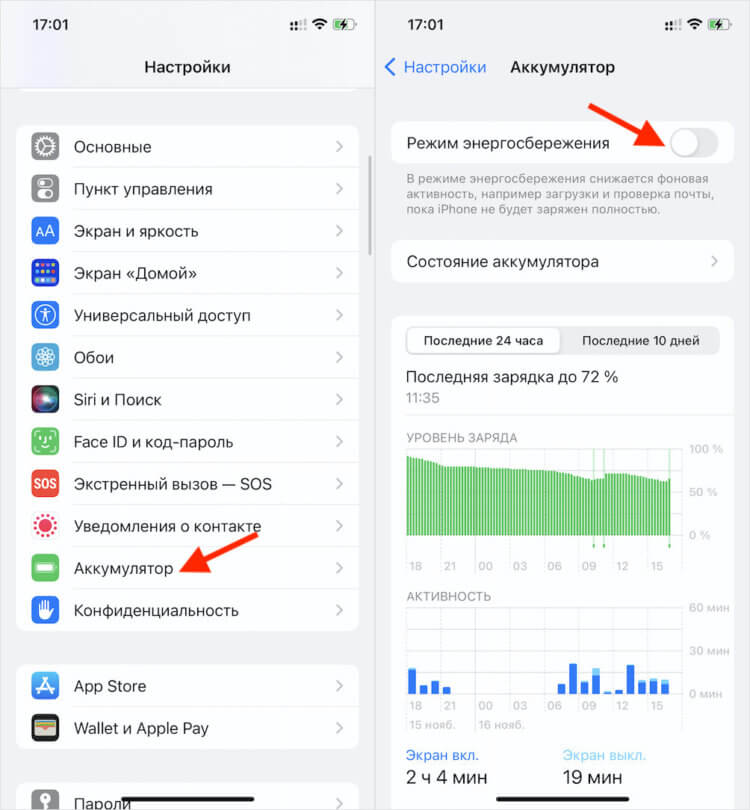
Если приложение Ватсап на телефоне ничего не делает или работает нестабильно, возникновение проблем может быть связано с проблемами в сети интернет. Вот что нужно сделать:
- Проверьте, включен ли Wi-Fi на вашем смартфоне или девайсе. Если вы используете виртуальную частную сеть (VPN) для работы с приложением, убедитесь, что она настроена правильно и работает стабильно.
- Перезагрузите свой роутер и проверьте, стабильна ли связь с провайдером интернета. Если возникли проблемы со связью, свяжитесь с провайдером для их устранения.
- Очистите кэш приложения Ватсап на вашем телефоне. Это можно сделать, перейдя в настройки вашего смартфона, найдите раздел приложений, найдите Ватсап, и там выберите «Очистить кэш».
- Обновите Ватсап до последней актуальной версии на вашем телефоне. Некоторые неполадки связанные с работой мессенджером могут быть исправлены после обновления.
Если все вышеперечисленные действия не помогло решить проблему, попробуйте запустить Ватсап на другом устройстве или обратитесь в службу поддержки Ватсап для получения дальнейшей помощи.
Настройте WhatsApp
Если у вас возникли проблемы с открытием WhatsApp на телефоне, вот несколько простых шагов, чтобы их решить:
- Проверьте, что у вас установлена последняя версия WhatsApp. Если у вас устаревшая версия приложения, обновите ее в Google Play или App Store.
- Перезагрузите свой смартфон. Бывает, что некоторые неполадки могут быть связаны с устройством. Просто перезапустите свой телефон и попробуйте снова открыть WhatsApp.
- Проверьте связь с интернетом. Убедитесь, что у вас есть стабильное подключение к Wi-Fi или мобильные данные. Если у вас нет интернет-соединения, WhatsApp не будет запускаться.
- Очистите кэш приложения. Нажмите на иконку WhatsApp на своем телефоне, затем перейдите в настройки приложения и выберите «Очистить кэш». Это поможет решить проблемы, связанные с неправильной работой или запуском WhatsApp.
- Настройте VPN. Если вы используете VPN-сервис на своем телефоне, попробуйте отключить его и повторно запустить WhatsApp. Некоторые VPN-сервисы могут вызывать конфликты с работой мессенджера и блокировать его запуск.
Если проблема с запуском WhatsApp на вашем телефоне не решена, обращайтесь к вашему провайдеру услуг связи. Они могут проверить, есть ли какие-либо проблемы со связью или сетью, которые могут влиять на работу мессенджера.
Отключите VPN
Если у вас возникли проблемы с работой Ватсап на телефоне, то одной из возможных причин может быть включенная виртуальная частная сеть (VPN). Например, если в вашем устройстве настроен VPN для обхода блокировок, это может повлиять на работу мессенджера. Чтобы проверить, связана ли проблема с VPN, выполните следующие шаги:
- Перезапустите Ватсап. Нажмите и удерживайте иконку приложения, пока не появится контекстное меню, затем выберите «Перезапустить».
- Проверьте настройки VPN на вашем устройстве. Откройте настройки и найдите раздел, связанный с VPN. Если VPN включен, выключите его.
- Проверьте, что у вас есть доступ к интернету. Подключитесь к Wi-Fi или мобильной сети и убедитесь, что интернет работает без проблем.
- Если Вы используете VPN для работы с Ватсап, попробуйте отключить его и запустить Ватсап снова. Некоторые VPN-сервисы могут быть несовместимы с Ватсап и вызвать проблемы при их одновременной работе.
- Обновите Ватсап до последней версии. Перейдите в Google Play или App Store, найдите Ватсап и нажмите на кнопку «Обновить». Это может помочь исправить проблему, если она связана с устаревшей версией приложения.
- Попробуйте очистить кеш Ватсап. Если Ватсап по-прежнему не работает стабильно, попробуйте очистить кеш приложения. Для этого откройте настройки вашего устройства, найдите раздел «Приложения» или «Управление приложениями», найдите Ватсап в списке приложений, откройте его и выберите опцию «Очистить кеш».
- Перезагрузите устройство. Иногда простая перезагрузка устройства может решить проблему и восстановить работу Ватсап.
Если ничего из перечисленного не помогло решить проблему с Ватсап на вашем телефоне, обратитесь к своему провайдеру интернет-соединения. Бывает, что проблемы с Ватсап связаны с нестабильной связью или другими проблемами с интернетом, которые можно решить только с помощью провайдера.
Если ничего не помогло
Если после всех предыдущих попыток проблема с открытием Ватсапа на телефоне все еще не решена, попробуйте следующие действия:
- Проверьте наличие актуальной версии Ватсапа. Обновите приложение до последней версии, чтобы исключить возникновение проблем с устаревшей версией мессенджера.
- Перезагрузите свой смартфон. Некоторые неполадки в работе приложений могут быть связаны с ошибками в операционной системе телефона. Перезагрузка устройства может помочь их устранить.
- Проверьте настройки VPN. Если у вас установлены программы для анонимного доступа в интернет или VPN-соединение, то попробуйте отключить их, так как некорректная работа VPN-приложений может вызывать проблемы с запуском Ватсапа.
- Обратитесь к своему провайдеру. Если ничего из перечисленного не помогло, то возможно, проблема связана с работой вашего провайдера интернет-соединения. Свяжитесь с ним и уточните, нет ли каких-либо неполадок в работе сети.
- Попробуйте установить другой мессенджер. Если ни одно из вышеперечисленных действий не помогло, то возможно, проблема не связана напрямую с Ватсапом. Попробуйте установить и настроить другое приложение для обмена сообщениями, чтобы выяснить, работает ли оно исправно.
- Сделайте обращение к технической поддержке Ватсапа. Если ничего из предыдущих действий не привело к решению проблемы, то последний шаг — обратиться к разработчикам мессенджера за помощью. На официальном сайте Ватсапа вы найдете контактные данные и информацию о том, как связаться с техподдержкой.
Не унывайте, проблемы с запуском Ватсапа на телефоне бывают, но чаще всего они могут быть легко исправлены с помощью простых действий. Попробуйте все перечисленное и, скорее всего, проблема будет решена.
Видео:
Как восстановить Вотсап на телефоне после удаления
Как восстановить Вотсап на телефоне после удаления de Expert Land 276.620 visualizaciones hace 2 años 2 minutos y 34 segundos


