
Почему обновление Android на телефоне может задерживаться? Пять основных причин
Обновление операционной системы на смартфоне Android – важная процедура, которая позволяет улучшить безопасность, исправить ошибки и добавить новые функции. Однако, иногда пользователи могут столкнуться с проблемой, когда обновление не происходит. В таких случаях нужно внимательно изучить причины и искать решения.
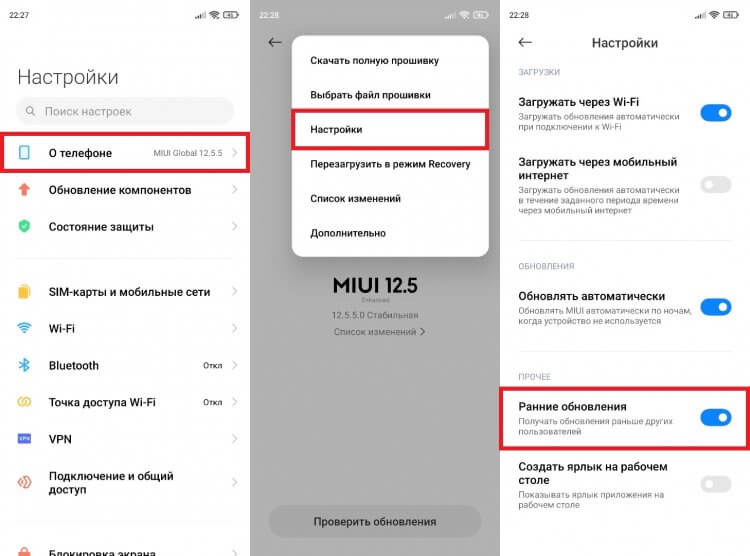
Одной из основных причин такой проблемы может быть неправильная настройка самого устройства. Если на вашем телефоне необходимое для автоматического обновления не найдется, то система не сможет обновиться самостоятельно. Чтобы узнать, какая версия Android установлена на вашем устройстве и доступны ли официальные обновления, нужно включить сервисный режим и найти нужную информацию в разделе «О телефоне» или «О устройстве».
Если наличие обновления необходимо, но оно не происходит автоматически, можно использовать приложения для обновления Android. С их помощью можно быстрее и проще узнать о наличии новой прошивки, а также установить обновление сразу же после его выпуска разработчиками системы. Важно помнить, что приложения от производителей могут устанавливаться на устройства только с официальной прошивкой.
Если после выполнения описанных выше шагов обновление по-прежнему не происходит, возможно, есть другие причины, которые стоит посмотреть. Например, ошибка в работе сети интернет, проблемы с разработчиками системы или сбои при обновлении. В таких случаях рекомендуется обратиться за помощью к специалистам или использовать специальные утилиты для устранения ошибок и сбоев в работе смартфона.
Как узнать версию своего Android
Если у вас возникла проблема с обновлением Android-смартфона, первым шагом для исправления ситуации будет узнать версию операционной системы вашего устройства. Узнать версию Android можно несколькими способами:
- Настройки смартфона:
— Откройте раздел «Настройки» на вашем устройстве. Обычно он располагается на стартовом экране или в выпадающем меню выбранной иконки.
— Пролистайте вниз и найдите раздел «Система» или «Об устройстве».
— В разделе «Система» найдите подраздел «О телефоне» или «О планшете». В этом разделе вы найдете информацию о версии операционной системы вашего Android-устройства.
- Утилиты разработчиков:
— Откройте настройки смартфона.
— Пролистайте вниз и найдите раздел «Система».
— В разделе «Система» найдите и нажмите на пункт «О телефоне» или «О планшете».
— В поле «Номер сборки» нажмите несколько раз подряд для активации режима разработчика. Отобразится уведомление, что вы стали разработчиком.
— Вернитесь на предыдущий экран настроек и прокрутите его до конца.
— В конце настроек, перед пунктом «Система» или «Об устройстве» появится новый пункт «Параметры разработчика».
— Откройте «Параметры разработчика» и найдите раздел «Информация о программном обеспечении». Там вы увидите информацию о версии операционной системы.
- Сервисный центр:
Если у вас возникают проблемы с узнаванием версии Android, вы всегда можете обратиться в сервисный центр производителя вашего устройства. Там вам помогут узнать информацию о текущей версии системы и предложат соответствующие решения для обновления.
Со знанием версии операционной системы Android вы сможете определить причину, по которой ваше устройство не обновляется или не поддерживает работу некоторых приложений. Если вам необходимо обновить Android, вы можете обратиться к официальным источникам — производителям вашего устройства или разработчикам Android. В некоторых случаях, более быстрый способ обновления может быть использование кастомной прошивки, но это требует определенных знаний и навыков.
Когда необходимо обновлять Андроид
- На официальном сайте производителя появились новые обновления.
- Вы хотите узнать о новой версии системы и ее основных функциях.
- При использовании текущей версии Android постоянно возникают ошибки или сбои.
- Вы хотите получить доступ к новым функциям, которые предлагает новая версия Android.
- Вы установили новые приложения, которые требуют более новую версию Android.
Для обновления Android на вашем устройстве вам потребуется проверить наличие новых обновлений. Чтобы это сделать, следуйте следующим шагам:
- Откройте настройки вашего телефона.
- Прокрутите экран вниз и выберите раздел «О телефоне» или «О устройстве».
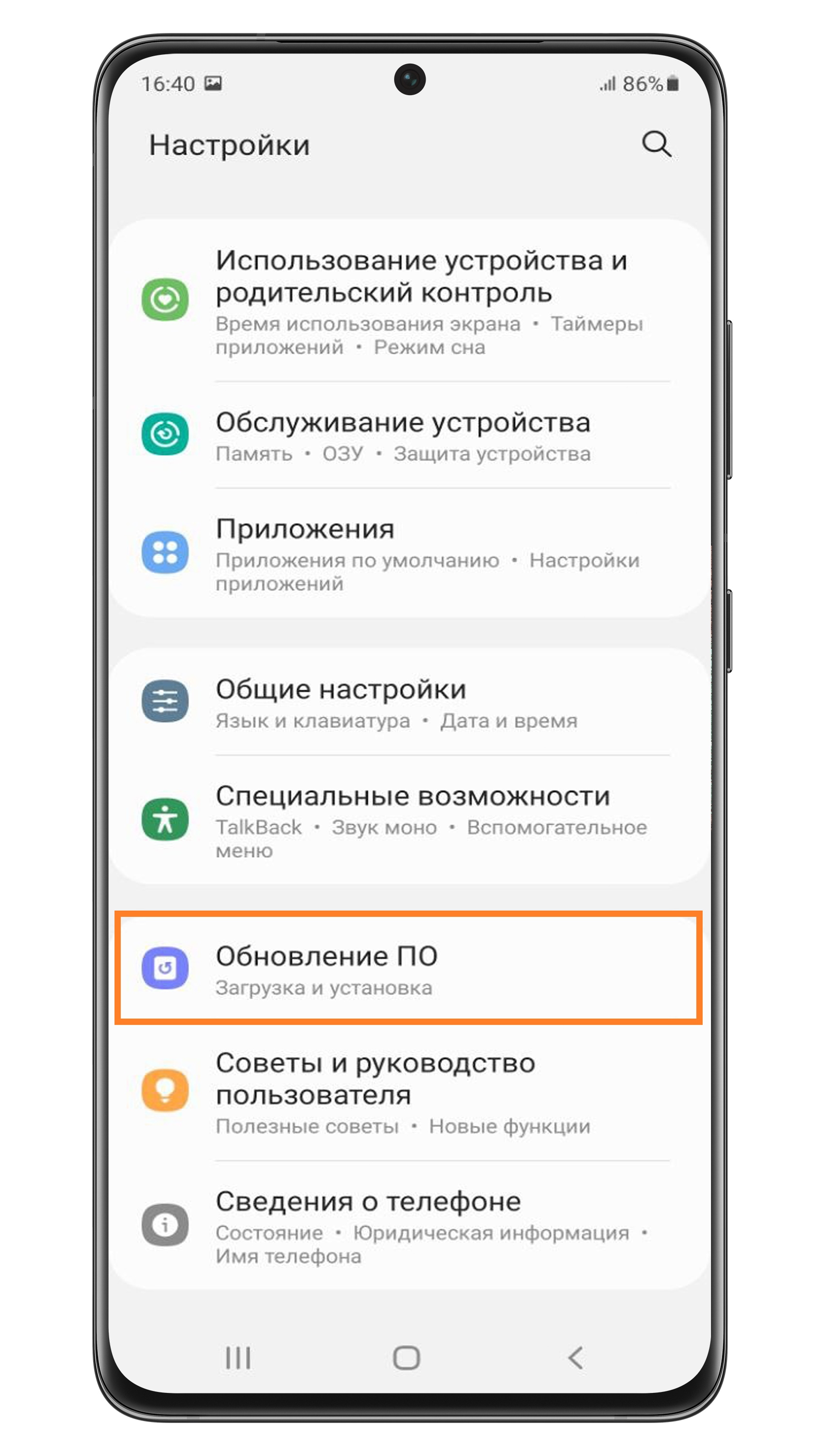
- В этом разделе выберите «Обновления системы» или «Обновление ПО».
- Телефон начнет проверку наличия новых обновлений.
- Если обновление обнаружено, вы увидите оповещение об этом.
- Чтобы установить обновление, нажмите на эту опцию и следуйте инструкциям на экране.
Если ваше устройство не обнаружило новых обновлений, это может произойти по разным причинам:
- Производитель вашего устройства не выпустил официальное обновление до новой версии Android.
- Ваше устройство является старым и больше не поддерживается разработчиками Android.
- Необходимое обновление еще не вышло и ожидает релиза.
Проверяйте наличие обновлений на официальном сайте производителя, следите за новостями и официальными источниками Android, чтобы быть в курсе вышедших обновлений и устанавливать их при необходимости. Не игнорируйте системные обновления, поскольку они могут содержать важные исправления ошибок и улучшения для вашего устройства.
Основные причины, почему не обновляется Андроид
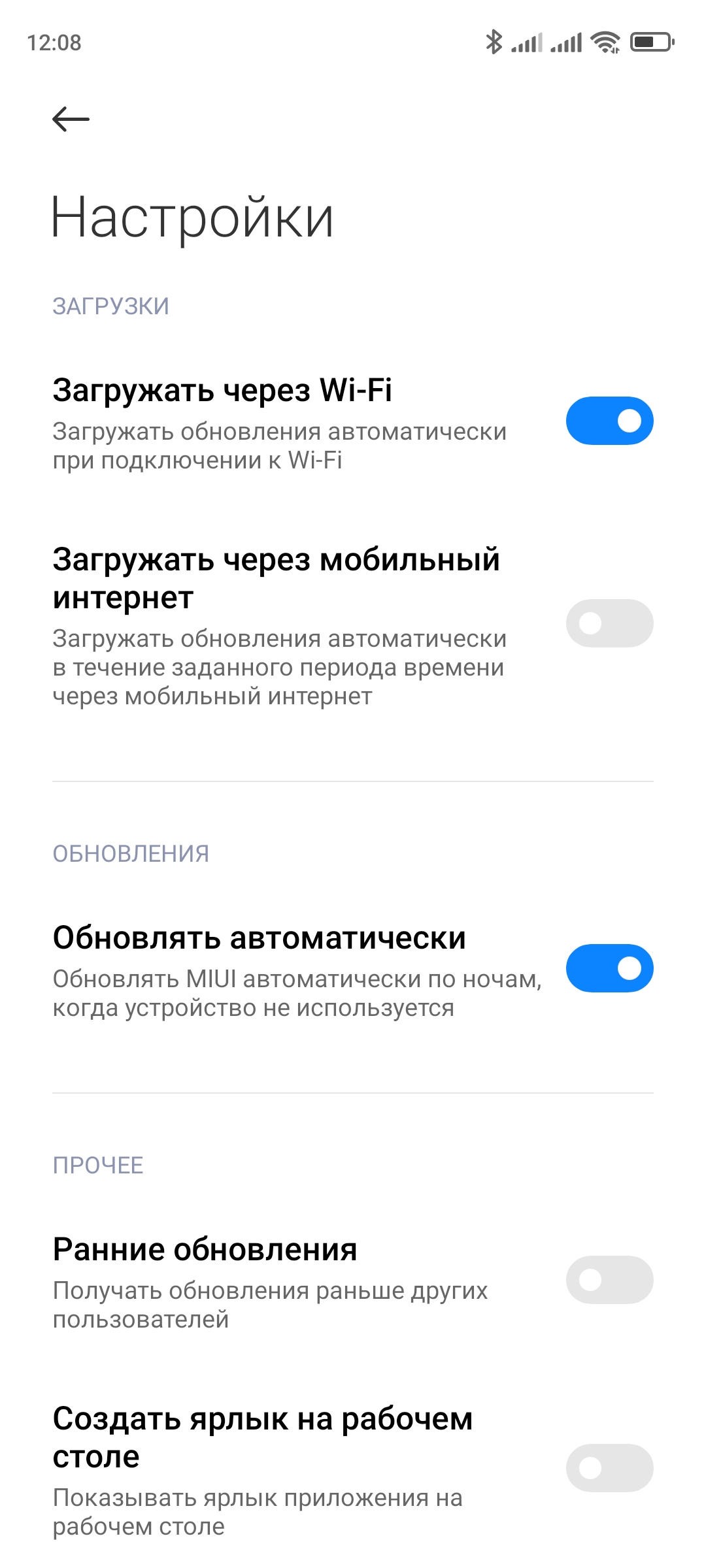
- Отключено автоматическое обновление: Проверьте настройки вашего устройства, чтобы убедиться, что функция автоматического обновления Андроид включена. Для этого откройте раздел «Настройки» на экране своего телефона, найдите раздел «Обновление системы» или «О системе», и проверьте наличие опции «Автоматическое обновление». Если эта функция отключена, включите ее.
- Не достаточно памяти: Для обновления Андроид требуется определенное количество свободной памяти на вашем устройстве. Проверьте, есть ли достаточно свободного места на вашем телефоне или планшете. Если памяти мало, попробуйте удалить ненужные файлы, приложения или данные, чтобы освободить место для обновления.
- Производители не выпускают обновления: Некоторые производители могут прекратить поддержку старых моделей устройств и не выпускать для них новые обновления операционной системы Андроид. Проверьте официальный сайт производителя или контактируйте с его поддержкой, чтобы получить информацию о доступных обновлениях для вашего устройства. В таких случаях вы можете попробовать установить кастомное (неофициальное) прошивку Андроид, которая позволит обновить систему до более новой версии.
- Проблемы с соединением: Для скачивания и установки обновлений Андроид требуется стабильное интернет-соединение. Проверьте, что ваше устройство подключено к Интернету, и сигнал достаточно сильный. Если вы используете Wi-Fi, убедитесь, что вы находитесь достаточно близко к точке доступа. Если соединение недостаточно стабильно, попробуйте провести перезагрузку устройства и повторить процесс обновления.
- Неактуальная версия операционной системы: В некоторых случаях вы можете столкнуться с проблемой, когда ваша текущая версия операционной системы не поддерживает прямую установку последнего обновления. В этом случае вам может потребоваться сначала обновиться до более новой стабильной версии, а затем уже установить последнюю. Проверьте наличие доступных обновлений на экране «Обновление системы» или загрузите соответствующую утилиту на компьютер и подключите телефон, чтобы обновить свою систему.
Как видно из перечисленных причин, не обновляется Андроид может по разным причинам, зависящим от производителя устройства, наличия проблем соединения или неправильных настроек. Поэтому для устранения проблемы необходимо провести подробное исследование своего смартфона или планшета, а в некоторых случаях – обратиться к разработчикам или производителю для получения помощи. Не забывайте, что обновление операционной системы Андроид – важный процесс, который поможет вам получить максимум от своего устройства.
Что делать, если Андроид не обновляется автоматически
Если ваш Андроид не обновляется автоматически, необходимо принять несколько мер, чтобы устранить данную проблему. Система Андроид имеет механизм обновлений, который позволяет проводить необходимые исправления и улучшения в работе устройства. Однако, иногда обновление может не происходить автоматически по различным причинам.
Первым шагом для установки обновлений на своем устройстве Андроид нужно проверить наличие новых версий системы и приложений. Для этого необходимо перейти в пункт «Настройки» на экране своего устройства. В разделе «Система» можно найти пункт «Обновления системы», где можно провести проверку наличия новых обновлений.
Если новые обновления доступны, то можно установить их просто нажав на кнопку «Установить». Однако, если обновления не обнаруживаются, то есть несколько вариантов действий, которые можно предпринять. В первую очередь следует проверить наличие обновлений через сервисный центр или разработчиков телефона. Нужно позвонить или обратиться к производителю вашего устройства, чтобы узнать, когда будет доступна нужная вам версия прошивки.
Если обновления не доступны даже в сервисном центре, следует попробовать обновить его с помощью компьютера. Для этого нужно подключить свой телефон к компьютеру с помощью USB-кабеля. Затем запустить программу для обновления системы на компьютере и следовать инструкциям, чтобы установить обновление на телефон.
Если все вышеперечисленные методы тщетны, то можно попробовать включить режим разработчика на устройстве и проверить наличие обновлений вручную. Для этого нужно перейти в пункт «О телефоне» в разделе «Настройки». Затем нужно нажать на пункт «Номер сборки» несколько раз, чтобы активировать режим разработчика. После этого нужно вернуться в основные настройки и перейти вновь в раздел «Система». Там должен появиться пункт «Режим разработчика», где можно включить проверку обновлений вручную.
Если все вышеперечисленные действия не помогают, то можно попытаться обновить телефон через сброс до заводских настроек. Однако, перед сбросом следует создать резервную копию всех важных данных, так как сброс до заводских настроек стирает все данные на устройстве.
Видеоинструкция по установке обновления Андроид можно также найти в интернете. На различных ресурсах можно найти подробное описание и пошаговые инструкции о том, что нужно делать, чтобы обновить систему Андроид на своем смартфоне.
Проверить вышедшие обновления
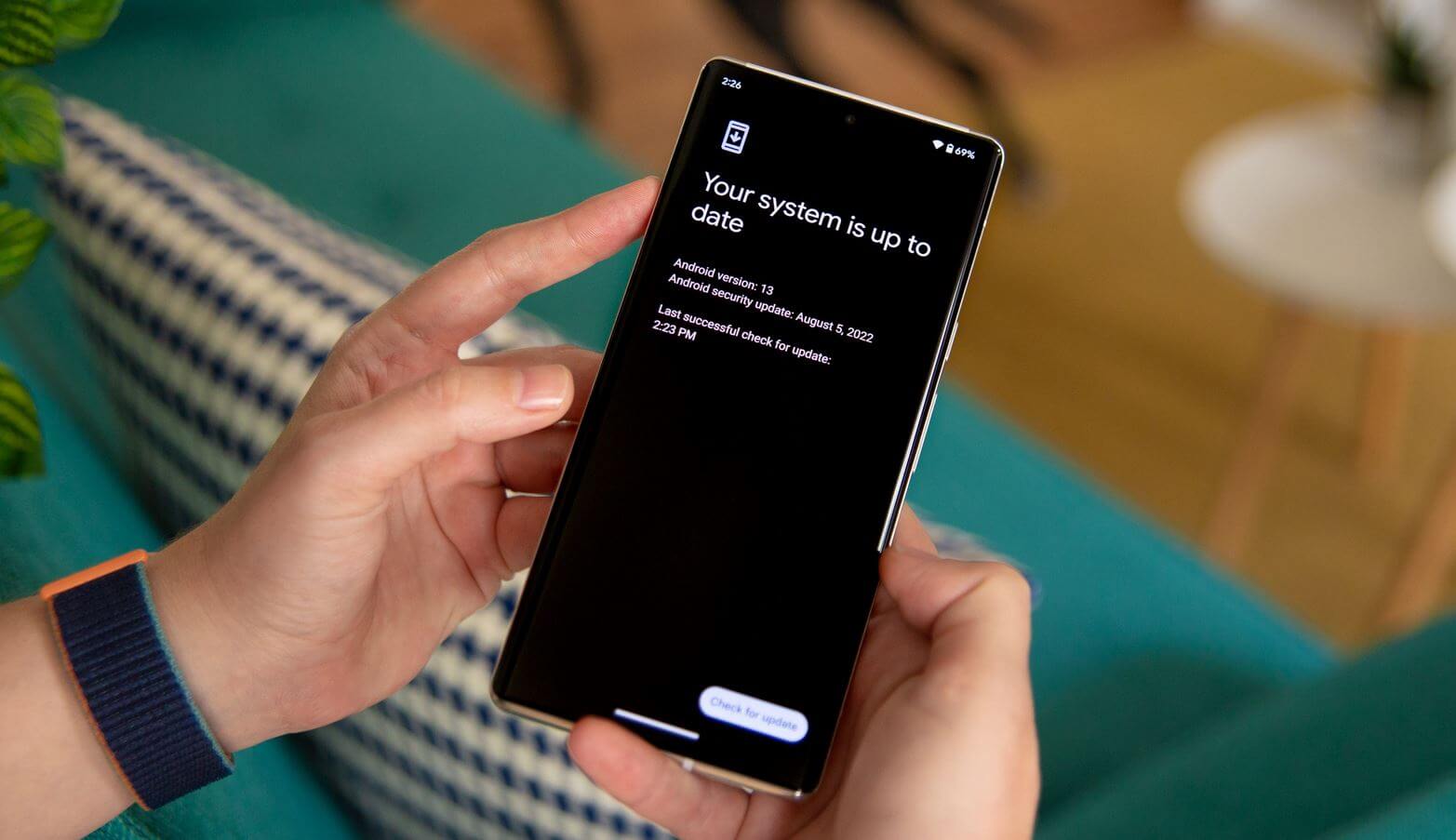
В системе Android существует несколько способов поиска и установки обновлений. Один из самых простых способов — перейти в настройки вашего телефона, затем выбрать раздел «О телефоне» или «О устройстве» и в нем найти раздел «Системные обновления». В этом разделе вы найдете информацию о версии Android, установленной на вашем телефоне, а также возможность проверить наличие новых обновлений.
Если вы хотите проверить наличие вышедших обновлений, вы можете воспользоваться официальными приложениями разработчиков Android, такими как «Обновления Android». Для этого просто установите приложение из Google Play и запустите его. Приложение самостоятельно проведет проверку на наличие новых обновлений для вашего устройства.
Также, вы можете посмотреть информацию о вышедших обновлениях на официальном сайте производителя вашего телефона. На сайте обычно размещаются подробные инструкции о том, как обновить ваш телефон до последней версии Android.
Если вы не нашли ничего подходящего в официальных приложениях или на сайте производителя, вы можете самостоятельно начать поиск обновлений. Для этого включите свой телефон и перейдите на стартовом экране в раздел настроек. В разделе «О телефоне» или «О устройстве» вы должны найти информацию о текущей версии Android. Если на вашем телефоне есть обновления, вы должны найти опцию «Проверить обновления» или что-то похожее. Просто нажмите на эту опцию, и ваш телефон начнет поиск новых обновлений.
Если после проведения всех необходимых действий обновления так и не появились, возможно, причина кроется в сервисном центре вашего телефона. Некоторые производители предлагают обновления только через сервисные центры, где специалисты могут провести обновление вашего устройства вручную.
В любом случае, установка обновлений важна для обеспечения безопасности, исправления ошибок и получения новых функций и улучшений. Поэтому не игнорируйте возможность обновлять систему на вашем телефоне.
Включить автоматическое обновление Android
Включение автоматического обновления зависит от каждого устройства и версии операционной системы. В некоторых случаях пользователи могут игнорировать обновления или не замечать их наличия из-за отсутствия необходимой информации о новых функциях и улучшениях, которые приносит новая версия Android.
Чтобы включить автоматическое обновление Android на своем устройстве, вам необходимо выполнить следующие действия:
- Откройте настройки своего телефона или планшета. Обычно это значок шестеренки или шестигранника на главном экране или в панели уведомлений.
- В разделе «Система» найдите пункт «Обновления системы». В некоторых случаях данный пункт может называться по-другому, в зависимости от производителя вашего устройства.
- Откройте раздел «Обновления системы» и включите опцию «Автоматически обновлять систему».
После включения данной опции ваше устройство будет автоматически проверять наличие новых версий операционной системы и устанавливать их без вашего участия. Это позволит вам быть всегда в курсе последних обновлений и исправлений, которые могут значительно улучшить работу вашего устройства.
Однако, в некоторых случаях автоматическое обновление может вызывать ошибки или проблемы, связанные с работой некоторых приложений или функций вашего устройства. Если вы столкнулись с подобной проблемой, вы можете проверить наличие обновлений вручную.
В большинстве устройств на Android есть возможность проверить наличие обновлений вручную. Для этого вам нужно:
- Открыть настройки устройства.
- Найти раздел «Обновления системы» или «О системе».
- В разделе «Обновления системы» выбрать пункт «Проверить наличие обновлений».
Это позволит вам узнать, есть ли новая версия системы для вашего устройства. Если новая версия доступна, вам будет предложено ее загрузить и установить.
Если вы всё же хотите обновиться до новой версии вручную, вам необходимо найти необходимую прошивку на официальном сайте производителя вашего устройства. Процесс установки прошивки может зависеть от вашего устройства, поэтому рекомендуется подробно ознакомиться с инструкциями на сайте производителя.
Обновить Андроид с помощью компьютера
Если ваш телефон не обновляется автоматически, есть возможность обновить Андроид с помощью компьютера. Для этого вам понадобится найти обновлённую версию операционной системы Android, которую разработчики выпустили для вашего устройства.
Начните с поиска на сайте производителя вашего смартфона или на форумах, посвященных Android. В разделе поддержки вы можете найти нужную обновлённую версию Android, а также инструкцию по установке.
Когда вы найдёте необходимое обновление, скачайте его на компьютер. Затем подключите смартфон к компьютеру с помощью USB-кабеля.
Для начала установки обновления необходимо включить режим разработчика на вашем телефоне. Для этого перейдите в настройки, затем выберите «О телефоне» или «О устройстве». В стартовом разделе будет находиться пункт «Номер сборки». Нажмите на этот пункт несколько раз, чтобы активировать режим разработчика.
После активации режима разработчика перейдите обратно в настройки и найдите раздел «Дополнительные настройки» или «Системные настройки». В этом разделе должен быть пункт «Параметры разработчика». Найдите его и включите.
Теперь вы можете установить обновление на своем устройстве. Для этого запустите на компьютере утилиту, предназначенную для установки обновлений системы Android. Следуйте инструкциям, чтобы установить нужную версию Android на ваш телефон.
Когда установка будет завершена, вы можете отключить телефон от компьютера и перезагрузить его. После перезагрузки вы увидите обновлённый Android на экране вашего смартфона.
Если вы хотите, чтобы ваш телефон автоматически обновлялся, убедитесь, что в настройках Android включена функция автоматических обновлений. Для этого перейдите в раздел «О системе» или «О телефоне», затем выберите «Обновления системы». В этом разделе найдите переключатель «Автоматическое обновление». Убедитесь, что он включен.
Теперь ваш телефон будет самостоятельно проверять наличие новых обновлений системы Android и устанавливать их, если они доступны.
Обновить Android с помощью официальных приложений от производителя смартфона
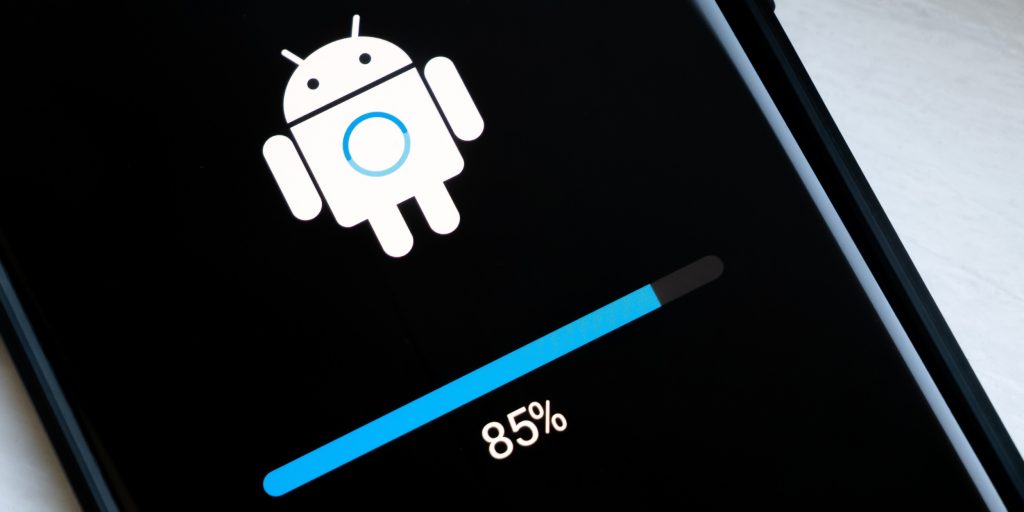
Одним из таких приложений является сервисный центр, который располагается на телефоне. В данном разделе можно посмотреть наличие обновлений для своего устройства и выполнить их установку. Также приложение может автоматически проверять наличие новых версий и уведомлять пользователя о их наличии. В случае обнаружения обновлений, можно активировать процесс их загрузки и установки.
Если у вас нет такого приложения на вашем телефоне, не стоит игнорировать возможность установить официальные приложения от производителя своего устройства. С помощью этих утилит можно быстрее и удобнее узнать о наличии новых обновлений и выполнить их установку без подключения к компьютеру.
Для того чтобы установить официальное приложение от производителя смартфона, необходимо выполнить следующие шаги:
- На начальном экране телефона найдите иконку «Настройки».
- В открывшемся разделе выберите пункт «О телефоне» или «О устройстве».
- В открывшемся разделе поищите пункт «Обновление системы» или «Обновление ПО».
- Если данного пункта нет, поищите раздел «Система» или «Software». Там может располагаться опция «Обновление ПО».
- При наличии пункта «Обновление системы» или «Обновление ПО», нажмите на него.
- В открывшемся разделе выберите «Проверить обновления» или «Обновить».
- Если обновление найдено, следуйте инструкциям на экране для его установки.
В некоторых случаях производители смартфонов предлагают установить специальные утилиты на компьютер, которые позволяют обновить Android с помощью ПК. В этом случае необходимо подробно ознакомиться с инструкциями, предоставленными производителем, и выполнить установку и настройку программного обеспечения на компьютере.
Важно отметить, что возможность обновить Android до новой версии зависит от производителя смартфона. Некоторые производители могут не выпускать обновления для устаревших устройств или предоставлять поддержку только для последних моделей. Поэтому, если ваше устройство уже достаточно старое, есть вероятность, что вы не сможете установить последнюю версию андроид на свой телефон.
Также стоит учитывать, что процесс обновления может вызвать сбои в работе системы. Поэтому перед установкой новой версии Android рекомендуется сделать резервную копию важных данных, чтобы в случае возникновения проблем можно было восстановить все свои файлы и настройки.
В итоге, обновление Android с помощью официальных приложений от производителя смартфона – это один из способов получить новую версию системы. Если вы хотите быть в курсе последних обновлений и не пропустить важные изменения, рекомендуется регулярно проверять наличие новых обновлений и устанавливать их при необходимости.
Как устранить ошибки при обновлении
Одной из причин может быть недостаточное свободное место на устройстве. Перед началом обновления стоит проверить, достаточно ли у вас свободной памяти на смартфоне. Для этого нужно перейти в раздел «Настройки» и посмотреть информацию о доступном месте на телефоне.
Если на телефоне мало свободного места, следует удалить ненужные приложения, видео, фотографии и другие файлы. Также можно воспользоваться специальными утилитами для очистки памяти, которые помогут освободить место на устройстве.
Еще одной причиной может быть неполадка с подключением к интернету. При обновлении системы требуется стабильное и качественное подключение к сети. Если интернет-соединение неудовлетворительное, стоит проверить наличие Wi-Fi или мобильных данных на телефоне, а также попробовать обновление при другом подключении.
Также возможны сбои в работе системы, которые препятствуют обновлению. Иногда причиной этих сбоев могут быть некорректная настройка телефона или приложений. В таком случае можно попытаться устранить ошибку с помощью перезагрузки устройства, удаления некорректных приложений или восстановления настроек по умолчанию.
Если ничего не помогает и обновление все равно не устанавливается, есть возможность произвести обновление вручную. Для этого нужно найти официальный сайт производителя вашего телефона, в разделе «Поддержка» выбрать вашу модель и найти инструкцию по установке обновления.
Когда обновление системы Андроид не происходит, это может быть вызвано игнорированием производителями обновления для старых моделей телефонов. В таком случае самый единственный способ установить нужную версию Андроид – это сделать «ручками». Однако перед этим необходимо узнать, является ли ваш телефон разблокированным и поддерживает ли он такую прошивку, а также ознакомиться с подробной инструкцией по установке.
|
Что делать, если Андроид не обновляется:
|
Когда все вышедшие выше способы не помогают и телефон по-прежнему не обновляется, стоит обратиться к сервисному центру производителя или другим квалифицированным специалистам, которые смогут помочь в устранении ошибок и установке обновления системы Андроид. Также стоит учесть, что не все производители предоставляют обновления для всех моделей телефонов, поэтому если ваш телефон уже устарел, возможно, производитель просто не считает нужным выпускать обновления для него. |
Видео:
Что будет если не обновлять смартфон
Что будет если не обновлять смартфон de О Т В Ё Р Т К А : канал домашнего мастера 10.489 visualizaciones hace 11 meses 7 minutos y 53 segundos


