
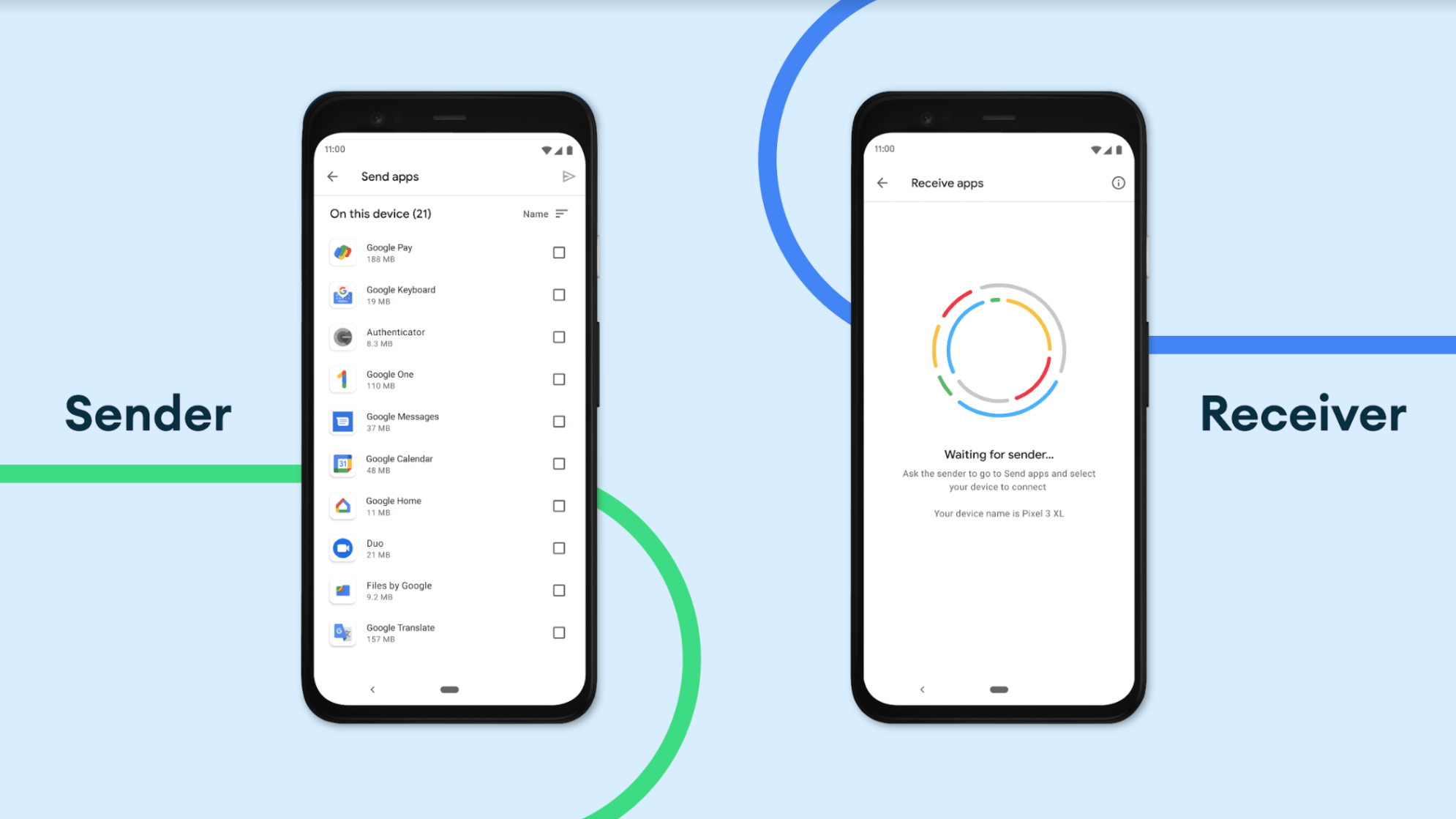
Если вы владелец смартфона на операционной системе Android, то, возможно, вы уже слышали о функции Nearby Share. Это новая удобная опция, которая позволяет открыть для себя простой и быстрый способ обмениваться информацией со своими друзьями, коллегами и близкими. Nearby Share похожа на функцию Airdrop на iPhone, но с некоторыми особенностями, доступными только на Android.
Что такое Nearby Share и как она работает? Недавно выпущенная функция Nearby Share позволяет пользователям Андроид-устройств быстро и безопасно обмениваться файлами, фотографиями, видео и ссылками напрямую, без необходимости использовать интернет-соединение или специальные приложения. Вам достаточно активировать Nearby Share, чтобы мгновенно делиться контентом с близкими пользователями Android-устройств.
Как активировать функцию Nearby Share и подключиться к другим пользователям Android? Сделать это очень просто. Вам потребуется открыть настройки своего Андроид-устройства и найти опцию Nearby Share. Здесь вы сможете узнать больше информации об этой функции, ознакомиться с ее особенностями и активировать ее по своему усмотрению. Кроме того, вы сможете настроить некоторые параметры передачи данных, чтобы гарантировать безопасность и удобство обмена информацией.

Особенности функции Nearby Share:
- Может быть активирована и настроена в настройках устройства;
- Не требует наличия доступа к интернету;
- Позволяет передавать файлы, фотографии, видео и другую информацию;
- Позволяет выбрать получателя из списка устройств, находящихся поблизости;
- Позволяет открыть опции Near By Share с помощью ярлыка в панели быстрых настроек или через настройки системы.
Аналог на Айфон – AirDrop

Несмотря на то, что функция Nearby Share доступна только на устройствах с операционной системой Андроид, настройки аналогичной функции AirDrop на Айфоне также не вызывают трудностей. Для того чтобы узнать, как активировать и использовать AirDrop на устройстве Apple, следует открыть настройки и найти соответствующую опцию.
В отличие от Nearby Share, AirDrop предлагает более простой и интуитивно понятный способ обмениваться файлами. После активации функции, пользователь может легко делать передачу данных между устройствами Apple. Особенностью AirDrop является его непосредственная передача без необходимости подключения к сети или установки специальных приложений.
Чтобы активировать AirDrop на устройстве, достаточно открыть настройки и пролистать список опций до раздела AirDrop. При этом можно выбрать, доступна ли функция для всех пользователей или только для контактов. Кроме того, можно установить вопрос о подтверждении передачи файлов, а также настроить, кто может видеть ваше устройство. После сделанных настроек, AirDrop будет готов к обмену файлами с другими устройствами Apple.

Особенностью Nearby Share является возможность передачи данных в непосредственной близости к получателю. Для использования этой функции необходимо открыть настройки вашего устройства и активировать Nearby Share.
После активации Nearby Share, вы сможете узнать об устройствах вокруг с помощью опции «Nearby». Чтобы поделиться информацией, необходимо открыть определенное приложение (например, Галерею или Файлы), выбрать файл и нажать на кнопку «Поделиться». В появившемся списке доступных опций передачи, выберите Nearby Share.
Особенностью Nearby Share является возможность обмениваться информацией между устройствами разных производителей. То есть, если вы используете Android, вы сможете обмениваться данными с устройствами iPhone.
Основные особенности Nearby Share:
| Активация | Настройки > Быстрое общение > Nearby Share |
| Доступна на | Устройствах Android 6 и выше |
| Режимы передачи | Автоматический или ручной |
| Опции передачи | Google-аккаунты, контакты, фотографии, видео, файлы и т. д. |
Таким образом, Nearby Share позволяет пользователям Android без проблем обмениваться информацией с помощью функции аналогичной AirDrop на устройствах iPhone.

Для использования функции Nearby Share на Андроид необходимо активировать ее в настройках устройства. Чтобы сделать это, следуйте следующим инструкциям:
- Откройте настройки Андроид, нажав на иконку «Настройки».
- В списке опций найдите и откройте раздел «Google».
- В разделе «Google» найдите опцию «Nearby Share» и откройте ее.
- На странице Nearby Share у вас будет возможность узнать об особенностях этой функции и как ею пользоваться. Здесь вы сможете активировать Nearby Share, нажав на переключатель рядом с ним.
- После активации Nearby Share ваш андроид станет доступным для обмена файлами и информацией с другими устройствами, поддерживающими эту функцию.
Что касается передачи информации, эта функция является аналогом AirDrop на iOS. С помощью Nearby Share вы сможете с легкостью обмениваться файлами и информацией с другими устройствами, находящимися в непосредственной близости.
Для передачи информации с помощью Nearby Share, откройте файл или документ, который вы хотите отправить. Затем нажмите на кнопку «Share» или «Поделиться», выберите Nearby Share и выберите получателя. Таким образом, вы сможете осуществить быструю передачу файлов и информации между вашим андроидом и другими устройствами, находящимися поблизости.

Функция Nearby Share на андроид позволяет обмениваться информацией с устройствами, находящимися рядом. Чтобы активировать эту функцию, пользователи могут открыть настройки и найти опцию Nearby Share. После активации Nearby Share будет доступна функция непосредственной передачи данных, аналогичная AirDrop на айфон. Чтобы начать обмениваться информацией, пользователь должен открыть опцию Nearby Share и выбрать получателя.
Особенности функции Nearby Share:
- Доступна на андроид с Android 6.0 и выше;
- Не требуется интернет-соединение для передачи данных;
- Можно передавать различные типы файлов, включая фото, видео, документы и многое другое;
- Обмен информацией осуществляется через беспроводное соединение;
- Максимальная скорость передачи данных может достигать 40 МБ/с;
- Пользователь может выбрать уровень видимости для обмена информацией: всем, контактам или скрытый режим.
Чтобы использовать функцию Nearby Share на андроид, необходимо узнать, поддерживает ли ваше устройство эту функцию. Если ваше устройство поддерживает Nearby Share, то вам нужно активировать ее в настройках. После активации вы сможете без проводов обмениваться информацией с другими устройствами в вашем окружении.
Видео:
Как передать файлы с Android на ПК. Nearby Share от Google de Simple Smart 90 visualizaciones hace 7 meses 1 minuto y 24 segundos


