
Как загрузить видео ВКонтакте и какие форматы поддерживает ВК
Социальная сеть ВКонтакте позволяет пользователям размещать видеоматериалы на своей странице или в группе. Загрузка видео осуществляется с компьютера или с различных сервисов, таких как YouTube. В данной статье мы рассмотрим как загрузить видео ВКонтакте, а также какие форматы поддерживает этот популярный сайт.
Перед началом загрузки видео необходимо выбрать определенный формат загружаемого материала. ВКонтакте поддерживает различные форматы видео, включая AVI, MP4, FLV и др. Обратите внимание, что название формата видео должно быть четко указано при загрузке. В случае, если формат видео не поддерживается ВКонтакте, будет произведена автоматическая конвертация в поддерживаемый формат.
Для загрузки видео на страницу ВКонтакте можно использовать как компьютер, так и различные программы и сервисы. Если вы хотите загрузить видео с компьютера, необходимо перейти на свою страницу или страницу сообщества, в котором хотите разместить видео. Далее нажмите на кнопку «Добавить видео», которая находится в нижней части экрана. Затем выберите видео на вашем компьютере, добавьте описание и нажмите кнопку «Опубликовать». Ваш ролик будет загружен на страницу.
Если вы хотите загрузить видео с YouTube или других сервисов, то ВКонтакте предоставляет возможность автоматической загрузки. Для этого вам необходимо скопировать ссылку на видео с сервиса и вставить ее в специальное поле при загрузке видео на ВКонтакте. После этого ВКонтакте автоматически загрузит видео на вашу страницу или страницу сообщества.
Какие форматы видео поддерживает ВК
При загрузке видеозаписей на ВКонтакте можно столкнуться с некоторыми проблемами, связанными с форматом файла. ВКонтакте поддерживает различные форматы видео, но не все из них могут быть загружены без проблем.
Используя специальный инструмент загрузки видео, вы можете добавить видео в вашу историю, сообщество или разместить его на своей стене. При загрузке видео в ВКонтакте вы можете выбрать исходный формат видео и количество качества, которое вы хотите использовать.
Ниже приведена таблица с возможными форматами видео, поддерживаемыми ВКонтакте:
| Формат | Описание |
|---|---|
| AVI | Аудио Видео Интерлейс |
| MP4 | Формат, обработанный различными программами, поддерживаемый многими сервисами |
| FLV | Формат Flash Video |
| MOV | Формат QuickTime, разработанный компанией Apple Inc. |
| WMV | Windows Media Video, формат разработанный компанией Microsoft |
Чтобы загрузить видео в ВКонтакте, необходимо выбрать файл на вашем компьютере или вставляется ссылка на видеозапись из другого источника.
После загрузки видео возможно добавление описания и настройка правил видео. Вы можете использовать кнопку удалить, чтобы удалить видео. Также можно выбрать способ отображения видео — в верхней или нижней части страницы.
Важно отметить, что при загрузке видео в ВКонтакте, оно автоматически конвертируется в формат, подходящий для отображения в сети. В процессе конвертации может произойти потеря качества исходного видео.
В зависимости от используемого формата видео, некоторые функции могут быть недоступны. Некоторые сервисы могут ограничивать количество загруженных видеозаписей или требовать подключение к Интернету для их просмотра.
Тем не менее, ВКонтакте предлагает различные инструменты обработки видео, которые позволяют вам добавить видео в вашу историю или на свою страницу без каких-либо проблем. При использовании этих инструментов вы можете указать необходимые настройки и добавить различные эффекты к вашим видеозаписям.
Примеры форматов, поддерживаемых ВКонтакте:
AVI — Один из самых популярных форматов видео на сегодняшний день. Он поддерживается практически всеми программами на ПК и может содержать видео высокого качества.
MP4 — Этот формат является основным форматом изображения, используемым на сервисе ВКонтакте. Он предлагает высокое качество видео и удобство в использовании.
FLV — Формат, обработанный различными программами, поддерживаемый многими сервисами. Используется для веб-видео и игровых видеороликов.
MOV — Формат QuickTime, разработанный компанией Apple. Обычно используется для видео снятого на айфоне.
WMV — Формат Windows Media Video, разработанный компанией Microsoft. Он широко используется для видеозаписей и фильмов в операционной системе Windows.
Итоги
ВКонтакте поддерживает различные форматы видео. Однако, перед загрузкой видео проверьте, что формат подходит для загрузки без проблем и не нарушает правила ВКонтакте.
Правила загрузки роликов
ВКонтакте предоставляет пользователям возможность загрузки и просмотра видео. Чтобы загрузить ролик на сайт, следует ознакомиться с определенными правилами и инструкциями.
1. Форматы поддерживаемых видео
- ВКонтакте поддерживает различные форматы видео, включая MP4 и AVI.
- Рекомендуется загружать видео в высоком качестве, чтобы обеспечить лучшее качество отображения.
2. Добавление видео на ВКонтакте
- Для добавления видео на ВКонтакте необходимо перейти в раздел «Видеозаписи» в своем профиле.
- В этом разделе можно найти кнопку «Добавить видеозапись».
- При нажатии на эту кнопку откроется форма, в которую нужно вставить ссылку на видео или загрузить видео с компьютера.
- Также есть возможность загружать видео из других источников, таких как YouTube.
3. Настройка видео перед публикацией
- После загрузки видео можно настроить название и описание видеозаписи.
- Также можно выбрать обложку для видео или автоматически задать обложку из видео материала.
- Если нужно, можно указать права на видео и настройки его приватности.
4. Удаление видео
- Если пользователь решит удалить видео, это можно сделать в любое время.
- Для удаления видео нужно перейти в раздел «Видеозаписи» и найти ролик, который требуется удалить.
- После этого нужно нажать на кнопку удаления и подтвердить действие.
Независимо от того, какой способ загрузки видео на ВКонтакте выбран, следует придерживаться правил и рекомендаций для обеспечения качества и безопасности материала. Помните о том, что ВКонтакте является площадкой для обмена информацией, и действуют определенные ограничения при загрузке авторских видео или видео с других платформ.
Как ВКонтакте добавить видео с телефона
Добавление видео на страницу ВКонтакте можно осуществить с помощью телефона. В зависимости от компьютера, настройка правил и условий сайта, вам могут быть доступны различные способы загрузки видеоматериалов.
Для начала загрузки видео с телефона в ВКонтакте, нужно найти на странице кнопку «Добавить» или «Загрузить» и нажать на нее. В открывшемся окне можно выбрать видео из памяти телефона и добавить его на площадку. Также можно выбрать видео из истории или других сервисов, если они поддерживают эту возможность.
Если вам необходимо вставить видеозапись на страницу ВКонтакте из уже опубликованного материала, то можно найти нужное видео и нажать кнопку «Поделиться». Появившаяся ссылка или код вставляется в описание или отдельное поле, предусмотренное для этой цели на странице редактирования видео.
При загрузке видео ВКонтакте с телефона можно столкнуться с некоторыми проблемами. Во-первых, возможны ограничения по форматам видео, которые можно загружать. Во-вторых, может потребоваться компьютер для конвертации исходного видеофайла в формат, который можно загрузить на ВКонтакте.
Если видео загружается через браузер на компьютере, то возможна потеря качества видеоматериала. Для снятия данной проблемы можно использовать программы для компьютера, которые сохранят исходное качество видео и выполнение возможных настроек при загрузке видео.
Название и описание видео также добавляются в процессе загрузки видео на ВКонтакте. В зависимости от выбранного способа загрузки, название и описание ролика могут быть либо автоматически заполнены, либо вам нужно самостоятельно указать эти данные.
Как видно из описания, добавление видео на ВКонтакте с телефона может иметь некоторые проблемы и ограничения. Однако, следуя правилам и возможностям сервиса, можно без проблем разместить видеоматериал на своей странице ВКонтакте.
Как загрузить видео ВКонтакте с ПК
Социальная сеть ВКонтакте позволяет своим пользователям загружать и смотреть видео различных форматов. Загрузка видео на сайт ВКонтакте осуществляется с компьютера без использования сторонних сервисов.
Инструкция:
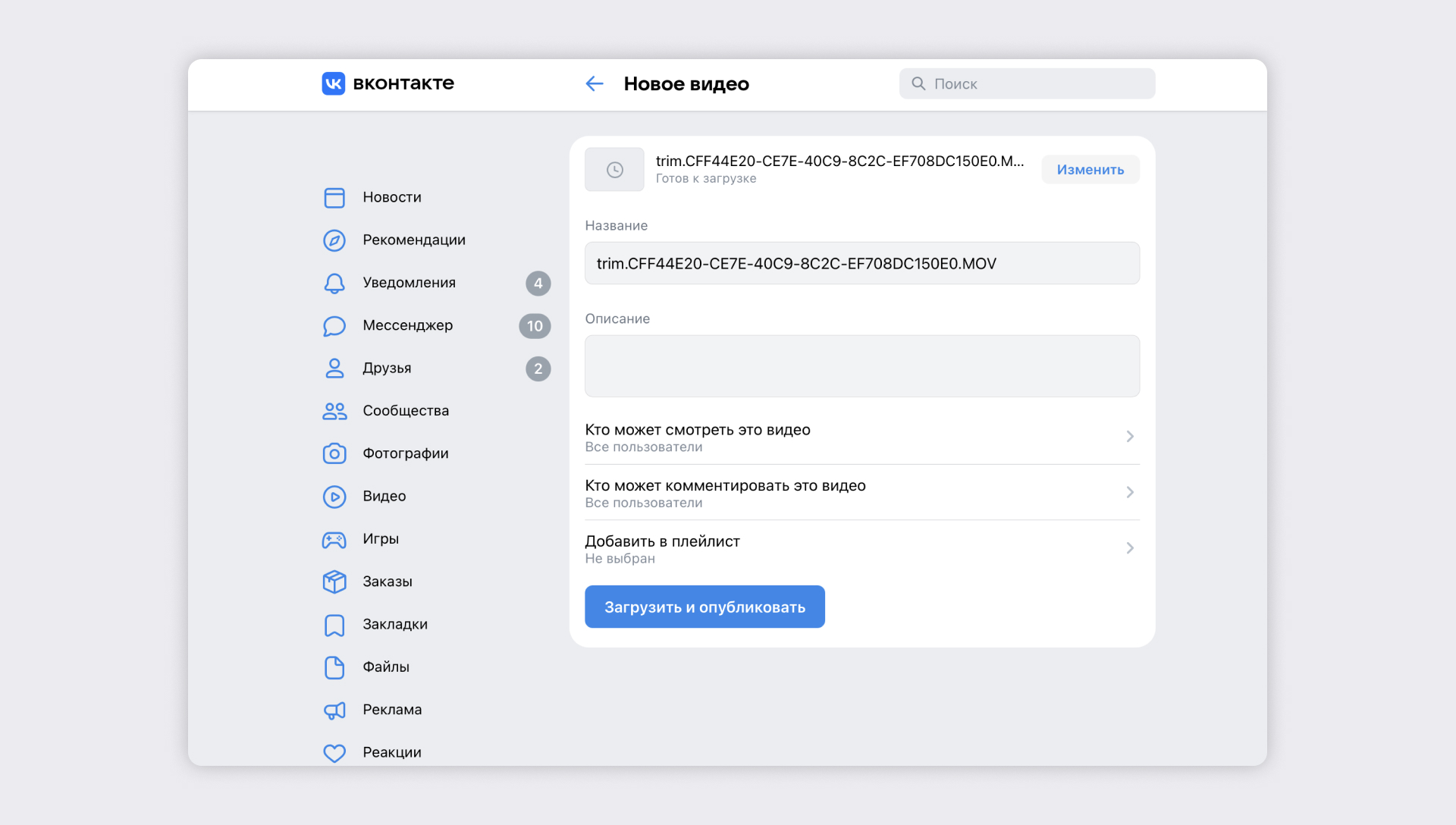
- Откройте страницу ВКонтакте в браузере на компьютере и авторизуйтесь в своем аккаунте.
- На верхней панели кликните на иконку «Добавить» и выберите пункт «Видео» из выпадающего меню.
- В появившемся окне загрузки видео нажмите на кнопку «Выбрать файл».
- Выберите видеофайл на вашем компьютере и нажмите кнопку «Открыть».
- Дождитесь окончания загрузки видео. В это время может появиться возможность добавить название, описание и указать список разрешенных для просмотра пользователей.
- После завершения загрузки видео, оно автоматически обрабатывается и добавляется в ваш список видео.
Теперь ваше видео будет доступно для просмотра на странице ВКонтакте и в вашем сообществе. При добавлении видео вы также имеете возможность выбрать изображение для отображения вместо исходного кадра ролика.
Ограничения и правила:
- Сервис ВКонтакте поддерживает многие форматы видео: .mp4, .avi, .wmv, .mkv, .mov, .flv и другие.
- Максимальный размер загружаемого видеофайла ограничен до 2 ГБ.
- Не допускается добавление авторских материалов без соответствующих прав.
- В случае нарушения правил использования сервиса ВКонтакте, видео может быть удалено, а ваш аккаунт заблокирован.
- При загрузке видео с телефона на сайт ВКонтакте, используйте аналогичные действия через мобильную версию сайта или официальное приложение ВКонтакте.
Загруженное видео можно также вставлять на страницы других сайтов и блогов с помощью специального кода, предоставляемого ВКонтакте.
Как добавить видео из YouTube
В сообществе ВКонтакте многие пользователи хотят размещать на своих страницах видео из YouTube. Это можно сделать несколькими способами без каких-либо проблем.
Первый способ — использовать инструментом «История». Для этого нужно открыть YouTube на своем компьютере и найти видео, которое хотите добавить. Затем нажмите на кнопку «Поделиться» под видео и выберите опцию «Копировать ссылку».
Затем перейдите на свою страницу ВКонтакте, нажмите на кнопку «Добавить запись» в верхней части страницы. В появившемся окне выберите опцию «Видео» и вставьте скопированную ссылку из YouTube в специальное поле. После нажатия кнопки «Готово» видео будет добавлено на вашу страницу.
Второй способ заключается в использовании сервиса загрузки видео. Для этого откройте страницу ВКонтакте на своем компьютере и найдите раздел «Видеозаписи» в левом меню. Нажмите на кнопку «Загрузить видео» в нижней части страницы.
После этого появится окно загрузки. Нажмите на кнопку «Выберите файл» и выберите видео с вашего компьютера. При необходимости вы можете настроить качество видео и добавить описание. После этого нажмите кнопку «Загрузить» и видео будет загружено на вашу страницу ВКонтакте.
Третий способ — использовать площадку YouTube на компьютере или мобильном устройстве. Для этого найдите на YouTube видео, которое вы хотите разместить на своей странице. Под видео найдите кнопку «Поделиться» и выберите опцию «Скопировать». Затем перейдите на свою страницу ВКонтакте и нажмите на кнопку «Добавить запись» в верхней части страницы.
В появившемся окне выберите опцию «Видео» и нажмите горячую клавишу «Ctrl+V» для вставки скопированной ссылки из YouTube. После нажатия кнопки «Готово» видео будет добавлено на вашу страницу ВКонтакте.
Теперь вы знакомы с различными способами добавления видео из YouTube на страницу ВКонтакте. Выберите тот, который вам удобен, и размещайте интересные видеоролики для своего сообщества.
Как загрузить видео в Историю
ВКонтакте предоставляет возможность загрузки видео в Историю, чтобы поделиться интересными моментами с вашими друзьями и подписчиками. В данной инструкции мы расскажем, какими способами можно добавить видео в Историю ВКонтакте.
1. Через сервис ВКонтакте: воспользуйтесь площадкой vk.com, зайдите на свою страницу или в сообщество, где вы хотите разместить видеозапись. Нажмите на значок «+» в верхней части истории и выберите «Видео». Далее выберите видео с вашего компьютера и дополнительно укажите название и описание. После этого видео будет опубликовано в вашей Истории.
2. Через мобильное приложение ВКонтакте: если у вас есть установленное приложение ВКонтакте на телефоне, вы можете добавить видео в Историю без использования компьютера. Откройте приложение, зайдите на свою страницу или в нужное сообщество, нажмите на значок «+» в верхней части истории и выберите «Видео». Затем выберите видео с вашего телефона и дополнительно укажите название и описание, если есть такая возможность в вашей версии приложения.
3. Через другие сервисы: помимо официального приложения и сайта ВКонтакте, многие сервисы и программы поддерживают загрузку видео в Историю. Некоторые из них представляют собой сторонние приложения, другие — веб-приложения, доступные через браузер. Для использования таких сервисов вам нужно выбрать видео, указать название и описание, а затем загрузить его на вашу страницу или в группу ВКонтакте.
Из-за различных ограничений и настроек, которые могут быть на вашем устройстве и в самой ВКонтакте, у вас может возникнуть ряд проблем при загрузке видео в Историю. Например, у вас может быть ограниченное количество трафика, и видео может не загрузиться полностью. В таком случае попробуйте выбрать видео меньшего размера или использовать другое подключение к сети. Также возможны проблемы с форматами файлов — ВКонтакте поддерживает различные форматы, но не все они могут быть воспроизведены в Истории. Если возникают проблемы с загрузкой, рекомендуется проверить и, если необходимо, изменить формат видео.
Загруженное видео остается в вашей Истории определенное время (обычно 24 часа), после чего автоматически удаляется. Однако, в зависимости от настроек, вы можете удалить видео из Истории раньше или продлить его срок отображения. Также обратите внимание, что при размещении видео в Истории оно может быть доступно не только вашим друзьям, но и всем пользователям социальной сети, если ваша страница или сообщество настроены соответствующим образом.
Теперь, зная все способы и правила загрузки видео в Историю ВКонтакте, вы можете смело делиться интересными моментами своей жизни с вашими друзьями и подписчиками.
Как загрузить видео в сообщество

Если у вас есть видео, которое хотите загрузить в сообщество ВКонтакте, есть несколько способов сделать это. В этом разделе мы рассмотрим, как вы можете загрузить видео через компьютер и какие форматы поддерживает ВКонтакте для загрузки.
Загрузка видео через компьютер
Чтобы загрузить видео в сообщество ВКонтакте через компьютер, следуйте этой инструкции:
- Откройте страницу сообщества ВКонтакте, в которое вы хотите загрузить видео.
- Перейдите во вкладку «Видео» в верхнем меню страницы.
- Нажмите на кнопку «Добавить видео» в верхней части страницы.
- Выберите файл видео с оригинальным исходным качеством с вашего компьютера.
- Добавьте название и описание к видео. Вы также можете выбрать, куда добавить видео – на стену сообщества или в историю.
- Нажмите кнопку «Опубликовать», чтобы загрузить видео в сообщество.
После нажатия кнопки «Опубликовать», ваше видео будет добавлено в сообщество ВКонтакте. Вы можете найти и просмотреть его на странице сообщества или во вкладке «Видео».
Форматы видео, поддерживаемые ВКонтакте
ВКонтакте поддерживает многие форматы видео для загрузки. Вот некоторые из возможных форматов:
| Формат | Описание |
|---|---|
| AVI | Формат видео от компании Microsoft. |
| MP4 | Наиболее популярный формат видео, используемый на многих платформах. |
| FLV | Формат видео, часто используемый для видеофайлов в Интернете. |
| WMV | Формат видео от компании Microsoft. |
| MKV | Открытый формат видео, поддерживающий множество кодеков. |
Если у вас есть видео в другом формате, вы можете использовать онлайн-инструмент для конвертации видео в поддерживаемый формат.
Загрузка видео в сообщество ВКонтакте открывает новые возможности для публикации и распространения вашего материала. Не забывайте соблюдать правила сообщества и удалять любые ролики, которые нарушают эти правила.
Как найти и добавить ролик к себе на страницу
Если у вас есть желание разместить видеозапись на своей странице ВКонтакте, у вас есть несколько способов это сделать. В этой инструкции мы расскажем вам о различных способах добавления видео на страницу ВКонтакте.
Для начала, самый простой способ — найти нужный ролик прямо на странице ВКонтакте. Для этого вы можете воспользоваться поиском или пройти в раздел «Видео» в меню справа. Затем, найдите видеозапись, которую хотите добавить, и нажмите на нее.
В открывшемся окне видео, нажмите на кнопку «Добавить» под самим роликом. В появившемся окне вам нужно выбрать, куда вы хотите добавить ролик — на свою страницу или на страницу сообщества, в котором вы состоите. Также можно настроить автоматическую публикацию ролика.
Если же вы хотите добавить ролик с другого сайта, например, с YouTube, то для этого есть специальные сервисы, которые позволяют это сделать без потери качества и прав на материал. Один из таких сервисов — ВКонтакте.
Для добавления ролика с YouTube через сервис ВКонтакте, вам нужно скопировать ссылку на видео с YouTube и вставить ее в специальное поле на странице загрузки ролика. Затем нажмите на кнопку «Найти видео». ВКонтакте автоматически найдет и обработает видеозапись. Появится возможность выбрать качество ролика и добавить название.
Также, существует возможность загрузить видео с вашего устройства. Для этого на странице загрузки выберите нужный файл с компьютера и нажмите на кнопку «Открыть». После загрузки файла, вам также будет предложено выбрать качество видео и добавить название.
В зависимости от способа добавления ролика, оно может быть опубликовано сразу после добавления или после проверки администрацией сервиса ВКонтакте.
Не забывайте при добавлении роликов соблюдать правила ВКонтакте и обратите внимание на имя автора видео — без разрешения автора нельзя размещать его видеозапись на своей странице.
Настройка отображения видеозаписи
После загрузки видеозаписи на платформу ВКонтакте, есть возможность настроить ее отображение и дополнить необходимой информацией. Это позволяет ролику и автору получить больше внимания и удобства для пользователей.
Название, описание и обложка
При загрузке видеозаписи на ВКонтакте, вам будет предложено указать название и описание для ролика. Можно добавить подробное описание материала, указать авторские права, дать контекст или объяснение к содержанию видео.
Также предлагается загрузить обложку для видеозаписи. Обложка – это изображение, которое будет отображаться вместо видео перед его началом. Для видеозаписи можно выбрать из существующих кадров или загрузить собственное изображение.
История видеороликов
ВКонтакте предлагает функцию «История видеороликов», с помощью которой можно добавить несколько разных видео-фрагментов в одну историю. Таким образом, можно создать свою историю из различных частей видеозаписей и рассказать их последовательно.
Качество видеозаписи
Одной из проблем при загрузке видео на ВКонтакте может быть плохое качество ролика. Чтобы избежать потери качества, следует использовать форматы файлов, поддерживаемые платформой ВКонтакте. Некоторые из поддерживаемых форматов включают mp4, flv, avi, mpeg и другие.
Если у вас есть исходный файл с высоким качеством, его можно использовать для загрузки на ВКонтакте. При этом необходимо правильно настроить программу обработки видео на компьютере, чтобы сделать его наиболее подходящим для платформы ВКонтакте.
Добавление видеозаписи на сайт
Кроме размещения видеозаписей на страницах ВКонтакте, также есть возможность вставить видео на другие веб-сайты. Для этого нужно найти код вставки на странице видеозаписи и скопировать его.
После копирования кода вставки, его можно использовать для добавления видео с ВКонтакте на другие сайты. Таким образом, видеозапись с ВКонтакте будет отображаться и воспроизводиться на других площадках.
Важно:
При загрузке видеозаписей на ВКонтакте, следует учитывать ограничения на количество файлов и размеры видео. Также, в зависимости от скорости интернет-подключения, время загрузки роликов может занять некоторое время.
Использование наиболее подходящих форматов файлов и настройка качества видео помогут избежать проблем с загрузкой и отображением видеозаписей на ВКонтакте.
Как загрузить видео без потери качества
Загрузка видео в социальную сеть ВКонтакте станет еще проще, если вы знаете несколько секретов. Чтобы загрузить видео без потери качества, нужно выполнить несколько простых шагов.
1. Выбрать видео, которое вы хотите загрузить. При этом учтите ограничение на количество видеозаписей в вашем аккаунте.
2. Подготовить видео к загрузке. Если видео уже существует на вашем компьютере, то проблемы с изначальным качеством не возникнет. Если видео находится на другом устройстве, то нужно сначала передать его на компьютер.
3. Загрузить видео на сайт ВКонтакте. Чтобы сделать это, перейдите на свою страницу в социальной сети и нажмите на кнопку «Видео» в верхнем меню. Далее нажмите кнопку «Добавить видеозапись». В появившемся окне выберите видео на вашем компьютере и нажмите кнопку «Открыть».
4. Добавить описание и настройки видео. После загрузки видеозаписи появится окно с возможностью добавить название, описание и настроить приватность видео. Описание и название можно добавить, нажав на соответствующие поля. Настройки приватности можно изменить, нажав на кнопку «Настройки».
5. Опубликовать видео. После добавления описания и настроек можно опубликовать видео, нажав на кнопку «Опубликовать». После этого видео будет доступно всем пользователям сети ВКонтакте.
Теперь вы знаете, как загрузить видео в ВКонтакте без потери качества. Следуйте инструкциям и наслаждайтесь материалом, который вы размещаете в своем профиле. Загрузка видео в социальную сеть ВКонтакте стала проще с появлением этого удобного инструмента.
Как удалить загруженное видео
После того как видео было успешно загружено на платформу ВКонтакте, возникает вопрос о его удалении, если, например, есть проблемы с содержимым или нужно обновить или заменить видео другим.
Удалить загруженное видео можно, перейдя на страницу видеозаписи. Для этого необходимо выполнить следующие шаги:
- Откройте приложение ВКонтакте на компьютере или мобильном телефоне.
- Перейдите в раздел «Мои видеозаписи», который можно найти в нижней части главной страницы сервиса или в боковом меню, если используете приложение для смартфона.
- Найдите загруженное видео в списке видеозаписей.
- Нажмите на название видео, чтобы открыть его страницу с отображением истории просмотров и комментариев.
- На данной странице, в зависимости от версии сервиса ВКонтакте, нажмите на кнопку «Удалить» или на иконку «прав» в правом верхнем углу видео.
- Следуйте инструкции и подтвердите удаление видео.
Также существует возможность удалить видео прямо со страницы просмотра, без необходимости переходить на отдельную страницу видеозаписи:
- Откройте страницу просмотра видео или проигрыватель видео на платформе ВКонтакте.
- Нажмите на иконку «прав» в правом нижнем углу проигрывателя видео.
- В выпадающем меню выберите пункт «Удалить».
- Следуйте инструкции и подтвердите удаление видео.
Важно отметить, что после удаления видео с площадки ВКонтакте оно не будет отображаться у ваших друзей или в сообществе, и все комментарии, лайки и другая активность, связанная с удаленным видео, также будут удалены. При этом, если видео было встроено на других сайтах или в социальных сетях, оно может остаться доступным на этих платформах.
Возможные проблемы
При загрузке видео на ВКонтакте могут возникать различные проблемы, связанные с браузером, ПК и сервисами самого ВК.
Одной из проблем может быть низкое качество видео. Вставляется видео с различных площадок, и качество может сильно отличаться. Также на качество видео может влиять скорость интернет-подключения.
Еще одной проблемой является некорректное отображение названия ролика. В некоторых случаях название может не добавляться или изменяться. Это может быть вызвано настройками видеозаписи, а также зависеть от возможностей самого ВКонтакте.
Также возможны проблемы с удалением видео. Некоторые материалы могут быть помещены в историю сообщества и удаляться только через настройки. Или же некоторые сервисы, через которые вы загружаете видео, могут не поддерживать возможность удаления.
Еще одной проблемой может стать невозможность загрузки видео через компьютер. Некоторые сервисы могут ограничивать количество загружаемых видео или требовать определенных настроек для загрузки.
Также возможны проблемы с форматов видео. ВКонтакте поддерживает большое количество различных форматов видео, но если исходный формат не подходит, то возникнут проблемы при загрузке или обработке видео.
Кроме того, многие правила и возможности отображения видео на ВКонтакте зависят от исходного материала. Если оригинальное видео содержит ошибки или дефекты, то это может отразиться на качестве видео при его загрузке на ВКонтакте.
Также возможны проблемы с трафиком. Если у вас ограниченный трафик или небольшая скорость интернета, то возможно, загрузка и просмотр видео на ВКонтакте будет вызывать проблемы.
Все эти возможные проблемы необходимо учитывать при загрузке видео на ВКонтакте. Чтобы избежать проблем, следует внимательно ознакомиться с инструкцией и настроить свой ПК и браузер в соответствии с правилами ВКонтакте.
Видео:
Почему не загружается видео в ВК? Почему я не могу добавить видео ВКонтакте?
Почему не загружается видео в ВК? Почему я не могу добавить видео ВКонтакте? by Активный Пользователь 6,733 views 1 year ago 3 minutes, 4 seconds


