

Как загрузить приложение Одноклассники на смартфон и наслаждаться всеми возможностями социальной сети в любое время
Если вы хотите играть и общаться с друзьями в Одноклассниках прямо со своего телефона, вам потребуется скачать и установить приложение. Это можно сделать с помощью следующей инструкции.
Первым шагом, если вы уже находитесь на экране установки приложения, отображаемого в списке приложений на телефоне, следует пройти через процесс его загрузки и установки. Если приложение Одноклассники не отображается в списке, можно попробовать загрузить его из мобильной версии сайта.
Для того чтобы загрузить Одноклассники на телефоне, вам необходимо ввести «Одноклассники» в поисковике маркета приложений вашей операционной системы (например, Play Market или App Store на Android или App Store на iPhone).
Как только появится название приложения в списке, вы можете приступить к загрузке и установке Одноклассников. Нажмите на значок приложения и выберите опцию «Скачать» или «Установить».
После загрузки и установки приложения на вашем телефоне появится его значок на главной странице или в меню устройства. Теперь вы можете открыть Одноклассники и войти в свою учетную запись, чтобы начать пользоваться приложением.
Если у вас возникнут проблемы с установкой или использованием Одноклассников на вашем телефоне, убедитесь, что у вас установлена последняя версия операционной системы. В некоторых случаях может потребоваться обновление операционной системы, чтобы приложение работало корректно.
Если вы уже установили приложение Одноклассники, но хотите его удалить с вашего телефона, вы можете пройти в настройки устройства, найти раздел «Приложения», выбрать Одноклассники и нажать на опцию «Удалить».
Обратите внимание, что процесс загрузки и установки Одноклассники может отличаться в зависимости от операционной системы вашего телефона. Убедитесь, что вы следуете инструкциям, соответствующим вашей системе.
Где скачать приложение Одноклассники
Чтобы скачать приложение Одноклассники, откройте магазин приложений на вашем телефоне. Название магазина может отображаться как «Play Market» или «Google Play». Зайдите в поисковую строку и введите «Одноклассники». В поисковых результатах найдите приложение с названием «Одноклассники» и нажмите на него.
На странице приложения Одноклассники вы увидите кнопку «Установить». Нажмите на нее, чтобы начать установку приложения. Приложение будет загружено и установлено на ваш телефон автоматически. Вам может потребоваться ввести логин и пароль от вашего аккаунта в Одноклассниках для входа в приложение. Если у вас еще нет аккаунта, вы можете зарегистрироваться на сайте Одноклассники.
После установки приложения Одноклассники, его значок будет отображаться на экране вашего телефона. Чтобы войти в приложение Одноклассники, просто нажмите на его значок на экране. В приложении вы сможете просматривать новости, общаться с друзьями, просматривать фотографии и многое другое.
Если вам потребуется удалить приложение Одноклассники с телефона, вы можете сделать это через меню настроек вашего устройства. Откройте меню настроек, найдите раздел «Приложения», найдите приложение Одноклассники в списке установленных приложений и нажмите на него. В открывшемся окне выберите опцию «Удалить». Приложение Одноклассники будет удалено с вашего телефона.
Теперь вы знаете, как скачать и установить приложение Одноклассники на ваш телефон. Следуйте вышеуказанным инструкциям и наслаждайтесь общением с друзьями и знакомыми через социальную сеть Одноклассники.
Как установить Одноклассники – сайт на телефон

Установка Одноклассников на телефон производится через мобильное приложение. Для установки приложения на телефоне необходимо следовать следующей инструкции:
- Откройте магазин приложений на вашем телефоне. На устройствах с операционной системой Android это может быть Google Play Market, а на устройствах с iOS — App Store.
- В поиске магазина приложений введите название «Одноклассники» и нажмите на кнопку «Поиск».
- Выберите приложение «Одноклассники» из списка результатов.
- Нажмите на кнопку «Установить» или «Скачать», чтобы начать установку приложения на телефон.
- После завершения загрузки и установки приложения, оно будет автоматически отображаться на экране вашего телефона.
- Откройте приложение Одноклассники и введите данные вашей учетной записи (логин и пароль).
- После входа в приложение вы сможете оставаться на связи с друзьями, просматривать новости, обновлять страницу и пользоваться другими функциями Одноклассников на своем телефоне.
Если вы захотите удалить приложение Одноклассники с телефона, вам необходимо:
- Откройте меню на вашем телефоне и найдите раздел «Настройки».
- В разделе «Настройки» найдите раздел «Приложения» или «Управление приложениями».
- В списке приложений найдите приложение «Одноклассники» и нажмите на него.
- В открывшемся экране выберите опцию «Удалить» или «Деинсталлировать».
- Подтвердите удаление приложения Одноклассники с вашего телефона.
После удаления приложения вы больше не сможете пользоваться Одноклассниками на вашем телефоне, пока не установите его заново.
На Айфоне
Установка приложения Одноклассники на Айфоне производится через App Store, мобильную версию которого можно скачать с App Market.
Чтобы загрузить Одноклассники на телефон, потребуется установить App Market. Для этого необходимо ввести его название в поисковой системе на вашем телефоне и установить программу.
После установки App Market можно приступить к скачиванию приложения Одноклассники. Для этого:
- Нажмите на значок телефона в нижней части экрана. В появившемся меню выберите App Market.
- Найдите Одноклассники в списке доступных приложений и нажмите на него.
- На странице приложения выберите кнопку «Установить».
После установки приложение Одноклассники будет отображаться на главном экране вашего телефона. Теперь вы можете войти в него, нажав на его значок.
Если у вас уже есть учетная запись в Одноклассниках, вы можете ввести свои данные для входа и пользоваться приложением. В противном случае, вы можете зарегистрироваться на новом аккаунте прямо в приложении.
Обновление Одноклассников на Айфоне происходит автоматически. Если возникнут проблемы с обновлением, вы можете проверить настройки связи и процесс обновления в разделе «Настройки» телефона.
Если вы решите удалить приложение Одноклассники с вашего телефона, вы можете сделать это, удерживая его значок и выбрав опцию «Удалить».
После удаления приложения вы также можете выйти из Одноклассников, нажав на свою учетную запись в приложении и выбрав соответствующую опцию.
На Андроид
Установка Одноклассники на Андроид телефоне происходит через маркет приложений Play Market. Для того чтобы скачать и установить это приложение, необходимо выполнить следующие действия:
- Откройте маркет приложений Play Market на вашем устройстве.
- В меню поиска введите название приложения «Одноклассники».
- Выберите приложение «Одноклассники» из списка возможных вариантов.
- Нажмите на кнопку «Установить».
Потребуется пройти процесс установки и автоматического обновления приложения. После установки появится значок приложения Одноклассники на экране вашего телефона.
Для входа в приложение необходимо открыть приложение Одноклассники и пройти авторизацию, введя данные вашей учетной записи. В случае проблем с входом или возникновения трудностей, можно воспользоваться подсказкам приложения или обратиться к помощи в социальной сети.
После входа в приложение предоставляется возможность настройки приложения по своему усмотрению. В главном меню, который будет отображаться на экране вашего телефона, можно управлять списком друзей, обновить и настроить страницу в социальной сети, а также взаимодействовать с другими пользователями.
Установка приложения Одноклассники на телефоне Андроид позволяет загрузить мобильную версию этой социальной сети и пользоваться ей в любом месте и в любое время.
На Windows phone
Если у вас Windows phone, загрузка Одноклассников на ваш телефон может оказаться немного сложнее, так как официальной программы для этой операционной системы не существует. Однако выход найдется!
Возможны два главных способа загрузки Одноклассников на Windows phone. Первый – установка приложения через мобильную версию сайта Одноклассники. Для этого потребуется войти в учетную запись пользователя и пройти настройку приложения.
- На главном экране телефона найдите и откройте «Internet Explorer».
- В адресной строке введите «ok.ru» и нажмите клавишу Enter.
- На открывшейся странице введите данные учетной записи и выполните процесс входа в приложение.
- Далее откройте меню, нажав на значок трех горизонтальных точек в нижней части экрана.
- В меню выберите «Настройки».
- В разделе «Выйти из своего аккаунта» нажмите на поле, чтобы осуществить выход из учетной записи.
- Теперь введите адрес «ok.ru» в адресной строке браузера и нажмите клавишу Enter, чтобы снова зайти на сайт.
- После этого должна открыться полная версия сайта.
- В адресной строке замените «ok.ru» на «m.ok.ru», чтобы перейти на мобильную версию сайта.
- В мобильной версии Одноклассников найдите и откройте меню, нажав на значок трех горизонтальных линий в верхнем левом углу экрана.
- В списке меню выберите «Мобильные приложения».
- Выберите «Приложение для Windows phone».
- На странице с инструкциями и подсказками нажмите кнопку «Установить».
Теперь вы будете перенаправлены в Windows Phone Store автоматически. Вам потребуется нажать кнопку «Установить», чтобы установка программы производилась на телефоне.
Второй способ установки Одноклассников на Windows phone – с помощью приложения «Instagram», но это больше относится к устройствам на базе Windows 10 Mobile.
Если вам потребуется удалить Одноклассники с вашего телефона, просто найдите значок программы в главном меню или на рабочем столе и нажмите иконку корзины. После этого приложение будет удалено.
Теперь у вас есть информация о возможных способах установки Одноклассников на Windows phone. Не забудьте поделиться этой информацией с друзьями, чтобы и они могли пользоваться этим приложением на своих телефонах!
Как настроить Одноклассники в телефоне

Процесс настройки Одноклассники полностью зависит от операционной системы вашего телефона. Если у вас Android, следуйте следующим шагам:
- Откройте магазин приложений Google Play на вашем телефоне.
- В поиске введите «Одноклассники» и выберите приложение с таким же названием.
- Нажмите кнопку «Установить» и подождите, пока приложение скачается и установится на ваш телефон.
- После установки нажмите «Открыть» или найдите приложение Одноклассники на главном экране вашего телефона.
- Войдите в свой аккаунт, введя логин и пароль, или пройдите регистрацию, если у вас еще нет аккаунта.
- После входа вам будут доступны все возможные функции приложения, и вы сможете пользоваться Одноклассниками на своем телефоне.
Если у вас устройство на iOS (iPhone) операционной системы, процесс установки выглядит немного иначе:
- Откройте App Store на вашем iPhone.
- В поиске введите «Одноклассники» и выберите приложение с таким же названием.
- Нажмите кнопку «Установить» и подождите, пока приложение скачается и установится на ваш iPhone.
- После установки нажмите «Открыть» или найдите приложение Одноклассники на главном экране вашего iPhone.
- Войдите в свой аккаунт или пройдите регистрацию, если у вас еще нет аккаунта.
- После входа вы сможете пользоваться всеми возможностями приложения Одноклассники и общаться с друзьями.
Установка и обновление приложения Одноклассники может быть автоматическим, если вы настроили в настройках вашего телефона автоматическое обновление приложений из магазина приложений.
В случае наличия проблем при установке или использовании Одноклассники, рекомендуется сначала обновить ваше устройство до последней версии операционной системы и проверить наличие свободного места на телефоне.
Если проблема остается, обратитесь к инструкции, предоставляемой разработчиком приложения Одноклассники или обратитесь в службу поддержки приложения.
Как обновить приложение
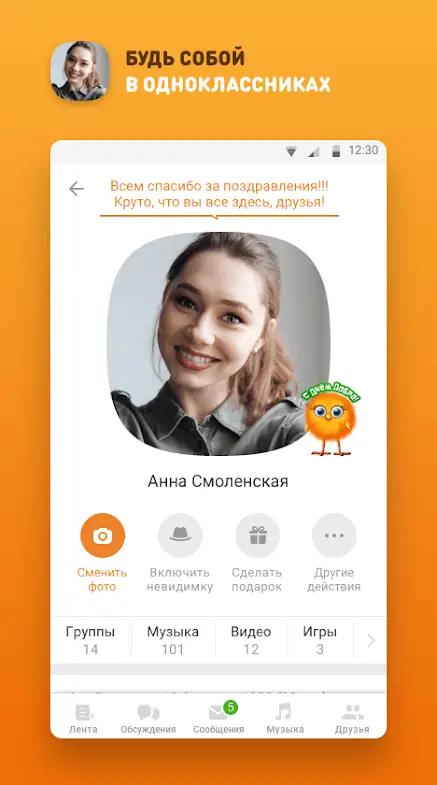
Обновление приложения «Одноклассники» на мобильном устройстве производится с помощью интернет-соединения и магазина приложений, соответствующего операционной системе вашего телефона.
Вот, как обновить «Одноклассники» на разных устройствах:
- Для устройств на базе Android:
- Откройте Google Play Market на вашем телефоне.
- Введите «Одноклассники» в поисковой строке и найдите приложение.
- Нажмите на иконку приложения и перейдите на его страницу.
- Если доступна новая версия приложения, вы увидите кнопку «Обновить».
- Нажмите на кнопку «Обновить» и дождитесь завершения процесса обновления.
- После обновления приложение «Одноклассники» будет готово к использованию.
- Для устройств на базе Windows Phone:
- Откройте Windows Phone Store на вашем телефоне.
- Введите «Одноклассники» в поисковой строке и найдите приложение.
- Нажмите на иконку приложения и перейдите на его страницу.
- Если доступна новая версия приложения, вы увидите кнопку «Обновить».
- Нажмите на кнопку «Обновить» и дождитесь завершения процесса обновления.
- После обновления приложение «Одноклассники» будет готово к использованию.
Если вы хотите удалить установленную версию приложения и установить его заново, выполните следующие шаги:
- Откройте настройки вашего телефона.
- Перейдите в раздел «Приложения» или «Управление приложениями».
- Найдите приложение «Одноклассники» в списке установленных приложений.
- Нажмите на приложение и выберите опцию «Удалить» или «Деинсталлировать».
- Дождитесь завершения удаления приложения.
- После удаления вы можете снова загрузить и установить «Одноклассники» из магазина приложений.
Загрузить и обновить приложение «Одноклассники» можно только с помощью мобильного интернет-соединения или Wi-Fi.
Необходимо также учитывать, что при обновлении приложения могут измениться интерфейс и функционал, поэтому рекомендуется ознакомиться с возможными изменениями и подсказкам, предоставляемым разработчиками приложения.
Как пользоваться приложением

Для начала пользования приложением Одноклассники на телефоне, необходимо его скачать и установить на устройстве. В зависимости от операционной системы вашего телефона (Android или iOS), процесс установки может немного отличаться.
Если у вас телефон на Android, то для установки приложения Одноклассники вам потребуется:
- Перейти в Google Play Market;
- Найти в поиске приложение Одноклассники;
- Нажать на его название, чтобы открыть страницу с приложением;
- Нажать на кнопку «Установить», после чего производится скачивание и установка приложения на ваш телефон.
Если у вас телефон на iOS (iPhone), то процесс установки приложения Одноклассники будет немного иным:
- Перейти в App Store;
- Найти в поиске приложение Одноклассники;
- Нажать на его название, чтобы открыть страницу с приложением;
- Нажать на кнопку «Установить», после чего происходит установка приложения на ваш iPhone.
После установки приложения на вашем телефоне Одноклассники, вам потребуется войти в свою учетную запись. Для этого выполните следующие действия:
- Откройте приложение Одноклассники на вашем телефоне;
- На экране будет отображаться окно входа;
- В поле ввода напишите ваш логин или номер телефона, введенный при регистрации в Одноклассниках;
- Нажмите на кнопку «Далее», после чего откроется поле для ввода пароля;
- В данном поле введите ваш пароль, который использовали при регистрации;
- Нажмите на кнопку «Войти».
После процесса входа в ваш аккаунт Одноклассники на телефоне, вы можете пользоваться приложением в полной мере. На главном экране приложения будут отображаться возможные действия и вкладки, такие как «Новости», «Друзья», «Сообщения», «Фото», «Видео» и т.д. Вы можете выбрать нужную вкладку, нажав на нее. Также, в меню приложения можно настроить различные параметры.
Если вы хотите выйти из своего аккаунта Одноклассники, то это можно сделать следующим образом:
- Откройте приложение Одноклассники на вашем телефоне;
- На главном экране приложения сверху слева нажмите на значок сети;
- В открывшемся меню выберите пункт «Выход».
После выхода из аккаунта вы сможете зайти в другой аккаунт или продолжить пользоваться приложением без входа. Если вам необходимо удалить приложение Одноклассники с вашего телефона, то это можно сделать через настройки устройства или через экран с приложениями.
В этом разделе мы рассмотрели, как пользоваться приложением Одноклассники на телефоне с операционной системой Android или iOS. Следуя вышеуказанным правилам, вы сможете скачать, установить, настроить и пользоваться приложением без проблем.
Как выйти из приложения и удалить его
Если вы уже загрузили приложение Одноклассники на свой телефон, но хотите выйти из него и удалить его, то следуйте следующим инструкциям:
- Откройте приложение Одноклассники на экране своего телефона.
- Перейдите в главный экран приложения, нажав на иконку «Главная» в нижней панели навигации.
- В верхней части экрана будет отображаться меню приложения. Нажмите на иконку «Настройки», обычно представленную в виде трех горизонтальных линий.
- В открывшемся меню выберите пункт «Выход». При этом выйдете из приложения Одноклассники.
- Для удаления приложения с вашего телефона, вернитесь на главный экран, найдите иконку Одноклассники.
- Долгое нажатие на иконку вызовет контекстное меню. В этом меню выберите опцию «Удалить».
- Подтвердите удаление приложения Одноклассники.
После выполнения этих действий приложение Одноклассники будет удалено с вашего телефона.
Удаление через главный экран

Для удаления приложения Одноклассники со своего устройства на операционных системах Android, iOS или Windows Phone, пользователю необходимо следующей процесс:
1. На главном экране вашего телефона найдите иконку Одноклассники. Обычно она отображается в виде символа «ОК».
2. Нажав на иконку приложения, вы попадете на главную страницу Одноклассников, где можно ввести логин и пароль для входа.
3. После входа в приложение, слева отображается главное меню. Необходимо открыть это меню, нажав на значок в виде трех горизонтальных линий или кнопку «Меню».
4. В меню отобразятся возможные варианты настроек приложения. Необходимо найти пункт «Установка и удаление», «Настройки» или же просто «Удаление». Для некоторых устройств может быть иное название данного пункта.
5. После выбора пункта «Установка и удаление» откроется страница с установленными приложениями на вашем устройстве. В списке приложений найдите Одноклассники и нажмите на него.
6. Возможны варианты отображения страницы с установкой и удалением приложения. В одном из вариантов вам будет предложено обновление или удаление приложения с помощью кнопок «Удалить» или «Обновить» соответственно. В другом варианте, вы можете найти кнопку «Удалить» непосредственно на странице приложения.
7. После нажатия на кнопку «Удалить» или «Обновить» потребуется подтверждение удаления приложения. Вам может потребоваться подтверждение паролем или жестом разблокировки вашего устройства.
8. После подтверждения удаления приложения, процесс удаления начнется и может занять некоторое время. В процессе удаления вы можете видеть информацию о том, что процесс выполнен успешно и что приложение было удалено.
9. Теперь приложение Одноклассники будет удалено с вашего устройства и не будет отображаться на главном экране. Однако, ваш аккаунт Одноклассников останется доступным через браузер или другие устройства.
Важно помнить, что удаление приложения Одноклассники может вызвать проблемы с пользованием самой социальной сети Одноклассники через приложение на мобильном устройстве. Если вам понадобится снова воспользоваться приложением, вам потребуется повторить процесс установки через магазин приложений (Google Play, App Store, Windows Store в зависимости от вашей операционной системы), либо воспользоваться сайтом Одноклассников через веб-браузер на вашем устройстве.
Как удалить приложение через меню «настройки»
Если у вас на телефоне установлено приложение «Одноклассники» и вы хотите его удалить, то вы можете сделать это через меню «настройки» вашего устройства.
Вот пошаговая инструкция:
| Шаг 1: | Найдите на экране своего телефона иконку «Настройки». Обычно она выглядит как шестеренка или шестигранник и может находиться на главном экране или в списке всех приложений. |
| Шаг 2: | Откройте «Настройки» и прокрутите экран вниз до раздела «Приложения» или «Приложения и уведомления». В разных версиях операционной системы Android и разных моделях устройств название раздела может немного отличаться. |
| Шаг 3: | В разделе «Приложения» найдите приложение «Одноклассники» в списке установленных программ. Обычно приложения отображаются в алфавитном порядке, поэтому вы можете легко найти «Одноклассники» в списке. |
| Шаг 4: | Нажмите на название приложения «Одноклассники». В это время вам могут быть предоставлены различные варианты действий с приложением, такие как очистить данные, остановить работу или удалить приложение. |
| Шаг 5: | Выберите вариант «Удалить приложение» или «Удалить». В зависимости от вашего устройства и версии операционной системы могут быть различные названия этой функции. |
| Шаг 6: | Подтвердите удаление приложения, следуя подсказкам на экране. |
После завершения этих шагов приложение «Одноклассники» будет полностью удалено с вашего телефона.
Если вы захотите снова установить приложение «Одноклассники» в будущем, вы сможете сделать это, загрузив его с Google Play Market или других магазинов приложений для Android.
Возможные проблемы в Одноклассниках
Установка приложения «Одноклассники» на телефон может вызвать некоторые проблемы или ошибки. Рассмотрим наиболее распространенные проблемы и способы их решения.
| Проблема | Решение |
| Приложение не отображается в магазине приложений Google Play или Windows Market. | Убедитесь, что вы вошли в свой аккаунт на телефоне. Если приложение по-прежнему не появляется, воспользуйтесь поиском в магазине приложений, введите «Одноклассники» и попробуйте скачать его заново. |
| После установки приложения, оно не открывается или не запускается. | Попробуйте перезагрузить свое устройство и попробовать снова. Если проблема не решается, попробуйте удалить приложение и скачать его заново. |
| Необходимо ввести логин и пароль для входа в приложение. | Введите свой логин и пароль, чтобы войти в свой аккаунт Одноклассников. Если у вас нет аккаунта, зарегистрируйтесь на сайте Одноклассников. |
| Приложение отображается в полной версии страницы, а не в мобильной. | Откройте меню приложения, найдите в нем раздел «Настройки» и проверьте, что выбран режим мобильной версии. |
| Приложение не обновляется автоматическом режиме. | Откройте магазин приложений, найдите приложение «Одноклассники», нажмите на него правой кнопкой мыши и выберите опцию «Обновить». |
| Друзья не отображаются в списке контактов. | Проверьте настройки приватности в настройках своего профиля Одноклассников. Убедитесь, что ваш профиль виден для всех пользователей. |
| Приложение очень медленно работает или зависает. | Проверьте, что у вас установлена последняя версия приложения. Если проблема не исчезает, попробуйте выполнить очистку кэша приложения или удалить его и скачать заново. |
Если вы столкнулись с другой проблемой при использовании приложения «Одноклассники», посетите официальный сайт Одноклассников, где можно найти дополнительные подсказки и решения проблем.
Видео:
Как читать чужую переписку в Одноклассниках? Как читать чужие сообщения в Одноклассниках?
Как читать чужую переписку в Одноклассниках? Как читать чужие сообщения в Одноклассниках? de Супер Георгий 28.673 visualizaciones hace 2 años 1 minuto y 52 segundos


