

Приложение Андроид — легкий и простой способ войти в аккаунт Google
В нашем современном мире многие пользователи мобильных устройств используют сервисы Google, которые объединены в единую систему. Для начала нам необходимо войти в наш google-аккаунт на Андроид-устройстве. Открываем начальную страницу нашего телефона, затем находим на ней значок «Настройки». Переходим в этот раздел и далее находим пункт меню «Аккаунты и синхронизация». В этом разделе мы найдем кнопку «Добавить аккаунт», при нажатии на которую откроется окно, где мы можем выбрать нужный нам тип аккаунта.
Если у вас уже есть гугл-запись, то вы вводите свои данные в уже открывшемся окне и продолжаете действия для входа в систему. Если у вас возникли проблемы с доступом к аккаунту, то можно восстановить данные аккаунта, принимая меры, описанные на странице входа. В случае, если у нас нет аккаунта, то мы создаем новый, следуя инструкциям на экране.
Зайти в свой аккаунт Google на Андроид устройстве можно несколькими способами. Во-первых, мы можем войти в аккаунт через раздел «Настройки» нашего устройства. Для этого открываем Настройки, далее выбираем пункт «Аккаунты и синхронизация», после чего переходим в раздел Google. Здесь мы видим список всех аккаунтов, которые связаны с нашим устройством. Выбираем гугл-аккаунт, который хотим использовать, и входим в систему.
Второй способ – зайти в аккаунт Google на Андроиде с помощью приложения Google Play Маркет. Открываем приложение, находим в верхнем левом углу меню, тапаем на него. В открывшемся меню выбираем пункт «Профиль». В профиле мы видим данные о нашем гугл-аккаунте, а также сможем войти в него.
Таким образом, с помощью разных способов и приложений можно легче и быстрее зайти в свой аккаунт Гугл на Андроид-устройстве. Это дает возможность пользоваться всеми возможными сервисами, начиная от Gmail и заканчивая Google Плей Маркетом, на нашем устройстве. Пользователь имеет доступ к своим данным и настройкам, а также может восстановить записи аккаунта в случае необходимости.
Как войти в аккаунт Google на Андроиде
Для входа в аккаунт Google на своем устройстве Android вы можете использовать разные способы. Здесь мы рассмотрим несколько возможных методов, которые помогут вам получить доступ к своей учетной записи Google.
1. Вход через приложение Google: на многих телефонах Android установлено приложение Google, в котором вы можете войти в свою учетную запись Google просто введя свой e-mail и пароль. Если приложение Google у вас есть, и вы не уверены, вошли ли вы в него ранее, просто откройте его и введите свои данные для входа.
2. Вход через браузер: если у вас нет приложения Google или вы предпочитаете входить в свою учетную запись через веб-браузер, вы можете открыть любой браузер на своем устройстве и ввести адрес google.com. Затем нажмите на значок «Вход» в правом верхнем углу страницы и введите свои данные для входа.
|
3. Вход через настройки телефона:
|
|

4. Вход через маркет Google Play: если у вас уже установлен магазин приложений Google Play, вы можете войти в свою учетную запись Google через этот маркет. Для этого откройте приложение Google Play, найдите и нажмите на иконку профиля в верхнем правом углу страницы, а затем выберите «Войти» и введите свои данные для входа.
5. Вход через YouTube: если на вашем устройстве установлено приложение YouTube, вы можете войти в свою учетную запись Google через него. Просто откройте приложение YouTube, нажмите на иконку профиля в верхнем правом углу начальной страницы, а затем выберите «Войти» и введите свои данные для входа.
Если у вас возникли проблемы с входом в свою учетную запись Google, вы можете воспользоваться специальным разделом помощи, который можно найти на странице входа. Там вы найдете разные действия, которые можно совершить для восстановления доступа к аккаунту, изменения пароля и другие полезные функции.
Теперь, когда вы знаете разные способы для входа в свою учетную запись Google на устройстве Android, вам должно быть легче получить доступ к своим данным и использовать различные сервисы Google, такие как Gmail, Google Drive, Google Docs и другие. Пользуйтесь своим аккаунтом Google на Андроиде с удовольствием!
Как зайти в аккаунт Google на Андроид через настройки гаджета
Зайди в свой аккаунт Google на Андроид устройстве можно не только с помощью приложений Gmail и YouTube, но и через настройки самого гаджета. Этот способ может быть полезен, если у тебя возникли проблемы с входом в аккаунт Google через другие способы или если ты хочешь изменить свою учетную запись Google.
Для того чтобы зайти в свой гугл-аккаунт через настройки Андроид устройства, нужно выполнить следующие действия:
- Открой «Настройки» устройства, которые обычно находятся в верхнем правом углу домашнего экрана.
- Находим пункт «Аккаунты и синхронизация» в меню настроек и жмем на него.
- В разделе «Аккаунты» выбираем «Добавить аккаунт».
- В появившемся окне выбираем «Google».
- Далее нажимаем «Создать аккаунт» или «Вход» в зависимости от того, у тебя есть гугл-запись или нет.
- Если у тебя уже есть гугл-аккаунт, то введи свой адрес почты и пароль, а если нет, то можешь создать новый аккаунт с помощью кнопки «Создать аккаунт».
- После ввода данных нажимаем «Далее».
- Принимаем соглашения и условия использования сервисов Google.
- В следующем окне выбираем, какие данные ты хочешь восстановить или синхронизировать с устройством (например, контакты, календари, заметки, приложения и т. д.).
- Когда все необходимые действия будут выполнены, нажимаем «Готово» или «Продолжить».
Теперь ты вошел в свой аккаунт Google через настройки на своем Андроид устройстве. Используя этот способ, ты можешь добавить несколько разных записей Google, а также изменить свою учетную запись в будущем.
Зайти в аккаунт Google через настройки гаджета может быть важным и полезным действием, так как ты получишь доступ ко многим сервисам Гугл, начиная от почты Gmail и заканчивая плей маркетом, где ты сможешь совершить важные действия, скачав нужные приложения. Этот способ также позволяет легче восстановить свои данные, если у тебя возникнут проблемы с входом в аккаунт Google на другом устройстве или компьютере.
Как войти в аккаунт на телефоне через браузер
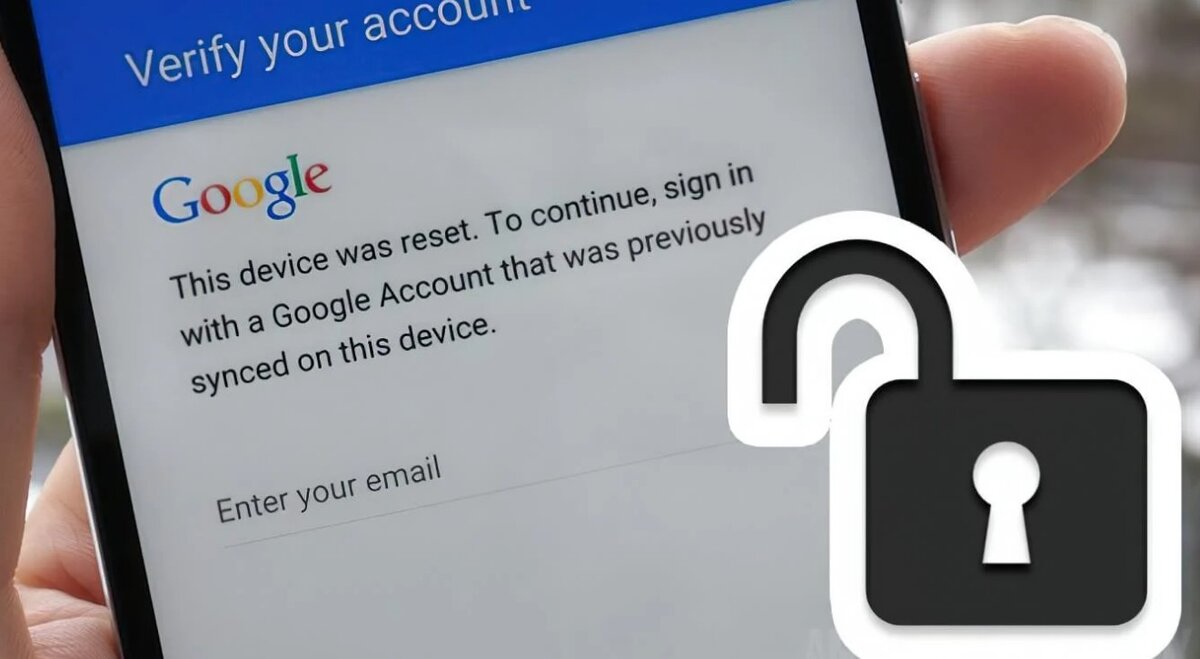
Для этого, вам потребуется открыть браузер на вашем устройстве. Находясь на экране, перейдите в меню, где обычно находятся все приложения. Обратите внимание, что у разных устройств и моделей разные способы открыть меню, но обычно одной из возможных опций является кнопка «Настройки», которую можно найти в верхнем углу экрана или на экране-сворачиваемой панели задач.
После открытия меню, найдите и выберите приложение «Браузер». Обычно оно также называется «Интернет» или «Chrome», в зависимости от того, какое приложение использует ваше устройство по умолчанию.
После открытия браузера, в адресной строке введите адрес gmail.com или accounts.google.com. Это приведет вас на страницу входа в аккаунт Google.
На странице входа вам будет предложено ввести адрес электронной почты, который вы использовали при создании вашего google-аккаунта. Вводим свой адрес и нажимаем кнопку «Далее». Далее вводим пароль и снова нажимаем кнопку «Далее».
Теперь вы вошли в свой аккаунт Google через браузер на вашем телефоне. С этого момента вы можете пользоваться всеми сервисами Google, включая Gmail, YouTube, Google Play Маркет и многие другие, которые требуют входа в ваш google-аккаунт.
Как войти в другой Google-аккаунт
Если у вас на устройстве Android уже есть один аккаунт Google, и вы хотите войти в другой, сделать это довольно просто. Для начала, откройте настройки вашего телефона или планшета, нажав на значок шестеренки. Откроется начальная страница настроек.
Далее, прокрутите страницу вниз и найдите раздел «Учетные записи и синхронизация». В этом разделе вы увидите кнопку «Добавить аккаунт» или «Добавить учетную запись». Нажмите на нее.
В результате откроется список поддерживаемых служб и приложений, в которых можно добавлять учетные записи. Найдите и выберите Google.
После выбора Google появится страница с входом в ваш существующий Google-аккаунт. Здесь вы можете либо ввести свою почту и пароль, чтобы войти в ваш аккаунт, либо нажать на кнопку «Создать аккаунт», если хотите создать новый.
Если вы выбрали вход в существующий аккаунт, вам потребуется ввести свою почту и пароль. После ввода данных нажмите кнопку «Войти».
Далее, в верхнем правом углу экрана вы увидите кнопку с вашей учетной записью. Нажмите на нее и в выпадающем меню выберите «Добавить аккаунт».
В результате откроется страница, где вы можете ввести данные нового Google-аккаунта. Введите необходимые данные и нажмите кнопку «Войти» для входа.
Теперь у вас есть возможность переключаться между аккаунтами Google, выбирая нужный во время входа в различные сервисы Google, такие как магазин приложений Google Play или почта Gmail.
Кроме того, вы также можете войти в другой аккаунт Google на устройстве через приложение Google, которое обычно предустановлено на Android. Откройте приложение Google и нажмите на значок своей учетной записи в правом верхнем углу экрана. Затем нажмите на кнопку «Добавить аккаунт» и следуйте указанным выше действиям, чтобы войти в другой аккаунт Google.
Как войти в аккаунт Google в приложении YouTube
Если у вас уже есть google-аккаунт и вы хотите войти в него в приложении YouTube на своем устройстве Android, вам необходимо выполнить несколько простых шагов.
1. На вашем экране Android найдите значок приложения YouTube и нажмите на него, чтобы открыть приложение.
2. На начальной странице приложения YouTube в верхнем правом углу вы можете найти кнопку «Войти». Нажмите на нее, чтобы продолжить.
3. В открывшемся окне введите свои данные учетной записи Google, то есть ваш адрес электронной почты (gmail.com) и пароль. Если у вас возникли проблемы с входом или забыли свои данные, вы можете восстановить свою учетную запись Google.
4. После успешного входа вы будете перенаправлены на ваш профиль в приложении YouTube, где вы сможете наслаждаться контентом и взаимодействовать с другими пользователями.
Также есть другие возможные способы входа в ваш аккаунт Google:
— Через браузер на вашем устройстве Android: откройте браузер и перейдите на сайт Google (www.google.com). В верхнем правом углу страницы вы найдете кнопку «Вход». Нажмите на нее и введите свои данные учетной записи Google.
— Через другие приложения Google, такие как Google Play Маркет или Gmail: на экране Android найдите значок нужного вам приложения (например, Google Play Маркет) и нажмите на него. На открывшейся странице вы можете найти кнопку «Войти» или «Вход». Нажмите на нее и введите свои данные учетной записи Google.
Теперь, когда вы знаете, как войти в аккаунт Google в приложении YouTube на Android-устройстве, вы можете легко пользоваться всеми функциями приложения и наслаждаться просмотром видео в компании своих любимых видеоблогеров и каналов.
Как зайти в Плей Маркет при помощи Google
Вход в Google-аккаунт на устройствах Android позволяет получить доступ не только к почте, но и к другим сервисам Google, включая Google Play Маркет. Это важный шаг для учетной записи, и удобно, что у вас может быть только один аккаунт для всех сервисов Google.
Для входа в Google-аккаунт и перехода в Google Play Маркет необходимо выполнить несколько простых действий. Прежде всего, у вас должен быть указан адрес электронной почты и пароль вашей учетной записи Google (Google-записи).
Чтобы зайти в Плей Маркет при помощи Google на Android-смартфоне или планшете, необходимо выполнить следующие шаги:
- На начальной странице вашего устройства находим и нажимаем на иконку «Меню» в верхнем правом углу экрана.
- Выбираем пункт «Настройки» или «Настройки учетных записей» в зависимости от версии вашей системы Android.
- Находим раздел «Аккаунты» или «Учетные записи» и выбираем «Google».
- Далее в списке всех доступных Google-аккаунтов находим нужный и нажимаем на него.
- Откроется раздел с информацией о вашей учетной записи Google. Находим и нажимаем кнопку «Войти» или «Войти с другой учетной записью».
- Вводим свою адрес электронной почты и пароль вашей учетной записи Google.
- Принимаем все условия и требования, которые означает кнопка «Войти».
- После успешного входа в Google-аккаунт вы можете без проблем использовать Google Play Маркет.
Также можно зайти в Плей Маркет при помощи Google через браузер на устройстве. Для этого в адресной строке браузера находим пункт «Google Play Маркет» и переходим по нему. Далее в верхнем правом углу экрана находим кнопку «Войти» и выполняем вход с помощью своих данных Google-аккаунта.
Вход в Плей Маркет при помощи Google является важным шагом для всех пользователей Android-устройств. Это позволяет легче управлять своей учетной записью Google и избежать возможных проблем в переходе между различными сервисами Google, начиная от YouTube и заканчивая другими приложениями в маркете.
| Действие | Описание |
|---|---|
| Вход в Google-аккаунт | Позволяет получить доступ ко всем сервисам Google, включая Google Play Маркет. |
| Адрес электронной почты и пароль | Необходимо ввести свои данные учетной записи Google для успешного входа. |
| Вход через браузер | Возможный способ входа в Google Play Маркет при помощи Google. |
Как войти с помощью Gmail
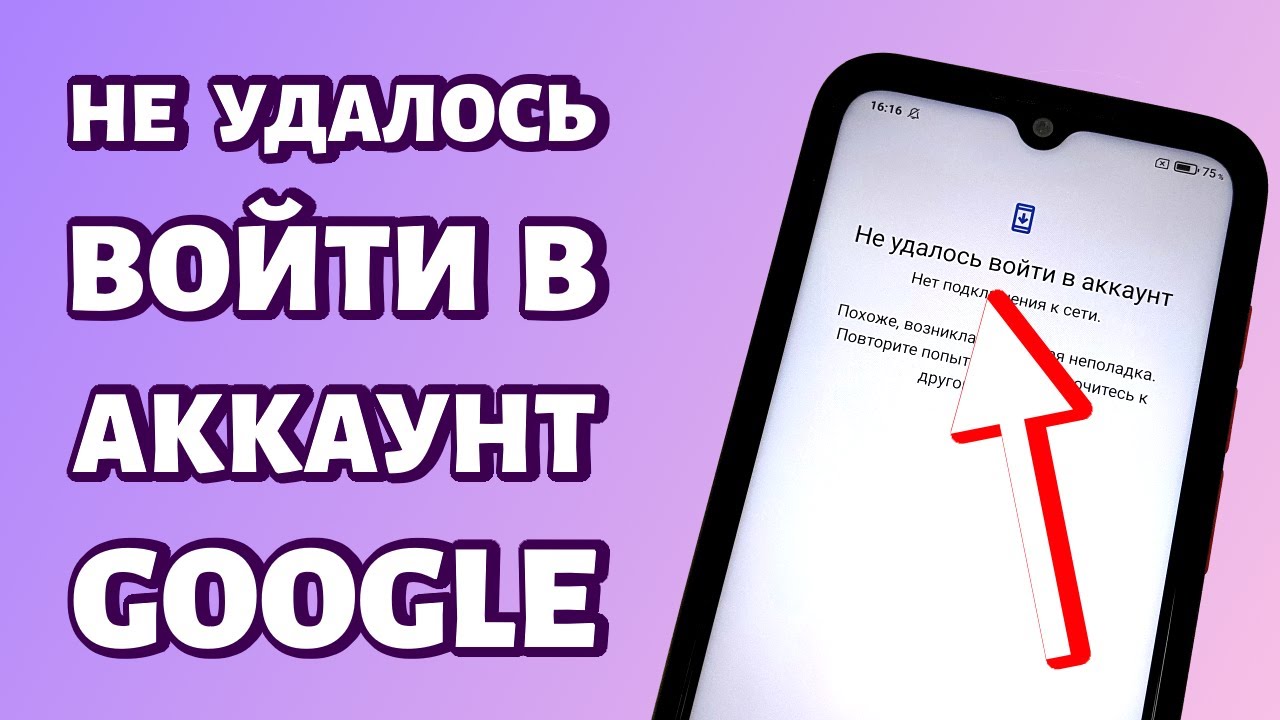
1. На главном экране устройства Android найдите и откройте приложение «Настройки». Можно также открыть верхнее правое меню и найти там иконку «Настройки».
2. В меню настроек прокрутите вниз и найдите раздел «Пользователи и учетные записи» или «Аккаунты и синхронизация». В разных устройствах и версиях Android названия меню могут отличаться, потому просто ищите нужный раздел.
3. Откройте раздел «Аккаунты» и выберите «Добавить аккаунт».
4. В списке доступных провайдеров учетных записей найдите иконку Gmail или Google. Нажмите на нее.
5. На следующем экране введите свою почту и пароль от гугл-аккаунта. Если у вас нет аккаунта, нажмите «Создать аккаунт» и следуйте инструкциям для создания новой записи в Gmail.
6. После ввода данных нажмите «Далее».
7. Если введенные данные верны и ваш аккаунт Gmail существует, то вы перейдете на экран с настройками синхронизации аккаунта. Отметьте нужные настройки или пропустите этот шаг.
8. Теперь ваш аккаунт Gmail добавлен на вашем устройстве Android. Вы можете зайти в аккаунт Google в разных приложениях и сервисах, таких как Google Play.
Использование Gmail для входа в аккаунт Google на устройстве Android — самый простой и распространенный способ. Gmail — это почтовый сервис от Google, который многие пользователи уже используют. Если у вас есть аккаунт Gmail, то вам не нужно создавать другой google-аккаунт, просто введите свои данные для входа.
Как войти в аккаунт Гугл на компьютере
Для входа в аккаунт Google на компьютере существует несколько простых способов. Это может быть полезно, если вы хотите проверить свою электронную почту Gmail, получить доступ к Google Play Маркет или использовать другие сервисы Google.
- В первую очередь откройте браузер на вашем компьютере.
- На верхней панели браузера найдите адресную строку и введите «google.com».
- На открывшейся начальной странице Google в правом верхнем углу экрана вы найдете кнопку «Вход». Щелкните на ней.
- Появится окно входа в учетную запись Google. Введите ваш адрес электронной почты или номер телефона, связанный с вашей учетной записью Google.
- Затем введите свой пароль в соответствующее поле.
- При необходимости можно изменить язык и другие данные профиля Google.
- Завершите вход, нажав на кнопку «Далее».
После успешного входа в ваш аккаунт Google на компьютере вы сможете получить доступ ко всем сервисам Google, таким как Gmail, Google Play Маркет, Google Календарь, Google Диск, YouTube и многим другим.
Если у вас возникли проблемы или вы забыли свой пароль, вы можете воспользоваться функцией восстановления доступа с помощью телефона или альтернативного адреса электронной почты, указанного при создании аккаунта Google. Для этого следуйте указаниям на экране и введите необходимые данные.
Таким образом, вход в аккаунт Google на компьютере достаточно прост и позволяет получить доступ к множеству сервисов и функций, которые предлагает Google.
Как изменить данные в Гугл-аккаунте на Андроид
Для изменения данных в своем Гугл-аккаунте на устройстве с операционной системой Андроид, пользователю необходимо выполнить несколько простых шагов. Ниже описана последовательность действий, с которыми можно справиться даже самому начинающему пользователю системы.
1. Зайти в аккаунт Google. Для этого откройте приложение на главном экране вашего устройства или выберите его в меню приложений. Если вы уже вошли в аккаунт на устройстве, перейдите к следующему шагу.
2. Нажмите на значок профиля пользователя, находящийся в верхнем правом углу экрана. При открытии этого окна вы увидите свою фотографию пользователя, имя и адрес электронной почты. Нажмите на кнопку меню, расположенную в правом нижнем углу изображения и выберите пункт «Настройки».
3. В настройках аккаунта выберите необходимый пункт меню. Если вы хотите изменить свои персональные данные, выберите пункт «Мои данные в Google».
4. В открывшемся окне выберите тот параметр, который необходимо изменить. Здесь вы можете изменить имя, фамилию, адрес электронной почты, номер телефона и даже фотографию пользователя.
5. После того, как вы внесли все необходимые изменения, нажмите кнопку «Сохранить» или «Готово», чтобы сохранить внесенные изменения.
Теперь у вас есть возможность изменить данные в вашем Гугл-аккаунте прямо на вашем устройстве Андроид. Благодаря этому функционалу вы можете вносить изменения в свою учетную запись Google в любое время и в любом месте, где доступны аккаунты Google.
Возможные проблемы при входе
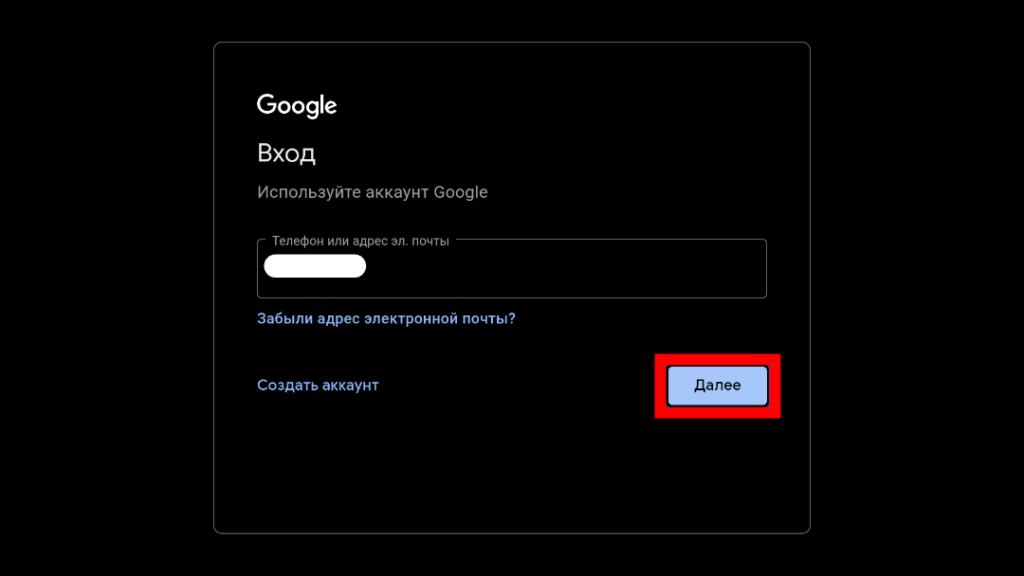
При входе в аккаунт Google на устройстве Android могут возникнуть различные проблемы. Важно быть готовым к таким ситуациям и знать, как их решить. Ниже приведены некоторые возможные проблемы и способы их преодоления:
|
Проблема |
Решение |
|
Забыли пароль |
Если вы забыли пароль от своего аккаунта Google, вы можете восстановить его с помощью портала Google по восстановлению пароля. Для этого следуйте инструкциям на странице восстановления. Вам может потребоваться указать некоторые данные для подтверждения вашей личности. |
|
Нет доступа к электронной почте, связанной с аккаунтом |
Если вы не имеете доступа к своей электронной почте, связанной с аккаунтом Google, вы можете попробовать восстановить доступ к аккаунту через телефон. В некоторых случаях вы можете указать альтернативный адрес электронной почты, который был связан с вашим аккаунтом для восстановления доступа. Если эти способы не помогают, вам нужно связаться с поддержкой Google. |
|
Не можете найти свой аккаунт |
Если вы не можете найти свой аккаунт Google, проверьте правильность введенной информации. Убедитесь, что все символы верны, и попробуйте ввести вашу учетную запись снова. Также убедитесь, что ваш аккаунт не был удален или отключен. Если вы все равно не можете найти свой аккаунт, свяжитесь с поддержкой Google. |
|
Проблемы с интернет-соединением |
Если у вас проблемы с интернет-соединением на вашем устройстве Android, убедитесь, что вы подключены к рабочей Wi-Fi-сети или ваш мобильный интернет включен. Если проблема не в соединении, попробуйте перезагрузить ваше устройство и повторить попытку входа в аккаунт Google. |
|
Другие проблемы |
Если у вас возникли другие проблемы при входе в аккаунт Google на устройстве Android, вы можете попробовать следующие способы: изменить пароль для вашей учетной записи через веб-браузер на компьютере, очистить кэш вашего браузера или переустановить приложение Google Play Маркет для обновления версии. Если все эти действия не помогают, свяжитесь с поддержкой Google для получения дальнейшей помощи. |
Видео:
FRP! Huawei/Honor Новый, простой метод сброса аккаунта Гугл. Без ПК!
FRP! Huawei/Honor Новый, простой метод сброса аккаунта Гугл. Без ПК! de Михаил Плюско 1.058.975 visualizaciones hace 4 años 6 minutos y 28 segundos


