
Как в программе Microsoft Word настроить автоматическую замену дефиса на тире
Microsoft Word — это один из самых популярных текстовых редакторов, который позволяет нам создавать и редактировать документы различных форматов. В русском языке существует специальный символ — тире, который в Ворде можно просто и удобно ввести.
Для того чтобы поставить тире в Ворде, существует несколько способов. Первый способ — использование кнопки на панели инструментов. В старых версиях Word для Windows она находится на панели форматирования и помечена знаком «минус». Но на MacOS кнопка стандартных настроек нет.
Однако в Ворде есть более быстрый и удобный способ ввода тире — с помощью клавиш на клавиатуре. В Windows это сочетание клавиш «Ctrl» + «минус», а на MacOS — «Option» + «минус». При этом тире будет автоматически настроено и добавлено в текст.
Когда применяется тире, а когда дефис

В редакторе текста Word при вводе текста пользователи могут столкнуться с проблемой, когда для набора некоторых слов или сочетаний символы минуса (-) и тире (–) вводятся неправильно. Чтобы избежать этой проблемы и использовать символы правильно, необходимо знать различия между тире и дефисом, а также настроить программу Word соответствующим образом.
Тире – это длинное горизонтальное знак препинания, который может быть использован для разделения частей предложения или для обозначения диалоговой реплики. Тире ставится при помощи специальной комбинации клавиш, а именно: набирается два дефиса подряд (—) и затем пробел.
Дефис (-), наоборот, используется для разделения слов и образования сложных слов. Бонусом к использованию дефиса является возможность изменить расположение текста в окне редактора, путем выбора определенных настроек.
Правила использования тире следующие:
- Тире используется для обозначения паузы в речи или перед дополнительной информацией;
- Тире ставится между частями слова при наборе текста;
- Тире используется для разделения частей предложения, когда требуется более длинный разделитель, чем запятая;
Для настройки использования тире и дефиса в Word можно воспользоваться таблицей автозамены. Пользователь может настроить комбинацию клавиш, при наборе которой будет автоматически вставляться тире. Для этого нужно зайти в настройки программы и выбрать пункт «Автозамена». Затем создать новую запись в таблице автозамены для символа тире. Пользователь может также настроить автозамену дефиса, но в этом случае должны соблюдаться правила русского языка и различные случаи использования.
Если необходимо поставить тире или дефис в Word на MacOS, то для этого потребуется использовать специальный код символа. Клавиша для ввода тире или дефиса в Word на MacOS — это клавиша «Alt» (Option) и дефис. Код символа для тире — Option + Shift + Minus, а для дефиса — Option + Minus.
Возможно использование иных способов, таких как символы специальных блоков или комбинации клавиш на различных языках и редакторах текста. В случае проблем с вводом символов, пользователи могут попробовать использовать символы из другого языка или установить дополнительные плагины или расширения для редактора текста.
Как поставить длинное тире в Ворде
В программе Microsoft Word существует несколько способов поставить длинное тире, которое используется для обозначения паузы или разделения слов в тексте. В русском языке длинное тире ставится в соответствии с правилами набора текста, а в английском языке оно может быть заменено на среднее тире.
Один из способов поставить длинный тире в Word — это настроить автозамену. Для этого нужно выбрать вкладку «Файл» в верхнем левом углу окна программы, затем выбрать пункт «Параметры», после чего открыть вкладку «Дополнительно». В разделе «Автозамена» можно выбрать кнопку «Замена текста». В открывшемся окне нужно ввести код тире (например, «—«) в поле «Заменять». После чего, когда вы будете набирать текст, программа автоматически заменит код на длинное тире.
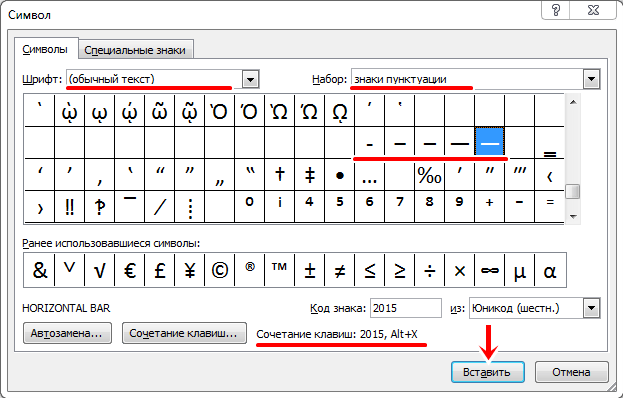
Еще один способ поставить длинное тире в Word — это использование таблицы символов. Для этого нужно выбрать вкладку «Вставка» в верхнем меню программы, затем выбрать кнопку «Символ». В открывшемся окне нужно выбрать специальный символ длинного тире из таблицы символов и нажать кнопку «Вставить». После этого длинное тире будет добавлено в текст на курсорной позиции.
Также можно использовать сочетание клавиш для быстрого ввода длинного тире. Например, для русского языка это сочетание клавиш «Alt» + «0150» (на клавиатуре с русской раскладкой), а для английского языка это сочетание клавиш «Ctrl» + «-» (минус). В обоих случаях после набора сочетания клавиш нужно отпустить клавиши и длинное тире будет добавлено в текст.
В итоге, поставить длинное тире в Word можно разными способами, в зависимости от предпочтений и доступных инструментов. Важно помнить о правилах правильного набора текста и выбрать тот способ, который будет наиболее удобен и быстр для вас.
С помощью сочетания клавиш
Когда вам необходимо поставить тире в тексте при наборе в Word, вы можете использовать сочетания клавиш. С помощью сочетаний клавиш можно быстро и легко ввести тире в тексте без необходимости настройки для этого специального символа.
В Windows и macOS для использования сочетаний клавиш со специальными символами в Word следуйте инструкциям:
- Выберите место в тексте, где нужно поставить тире.
- Нажмите клавишу «Alt» на клавиатуре и удерживайте ее.
- В то же время введите код символа для длинного тире, который составляет 0151. Для короткого тире используйте код 0150.
После ввода кода символа отпустите клавишу «Alt», и тире будет вставлено в текст в выбранном месте.
Если вы используете Mac, вы можете использовать комбинацию клавиш «option» + «–» для ввода длинного тире и «option» + «-» для ввода короткого тире.
Использование сочетаний клавиш при наборе текста считается быстрой и удобной функцией, которую многие пользователи часто используют в различных приложениях, включая Word.
Если вам требуется изменить стиль тире (например, использовать другие типы тире, такие как среднее тире или длинный дефис), вы можете выбрать нужный символ из окна «Символы» в Word или использовать функцию замены символов.
Внимание: в гугл-документах и таблицах есть свои правила для использования тире, и ввод тире может потребовать дополнительные действия.
Бонус: если вы работаете в редакторе HTML, также есть специальные коды символов для различных видов тире. Например, код « —» (без кавычек) используется для ввода длинного тире, а « –» для короткого тире в HTML.
Клавиша ALT и специальный код
В редакторе Word установка тире может вызвать некоторые проблемы. Доступ к символу тире в Ворде, как и во многих других редакторах, можно получить с помощью специального кода символа. В языке разметки HTML для отображения тире на веб-странице также потребуется использовать специальный код.
Сочетание клавиш, используемое для ввода тире, зависит от языка, на котором пишется текст. Например, если речь идет о русском языке, то для выбора длинного тире потребуется нажать клавишу Alt и затем цифровой код дефиса (минуса) на цифровой клавиатуре (например, Alt+0150).
В редакторе Word также есть возможность использования автоматической замены для ввода тире с помощью сочетания клавиш. Несколько сочетаний клавиш можно настроить с помощью функции «Автозамена» в блоке «Правила коррекции». Например, можно настроить замену двойного дефиса на длинное тире.
Клавиша ALT в сочетании с различными цифровыми кодами используется для ввода специальных символов. Например, в русском языке можно использовать комбинацию ALT+0151 для ввода длинного тире.
Есть и еще один бонус при использовании ALT-кода для тире: если вы редактируете текст в программе, где отсутствует автоматическая замена и доступ к символу тире ограничен, вы всегда можете ввести тире путем ввода специального кода в виде ALT-комбинации клавиш.
Альтернативным способом для вставки тире является использование возможностей операционной системы. Например, в ОС macOS можно ввести длинное тире путем сочетания клавиш Option + Shift + — (на клавиатуре с цифровой клавиатурой).
В Word также можно изменить правила автозамены для использования других символов вместо тире. Например, можно настроить автоматическую замену двух дефисов на длинное тире. Это полезно в тех случаях, когда вы хотите использовать тире для обозначения паузы или диалога на письменном языке.
Таким образом, ALT-коды и настройки автозамены могут быть полезными инструментами для ввода различных символов, включая тире, в редакторе Word и других текстовых редакторах.
Кнопка дополнительные символы
Чтобы поставить тире, вам потребуется открыть окно «Символы», с которыми можно работать с помощью клавиш. Для этого нужно выбрать интересующий вас текст, затем нажать на кнопку «Дополнительные символы» в верхнем меню Word.
Когда окно символов откроется, выберите нужное вам тире и нажмите на кнопку «Вставить». Тире будет добавлен в ваш текст, готовое к использованию.
Но существует и другой способ поставить тире. Он более быстрый и удобный, исходя из правил русского языка. Для того, чтобы поставить тире в Word, можно использовать комбинации клавиш.
Если у вас есть клавиатура с функцией «alt», то эта комбинация клавиш вам подойдет. Для постановки тире нужно зажать клавишу «alt» и одновременно ввести код языка символа, равный «-«. Таким образом, тире будет добавлено в ваш текст.
Также можно использовать автозамену для постановки тире. Для этого перейдите в раздел настроек «Автозамена» в редакторе Word. В окне «Автозамена» создайте новую запись, где в поле «Заменить» введите дефис, а в поле «На» — тире. Таким образом, при наборе дефиса в вашем тексте будет автоматически ставиться тире.
Но на MacOs есть свои правила постановки тире. В этой операционной системе, например в приложениях TextEdit или Pages, комбинация клавиш «option» + «-» применяется для постановки тире. В других программах, таких как гугл-документы, автоматически подбирается соответствующий символ после ввода «дефиса».
Тире – это не единственный символ, который можно ставить с помощью комбинаций клавиш. Несколько сочетаний можно использовать для изменения длинный блока текста или для замены различных символов в наборе.
Вот небольшая инструкция о правилах и комбинациях клавиш для постановки тире:
— Для пользователей Windows: комбинация клавиш «Ctrl» + «-» применяется для постановки обычного тире, а комбинация «Ctrl» + «Shift» + «-» — для постановки длинного тире.
— Для пользователей MacOs: комбинация клавиш «option» + «-» применяется для постановки обычного тире, а комбинация «option» + «Shift» + «-» — для постановки длинного тире.
Таким образом, с помощью различных комбинаций клавиш можно быстро и удобно поставить тире в тексте, следуя правилам русского языка и настроек редактора Word.
Автозамена
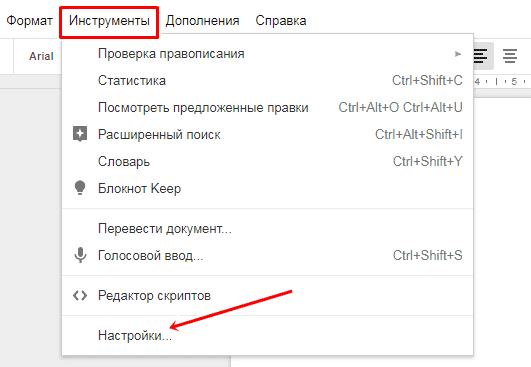
В программах редактирования текстов, таких как Microsoft Word, есть возможность настроить автозамену определенных символов или слов. Воспользуемся этой функцией для постановки тире вместо дефиса в тексте.
Например, когда мы вводим слова, содержащие дефис, программа автоматически заменит его на тире. Для настройки этой функции необходимо выполнить следующие шаги:
- Откройте программу Microsoft Word.
- Выберите в меню «Файл» пункт «Параметры».
- Затем выберите раздел «Правописание» и нажмите на кнопку «Автозамена».
- В открывшемся окне «Автозамена» вы увидите список правил автозамены.
- Нажмите кнопку «Добавить» для создания нового правила.
- В поле «Заменить» введите символ дефиса «-«, а в поле «На» введите символ тире «–».
- Нажмите кнопку «ОК», чтобы сохранить правило.
- Теперь при вводе дефиса в тексте он будет автоматически заменяться на тире.
Бонус: если вам нужно быстро поставить тире без использования автозамены, то можно воспользоваться комбинацией клавиш «-» и «alt» (на macOS) или «Ctrl» (на Windows). Это сочетание клавиш вводит символ тире в текст на любом языке.
Важно отметить, что автозамена работает только в рамках определенных правил, заданных в программе. Например, она не будет применяться к уже введенным блокам текста или к словам, которые находятся в таблицах.
Если у вас возникли проблемы с автозаменой или если вам нужно изменить правила для постановки тире, вы можете вручную ввести символы тире, используя специальные комбинации клавиш. В редакторе Word, для русского языка, символ тире ставится с помощью комбинации клавиш «Ctrl» + «Минус» (-).
В итоге, в использовании символов тире в текстовом редакторе Word можно прийти к следующим заключениям:
- Тире можно поставить с помощью автозамены по правилам, заданным в программе.
- Тире можно поставить с помощью комбинации клавиш «Минус» и «Ctrl» (на Windows) или «alt» (на macOS).
- Тире можно ввести вручную путем использования специальных комбинаций клавиш «Ctrl» + «Минус» (-).
Надеемся, что данная инструкция поможет вам настроить автозамену для постановки тире в тексте, а также предоставит дополнительные варианты использования символов тире.
Как ввести длинное тире на MacOS
В текстовом редакторе Word для MacOS можно использовать функцию автозамены для постановки длинного тире. В данной инструкции будет описан способ, позволяющий быстро и легко ввести длинное тире в Word на MacOS.
Существуют несколько способов постановки длинного тире в Word на MacOS:
1. Использование клавишных сочетаний
Для постановки длинного тире в русском языке можно использовать клавишные сочетания. В Word на MacOS можно выбрать комбинацию клавиш, которая будет ставить длинное тире вместо обычного дефиса. Например, можно выбрать клавишу Alt и дефис на клавиатуре для этой функции.
2. Использование таблицы символов
В Word на MacOS можно также воспользоваться таблицей символов, чтобы ввести длинное тире. Для этого нужно открыть таблицу символов в окне редактора и выбрать длинное тире из списка символов.
3. Настройка автозамены
В Word на MacOS доступна функция автозамены, которая позволяет изменять правила набора текста. С помощью этой функции можно настроить автозамену обычного дефиса на длинное тире во время ввода текста.
Пример использования клавишного сочетания: чтобы поставить длинное тире в Word на MacOS, нужно нажать и удерживать клавишу Alt и затем набрать код символа, который соответствует длинному тире (например, код символа 0151 для русского языка).
Бонус: в гугл-документах на MacOS можно ввести длинное тире путем набора слова «Длинное тире» и нажатия клавиши Enter. В этом случае будет автоматически заменено на длинное тире.
Важно помнить, что ставится длинное тире в Word на MacOS в различных случаях и для разных языков по-разному. Поэтому перед использованием клавишных сочетаний или настройкой автозамены, рекомендуется ознакомиться с правилами набора текста и настроить Word в соответствии с этими правилами.
В Word на MacOS пользователи могут столкнуться с проблемой набора длинного тире. В этом случае можно использовать таблицу символов, комбинации клавиш или настроить автозамену.
Как поставить тире в Гугл-документах
Для многих пользователей изменение набора символов в Гугл-документах может вызвать определенные проблемы. В отличие от Microsoft Word, в котором есть специальный набор функций и комбинаций клавиш для добавления различных пауз и длинных тире, Гугл-документы не предоставляют такую возможность напрямую.
Однако, с помощью функции автозамены Гугл-редактора можно настроить замену определенных символов при вводе сочетаний клавиш. Например, можно настроить замену дефиса (простого тире) на длинное тире, используя комбинацию клавиш «alt+» в сочетании с кодом символа.
Для достижения этой цели следуйте инструкции:
- Откройте Гугл-документ, в котором нужно поставить тире.
- Выберите текстовый блок, внутри которого необходимо ввести тире. Можно также выбрать весь документ, если требуется применить замену ко всем символам.
- Когда нужное место выбрано, введите символ дефиса «-» на клавиатуре. Затем нажмите клавишу «alt» в сочетании с кодом символа тире.
- После этого дефис автоматически будет заменен на длинное тире.
Бонус: Вместо использования сочетания клавиш «alt+» можно воспользоваться таблицей символов, доступной в Гугл-документах. Чтобы открыть таблицу символов, нажмите на кнопку «Вставить» в верхнем меню редактора, выберите «Специальные символы» и найдите сочетание символов, которое нужно заменить.
Таким образом, поставить тире в Гугл-документах можно путем замены символов с помощью специальных комбинаций клавиш. Ввод длинного тире в различных случаях может потребоваться для правильного использования русского языка, особенно когда нужно обозначить диалоги, длинные реплики или использовать дефис в качестве разделителя в числах или дробях.
Как сделать среднее тире в Word
В программе Microsoft Word есть несколько способов поставить среднее тире. В этом разделе мы рассмотрим один из них.
Если вы используете MacOS, то у вас есть доступ к дополнительным комбинациям клавиш для выбора символов в текстовом редакторе. Это нужно для того, чтобы поставить длинное тире (–) или другие символы, которые не доступны на обычной клавиатуре. В этом случае такие символы выбираются вспомогательным окном «Палитра символов».
Установка среднего тире в Word может быть выполнена следующим образом:
- Включите функцию автозамены в Word. Для этого выберите пункт «Файл» в верхнем меню программы, затем «Параметры», «Дополнительно» и «Функции автозамены».
- В открывшемся окне выберите вкладку «Автозамена» и введите нужные правила. Например, в поле «Заменить» введите «—» (два дефиса), а в поле «На» введите «–» (символ среднего тире).
- Нажмите кнопку «Добавить» и затем «ОК», чтобы применить изменения.
- Теперь, когда вы печатаете текст в Word и вводите комбинацию дефисов, она автоматически заменяется на среднее тире.
- Бонус: вы также можете изменить различные комбинации клавиш для вставки различных символов. Для этого используйте вкладку «Автозамена» в меню «Функции автозамены».
Вот и все! Теперь вы знаете, как сделать среднее тире в программе Word. Не забудьте настроить функцию автозамены для ввода других символов, если это потребуется в вашей работе.
Бонус таблица сочетаний клавиш для быстрого ввода символов
В текстовом редакторе Word широко используется символ тире (-), который в среднем языке чаще всего ставится с помощью специальной кнопки на клавиатуре. Однако, если пользователи хотят использовать длинное тире в Word, они должны использовать дополнительные клавиши.
В данном случае, для быстрого ввода символа тире в Word можно настроить автозамену. Настройка функции автозамены позволит эффективно изменить символ дефиса на длинное тире. Для этого в меню Word не потребуется набирать код символов вручную, а достаточно выбрать сочетание клавиш для замены, например, «-» на «–».
Инструкция по настройке автозамены также может помочь пользователям гугл-документов или macOS, которые также предлагают возможность выбрать нужное сочетание клавиш для замены символов в тексте. Ниже представлена таблица с различными символами и сочетаниями клавиш, которые можно использовать для быстрого ввода символов в Word:
| Символ | Сочетание клавиш |
|---|---|
| — (дефис) | Ctrl + — |
| – (длинное тире) | Alt + 0151 |
| – (короткое тире) | Ctrl + Alt + — |
| (троеточие) | Alt + 0133 |
| … (многоточие) | Alt + 0133 (вводится несколько раз) |
Настройка автозамены в Word может быть полезной и для других символов или сочетаний клавиш, не только для тире. Пользователи могут выбрать сочетание клавиш для замены любых символов или комбинаций символов в тексте.
Видео:
Как поставить длинное тире в Ворде
Как поставить длинное тире в Ворде de Excel Coach 365 visualizaciones hace 6 años 3 minutos y 1 segundo


