
Содержимое статьи
Окончательное решение — как удалить ниоткуда не исчезающее приложение с вашего устройства
Ничто не может быть более неприятным, чем приложение, которое мы хотели бы удалить с нашего устройства, но, несмотря на все наши попытки, оно всё ещё присутствует в системе. Мы пытаемся удалить его через обычный способ, но ничего не происходит. Возможно, вы сталкивались с такой проблемой и вас интересует, как можно удалить это приложение?
На самом деле есть несколько способов, с помощью которых можно удалить неудаляемое приложение с вашего устройства. Одним из таких способов является использование специальных утилит, таких как CCSWE или Redmi Note 7, которые были разработаны для удаления ненужных приложений на Android-устройствах. Вы можете найти эти утилиты в соответствующем разделе Play Market или скачать их с официальных сайтов.
Если у вас нет возможности скачать такие утилиты или запустить их на вашем устройстве, то можно попробовать удалить приложение с помощью командной строки или специальных приложений, которые также могут быть установлены на вашем устройстве. Однако, прежде чем выполнять эту операцию, рекомендуется создать резервную копию важных данных, чтобы избежать потери информации в случае сбоя системы или неудачного удаления приложения.
Почему не удаляются приложения
При удалении приложения на устройствах с операционной системой Android возникают случаи, когда некоторые приложения не удаляются непосредственно из текущей оболочки. Это может быть связано с различными причинами, которые могут быть как технического характера, так и связанными с правами пользователя.
Во-первых, если приложение является системным или предустановленным, его удаление может быть недоступно пользователю. Данный вид приложений является частью операционной системы и не может быть удален без особых разрешений. В таких случаях можно только отключить приложение или выполнить его отключение без отображения.
Кроме того, зависимости между приложениями также могут препятствовать полному удалению. Если одно приложение зависит от другого, то удаление одного из них может привести к ошибке или неполадке в работе. В данном случае необходимо удалить все связанные приложения для полной очистки.
Еще одной причиной, почему приложения не удаляются, является наличие специальных прав и настроек безопасности. Некоторые приложения имеют ограничения или требуют специального разрешения для удаления, чтобы предотвратить случайное удаление или удаление вредоносной программы. В таких случаях необходимо получить доступ к настройкам безопасности или администратору устройства для удаления.
Кроме того, возможно, что приложение находится в режиме использования другой программы или имеет незавершенные задачи, которые препятствуют его удалению. В таких случаях рекомендуется перезагрузить устройство и попытаться удалить приложение снова после перезагрузки.
Если вам не удалось удалить приложение в обычном режиме, вы можете попробовать удалить его в безопасном режиме. Для этого нажмите и удерживайте иконку приложения на экране устройства, а затем перетащите ее на значок «удалить» или «удаление». Данное действие активирует специальный режим удаления, в котором можно удалить проблемное приложение.
Если все вышеперечисленные способы не привели к удалению приложения, можно попробовать скачать специальные утилиты или программы, которые позволяют удалить приложения, не удаляемые стандартными методами. Такие утилиты могут быть найдены в Google Play или на официальных сайтах разработчиков.
Важно помнить, что удаление приложений, особенно безопасных и специальных, может иметь последствия для работы устройства. Поэтому перед удалением всегда рекомендуется ознакомиться с информацией о приложении, его функционале и рекомендациях разработчика.
Как удалить неудаляемое приложение на Андроиде
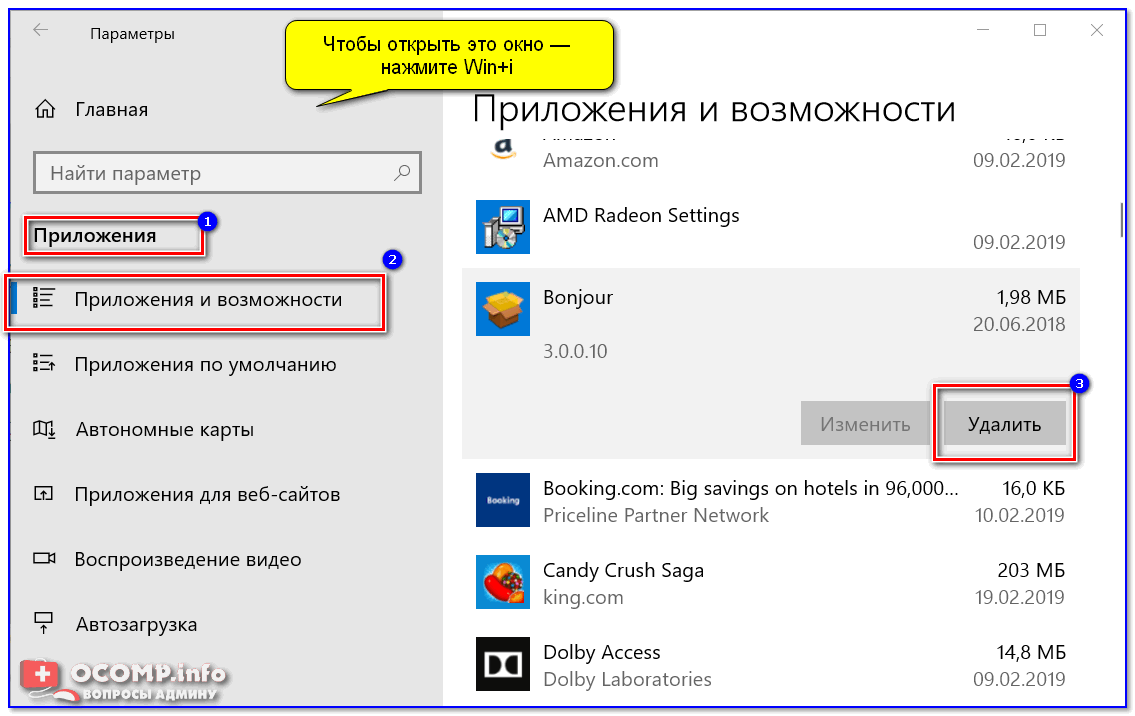
Именно для таких случаев существует несколько способов, которые помогут вам избавиться от нежелательного приложения.
1. Попробуйте перезагрузку
Прежде всего, попробуйте простой способ — перезагрузите устройство. Иногда это может решить проблему, и вы сможете удалить приложение после перезагрузки.
2. Воспользуйтесь специальными утилитами
Если перезагрузка не помогла, попробуйте воспользоваться специальными утилитами для удаления приложений. Среди них можно найти приложения, такие как «CCSWE App Manager» или «Uninstall Master», которые позволяют удалять приложения, которые не удаляются обычными способами.
3. Удаление в режиме безопасности
Если вы все еще не можете удалить приложение, попробуйте удалить его в режиме безопасности. Для этого удерживайте кнопку включения/выключения устройства, пока не появится меню отключения. Затем нажмите и удерживайте пункт «Выключить» до появления предупреждения о входе в режим безопасности. Подтвердите вход в режим безопасности и найдите приложение, которое вы не можете удалить обычным способом. Удалите его, как обычно, и после перезагрузки устройства вернитесь в обычный режим.
4. Скачайте специальные приложения для удаления приложений
Если все вышеперечисленные методы не сработали, попробуйте скачать и установить приложение, которое специализируется на удалении нежелательных приложений. Например, приложение «CCSWE App Manager» позволяет удалять даже системные приложения.
Важно помнить, что удаление некоторых приложений может привести к проблемам с работой устройства или даже к потере данных. Поэтому перед удалением любого приложения внимательно изучите информацию о нем, а также обратите внимание на отзывы других пользователей.
Отключение прав администратора
Если у вас есть неудаляемое приложение, которое получило права администратора на вашем устройстве Android, вы можете отключить эти права и удалить приложение без проблем. Операционная система Android построена таким образом, что позволяет пользователям иметь полный контроль над установленными приложениями, в том числе и теми, которые в зависимости от страны или версии устройства не могут быть удалены без специальных утилит или оболочку производителя.
Чтобы отключить права администратора и удалить нежелательное приложение, воспользуйтесь следующими шагами:
- На вашем устройстве Android перейдите к разделу «Настройки».
- На экране настроек найдите раздел «Безопасность» или «Защита».
- В разделе «Безопасность» или «Защита» найдите и нажмите на «Администратор устройства» или «Администраторы».
- На экране списка администраторов устройства найдите приложение, которое вы хотите удалить.
- Удерживайте этот администратор и нажмите «Деактивировать» или «Отключить».
- После отключения прав администратора перезагрузите устройство.
- После перезагрузки устройства найдите и откройте приложение «Play Маркет».
- В строке поиска найдите программу «ccswe» и скачайте ее.
- Откройте приложение «ccswe» и найдите раздел «Опции».
- В разделе «Опции» найдите возможность отключить права администратора для всех приложений.
- Отключите права администратора и закройте приложение «ccswe».
- Теперь вы можете найти нежелательное приложение в списке приложений на экране вашего устройства и удалить его.
Если вы не можете найти приложение «ccswe» в Play Маркет, попробуйте найти альтернативные программы для управления правами администратора.
Удаление приложений в безопасном режиме
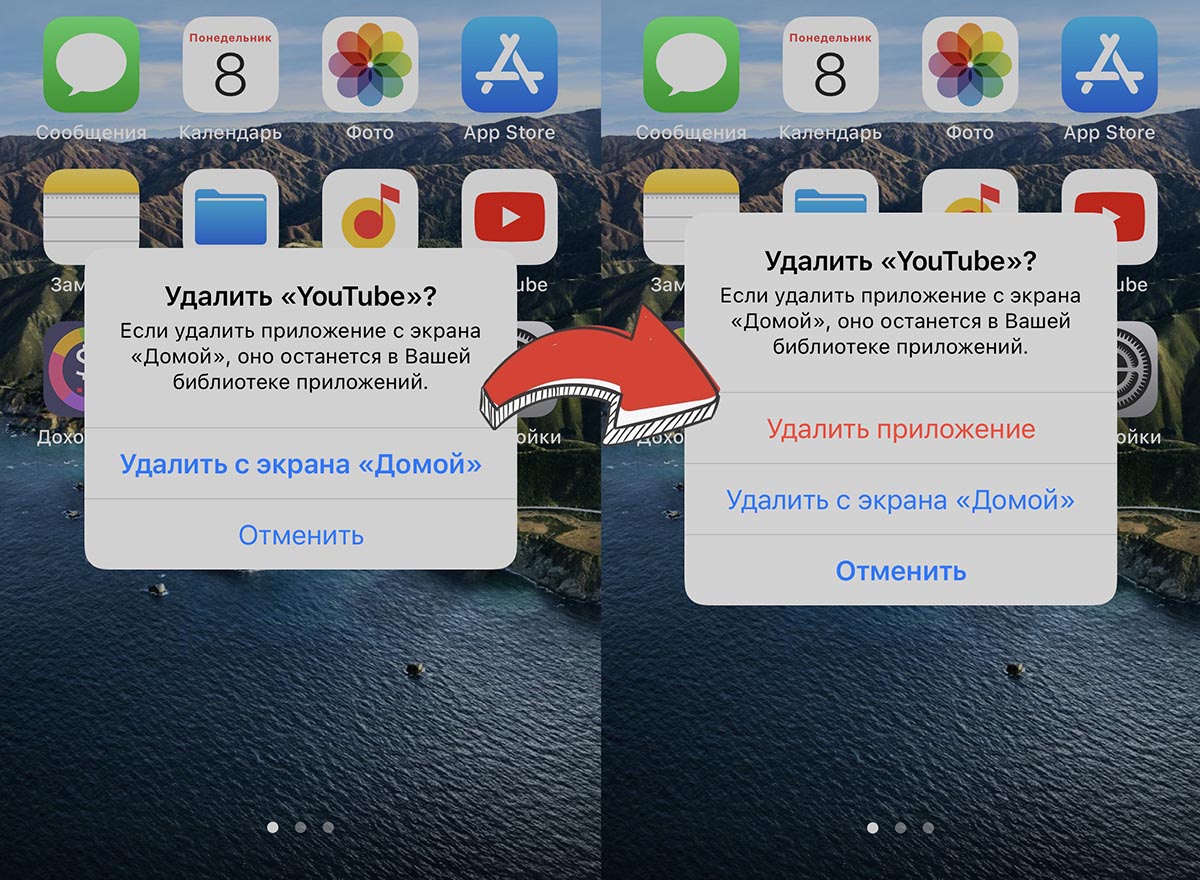
Иногда возникают ситуации, когда приложение на вашем устройстве не удаляется никакими стандартными способами. Причиной этого может быть, например, проблема с безопасностью или наличие специальных программ, которые мешают удалению. В таком случае можно попробовать удалить приложение в безопасном режиме.
Безопасный режим – это операционная оболочка вашего устройства, в которой все сторонние программы и приложения отключаются. Таким образом, если причина неудаляемого приложения кроется во взаимодействии с другими программами или в какой-то проблеме безопасности, то в безопасном режиме вы сможете удалить это приложение.
Чтобы войти в безопасный режим на Android, выполните следующие шаги:
| — Перезагрузите устройство | … | удерживайте кнопку включения вниз и выключите устройство |
| — …, после перезагрузки заблокируйте устройство | … | удерживайте кнопку включения и снова включите устройство |
После перезагрузки устройство будет работать в безопасном режиме. Теперь вы можете удалить проблемное приложение следующим образом:
| — Найдите приложение, которое хотите удалить | … | откройте раздел «Настройки» на вашем устройстве |
| — …, найдите раздел «Приложения» | … | выберите приложение, которое вы хотите удалить |
| — …, нажмите на кнопку «Удалить» | … | подтвердите действие, если появится запрос подтверждения |
Если удаление прошло успешно, приложение будет удалено и больше не будет появляться в вашем списке приложений. Если же после выполнения всех этих шагов приложение так и не удалилось, то возможно, в этом приложении есть некоторые специальные функции, зависимости или проблемы с безопасностью, из-за которых его нельзя просто удалить.
Существуют специальные программы и утилиты, такие как CCSWE или Root Uninstaller, которые позволяют удалить приложения, требующие особых прав. Они могут быть полезны в случае, если вы хотите удалить неудаляемое приложение и у вас есть права администратора программы.
Надеюсь, после чтения этой статьи вы получили представление о том, как удаление приложений в безопасном режиме может помочь вам решить проблемы с удалением приложений на вашем устройстве.
Удаление программ при помощи специальных утилит
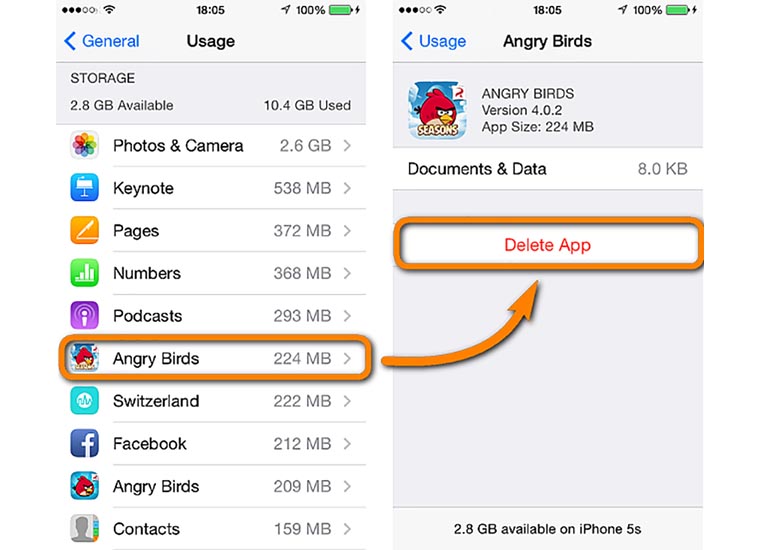
В некоторых случаях бывает, что приложение, которое вы хотите удалить, не удаляется стандартными средствами операционной системы. Это может быть связано с различными причинами, например, зависимостью от других программ, проблемами с правами администратора или ошибками в самом приложении.
Однако существуют специальные утилиты, которые позволяют безопасно удалить упрямое приложение. Одна из таких утилит — CCSWE App Manager (ныне известная как Package Disabler Pro).
CCSWE App Manager — это удобная оболочка для удаления приложений в операционной системе Android. Это приложение можно найти в Google Play. Оно имеет множество полезных функций, одной из которых является возможность удаления системных приложений.
Чтобы удалить приложение при помощи CCSWE App Manager, следуйте инструкциям:
- Найдите и скачайте приложение CCSWE App Manager в Google Play или иной источник
- Установите и запустите приложение
- На главном экране приложения найдите раздел с установленными приложениями
- Найдите приложение, которое вы хотите удалить, и удерживайте его палец.
- В контекстном меню выберите пункт «Удалить». Приложение будет удалено с вашего устройства без возможности восстановления.
CCSWE App Manager позволяет удалить не только системные приложения, но и обычные. Однако будьте осторожны при удалении приложений, так как это может привести к нежелательным последствиям, например, к неполадкам в работе других программ или потере данных.
В случае, если способ удаления приложения при помощи CCSWE App Manager не подходит, вы можете пользоваться другими специальными утилитами, существующими для вашей операционной системы. Найдите такие утилиты в интернете и следуйте их инструкциям для удаления приложений.
Если ничего не получилось
Если вы попытались удалить приложение, но оно по какой-то причине не удалось, есть несколько вариантов, которые вы можете попробовать:
1. Удалять в безопасном режиме: некоторые приложения могут иметь особые права безопасности, которые мешают их удалению. В таких случаях вы можете попробовать удалить приложение, находясь в безопасном режиме вашего устройства. Чтобы войти в безопасный режим, нажмите и удерживайте кнопку включения на экране устройства, затем найдите опцию «выключить» или «перезагрузить». После перезагрузки ваше устройство должно перейти в безопасный режим, в котором вы сможете попытаться удалить проблемное приложение.
2. Отключение администраторских прав: некоторые приложения могут запросить администраторские права для лучшей защиты. В таких случаях вам может потребоваться отключить эти права, чтобы удалить приложение. Чтобы это сделать, перейдите в раздел «Настройки» на вашем устройстве, найдите раздел «Безопасность» или «Устройство и безопасность», затем найдите и откройте раздел «Администраторы устройства» или «Управление устройством». В этом разделе вы должны увидеть список приложений с администраторскими правами. Найдите проблемное приложение и отключите его права, затем попробуйте удалить его.
3. Полная перезагрузка устройства: в некоторых случаях полная перезагрузка устройства может помочь в удалении упорных приложений. Чтобы это сделать, удерживайте кнопку включения на экране вашего устройства, пока не появится меню с опциями выключить или перезагрузить. Выберите опцию «Перезагрузить» и подождите, пока ваше устройство полностью перезагрузится. После перезагрузки попробуйте удалить проблемное приложение снова.
4. Использование сторонних утилит: в некоторых случаях вы можете воспользоваться сторонними утилитами для удаления приложений, которые невозможно удалить стандартными методами. Например, для Android вы можете попробовать скачать программу CCSWE или другие подобные утилиты, которые позволяют удалять приложения в системе Android. Обратитесь к инструкциям программы для получения дополнительной помощи по удалению приложений.
Если ни один из этих методов не помог в удалении нежелательного приложения, возможно, стоит обратиться к производителю устройства или провайдеру услуг для дополнительной помощи. Они могут иметь специальные программы или оболочки, которые позволяют безопасно удалить приложения в зависимости от версии операционной системы и устройства. Не забывайте быть осторожными, когда пытаетесь удалить приложение, так как некоторые приложения могут быть неудаляемыми по причинам безопасности или законодательства в некоторых странах.
Видео:
Удаление системных приложений на Android. Без Root-прав и разблокировки загрузчика
Удаление системных приложений на Android. Без Root-прав и разблокировки загрузчика de MartyFiles 44.897 visualizaciones hace 8 meses 4 minutos y 45 segundos


