
Простой и быстрый способ удалить чат в Ватсапе без лишних затруднений
Ватсап является одним из самых популярных мессенджеров, который позволяет обмениваться сообщениями, фотографиями и видео. Однако, постоянное использование приложения может привести к накоплению большого количества переписки, что может замедлить работу вашего телефона. Чтобы избежать этого, рекомендуется регулярно удалять чаты, освобождая место на устройстве и обеспечивая лучшую производительность. В этой статье мы расскажем вам, как удалить чаты в Ватсапе.
Перед удалением чата важно сделать резервную копию. В случае, если вам потребуется восстановить удаленные сообщения или переписку, резервная копия будет позволять вам это сделать. Резервную копию можно сделать как в облаке Ватсапа, так и на вашем смартфоне. Для этого перейдите в настройки приложения и выберите соответствующую опцию.
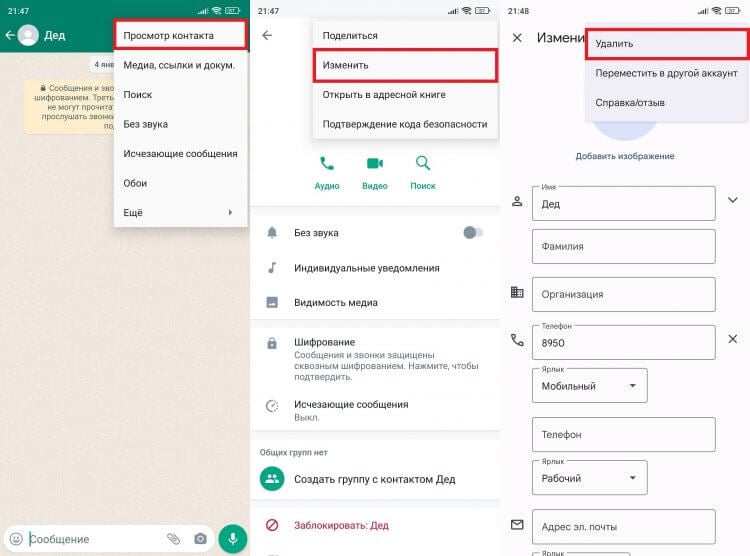
После того как вы сделали резервную копию, вы можете начать удаление чата. Для этого откройте Ватсап, найдите нужный чат и затем кликните на него. В верхнем правом углу экрана вы увидите значок трех точек или стрелку вниз (в зависимости от версии приложения), по которой нужно кликнуть. После этого вам откроется меню со множеством возможных действий.
Удаление отдельных сообщений
В Ватсапе есть возможность удалить отдельные сообщения в чате. Для этого нажимаем на сообщение, которое хотим удалить. Последующем узнаем, как позаботиться о его удалении.
Вначале открываем мессенджер Ватсап на своем смартфоне или компьютере. Далее заходим в нужный чат, где хотим удалить сообщения. Для удаления отдельных сообщений задаем вопрос: «Как удалить определенное сообщение в чате?»
В самом приложении Ватсап для Android нужно кликнуть на нужное сообщение и удерживать по нему. После этого в верхней части экрана появятся различные функции. Кликаем на значок со стрелкой, чтобы выбрать опцию «Удалить». После этого сообщение удаляется только у нас, но по-прежнему остается на телефоне собеседника и сохраняется в облаке Ватсап.
Если пользователь мессенджера Ватсап для iPhone хочет увидеть данные сообщения, то он может нажать на сообщение и увидеть весь чат с этим абонентом. Затем в разделе выбрать кнопку «Информация о чате» и увидеть «Сохраненные» сообщения. Для удаления необходимую запись необходимо выделить, нажать на кнопку «Вырезать».
В приложении Ватсап для Windows Phone нужно найти нужную переписку и кликнуть на нее. Далее выбираем и удерживаем сообщение, которое хотим удалить. После этого нажимаем на кнопку «Удалить». Весь чат остается на компьютере.
Если нужно удалить сообщение в группе, пользователю Ватсап следует кликнуть на заданное сообщение и удерживать по нему. Затем выделить необходимое сообщение или сообщения и нажать на кнопку «Удалить».
Если пользователь хочет удалить несколько сообщений сразу, то он может выделить их путем клика на соответствующие флажки. Затем нажимаем на кнопку «Стереть» и все выбранные сообщения будут удалены.
Таким образом, в Ватсапе есть возможность удалить отдельные сообщения в чате. Пользователь может выбрать и удалить лишь конкретное сообщение, не удаляя всю переписку с абонентом. При этом он также может восстановить удаленные сообщения при необходимости. Удаление сообщений в групповом чате также возможно. Для удаления нескольких сообщений сразу, можно просто выбрать их и нажать на кнопку «Стереть».
Очистка чата в Ватсап
Удаление или очистка чата в Ватсап может понадобиться, когда вы хотите избавиться от ненужных сообщений или восстановить конкретное сообщение. В этой статье вы узнаете, как удалить чаты в Ватсап и как выполнить очистку переписки.
Удаление чата
Чтобы удалить определенный чат в Ватсап, вам нужно:
- Войти в приложение Ватсап и перейти на вкладку «Чаты».
- Найти нужный чат и дольше кликнуть на нем.
- Выбрать опцию «Удалить» или «Удалить чат».
Очистка чата
Если вы хотите очистить всю переписку с определенным абонентом или в группе, вам нужно:
- Войти в приложение Ватсап и перейти на вкладку «Чаты».
- Найти нужный чат и кликнуть на нем с правой стороны.
- Выберите опцию «Очистить чат» или «Очистить чат для всех».
- Подтвердите удаление или очистку чата.
Важно отметить, что после удаления или очистки чата в Ватсап нельзя восстановить все данные. Также, если вы удалите чат с группой, вы можете быть исключены из этой группы.
Если у вас возникли проблемы с удалением или очисткой чатов в Ватсап, вы всегда можете обратиться за помощью к авторизоваться или ознакомиться с видео-инструкцией.
Вот некоторые дополнительные возможные действия, доступные пользователю при очистке чата в Ватсап:
- Удалить сообщения: Вы можете удалить отдельные сообщения внутри диалога, кликнув на них и выбрав опцию «Удалить».
- Копировать сообщения: Вы можете скопировать сообщения с помощью встроенной функции копирования и вставки в приложении.
- Отыскать сообщения: Чтобы найти конкретное сообщение во Ватсап, вы можете использовать функцию поиска.
В целом, очистка чатов в Ватсап — удобный и простой способ избавиться от ненужных сообщений и сохранить важные диалоги с абонентами или группами.
Удаление группового диалога или чата

Если вы хотите удалить групповой диалог или чат в Ватсапе, следуйте этим шагам:
-
Вначале кликните на иконку Ватсапа, чтобы открыть приложение.
-
После того, как вы авторизовались, выберите нужного абонента или группу, чтобы войти в чат.
-
Откройте окно диалога и кликните на троеточие в правом верхнем углу.
-
Во всплывающем меню выберите пункт «Настройки».
-
В разделе «Настройки» выберите «Чаты».
-
В списке чатов, найдите конкретный чат или группу, которую вы хотите удалить.
-
Если вы хотите удалить групповой диалог, кликните на нем и увидите список всех участников. Если нужно удалить отдельные сообщения из переписки, кликните на них и удерживайте нажатую кнопку, пока не появится меню с возможными действиями.
-
Внизу экрана нажмите на кнопку с корзиной, чтобы очистить чат или групповой диалог от ненужных сообщений.
-
Очистка чата в Ватсапе не восстанавливает уведомления о удаленных сообщениях, поэтому будьте внимательны при удалении сообщений, чтобы не потерять важную информацию.
-
Если вы желаете полностью удалить групповой чат или диалог, а не лишь очистить его от сообщений, вы можете выбрать опцию «Удалить чат» в разделе «Настройки чата».
Если у вас возникли вопросы или вы не можете найти нужный пункт для удаления чата в Ватсапе, рекомендуем обратиться к дополнительным источникам информации или получить помощь от команды поддержки Ватсапа.
Очистка всей переписки сразу
Если вы хотите полностью очистить чаты и удалить все сообщения в приложении WhatsApp, следуйте инструкциям ниже.
Шаг 1: Создание резервной копии чатов
Перед удалением всех сообщений рекомендуется создать резервную копию ваших чатов. Это позволит вам восстановить переписку в будущем, если вам потребуется.
Для создания резервной копии вам потребуется активное подключение к Интернету.
- Откройте приложение WhatsApp.
- Кликните на меню приложения (обычно это три точки в верхнем правом углу экрана).
- Выберите «Настройки».
- Нажмите на «Чаты».
- Кликните на «Резервное копирование чатов».
- Нажмите «Сделать резервную копию».
Шаг 2: Удаление всех сообщений
После того, как вы создали резервную копию чатов, вы можете приступить к удалению всех сообщений в приложении.
- Войдите в приложение WhatsApp на вашем телефоне.
- Кликните на меню приложения (обычно это три точки в верхнем правом углу экрана).
- Выберите «Настройки».
- Нажмите на «Чаты».
- Кликните на «Удалить все чаты».
- Подтвердите удаление, нажав на «Очистить».
После очистки всех чатов вы больше не сможете увидеть их содержимое в приложении.
Обратите внимание, что удаление всех чатов не затрагивает ваши группы или групповые чаты. Если вы хотите удалить конкретное сообщение или переписку в группе, вам следует удалиться из этого сообщения, а не всю группу.
Если вы создали резервную копию чатов, вы можете восстановить чаты после очистки, следуя инструкциям в соответствующем разделе «Восстановление чатов из резервной копии» в настройках приложения.
Как очистить сообщение, чтобы абонент не увидел
В приложении Ватсап существует возможность очистить переписку или отдельные сообщения, чтобы пользователь получателя не увидел их. В этом разделе мы расскажем, как выполнить очистку переписки в Ватсапе, чтобы убрать ненужные сообщения и сохранить свою приватность.
Вначале, перед тем как ответить на вопрос «как очистить сообщение, чтобы абонент не увидел», нужно понять, что все переписки в Ватсапе разделены на две категории: переписка с отдельными пользователями и групповой чат.
Как очистить переписку с отдельным пользователем:
- Откройте диалог с нужным пользователем в разделе «Чаты».
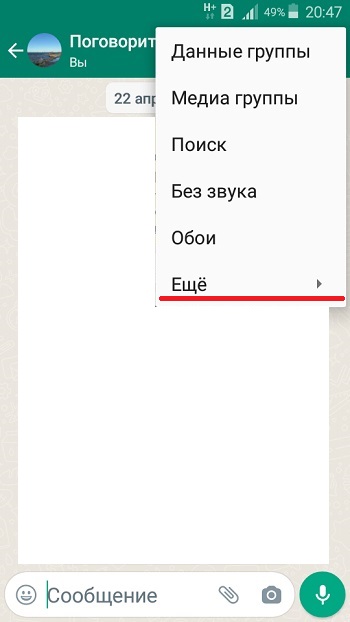
- В верхней правой части экрана нажмите на три точки для открытия меню.
- Выберите «Больше» в открывшемся меню и затем «Очистить чат».
- При удалении всех сообщений в ходе очистки, абонент не получит уведомление о удалении этого чата.
Как очистить групповой чат:
- Откройте групповой чат в разделе «Чаты».
- В верхней правой части экрана нажмите на название группы.
- Выберите «Очистить чат».
- Отметьте флажком «Удалить сообщения для меня». Таким образом, только у вас удалится переписка, а другие участники продолжат видеть сообщения.
Важно знать, что при очистке переписки в Ватсапе удаляются только сообщения на вашем телефоне. Если вы перешлете сообщение себе в чате и сделаете его доступным на другом устройстве, то сообщение будет снова видно.
Если вы хотите полностью удалить чат и его содержимое, следует воспользоваться функцией удаления чатов. В таком случае все сообщения будут удалены как с вашего телефона, так и с телефонов всех абонентов. Однако при этом необходимо учитывать, что удаление чата не восстанавливается и не подлежит восстановлению, поэтому перед удалением чатов рекомендуется создать резервное копирование данных.
Теперь, когда вы знаете, как очистить сообщение в Ватсапе и сохранить свою приватность, вы можете легко удалять ненужные сообщения или даже удалить весь чат, если вам необходимо. Позаботьтесь о своей конфиденциальности и управляйте своими сообщениями в Ватсапе правильно!
Как восстановить очищенные уведомления или переписку
Сообщения в облаке
Когда вы удаляете чат, то все сообщения автоматически копируются в облако, и вам будет сообщено об этом соответствующим уведомлением. Если вы хотите восстановить удаленные сообщения, то прежде всего, необходимо войти в ваш аккаунт в Ватсапе. Затем, проскролльте свой список переписок вниз до конца и нажмите на кнопку «+». В появившемся меню выберите «Чат».
Восстановление удаленной переписки
После нажатия на «Чат» вам будет предложено восстановить удаленную переписку. Нажмите «восстановить» и все сообщения, которые вы удалили, будут восстановлены на их место. Однако, стоит отметить, что этот способ работает только в случае, если вы очистили уведомления или переписку недавно. Если прошло слишком много времени, данные удаленных сообщений могут быть навсегда потеряны.
Восстановление через резервное копирование
Если вы хотите восстановить всю переписку, включая удаленные сообщения, а не только последние, то можно воспользоваться резервным копированием. Для этого необходимо иметь резервную копию чата, которую можно сделать в Ватсапе. Затем, удалите приложение и установите его заново. При входе в приложение вас попросят восстановить чат из резервной копии. Соглашайтесь и ваши удаленные сообщения восстановятся вместе с остальными данными.
В итоге, восстановить удаленные уведомления или переписку в Ватсапе довольно просто. Просто следуйте инструкциям и ваши важные сообщения не будут утрачены. Позаботьтесь о сохранении своих данных, чтобы всегда иметь возможность восстановить необходимую информацию!
Удаление сообщений в приложении для Виндовс
В приложении Ватсап для Виндовс можно легко и быстро удалить ненужные сообщения из чата. В этом разделе вы узнаете, как это сделать.
Удаление отдельных сообщений
1. Войдите в приложение Ватсап на вашем компьютере под своим аккаунтом.
2. Найдите чат, из которого вы хотите удалить сообщения, и откройте его.
3. Чтобы выбрать конкретное сообщение, наведите на него мышкой и кликните на флажок слева от него.
4. Выберите все сообщения, которые вы хотите удалить.
5. Нажмите на значок корзины вверху экрана или нажмите клавишу Delete на клавиатуре.
6. Появится предупреждение, в котором вас спросят, хотите ли вы удалить выбранные сообщения. Нажмите «Удалить» для подтверждения.
Очистка всей переписки в чате
1. Откройте групповой или индивидуальный чат, который вы хотите очистить.
2. Нажмите правой кнопкой мыши на название чата в левом меню.
3. В появившемся контекстном меню выберите «Очистить чат».
4. Появится уведомление, в котором вас спросят, хотите ли вы удалить все сообщения в чате. Нажмите «Очистить» для подтверждения.
Сохранение и восстановление удаленных сообщений
После удаления сообщений в приложении Ватсап для Виндовс они сохраняются в памяти вашего компьютера. Если вам понадобится восстановить удаленные сообщения, вы можете воспользоваться функцией резервного копирования.
1. Нажмите на значок меню (три точки) в верхнем правом углу экрана.
2. В выпадающем меню выберите «Настройки».
3. В разделе «Чаты и вызовы» выберите «Резервное копирование чата».
4. Нажмите на кнопку «Создать резервную копию» и подтвердите действие.
Теперь вы можете пересылать и сохранять сообщения, зная, что у вас есть резервная копия всех своих чатов.
Возможные проблемы во время очистки чатов
При удалении чатов в приложении WhatsApp могут возникать некоторые проблемы. Рассмотрим некоторые из них:
| Проблема | Решение |
| Не все данные удаляются | При удалении чата проверьте, что вы кликнули по нужному чату и выбрали опцию «Удалить». Если данные все еще сохраняются, попробуйте очистить кеш и данные приложения или переустановить WhatsApp. |
| Проблемы с удалением группового чата | Для удаления группового чата вам нужно покинуть группу, после чего нажмите «Удалить чат». Важно отметить, что удаление группового чата удалит его для всех участников группы. |
| Проблемы с удалением отдельных сообщений | Если вы хотите удалить конкретное сообщение из диалога, удерживайте его и выберите опцию «Удалить». Это удаляет сообщение только на вашем устройстве, остальные участники чата все еще могут его видеть. |
| Проблемы с восстановлением удаленной переписки | WhatsApp не предоставляет возможность восстановить удаленные чаты из облачного хранилища. Если вы случайно удалите чат, который вы хотите восстановить, восстановление не возможно. Поэтому перед удалением чата внимательно проверьте, что вы удаляете его верно. |
| Проблемы с очисткой сообщений без уведомления | Если вы очищаете чат без уведомления, другой абонент все равно увидит, что вы удалили сообщение. Этот процесс необходим для того, чтобы все участники чата видели актуальную историю сообщений. |
Если у вас возникли вопросы или проблемы с очисткой чатов в приложении WhatsApp, обратитесь в службу поддержки пользователей или ознакомьтесь с документацией на официальном веб-сайте WhatsApp.
Видео:
Освободил 22.5 ГБ Памяти Всего за 1 Минуту �� Как Очистить Кеш TELEGRAM на Андроиде и Айфоне?
Освободил 22.5 ГБ Памяти Всего за 1 Минуту �� Как Очистить Кеш TELEGRAM на Андроиде и Айфоне? de TIMOXA LIFE 1.995.607 visualizaciones hace 1 año 4 minutos y 58 segundos


