
Как безопасно и просто удалить свою банковскую карту из Google Play
Google Play – это официальная система, через которую можно скачивать и оплачивать игры, приложения и другие цифровые товары на устройствах Android. Однако, иногда возникают ситуации, когда необходимо убрать карту из системы. Например, в случае утери или кражи карты, а также, если карта привязана к неправильному аккаунту. В этой статье мы подробно рассмотрим, как удалить банковскую карту из Google Play с помощью нескольких простых действий.
Прежде чем приступить к действиям, стоит отметить, что удалить карту можно только с того устройства, на котором она была привязана. Также учтите, что удаление карты из Google Play не отключает карту у всех операторов связи. Если у вас есть подписки или какие-то платные услуги, оплачиваемые с помощью этой карты, вам следует обратиться к оператору и уточнить, как отключить карту в их системе.
Теперь, когда все важные моменты уточнены, можно приступать к действиям. В первую очередь, откройте приложение Google Play на своем устройстве. После входа в систему под своим логином, тапните на иконку с тремя горизонтальными полосками в верхнем левом углу экрана. Откроется боковое меню, в котором необходимо выбрать пункт «Способ оплаты».
На открывшейся странице будут перечислены все подключенные к вашему аккаунту карты и другие методы оплаты. Найдите нужную вам карту и тапните на нее. После этого откроется страница с подробной информацией о карте. В этом окне нужно будет подтвердить вашу личность, введя пароль от аккаунта. В некоторых случаях может потребоваться дополнительная авторизация.
После успешной авторизации откроется необходимый пункт, который располагается на одной из последних строк в этом окне. На этой странице будет кнопка «Удалить карту». Тапните на нее и подтвердите свое намерение удалить карту из Google Play. После этого карта будет отвязана от вашего аккаунта и удалена из системы.
Важно помнить, что удаление карты из Google Play приведет к тому, что вы больше не сможете покупать и оплачивать игры и приложения с помощью этой карты с того устройства, на котором она была удалена. Однако, вы сможете добавить другую карту или использовать другие способы оплаты.
Как удалить карту из Гугл Плей
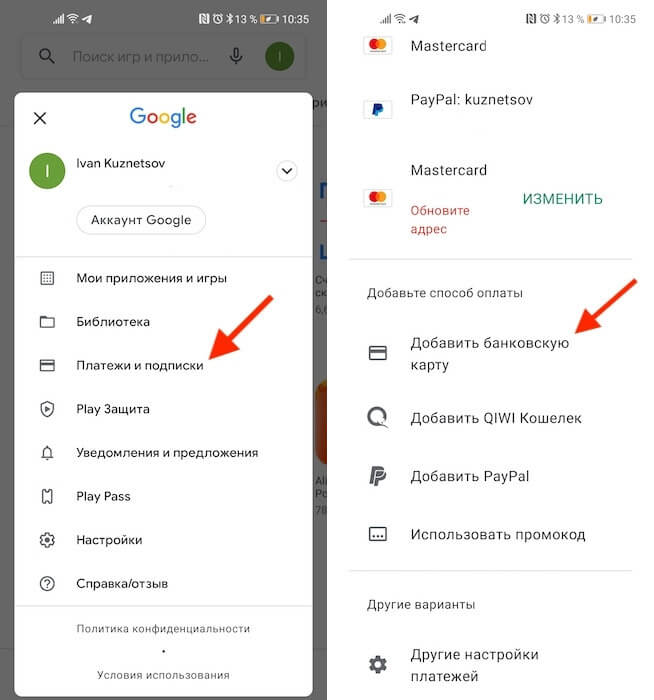
Для удаления карты из Гугл Плей, выполните следующие действия:
- Зайдите в приложение Google Play на своем смартфоне или планшете.
- Откройте меню приложения, нажав на иконку с тремя горизонтальными линиями в верхнем левом углу.
- Пролистайте меню вниз и найдите пункт «Способ оплаты». Тапните на него.
- Откроется список всех привязанных карт и способов оплаты. Теперь тапаем на карту, которую хотим удалить.
- Вам будет предложено несколько действий, которые можно выполнить с данной картой. Тапните на пункт «Удалить» или «Удалить карту».
- Подтвердите свое действие, нажав на кнопку «Удалить» в окне подтверждения.
После этого карта будет полностью удалена из вашего аккаунта Google Play. Будьте внимательны, что после удаления карты вы не сможете использовать ее для оплаты в Google Play или других приложениях.
Если вы потеряли карту или она была украдена, рекомендуется незамедлительно удалить ее из Google Play. Это поможет предотвратить возможные случаи мошенничества, связанные с использованием вашей карты для незаконных покупок.
Теперь вы знаете, как удалить карту из Гугл Плей с помощью официального приложения. Этот способ также работает и для других операционных систем, таких как iOS.
Если у вас есть необходимость привязать новую карту или использовать другой способ оплаты, вы всегда можете просто добавить его в системе Гугл Плей через тот же раздел «Способ оплаты».
В случае, если у вас возникли проблемы или у вас остались вопросы, вы можете обратиться в службу поддержки Google Play или написать на официальном интернет-форуме, где доступно подробно описаны все действия и способы управления платежами в Google Play.
При наличии смартфона

Чтобы удалить карту, первым делом необходимо войти в свою учетную запись Google Play. Когда вы открыли систему, на страницу, где располагается ваш смартфон, нажимаете на его название или иконку, чтобы перейти к подробной информации. На этой страничке тапаем по кнопке с многоточием, откроется меню, в котором можно выбрать нужный раздел — «Биллинг и подписки».
В этом разделе вы найдете информацию о своих платежах и подписках, а также список привязанных карт. Находите карту, которую хотите отвязать, и свайпаете ее влево. Появляется кнопка «Удалить». Жмете на нее, подтверждаете удаление карты с помощью кода или пароля, указываете причину, по которой вы решили убрать эту карту из системы. Когда все данные будут уточнены, карта будет удалена из Google Play.
Если вы не хотите удалять карту, а просто приостановить использование, то на той же страничке можно отключить оплаты через нее. Для этого найдите нужную карту и включите выключатель напротив опции «Оплачивать покупки в этом магазине» (или что-то подобное). Таким образом, карта не будет использоваться для оплаты в Google Play.
Удалить или отключить карту также можно через интернет-браузер ПК. Для этого нужно зайти на сайт Google Play, войти в свою учетную запись и пролистать страницу до раздела «Биллинг и оплаты». Затем там найти нужную карту и нажать на кнопку «Удалить».
В случае, если у вас возникают сложности или необходимы дополнительные детали, вы можете обратиться в службу поддержки Google Play. При этом необходимо быть готовым предоставить необходимые данные и уточнять информацию в зависимости от конкретного случая.
При утере смартфона

Когда вы утратили свой смартфон, важно знать, как удалить банковскую карту из Google Play. Это особенно актуально, если у вас были привязанные карточные данные, которые можно использовать для оплаты в приложениях, играх или подписках. Удалив карту, вы будете уверены, что никто не сможет воспользоваться вашей картой.
Если утерянное устройство было привязано к вашему аккаунту Google, то вам необходимо зайти в свой аккаунт через другое устройство, например, компьютер или ноутбук. Теперь вы можете удалить карту из Google Play, следуя нескольким простым шагам.
Чтобы удалить карту, войдите в свою учетную запись Google Play и прокрутите экран вниз. После этого нажмите на пункт «Платежи и подписки». В открывшемся меню выберите «Способы оплаты».
В следующем окне вы увидите список привязанных карточек. На каждой карточке будет указан тип и последние цифры номера карты. Если вы хотите удалить какую-то из карточек, щелкните на ней.
Вам будет предложено уточнить, что вы действительно хотите удалить эту карту. Подтвердите свое решение и карта будет полностью удалена из вашего аккаунта Google Play.
Также вы можете обратиться в службу поддержки Google для получения дополнительной информации и помощи в этом вопросе.
Как убрать карту из Гугл Плей через ПК

Инструкция по удалению банковской карты из Google Play через персональный компьютер:
1. Зайдите на официальный сайт Google Play по адресу play.google.com на компьютере или ноутбуке.
2. Введите необходимые данные для входа в свой аккаунт Google.
3. После входа в аккаунт, тапните на «Мой аккаунт» – это название располагается в правом верхнем углу страницы.
4. Пролистайте страничку вниз до пункта «Оплата и подписки». В этом разделе будет находиться информация о вашей привязанной карте.
5. Тапните на «Управление методами оплаты».
6. В окне, которое появится, вы сможете увидеть все привязанные к вашему аккаунту Google Play карты. Если у вас есть несколько карт, выберите ту, которую хотите отвязать.
7. Чтобы удалить карту, тапните на «Удалить» рядом с названием выбранной карты.
8. Далее система запросит подтверждение вашего действия. Чтобы подтвердить удаление карты, нажмите «Удалить».
9. После этого выбранная карта будет удалена из Google Play и больше не будет подключена к вашему аккаунту.
Обратите внимание, что при удалении карты все подписки и службы, которые вы оплачивали с помощью этого способа оплаты, также будут отключены.
Важно помнить, что удалить карту из Google Play можно только через компьютер или ноутбук. Приложение Google Play, установленное на вашем устройстве, позволяет лишь просмотреть информацию о карте, добавить новую или изменить настройки, но не позволяет ее удалить.
Если вы потеряли карту или она была украдена, то помимо удаления карты из Google Play, рекомендуется обратиться в свой банк или обслуживающую карточный платежи организацию. Они помогут вам отключить карту и предоставят дальнейшие инструкции.
Как удалить способ оплаты
Если у вас есть способ оплаты, привязанный к вашему аккаунту Google Play, вы можете легко удалить его. Это может понадобиться, если вы изменили банковскую карту, потеряли устройство или просто хотите убрать ненужный способ оплаты.
Чтобы удалить способ оплаты, вам потребуется зайти в свой аккаунт Google Play через приложение или официальный сайт.
Далее, вам необходимо:
- Войти в свой аккаунт Google Play через приложение или на компьютере. Если у вас нет аккаунта, вы можете создать его бесплатно.
- В разделе «Платежи и подписки» выбрать пункт «Способы оплаты».
- Тапнуть на способ оплаты, который вы хотите удалить. Обратите внимание, что некоторые способы оплаты не могут быть удалены, так как они обязательны для определенных типов покупок.
- В открывшемся окне нажать на кнопку «Удалить способ оплаты» или иконку мусорного бака рядом с названием способа оплаты.
- Подтвердить действие, если система попросит вас подтвердить.
После выполнения этих простых действий способ оплаты будет удален из вашего аккаунта Google Play.
Обратите внимание, что при удалении способа оплаты все предыдущие покупки и подписки, сделанные через этот способ, остаются в силе. Удаление определенного способа оплаты означает только то, что вы больше не сможете использовать его для новых покупок.
Если, по какой-либо причине, вы не можете удалить способ оплаты самостоятельно, вы можете обратиться в службу поддержки Google Play для получения помощи.
Теперь вы знаете, как удалить способ оплаты из Google Play.
Как добавить способ оплаты
Для того чтобы добавить способ оплаты, необходимо иметь аккаунт Google и наличие банковской карты.
Воспользоваться помощи можно смартфона или ПК при наличии интернет-соединения.
Когда все необходимые устройства, а также интернет-соединение настроены, можно приступить к добавлению способа оплаты в Google Play.
Дейстия следующие:
- Зайти в официальное приложение Google Play.
- Откроется страничка входа в аккаунт Google, где нужно ввести логин и пароль.
- После успешного входа в аккаунт, нужно пролистать страницу до тех пор, пока не увидите раздел «Способы оплаты».
- Тапнуть по разделу «Способы оплаты».
- На новой страничке будет отображены все имеющиеся способы оплаты в аккаунте.
- Чтобы добавить новый способ оплаты, необходимо тапнуть на кнопку «+ Добавить способ оплаты».
- Откроется система выбора способа оплаты, где можно уточнить необходимую карту или оператора.
- После выбора нужного способа, следует ввести все необходимые данные и подтвердить добавление карты.
- Когда карта успешно добавлена, можно ее использовать для оплаты различных покупок в Google Play.
В случае, если возникли вопросы или есть необходимость удалить карту из аккаунта, можно обратиться к помощи Google Play или в интернете найти статью с пошаговыми инструкциями.
Как удалить приложение полностью

Удаление приложения с вашего устройства может быть необходимо по разным причинам. Вы можете захотеть освободить место на телефоне, или возникла необходимость в удалении приложения, которое вы больше не используете. В этом разделе мы рассмотрим, как удалить приложение полностью из системы Android.
Если вы хотите удалить приложение с вашего устройства, вам потребуется выполнить несколько простых действий. Ниже приведен подробный шаг за шагом гайд, который поможет вам успешно удалить приложение.
| Шаг | Действие |
|---|---|
| 1 | На вашем устройстве найдите и откройте приложение «Настройки». |
| 2 | Прокрутите вниз и найдите раздел «Приложения» или «Управление приложениями». |
| 3 | Тапните на этот раздел, и откроется страница с перечнем всех установленных приложений на вашем устройстве. |
| 4 | Найдите приложение, которое вы хотите удалить, и тапните на него. |
| 5 | На открывшейся странице вы увидите различные опции для управления приложением. Вам необходимо найти и выбрать опцию «Удалить». |
| 6 | Подтвердите свое намерение удалить приложение, следуя указаниям на экране. |
| 7 | После подтверждения удаления, приложение будет полностью удалено из вашего устройства. |
Удаление приложения полностью означает, что все его данные, включая настройки и файлы, будут удалены. Однако, если вы снова захотите использовать приложение, вы сможете скачать и установить его повторно из официального магазина приложений.
Помните, что некоторые приложения могут быть связаны с вашим аккаунтом Google или другими сервисами, и удаление приложения не означает отключение от них. Если вы хотите полностью удалить приложение и отменить все его связи, возможно, вам потребуется обратиться в поддержку или службу поддержки разработчиков приложения.
Если карта не удаляется
Если у вас возникли проблемы с удалением банковской карты из Google Play, вам необходимо следовать нескольким действиям. Во-первых, убедитесь, что у вас есть доступ к учетной записи Google, которой привязана эта карта. Затем перейдите в приложение Google Play на своем устройстве.
Далее, в правом верхнем углу экрана вы увидите значок с тремя горизонтальными линиями, тапните на него. Откроется меню, в котором нужно выбрать пункт «Счета и подписки».
На открывшейся странице вам нужно пролистать вниз до тех пор, пока не увидите название карты, которую вы хотите удалить. Тапаем на нее.
Далее появится меню с несколькими действиями. Вам стоит выбрать пункт «Удалить» или «Отключить». Обратите внимание, что в зависимости от оператора карты могут быть различия в доступных действиях.
Если карта успешно удалена из Google Play, то теперь ее нельзя будет использовать для привязки к покупкам в приложениях или подпискам. Однако, это не отвязывает карту от онлайн-сервисов и магазинов, где она была привязана ранее.
Если у вас возникнут вопросы или проблемы в процессе удаления карты, вы можете обратиться в службу поддержки Google или оператора карты для получения необходимой помощи. Также имеется возможность воспользоваться системой онлайн-чата или написать вопрос в официальном форуме Google.
Видео:
УДАЛИТЬ / ДОБАВИТЬ СПОСОБЫ ОПЛАТЫ КРЕДИТНЫЕ КАРТЫ В БРАУЗЕРЕ
УДАЛИТЬ / ДОБАВИТЬ СПОСОБЫ ОПЛАТЫ КРЕДИТНЫЕ КАРТЫ В БРАУЗЕРЕ by Andrew Remnev 11,586 views 4 years ago 58 seconds


