
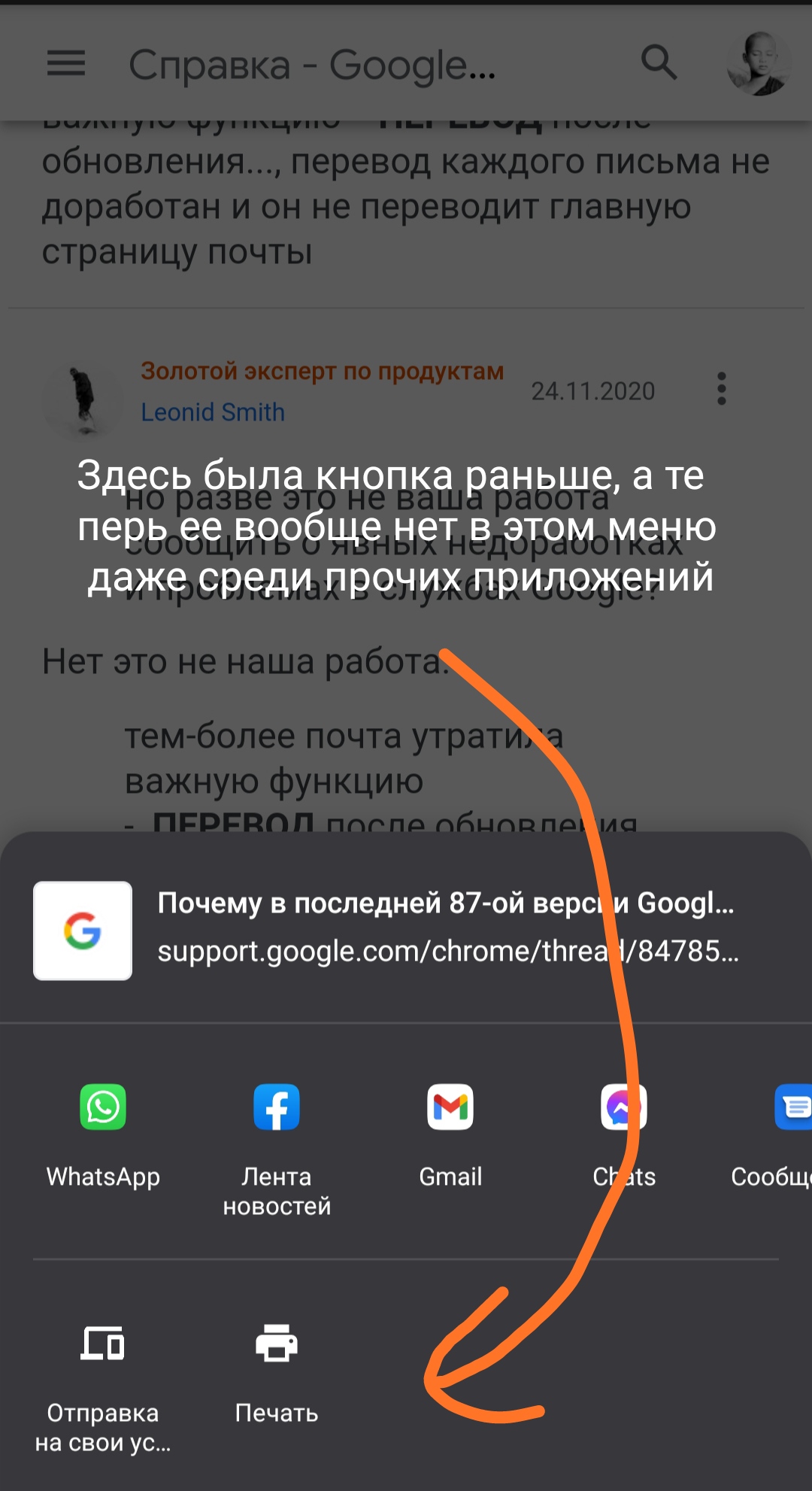
Простой и быстрый способ скопировать ссылку на Андроиде без лишних затруднений
Копирование ссылок на Андроиде может показаться сложной задачей для некоторых пользователей. Однако, благодаря специальным функциям операционной системы, эта задача становится гораздо проще.
Самым простым способом скопировать ссылку на Андроиде является использование буфера обмена. Большинство приложений и программ, таких как браузеры, электронная почта, заметки и многие другие, поддерживают функцию копирования и вставки текста из буфера обмена.
Чтобы скопировать ссылку на Андроиде, нужно сначала выделить нужный участок текста с ссылкой в приложении или браузере. Затем открыть меню копирования, которое обычно находится в верхнем или боковом углу экрана (зависит от разработчиков приложения или программы). Часто это иконка с изображением двух копеек или словом «copy». После этого скопированный текст будет сохранен в буфере обмена вашего смартфона.
Как скопировать ссылку на телефоне Андроид
Скопировать ссылку на телефоне Андроид может быть полезно, если вы хотите поделиться интересным материалом с другими пользователями или сохранить его на позже. Есть несколько способов скопировать ссылку на Андроиде, и мы рассмотрим самые популярные из них.
Копирование ссылки с помощью браузера
- Откройте браузер на своем смартфоне Андроид.
- Перейдите на страницу, ссылку на которую вы хотите скопировать.
- Нажмите и удерживайте на нужной ссылке.
- В появившемся контекстном меню выберите опцию «Копировать ссылку» или «Копировать адрес ссылки».
- Скопированный адрес будет сохранен в буфере обмена, и вы сможете вставить его в нужном месте, например, в приложении для обмена электронной почты или мессенджере.
Использование специального приложения для копирования ссылок
Существуют приложения, которые специально разработаны для копирования ссылок на Андроиде. Они предоставляют удобный и быстрый способ скопировать ссылку без необходимости проводить дополнительные действия. Одним из таких приложений является «Clipper — Clipboard Manager». Чтобы скопировать ссылку с его помощью:
- Установите приложение «Clipper — Clipboard Manager» из Google Play.
- Откройте приложение и разрешите ему доступ к буферу обмена.
- Находясь на странице с нужной ссылкой, нажмите на кнопку «Поделиться» или «Копирование» в верхнем меню.
- Выберите «Clipper» в списке доступных приложений.
- Теперь ссылка скопирована в буфер обмена и вы можете вставить ее в нужном приложении или месте.
Также некоторые приложения имеют встроенную функцию копирования ссылок. Например, в приложении YouTube вы можете найти иконку «Поделиться» под видео, нажать на нее и выбрать опцию «Копировать ссылку». Аналогичная функция есть и в Instagram — нажмите на три точки под понравившимся видео или фотографией, выберите «Скопировать ссылку» и адрес будет сохранен в буфере обмена.
Таким образом, скопировать ссылку на Андроиде можно разными методами — с помощью браузера, специальных приложений или встроенных функций в других приложениях. Выберите наиболее удобный способ для себя и легко копируйте нужные ссылки на своем смартфоне Андроид.
В браузере
Для копирования ссылки на Android в браузере существует несколько способов. Текст ссылки можно скопировать при помощи обычного копирования и вставки, а также использования специального приложения для копирования текста.
У разработчиков разных приложений могут быть разные опции для копирования ссылок. Например, в самом браузере Google Chrome можно скопировать ссылку, нажав на меню в верхнем правом углу и выбрав опцию «Копировать ссылку».
Также некоторые приложения, такие как «ВКонтакте», «Инстаграм» и «Youtube», имеют удобную кнопку копирования ссылок, которая находится рядом с каждым элементом текста или рекламой. Нажав на эту кнопку, ссылка будет скопирована в буфер обмена.
Если вы хотите скопировать ссылку для дальнейшего использования в других приложениях, вы можете воспользоваться специальными программами для копирования ссылок, такими как «NDClip». Эта программа сохраняет скопированные ссылки, чтобы вы могли вставить их в нужное место.
Копирование ссылок на Android также можно осуществлять при помощи контекстного меню. Для этого нужно нажать на нужный элемент на странице или дисплее устройства, после чего выбрать опцию «Копировать» или «Сохранить ссылку». Скопированный текст или ссылку можно использовать в других приложениях или сохранить в заметки как текстовый документ.
Таким образом, для копирования ссылки на Android в браузере вы можете воспользоваться различными способами — обычным копированием и вставкой, специальными программами для копирования ссылок и контекстным меню.
В Инстаграме
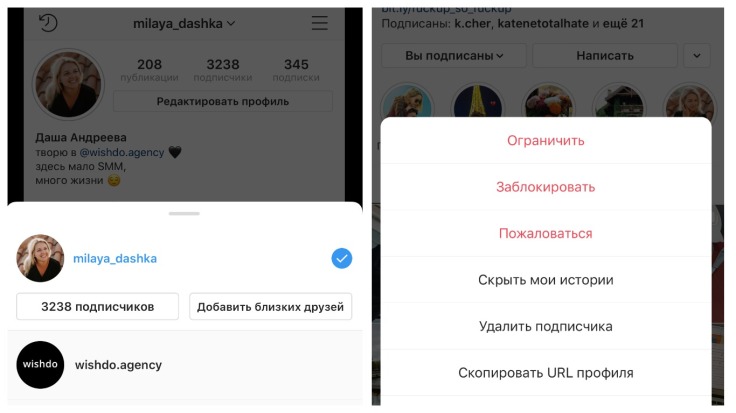
Версии приложений для смартфонов на Android позволяют копировать и сохранять ссылки с помощью нескольких действий. Если вам нужно отправить ссылку адресата, сберегите нужный участок текста программы следующим методом:
1. Откройте приложение Инстаграм на своем смартфоне.
2. Найдите понравившейся вам ссылку, текстовый участок или кнопку с иконкой ndclip, которая расположена в правом верхнем углу дисплея.
3. Коснитесь нужного текста или ссылки однократно, чтобы выделить его. Приложение подхватывает текст и предлагает опцию «Копировать».
4. Нажмите на опцию «Копировать», чтобы сохранить текст в буфере обмена телефона.
5. Откройте любое приложение, которое предоставляет возможность вставить скопированный текст, такое как заметки или электронная почта.
6. Нажмите и удерживайте курсор на месте, где нужно вставить текст. В появившемся выпавшем меню выберите опцию «Вставить» (или «Paste» для английской версии).
Теперь вы можете отправить скопированный текст или ссылку адресату или сохранить ее для корректировки и использования позднее.
В YouTube
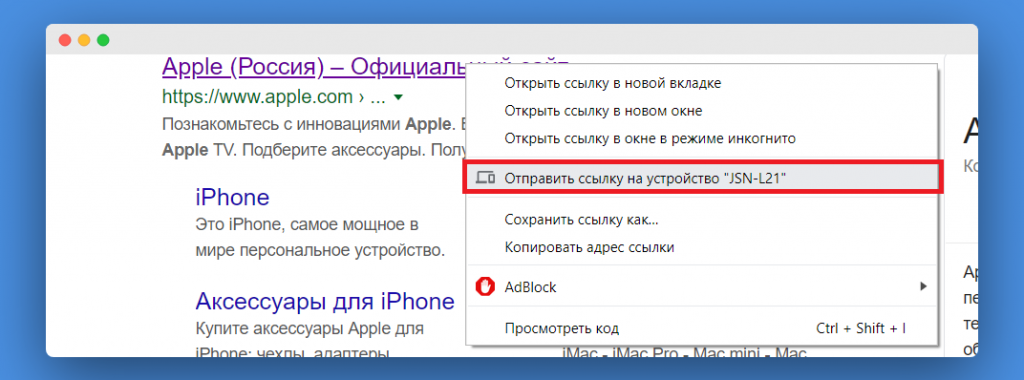
Для начала необходимо скачать и установить данное приложение на свой андроид. После запуска приложения, на дисплее вашего телефона будет отображаться видео с YouTube, в котором вы хотите скопировать ссылку.
Далее, выбрав нужный элемент видео, находящийся в выпавшем меню на дисплее, пользователи могут выполнить следующие действия: сохранить участок видео в виде текстового файла, скопировать ссылку на видео, а также отправить ее через электронную почту или в различные приложения.
Для копирования ссылки пользователи должны найти нужный элемент в выпавшем меню и выбрать опцию «Копировать ссылку» или «Copy link». После этого ссылка будет сохранена в буфере обмена телефона и может быть вставлена в любое приложение или программу.
Помимо приложения «YouTube Clipper», разработчики также создали много других удобных программ для копирования ссылок на видео. Одним из таких приложений является «NDClip — Free Clipboard Manager», которое имеет функцию сохранения и управления буфером обмена вашего андроида.
Также, возможность копирования ссылки на видео в YouTube доступна и без использования специальных приложений. Для этого необходимо запустить видео на YouTube и подхватывать нужный участок с помощью метода копирования участка текста с дисплея андроида. После копирования можно открыть приложение или социальную сеть, в которой вы планируете вставить ссылку, и скопировать ее в нужное место.
Один из популярных способов копирования ссылки на видео в YouTube на андроиде — это использование специальных приложений или программ, которые позволяют сохранять ссылки в буфер обмена устройства. Одним из таких приложений является «Clipper — Clipboard Manager».
Все вышеперечисленные методы копирования ссылки на видео в YouTube на андроиде являются действительно удобными и позволяют сберегать время и усилия пользователя. Также, эти методы являются весьма простыми в исполнении и не требуют особых навыков и знаний.
В «ВКонтакте»
Чтобы скопировать ссылку в «ВКонтакте», необходимо нажать и удерживать пальцем на понравившейся ссылке. После этого появится контекстное меню, в котором нужно выбрать опцию «Копировать ссылку». Теперь скопированная ссылка будет находиться в буфере обмена вашего смартфона.
Помимо этого, можно воспользоваться специальным приложением, которое позволяет скопировать ссылку и сохранить ее в памяти смартфона. Одним из таких приложений является «Copy Paste», которое можно скачать бесплатно в Google Play. После установки приложение будет предоставлять возможность вставить скопированный текст в любое удобное для вас место.
Также, для копирования ссылок в «ВКонтакте» можно воспользоваться специальной иконкой, которая находится в верхнем правом углу экрана. При клике на эту иконку вы увидите меню с действиями, среди которых будет и опция «Скопировать ссылку». После выбора этой опции ссылка будет скопирована и сохранена в буфере обмена вашего смартфона.
Таким образом, для копирования ссылки в «ВКонтакте» владельцам устройств на Android доступны несколько удобных методов. Вы можете воспользоваться буфером обмена в браузере или внутри приложения, а также установить специальное приложение, которое поможет вам легко скопировать нужную ссылку и отправить ее по нужному каналу связи.
Как скопировать ссылку в телефоне и отправить с помощью приложений
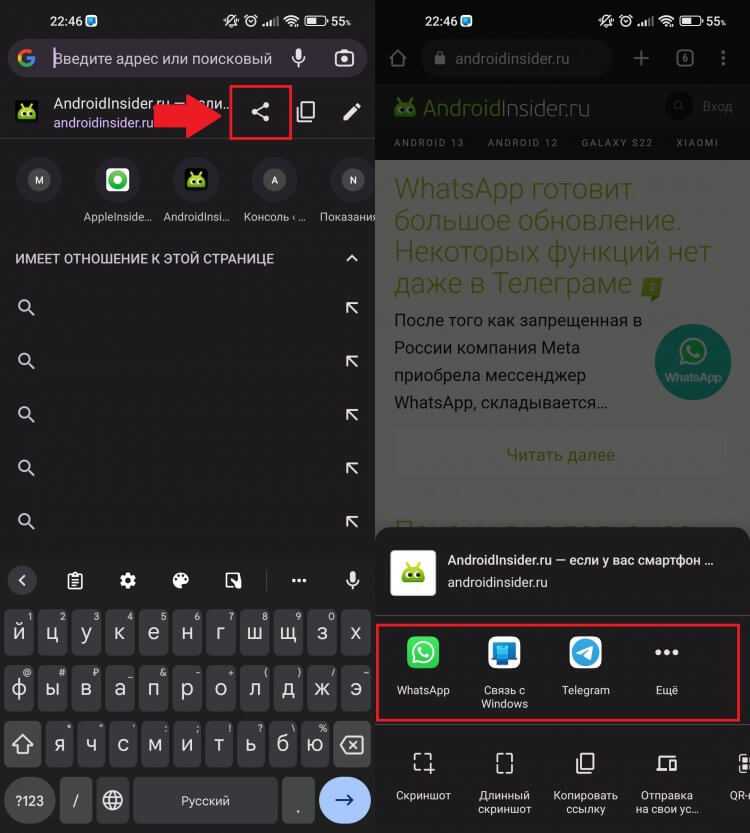
На Андроиде есть несколько способов скопировать ссылку на телефоне и отправить ее с помощью приложений. Вот некоторые из них:
1. Метод через буфер обмена.
На Андроиде пользователи могут скопировать ссылку на веб-страницу, нажав и удерживая палец на ее адресе в адресной строке браузера. Появится контекстное меню, в котором следует нажать на опцию «Копировать адрес». После этого ссылка будет сохранена в буфере обмена и ее можно будет вставить в нужное приложение.
2. Использование приложений-клиентов.
Многие приложения на Андроиде, такие как «Evernote» или «Google Keep», позволяют копировать и сохранять ссылки с помощью специальной кнопки или опции в выпадающем меню приложения. Пользователи также могут использовать специализированный софт, такой как «Clipper» или «Clip Stack», который сохраняет скопированные ссылки в отдельном списке или заметке.
3. Использование социальных сетей и мессенджеров.
При использовании социальных сетей или мессенджеров, таких как «ВКонтакте» или «Инстаграм», пользователи могут скопировать ссылку на определенный участок контента, например, видео на YouTube, и затем отправить ее своим друзьям или сохранив в электронной заметке. Для этого нужно нажать и удерживать палец на ссылке, а затем выбрать опцию «Копировать». После этого ссылку можно вставить в нужное место в приложении или отправить через мессенджер или социальную сеть.
С помощью этих методов пользователи Андроид-смартфонов могут удобным способом скопировать и отправить ссылку на телефоне. Это может быть полезно при обмене информацией или сохранении ссылок на интересные материалы для последующего использования.
Как скопировать текст на телефоне
1. Использование встроенных функций
Многие смартфоны на Android имеют встроенные функции копирования и вставки текста. Чтобы скопировать текст, выделите нужный участок на дисплее вашего телефона. Затем выберите опцию «Копировать» из контекстного меню, вызываемого долгим нажатием на выделенный текст. Теперь текст сохранен в буфере обмена вашего телефона и готов к вставке в другом месте.
2. Использование специального приложения
Если встроенные функции копирования на вашем устройстве недоступны или неудобны в использовании, вы можете установить специальное приложение для копирования текста. В магазине приложений Android есть несколько популярных приложений, таких как «CopyPaste», «Clipper», «NDClip», которые позволяют удобно выполнять действия по копированию и вставке текста.
3. Копирование ссылки в браузере
Копирование ссылки с веб-страницы в браузере на Android также может быть полезным действием. Найдите ссылку на странице, затем удерживайте палец на ней, пока не появится контекстное меню. Нажмите на кнопку «Копировать адрес ссылки» или аналогичную опцию. Теперь ссылка сохранена в буфере обмена вашего телефона и готова к использованию в другом приложении или сообщении.
4. Использование социальных сетей и мессенджеров
Некоторые приложения, такие как Instagram, YouTube, «ВКонтакте», предоставляют возможность скопировать текст или ссылку из определенного поста или сообщения. Чтобы скопировать текст в этих приложениях, найдите нужный пост или сообщение, затем удерживайте палец на тексте до появления контекстного меню. Нажмите на опцию «Копировать» или иконку копирования (две квадратные точки). Теперь текст сохранен в буфере обмена вашего телефона.
Как вы видите, существует несколько способов скопировать текст на телефоне под управлением Android. Вы можете выбрать самый удобный для вас метод и использовать его в своих повседневных действиях. Будьте внимательны, чтобы не потерять скопированный текст, и не забывайте сохранять его в нужные места или отправлять адресатам при необходимости.
Copy Paste
На смартфоне на базе Андроид есть удобная опция, которая позволяет копировать и вставлять текстовый элементы для различных действий. Это особенно полезно при работе с приложениями, например, чтобы сохранить интересную статью или отправить ссылку в письме.
Для копирования и вставки текста на Андроиде можно воспользоваться несколькими способами. Одним из самых простых способов является использование специального софта, который сохраняет в буфер обмена все скопированные клиентом ссылки. А в момент необходимости их можно скопировать обратно или же отправить в какое-то другое приложение.
Самым простым и распространенным способом копирования и вставки текста на Андроиде является использование трех точек в верхнем правом углу дисплея и выбор соответствующего элемента в выпавшем меню. Таким образом, пользователи могут скопировать нужный текст и вставить его в любом месте, где требуется текстовый ввод.
Еще одним удобным способом копирования текста на Андроиде является использование приложения Clipper. Это специальное приложение, которое подхватывает скопированный текст и сохраняет его в памяти устройства. При необходимости пользователь может вызвать приложение и скопировать текст. Кроме того, Clipper позволяет сохранять несколько элементов одновременно, что очень удобно.
Если вы часто копируете и вставляете текст на Андроиде, то можете установить специальное приложение, которое сберегает историю всех скопированных элементов. Например, приложение «Вконтакте» имеет опцию, которая позволяет сохранять историю скопированных элементов и использовать их в дальнейшем. Таким образом, пользователь может скопировать ссылку, например, на YouTube, и вставить ее в письме или заметке.
Копирование и вставка текста на Андроиде – это не единственный способ удобной работы с текстом на смартфоне. Разработчики стараются упростить эти действия, поэтому в большинстве приложений есть специальная кнопка или опция для копирования и вставки текста.
В общем, копирование и вставка текста на Андроиде – это простая, но весьма полезная функция, которая позволяет сэкономить время и сделать работу с устройством более удобной. Copy paste на Андроиде позволяет сохранять нужные текстовые участки и легко использовать их в различных приложениях.
NdClip Free
Приложение NdClip Free предоставляет пользователям удобную и простую возможность копировать ссылки и текстовые элементы. Для этого достаточно нажать на нужный участок текста или ссылку, после чего появится выпадающее меню с опцией «Скопировать». При выборе этой опции, элемент сохраняется в специальном буфере обмена приложения.
На ряде устройств Android NdClip Free также добавляет специальную иконку, которая появляется в верхнем правом углу экрана при копировании ссылки или текста. Эта иконка позволяет пользователям быстро перейти в приложение и изменить скопированный элемент, если необходимо.
При желании пользователи могут сохранять несколько ссылок или текстовых элементов в буфере обмена приложения NdClip Free. Для этого, достаточно скопировать необходимые элементы, а затем выбрать опцию «Сохранить» в меню приложения. После сохранения, ссылки и текстовые элементы сохраняются в буфере обмена и могут быть использованы позже.
Одним из основных преимуществ NdClip Free является его удобство использования. Пользователям не нужно каждый раз открывать приложение для копирования ссылок или текстовых элементов. Вместо этого, NdClip Free автоматически подхватывает информацию при копировании и сохраняет ее в буфере обмена приложения.
Более того, NdClip Free имеет встроенный функционал для копирования ссылок из адреса электронной почты или браузера. Для этого, пользователю достаточно нажать на нужную ссылку или адрес электронной почты в приложении или браузере, а затем выбрать опцию «Копировать ссылку» или «Копировать адрес». После этого, ссылка или адрес электронной почты копируются в буфер обмена приложения.
Возможность скопировать ссылку или текстовый элемент с помощью NdClip Free очень полезна для пользователей Android. Это позволяет сэкономить время и упростить процесс копирования и сохранения информации. Более того, NdClip Free не содержит рекламы и является бесплатным приложением, что делает его еще более привлекательным для пользователей.
Как вставить скопированный текст на Андроиде
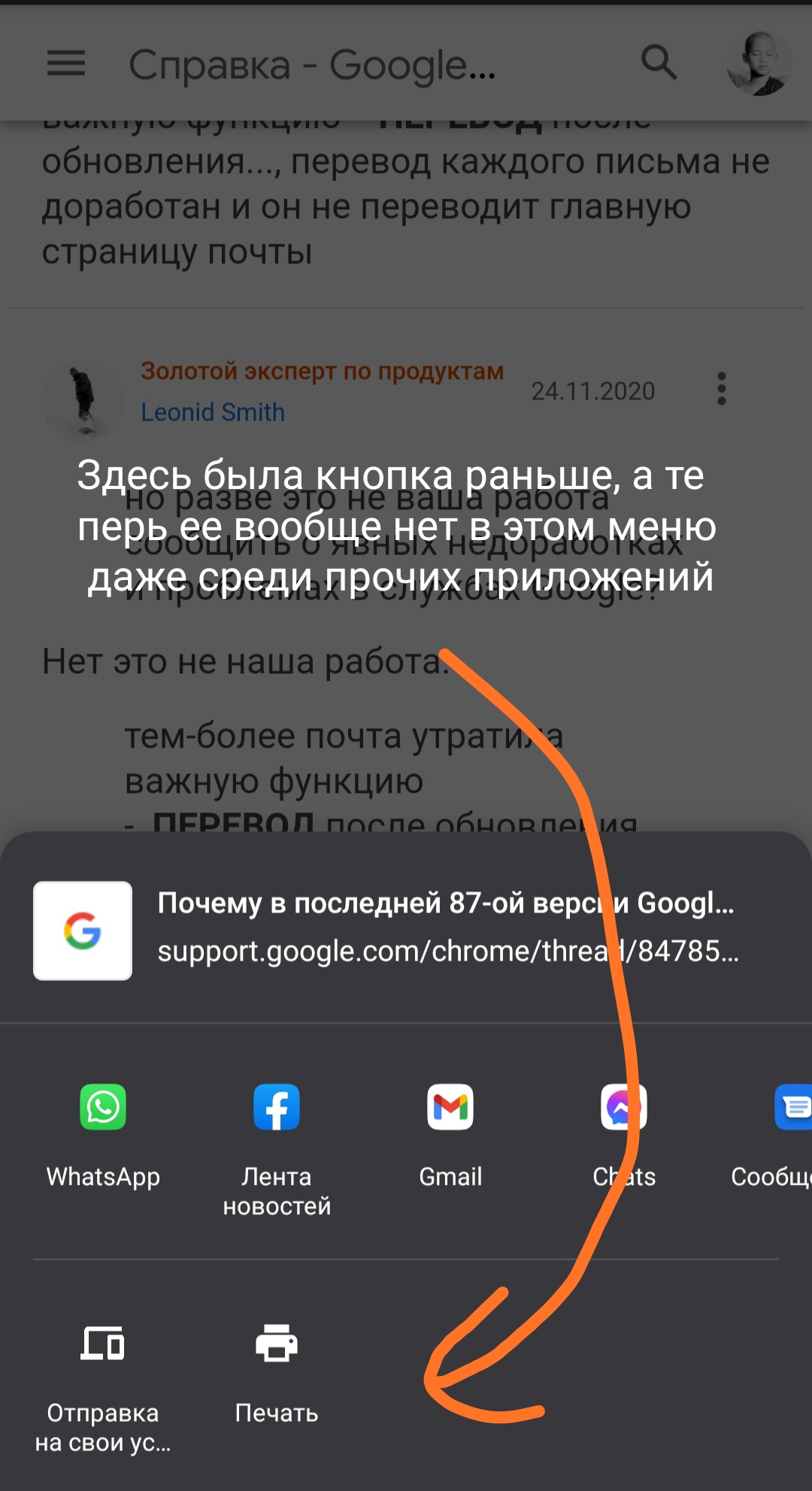
Когда владелец Андроид-устройства копирует текст, то его можно корректировать перед вставкой. Обычно, если пользователи хотят вставить скопированный текст, они переходят на место, где его надо вставить, а потом запускают специальную опцию в буфере обмена своего устройства.
Многие приложения предоставляют возможность копировать и вставлять текст. Например, в браузере нужно найти нужный текст, затем нажать на него и удерживать, пока не появится контекстное меню с действиями. Далее, нужно выбрать опцию «Копировать» или иконку с иконкой «Copy».
После этого, скопированный текст сохраняется в буфере обмена вашего телефона. Теперь, чтобы вставить его в другом месте, необходимо открыть приложение или программу, в которой вы хотите вставить текст.
Например, при использовании социальных сетей, таких как Инстаграм или YouTube, можно найти поле для ввода текста и нажать на нем правой кнопкой мыши. В выпавшем меню нужно выбрать опцию «Вставить» или иконку с иконкой «Paste». После этого, текст будет вставлен в это поле.
Если вы хотите вставить скопированную ссылку или электронную почту, то действия будут такими же, как при вставке текста. Сначала нужно найти место, где вы хотите вставить ссылку, затем нажать правой кнопкой мыши и выбрать опцию «Вставить» или иконку «Paste».
Кроме ручного копирования и вставки текста, есть также специальные программы и приложения для удобного копирования и вставки текста на Андроиде. Некоторые разработчики создали приложения, которые позволяют скопировать текст приложения на Андроиде и изменять его, а потом снова вставлять в приложение. Такие приложения сохраняют все скопированные данные в специальном буфере обмена, который можно использовать в любом другом приложении.
Таким образом, копирование и вставка текста на Андроиде доступны и удобны для большинства пользователей. Независимо от того, какой метод вы используете — ручное копирование и вставка или с помощью специального софта — главное, чтобы это было удобно и помогало вам в вашей повседневной работе с устройством.
Как сохранить ссылки на Андроид
Когда вы находите интересную ссылку в браузере на своем смартфоне Андроид и хотите сохранить ее для дальнейшего использования, есть несколько способов, чтобы скопировать и сохранить эту ссылку.
Первый способ — использование встроенных функций Андроид. Если вы видите ссылку в тексте письма, сообщении мессенджера, приложении, как YouTube, Instagram или другой программы, то вы можете ее скопировать, удерживая палец на ссылке и выбрать опцию «Копировать» или «Copy». Также вы можете скопировать ссылку, открыв в браузере нужный сайт и нажав на иконку меню в верхнем правом углу. В появившемся меню выберите опцию «Поделиться», а затем «Копировать ссылку». В результате, скопированный участок текста с ссылкой будет сохранен в буфере обмена на вашем устройстве Андроид.
Второй способ — использование специальных приложений для копирования и сохранения ссылок. На маркете приложений Google Play вы можете найти много различных приложений для работы с буфером обмена, которые упрощают процесс копирования и сохранения ссылок. Одним из таких приложений является «NDclip» — это бесплатное приложение, которое подхватывает ссылку при ее копировании и сохраняет ее в своей памяти. Вы можете копировать несколько ссылок и сохранить их, а затем в любой удобный момент вставить сохраненные ссылки, воспользовавшись функцией «Paste» или «Вставить».
Третий способ — использование заметок или электронной почты. Разработчики Андроид предусмотрели функцию сохранения ссылок в заметках или в электронной почте вашего смартфона. Вы можете создать новую заметку или написать новое письмо, вставить скопированную ссылку и сохранить его. Таким образом, ссылка будет сохранена в виде текста, и вы сможете легко открыть ее позже для нужных действий.
Независимо от способа, который вы выберете, скопированная ссылка будет сохранена на вашем устройстве Андроид, и вы сможете использовать ее в любое удобное время. Удобство сохранения и копирования ссылок на Андроиде помогает сэкономить время и сберегает от необходимости копировать ссылку повторно или корректировать адресата.
Видео:
Как Сделать и Скопировать Ссылку на Свой Телеграм с Телефона Андроид и Айфон!
Как Сделать и Скопировать Ссылку на Свой Телеграм с Телефона Андроид и Айфон! de Comp Profi 17.545 visualizaciones hace 1 año 3 minutos y 14 segundos


