
Содержимое статьи
Простой и эффективный способ создания анимаций в формате GIF на Айфоне без лишних затрат и сложностей
Айфоны известны своим богатым функционалом и множеством возможностей, одна из которых — создание гифок. Гифки, или анимированные изображения, позволяют передавать эмоции и смешные моменты в интернете. Они могут быть использованы в социальных сетях, таких как Instagram или отправлены через iMessage.
Для создания гифок на Айфоне существует несколько способов. Один из них — использование приложения Boomerang от Instagram. Программа бесплатно доступна в AppStore, и ее установка не требуется. Просто выберите изображение или сделайте новое с помощью камеры вашего устройства, нажмите кнопку «Сделать гифку» и держите устройство неподвижно. После этого готовая гифка автоматически сохранится в вашу галерею.
Другой способ создания гифок на Айфоне — использование приложения IMGPlay. Тапните на него, и сразу будет доступно окно с интерфейсом, где можно выбирать различные опции и настройки для создания гифок. Открывшейся сториз помощью свободно можно наложить анимацию на уже сделанное фото или видео, добавить количество повторений и изменять скорость анимации.
С помощью приложения Workflow, доступного в AppStore, вы также можете создавать гифки на Айфоне. Перейдите в приложение Workflow и найдите действие с названием «Создание гифки». Тапните на него, и на вашем экране откроется интерфейс, где вы можете выбрать файлы, которые хотите использовать для создания анимированной гифки.
Помимо перечисленных выше способов, можно сделать гифки на Айфоне и через Safari. Однако, в этом случае требуется использовать специальные программы и софт. Для начала, найдите видео или ролик, который вы хотите сохранить в формате gif. Дождитесь полной загрузки страницы, а затем тапните на кнопку «Поделиться». В появившемся меню выберите опцию «Создать гифку» и дождитесь окончания процесса записи.
Как сделать гифку на Айфоне с помощью приложения ImgPlay
Для создания гифки на Айфоне мы будем использовать приложение ImgPlay. Версия этого софту доступна для загрузки через AppStore, так что начните с поиска и установки приложения на свой смартфон.
Когда все готово, запустите приложение ImgPlay на своем Айфоне. На экране появится значок с названием «ImgPlay». Нажмите на этот значок, чтобы открыть приложение.
В открывшемся окне приложения ImgPlay вы увидите верхнюю и нижнюю шторки управления. Чтобы начать работу с видео или анимацией, которую вы хотели бы превратить в гифку, нажмите на значок с камерой в верхней правой части экрана.
После нажатия на значок камеры вы увидите на экране экран записи, где вы можете сделать видео или анимированные файлы. Нажмите на кнопку записи (красный круг) и приступите к созданию анимации.
Когда вы закончите запись, нажмите на кнопку остановки (красный квадрат) для завершения записи анимации. Теперь ваше видео или анимация будет сохранена через ImgPlay.
Сохраненный файл будет доступен на верхней части экрана приложения ImgPlay. Чтобы сделать из этого файла гифку, нажмите на значок «dsco», который находится справа от файла.
После нажатия на «dsco» в верхней части экрана появится доступное для использования приложение GIPHY. Нажмите на значок GIPHY, чтобы открыть приложение.
Когда приложение GIPHY откроется, вы увидите поле поиска, где можно найти нужную анимацию или гифку. Введите нужные ключевые слова и нажмите кнопку поиска. Приложение GIPHY предоставит вам результаты соответствующие вашему поисковому запросу.
Выберите анимацию или гифку, которую вы хотите добавить к своему файлу. Нажмите на выбранный результат и удерживайте палец на экране, чтобы появилось контекстное меню.
В контекстном меню выберите опцию «Наложение». Вам будет предложено также выбрать часть анимации или гифки для добавления. Нажмите кнопку «Готово», чтобы сохранить изменения.
Теперь вы можете настроить параметры и время показа анимации или гифки, используя функции приложения ImgPlay. Удерживайте палец на экране, чтобы открыть меню управления.
В меню управления вы можете выбрать серию повторений, установить скорость воспроизведения и другие настройки. Помощью этих параметров вы сможете создать гифку, точно соответствующую вашим предпочтениям.
Когда все настройки сделаны, нажмите кнопку «Готово» в верхнем правом углу экрана. Вам будет предложено сохранить готовый файл. Введите название файла и выберите формат сохранения. Затем нажмите кнопку «Сохранить», чтобы завершить создание гифки.
Теперь у вас есть готовая гифка, созданная на Айфоне с помощью приложения ImgPlay. Вы можете использовать эту гифку в мессенджерах, социальных сетях, или даже добавить ее в Instagram.
Конечно, не забудьте выйти из приложений ImgPlay и GIPHY, когда закончите делать гифку, чтобы освободить ресурсы вашего Айфона.
Как сделать gif из видео на Айфоне при помощи Workflow
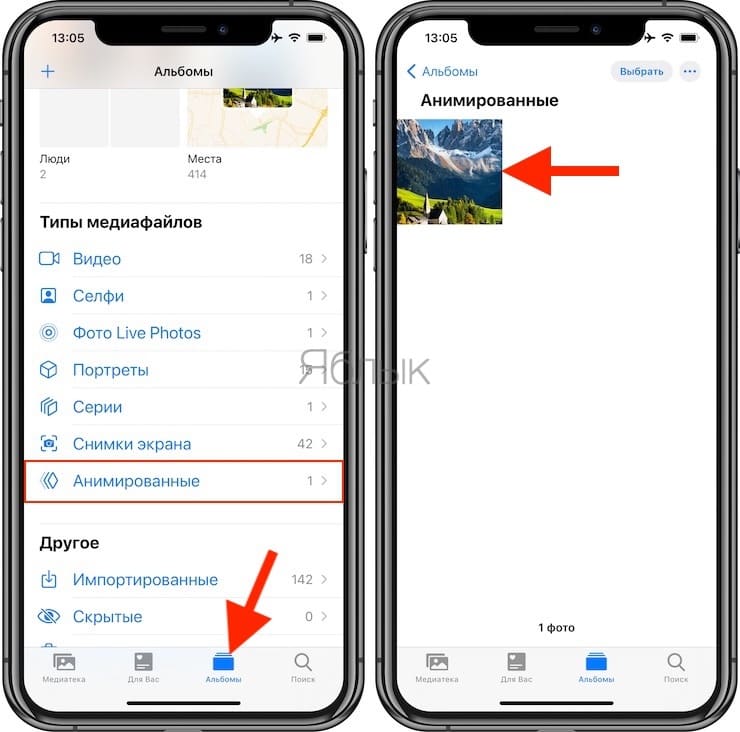
Создание гиф-анимаций стало очень популярным в последнее время, и многие люди хотят делать их сами. Сегодня мы рассмотрим, как сделать гиф из видео на Айфоне при помощи приложения Workflow.
Workflow — это приложение, доступное в App Store, которое позволяет автоматизировать различные действия на вашем устройстве. Один из доступных рабочих процессов в Workflow — создание гифок. Вам понадобится эта программа, чтобы сделать гиф из своего видео на Айфоне.
- Загрузите и установите приложение Workflow из App Store. Оно бесплатно и доступно для всех версий iOS.
- Откройте Workflow и нажмите на значок «Плюс» в верхнем правом углу экрана. Затем нажмите «Create Workflow».
- В открывшемся окне нажмите на значок «Search» в нижней части экрана и введите «Gif Maker» в строку поиска.
- Когда появится соответствующая опция, нажмите на нее, чтобы добавить рабочий процесс для создания гифок.
- Теперь, чтобы создать гиф, откройте камеру на своем Айфоне и запишите видео. Вы также можете выбрать видео из медиатеки, если у вас уже есть файл, который вы хотите преобразовать в гифку.
- Когда видео записано или выбрано, вернитесь в программу Workflow и нажмите на значок «+» в нижней части экрана, чтобы добавить новый шаг к рабочему процессу.
- В появившемся окне выберите опцию «Choose from Library» или «Take Photo or Video». В этом шаге вы выбираете видео, которое вы только что записали или выбрали в предыдущем шаге.
- После того как видео добавлено, нажмите на значок «+» справа от предыдущего шага, чтобы добавить еще один шаг к рабочему процессу.
- В появившемся окне нажмите на поисковую строку и введите «Gif». Вы должны найти опцию «Create GIF» в списке доступных шагов.
- Добавьте этот шаг, нажав на него, и введите количество времени для создания каждого кадра гифки.
- Теперь нажмите на значок «Play» в нижней части экрана, чтобы запустить рабочий процесс.
- Дождитесь окончания работы программы и ваша гифка будет готова!
Теперь у вас есть свободно загружаемая гифка, которую вы можете использовать в мессенджерах, социальных сетях и т.д.
Workflow — отличный инструмент для создания гифок и многих других полезных функций на Айфоне. Попробуйте этот метод и посмотрите, как он работает для вас!
Как делать гифки на айфоне через Boomerang
- Скачайте приложение Boomerang из AppStore и установите его на свой айфон.
- Запустите Boomerang на айфоне и дайте ему доступ к медиатеке вашего устройства.
- Тапните на значок камеры в верхней части экрана, чтобы начать запись.
- Запишите короткий видеоролик, который вы хотите превратить в gif.
- Дождитесь окончания записи, и Boomerang автоматически создаст гифку из вашего видео.
- Теперь у вас есть несколько опций для настройки вашей гифки. Нажмите на значок молнии, чтобы добавить эффект «восходящей ракеты» или «падения бомбы».
- Нажмите на значок «файлов» в правом верхнем углу экрана Boomerang, чтобы сохранить гифку в медиатеку вашего устройства или отправить ее через iMessage или почту.
- Boomerang также позволяет наложить анимацию на уже существующие видео или создать гифку из фото. Для этого перейдите в окно с интерфейсом Boomerang, затем нажмите на значок с названием «DSco» в нижней части экрана.
- В приложении DSco вы сможете найти все необходимые инструменты для создания гифок: управление повторениями, наложение эффектов и многое другое.
Вот и все! Теперь вы знаете, как делать гифки на айфоне через Boomerang с помощью нескольких простых шагов. Этот функционал доступен в приложении Boomerang, которое можно найти в AppStore. Приятного создания гифок!
Используем приложение GIF Maker
Для начала, загрузите приложение GIF Maker из App Store. Когда приложение установлено, выйдите на главный экран и найдите значок GIF Maker.
Тапните на него, чтобы открыть приложение. Здесь вы увидите интерфейс приложения, который позволяет вам добавить файлы из вашей медиатеки или сделать новую запись прямо сейчас.
Если вы хотите создать гифку из фотографий или видео, тапните на иконку «Медиатеки» в нижней части экрана. Появится медиатека, где вы можете выбрать файлы, которые хотите использовать для создания гифки.
Также вы можете сделать новую запись, использовав камеру вашего устройства. Для этого нажмите на иконку «Cam» в правом нижнем углу экрана, и запустится камера вашего Айфона.
Когда вы выбрали все необходимые файлы, вернитесь к главному экрану, где открывшемся справа шторка позволяет вам изменять параметры создания гифки.
В этой шторке вы можете выбрать количество повторений анимации, изменять скорость и добавлять эффекты с помощью функционала приложения. Также вы можете наложить текст или другие анимированные изображения.
Когда все параметры гифки настроены, тапните на кнопку «Сделать» в правом верхнем углу экрана. Программа начнет создание гифки и отобразит ее на экране.
После завершения работы приложения, вам будет предоставлен доступ к созданной гифке. Вы сможете сохранить ее в медиатеку вашего устройства или отправить другим пользователям через социальные сети, мессенджеры или электронную почту.
Дополнительные возможности и функции
App Store предоставляет также другие приложения для работы с гифками, например, Boomerang, GIPHY и Workflow. Эти программы также умеют создавать анимированные изображения, имеют свой функционал и удобный интерфейс.
Если вы хотите использовать другую программу для создания гиф на Айфоне, вам требуется использовать поиска в App Store и найти приложение по названию или описанию.
Вопросы и ответы
Есть ли бесплатные приложения для создания гиф на Айфоне?
Да, существуют бесплатные приложения для создания гиф на Айфоне. Некоторые из них предоставляют полноценный функционал без ограничений, но могут содержать рекламу. Однако, есть и платные версии приложений с дополнительными возможностями и без рекламы.
Как изменять формат файла гиф с помощью GIF Maker?
Для изменения формата файла гиф с помощью GIF Maker, следует открыть созданную гифку в приложении, а затем выбрать соответствующую функцию из меню. GIF Maker позволяет конвертировать гиф в другие форматы, такие как видео или изображение.
Могу ли я отправить гифку через iMessage или Instagram?
Да, после создания гифки вы можете отправить ее через iMessage или Instagram. GIF Maker предоставляет возможность выбора приложения, через которое вы будете делиться анимацией. Просто выберите соответствующий значок в меню программы.
Делаем гифку с помощью DSCO
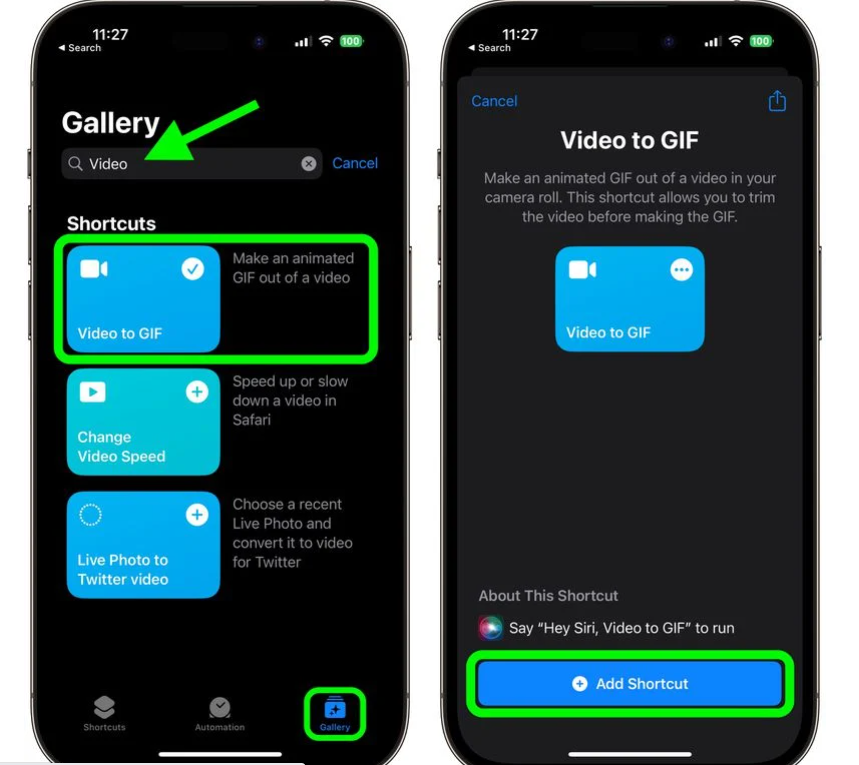
Установите приложение DSCO
Чтобы начать делать гифку с помощью DSCO, первым делом перейдите в App Store и найдите приложение DSCO от GIPHY. Загрузите его на свой iPhone.
Запустите приложение и сделайте запись
После установки приложения DSCO запустите его. На экране появится интерфейс для работы с гифками. В верхнем правом углу экрана вы можете найти значок камеры. Нажмите на него, чтобы сделать запись.
Держите кнопку записи, которая находится в нижней части экрана, чтобы начать запись гифки. Обратите внимание, что гифка имеет ограниченное количество кадров и продолжительность. При записи требуется учесть это ограничение.
Примените фильтры и эффекты
После того, как гифка была записана, вы можете добавить к ней различные фильтры, эффекты, текст или даже нарисовать на ней. Для этого вам понадобятся инструменты управления, которые находятся в нижней части экрана.
Нажимайте на иконку фильтра, чтобы выбрать подходящий для вашей гифки. Также вы можете изменять яркость и контрастность, а также наложить различные эффекты. Все это позволит сделать вашу гифку более креативной и эффектной.
Сохраните гифку и поделитесь ею
После того, как ваша гифка готова, нажмите на кнопку сохранения, которая расположена в верхней правой части экрана. Гифка будет сохранена в вашу галерею в формате GIF, готовая для просмотра и использования в различных мессенджерах и социальных сетях.
Чтобы поделиться гифкой с друзьями, найдите ее в вашей галерее и выберите способ отправки. Вы можете отправить гифку через мессенджеры, почту или даже поместить ее в сториз на платформах, где это доступно.
Вот и все! Теперь вы знаете, как делать гифку с помощью приложения DSCO на своем iPhone. Оно очень простое и удобное в использовании, поэтому вы сможете создавать интересные и смешные гифки всего за несколько минут.
Как сделать гифку через GIPHY CAM
Чтобы начать создание гифки, вам потребуется загрузить приложение GIPHY CAM из AppStore. После установки приложения, запустите его.
Шаг 1: Запись видео
Одним из способов создания гифки с помощью GIPHY CAM является запись видео с экрана вашего iPhone. Для этого сначала выйдите из приложения GIPHY CAM и откройте Safari.
Для записи видео вам потребуется наложить на экран телефона шторку для быстрого доступа к опциям управления. Для этого проведите пальцем от нижней части экрана вверх. В появившемся меню нажмите на значок «запись» с красным кругом.
Шаг 2: Изменение записи
После записи видео, перейдите в приложение GIPHY CAM и нажмите на значок анимированных файлов в нижней части экрана. В открывшемся окне выберите видео, которое вы хотите преобразовать в гифку.
Далее в поиске наберите название медиатеки GIPHY, найдите и закрепите её в мессенджеры для более удобного доступа.
Шаг 3: Создание гифки
Для создания гифки с выбранным видео нажмите на значок GIPHY в мессенджере и выберите опцию «GIF». В открывшейся программе GIPHY CAM вам будет предложено наложить различные эффекты и фильтры на вашу гифку.
Выбрав желаемые эффекты, нажмите на значок «Готово» и гифка будет создана. Вы можете нажать на значок файла, чтобы открыть гифку в других приложениях, например, DSco, imgPlay или Boomerang, или сохранить её в медиатеку вашего iPhone.
Теперь, используя GIPHY CAM, вы умеете создавать креативные и интересные анимации с помощью простых шагов и множества опций и фильтров.
Как записать короткий ролик с экрана
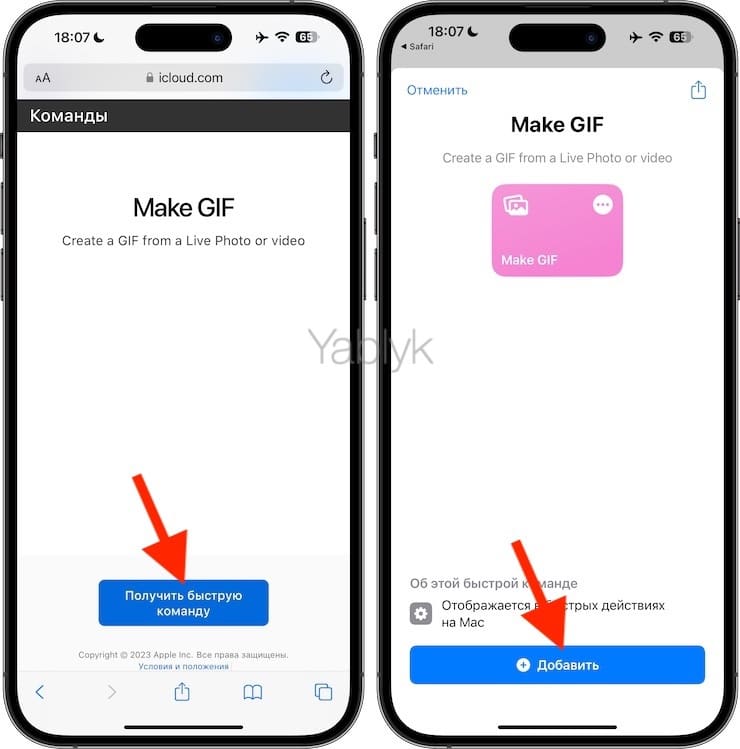
На Айфоне есть приложение, которое позволяет записывать короткие ролики с экрана, чтобы потом можно было поделиться ими с другими людьми или использовать для создания гифок или анимированных изображений. В данной статье мы расскажем вам, как при помощи этого приложения записать короткий ролик с экрана вашего iPhone.
Шаг 1: Установите программу
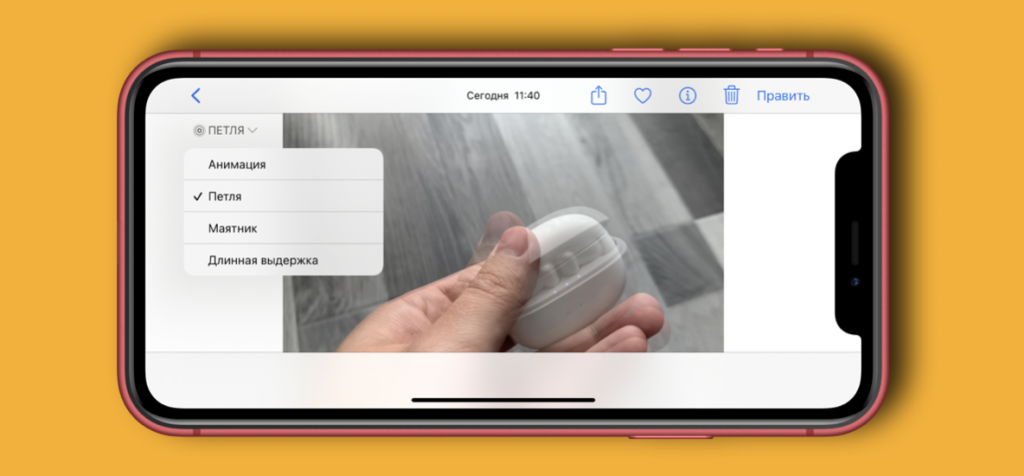
Для начала вам потребуется установить специальную программу с AppStore, с помощью которой будете записывать ролики с экрана. Одним из самых популярных приложений для этой цели является DSCO.
Шаг 2: Запустите приложение и подготовьте запись
После установки приложения DSCO, откройте его и вы увидите интерфейс, в котором все интуитивно понятно и доступно. В верхней части экрана находится шторка с настройками и несколькими опциями, которые можно изменять перед началом записи.
Тапните на шторку, чтобы выбрать количество повторений записи, скорость анимации и т.д. Также здесь можно изменить названием файла, который будет создан после записи.
Шаг 3: Записывайте ролик
Когда все настройки сделаны и вас устраивает все, что было установлено, нажмите на большую кнопку справа в нижнем углу окна приложения, чтобы начать запись ролика.
Во время записи вы видите анимацию и индикатор, показывающий прогресс создания гифки или анимации. Также вы можете паузить запись, чтобы сделать несколько сегментов разной длительности.
Шаг 4: Сохраните ролик
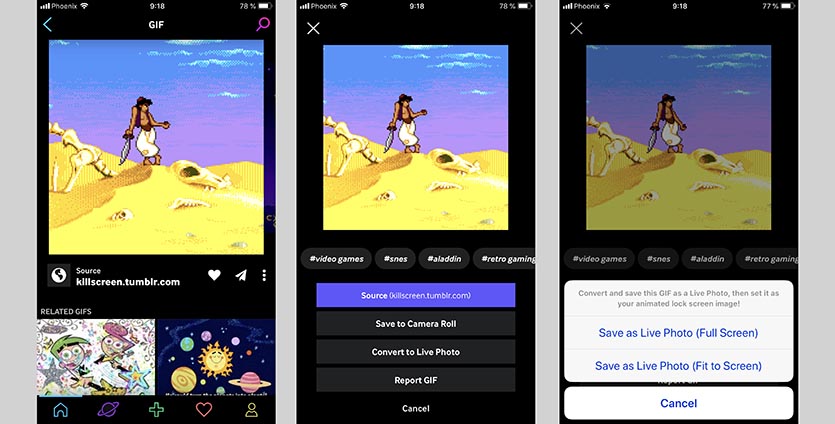
Когда запись готова, нажимайте на кнопку «Готово» в правом верхнем углу окна приложения. После этого гифка или анимация сохранятся в медиатеку вашего устройства и будут доступны для использования в различных приложениях, таких как Instagram, iMessage, мессенджеры или почта.
Также вы можете найти сохраненные файлы гифок или анимаций при помощи поиска по названию в приложении Медиатеки.
Теперь вы знаете, как записать короткий ролик с экрана вашего Айфона. Сделать это достаточно просто при помощи доступных в AppStore приложений, таких как DSCO, DS File или ImgPlay.
Видео:
COMO CREAR TU PROPIO GIF EN IPHONE ��
COMO CREAR TU PROPIO GIF EN IPHONE �� de iPhone Pro y Más 122.094 visualizaciones hace 3 años 3 minutos y 7 segundos


