
Полностью удаляем игру с Айфона — шаги и советы по удалению приложения из памяти устройства
Когда вы устанавливаете приложение или игру на свой Айфон, оно создаёт ярлык на главном экране вашего устройства. Иногда, однако, возникают проблемы с удалением этого приложения. В этом пункте мы рассмотрим, как можно удалить игру с Айфона без проблем.
Существует несколько способов удаления приложений с Айфона. Один из них — удаление приложений через меню «Настройки». Чтобы удалить приложение, откройте меню «Настройки», найдите пункт «Общие», откройте его и выберите «Управление хранилищем». В открывшемся окне вы увидите список всех установленных приложений и игр. Для удаления приложения просто нажмите на его иконку и выберите «Удалить приложение».
Ещё один способ удаления приложений с Айфона — это через программу iTunes. Если вы подключаете своё устройство к компьютеру с установленной программой iTunes, то можете удалить приложения прямо с рабочего стола iTunes. Просто откройте программу iTunes, выберите вкладку «Устройства», найдите ваш Айфон, а затем перейдите на вкладку «Приложения». Здесь вы увидите все установленные приложения и игры на вашем устройстве. Чтобы удалить приложение, просто выберите его и нажмите кнопку «Удалить».
Помимо этого, вы можете удалить игру или приложение непосредственно с главного экрана Айфона. Для этого найдите ярлык приложения, которое вы хотите удалить, и нажмите и удерживайте на него несколько секунд, пока все иконки не начнут трястись. Затем нажмите на крестик, который появится в правом верхнем углу иконки приложения. Подтвердите удаление приложения, нажав на кнопку «Удалить». Важно помнить, что при удалении игры или приложения таким образом, вы также удаляете все данные, связанные с этим приложением.
Как удалять любые приложения на Айфоне
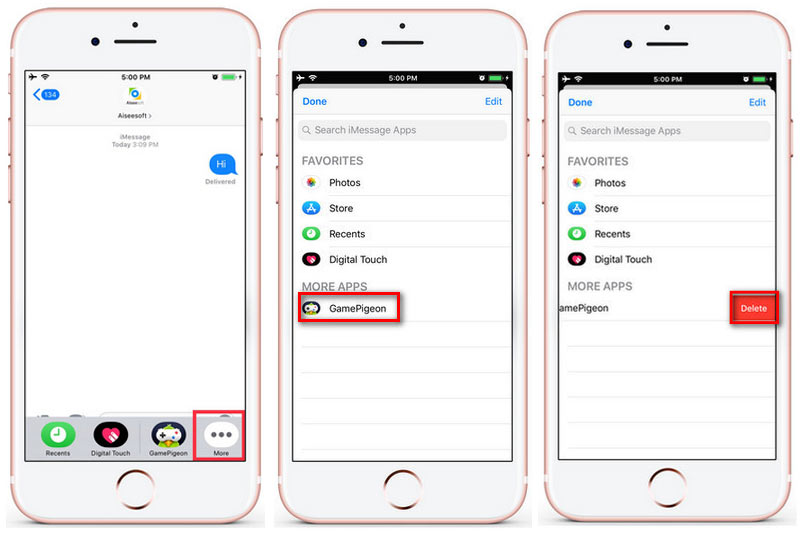
- Первым вариантом удаления приложения является длительное нажатие на ярлык желаемой программы на рабочем экране. После этого приложение начнет трястись и на экране появятся иконки в правом верхнем углу. Нажав на крестик, можно удалить приложение.
- Второй способ удаления – через меню «Настройки» iPhone. Для этого проходим в Настройки, выбираем пункт «Общие» и переходим в раздел «Управление хранилищем и iCloud». Затем выбирают приложение, которое нужно удалить, и нажав на него, происходит удаление.
- Третий вариант удаления приложений – через iTunes. В таком случае нужно подключить свой Айфон или Айпод к компьютеру и открыть программу iTunes. В окне программы выбираем устройство, где нужно удалить приложение, и в нем выбираем вкладку «Программы». После указания удаляемых приложений, нажимаем на кнопку «Синхронизировать», и программа удалит выбранные приложения на устройстве.
При удалении приложения, все данные, связанные с ним, такие как сохранившиеся игры, информация и настройки, также будут удалены. Если же вы хотите сохранить эти данные, перед удалением приложения, рекомендуется сделать бэкап через iCloud или iTunes. Также приложение может быть удалено на некоторое время, а после этого восстановлено в iCloud или в iTunes.
Важно отметить, что не все приложения могут быть полностью удалены. Возможные ограничения в удалении могут быть связаны с системными программами или некоторыми играми, которые созданы встроенными разработчиками iOS. В таких случаях данных, занимаемые приложением, может быть невозможно полностью очистить.
Теперь у вас есть два способа удаления приложений на вашем Айфоне. Делайте это, когда у вас возникают проблемы с приложениями или когда они занимают слишком много памяти на вашем устройстве.
Как удалить игру на Айфоне
Вариант 1: Удаление игры через настройки устройства
- На главном экране Айфона найдите и нажмите на значок «Настройки».
- В открывшемся меню посмотрите настройки и выберите пункт «Общие».
- В разделе «Общие» посмотрите дальше и выберите «Управление хранилищем» или «Хранилище iPhone».
- В списке приложений найдите удаляемую игру и нажмите на нее.
- Нажмите на кнопку «Удалить приложение» или «Удалить игру».
Вариант 2: Удаление игры через App Store
- На главном экране Айфона найдите и откройте приложение «App Store».
- Внизу экрана выберите раздел «Обновления».
- Сверху справа нажмите на свою фотографию или значок «Аккаунт».
- В открывшемся меню выберите пункт «Покупки» или «Мои покупки».
- Списке приложений найдите удаляемую игру и нажмите на кнопку «Установлено» или «Открыть».
- На следующем экране нажмите на кнопку удаления (крестик), чтобы удалить игру с Айфона.
Вариант 3: Удаление игры через iTunes и iCloud
- Подключите Айфон к компьютеру с помощью кабеля.
- Откройте программу iTunes.
- В левом верхнем углу окна iTunes нажмите на значок Айфона или iPad.
- На открывшейся вкладке выберите «Приложения» или «Apps».
- В списке приложений найдите удаляемую игру и щелкните правой кнопкой мыши на нее.
- Выберите «Удалить» или «Удалить с устройства».
- Удаление и синхронизация данных может занять несколько секунд.
Важно отметить, что при удалении игры с Айфона также будут удалены все связанные с ней данные. Если вы хотите сохранить информацию из игры, убедитесь, что она сохранена в облачном хранилище iCloud. В этом случае вы сможете восстановить все данные после удаления игры и очистки устройства.
С рабочего стола
Для удаления приложения с рабочего стола вашего Айфона нужно выполнить несколько простых шагов:
- Найдите ярлык приложения, которое вы хотите удалить, на рабочем столе устройства.
- Удерживайте палец на ярлыке приложения до тех пор, пока он не начнет трястись.
- Нажмите на значок «Удалить» или «удалить приложение» в верхнем левом углу ярлыка приложения. При этом на экране отобразится окно с подтверждением удаления.
- Нажмите на кнопку «Удалить», чтобы окончательно удалить приложение.
После этих простых шагов выбранное приложение будет полностью удалено с вашего Айфона.
Обратите внимание, что вариант удаления приложения с рабочего стола применим только к тем приложениям, которые вы установили самостоятельно из App Store. Если же приложение было создано вашим устройством или установлено через другие способы, например, через iTunes или подключаются через iCloud, то для его удаления могут применяться иные способы, которые мы рассмотрим выше.
Также стоит учесть, что удаление ярлыка приложения с рабочего стола Айфона ни в коем случае не означает, что само приложение полностью удалено с устройства. Все данные, связанные с приложением, могут быть сохранены в системе и восстановлены, если вы решите установить приложение снова. Чтобы полностью удалить приложение со всех данных, его нужно удалить через настройки устройства или через программу iTunes.
Через «Настройки»
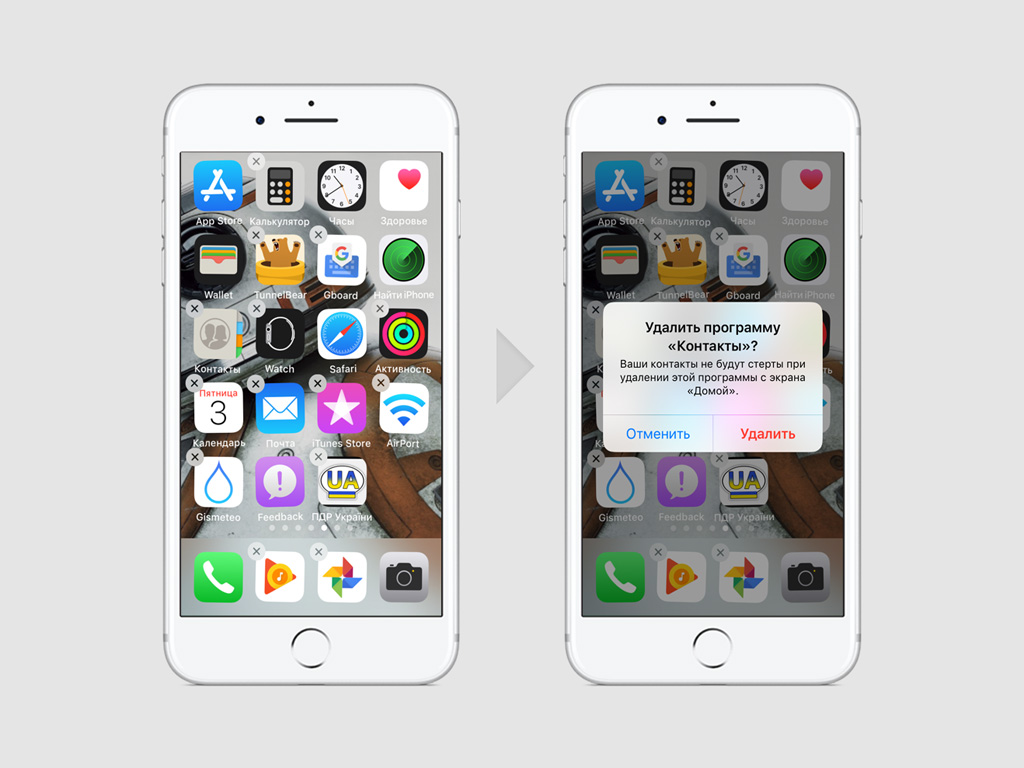
Чтобы удалить игру через «Настройки», следуйте этим простым шагам:
- На главном экране вашего Айфона найдите иконку «Настройки».
- Нажмите на нее, чтобы открыть окно с настройками устройства.
- Пролистните окно до раздела «Общие» и выберите его.
- В разделе «Общие» найдите пункт «Управление хранилищем» или «Хранилище и iCloud» (название может немного отличаться в зависимости от версии iOS).
- Выбрав этот пункт, вам будет предложено выбрать устройство, для которого хотите управлять хранилищем или iCloud. Выберите ваш Айфон.
- В открывшемся окне выберите вкладку «Управление хранилищем».
- После этого вы увидите список всех приложений, которые установлены на вашем Айфоне. Найдите в этом списке игру, которую хотите удалить.
- Нажмите на название игры, чтобы открыть окно с подробной информацией о ней.
- В открывшемся окне выберите опцию «Удалить приложение».
- Подтвердите свой выбор, нажав на кнопку «Удалить» в появившемся окне.
После завершения этих шагов игра будет полностью удалена с вашего Айфона. Обратите внимание, что с удалением игры также будут удалены все ее данные, включая сохраненные игровые прогрессы и другую информацию, связанную с приложением.
Если вы хотите восстановить удаленную игру, то можете сделать это через App Store или iTunes. В этих приложениях будет храниться информация о приложениях, которые вы когда-либо установили на своем Айфоне. Вы сможете снова загрузить игру, которую ранее удалили, просто найдя ее в списке приложений и нажав на кнопку «Установить».
Через iTunes
Для более полного удаления игры с iPhone, iPad или iPod, многие пользователи выбирают способ через программу iTunes. Этот метод позволяет очистить все данные, связанные с приложением, включая возможные ограничения и настройки iCloud.
Чтобы удалить игру через iTunes, следуйте простым инструкциям:
- Подключите ваше устройство к работающему компьютеру с помощью USB-кабеля.
- Откройте программу iTunes на вашем компьютере. В главном окошке iTunes выберите ваше устройство.
- В открывшемся окне программы iTunes перейдите к разделу «Настройки».
- В левой панели окна iTunes найдите пункт «Приложения». Перейдите в него, чтобы посмотреть информацию о приложениях, установленных на вашем устройстве.
- Приложение, которое вы хотите удалить, будет создано в виде иконки на рабочем столе программы iTunes. Щелкните на ярлык приложения правой кнопкой мыши и выберите вариант удаления.
- После нажатия на пункт удаления, программа iTunes начнет процесс удаления приложения с вашего устройства.
Важно отметить, что при удалении игры все ее данные будут удалены без возможности восстановить их позднее. Если вы решите установить игру снова, вам придется начать сначала.
Таким образом, удаление игры через iTunes является несложным процессом, который позволяет полностью удалить игру и все ее данные с вашего устройства.
Как полностью удалить игру и ее данные
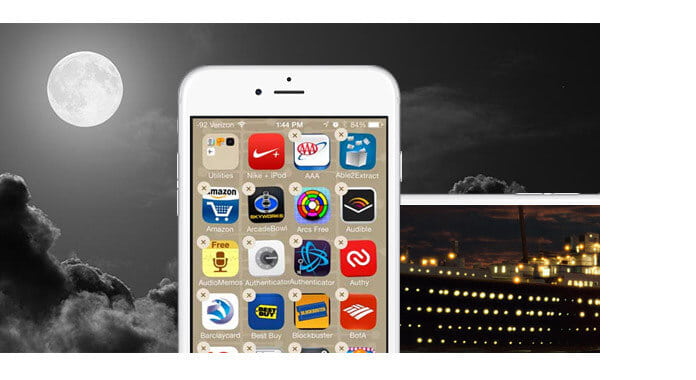
При удалении игры с устройства iOS необходимо учесть, что само удаление приложения из главного меню не удаляет все данные, связанные с ним. В данном разделе рассмотрим вариант полного удаления программы вместе с ее данными.
Есть несколько способов удаления игры и ее данных:
- Удаление приложения через настройки устройства.
- Удаление игры через iTunes.
Удаление приложения и его данных через настройки устройства
1. Открываем настройки, нажав на иконку «Настройки» на главном экране.
2. В открывшемся окошке выбираем пункт «Общие».
3. В разделе «Управление хранилищем» ищем удаляемое приложение и выбираем его.
4. На открывшейся странице нажимаем на «Удалить приложение».
5. В появившемся окне подтверждаем удаление, нажав «Удалить приложение».
6. Процесс удаления приложения и его данных может занять несколько секунд или более, в зависимости от размера и количества данных.
Таким образом, мы удалили игру со всеми ее данными, хранящимися на устройстве.
Удаление игры и ее данных через iTunes
1. Подключаем устройство к компьютеру и запускаем программу iTunes.
2. В окне программы выбираем устройство, с которого хотим удалить игру.
3. В разделе «Программы» настроек устройства выбираем пункт «Установленные приложения».
4. В списке приложений ищем удаляемую игру и выбираем ее.
5. Нажимаем кнопку «Удалить» и подтверждаем удаление приложения, выбрав «Удалить» в открывшемся окне.
6. После удаления игры из iTunes, следует синхронизировать устройство, чтобы удаление было выполнено полностью.
Теперь игра и все связанные с ней данные полностью удалены с устройства.
Удаление игры и ее данных с помощью iCloud и восстановление из резервной копии также является возможным в некоторых случаях, однако этот способ более сложный и требует наличия резервной копии данных игры в iCloud.
Как восстановить удаленное приложение
1. Восстановление из «App Store»
Самый простой и быстрый способ восстановить удаленное приложение — скачать его снова из «App Store». Для этого:
- Посмотрите на рабочем столе своего устройства значок игры. Если приложение было удалено с рабочего стола, перейдите к следующему пункту.
- Откройте «App Store» на iPhone, iPad или iPod.
- Выберите раздел «Покупки» в главном меню.
- В открывшемся окне вы увидите список всех приложений, которые вы когда-либо установили на устройстве.
- Нажмите на кнопку «загрузка» рядом с именем приложения, чтобы снова установить его на устройство.
2. Восстановление через «iTunes»
Если вы создали резервную копию данных вашего устройства на компьютере через iTunes, то вы также можете восстановить удаленное приложение следующим образом:
- Подключите ваше устройство к компьютеру с помощью кабеля.
- Откройте программу «iTunes».
- В меню выберите устройство, которое вы хотите восстановить.
- Перейдите в раздел «Приложения».
- В разделе «Обратная совместимость» выберите «Показать всю программу».
- Найдите удаленное приложение в списке и нажмите кнопку «Установить», чтобы вернуть его на устройство.
3. Восстановление через «iCloud»
Если вы используете iCloud, настройки которого позволяют автоматически сохранять все приложения и данные на сервере Apple, вы также можете восстановить удаленное приложение следующим образом:
- Перейдите в «Настройки» на устройстве.
- Выберите раздел «Айклауд».
- В разделе «Хранилище и резервное копирование» выберите «Менять рабочий стол iCloud».
- В открывшемся окне найдите удаленное приложение и нажмите на него.
- В появившемся окне выберите «Вернуть на рабочий стол», чтобы восстановить приложение на устройстве.
Важно отметить, что в некоторых случаях восстановление удаленного приложения может быть невозможным. Некоторые приложения могут иметь ограничения для повторной установки или могут быть удалены из «App Store». Если у вас возникли проблемы с восстановлением удаленного приложения, рекомендуется обратиться в техническую поддержку Apple для получения дальнейшей помощи.
Вариант 1 iCloud
Вариант 1 по удалению игры с Айфона с использованием сервиса iCloud позволяет полностью удалить игру и все связанные с ней данные. Для этого нужно выполнить следующие шаги:
- На главном экране вашего Айфона найдите и нажмите на иконку «Настройки».
- В открывшемся окне «Настройки» прокрутите вниз и выберите раздел «Apple ID» (ваше имя Apple ID).
- В главном окне настроек вашего устройства выберите пункт «iCloud».
- В окне «iCloud» пролистайте вниз и найдите раздел «Управление хранилищем».
- В списке возможных приложений выберите и нажмите на нужное вам приложение или игру.
- В открывшемся окне «Удаление программы» нажмите на кнопку «Удалить программу».
При удалении игры с помощью iCloud все данные, связанные с ней, будут безвозвратно удалены. Восстановить удаленные данные или игру будет невозможно в случае, если ранее не была создана резервная копия этих данных.
Процесс удаления игры с использованием iCloud занимает всего несколько секунд, и после его завершения игра полностью удалится с вашего Айфона.
Вариант 2 iTunes
1. Подключите свой Айфон к компьютеру с помощью USB-кабеля и запустите программу iTunes.
2. В главном меню iTunes выберите устройство, на котором установлена игра, и перейдите в раздел «Приложения».
3. В открывшемся окне вы увидите все приложения, установленные на вашем устройстве. Чтобы удалить игру, найдите ее в списке и щелкните на ней правой кнопкой мыши.
4. В контекстном меню выберите пункт «Удалить» или «Удалить из библиотеки». После этого игра будет удалена из iTunes и больше не будет отображаться на вашем устройстве.
5. Если вам нужно восстановить удаленное приложение, вы можете сделать это, нажав на кнопку «Восстановить» в окне приложений iTunes.
Когда игра полностью удалена с Айфона, стоит также очистить все связанные с ней данные. Для этого перейдите в настройки устройства, выберите пункт «Общие» и нажмите на него.
В открывшемся окне выберите пункт «Сброс» и затем «Сбросить все настройки». После этого устройство будет полностью сброшено в заводские настройки и все данные будут удалены, включая любые игры и приложения.
Таким образом, вариант 2 iTunes – это довольно надежный и несложный способ удалить игру с Айфона.
Возможные проблемы с удалением
Вторая проблема может возникнуть в настройках устройства, если включены ограничения на удаление приложений. Чтобы проверить, есть ли такие ограничения, нужно открыть «Настройки» на вашем устройстве, затем выбрать раздел «Ограничения» и убедиться, что запрет на удаление приложений отключен.
Третья проблема может быть связана с удалением данных игры с использованием iCloud. Если данные игры были сохранены в iCloud, то даже после удаления самого приложения данные могут остаться. Чтобы удалить эти данные, нужно открыть «Настройки» на вашем устройстве, затем выбрать раздел «iCloud» и найти приложение, которое вы хотите полностью удалить. Приложение может быть в списке «Настройка iCloud», нажав на которое можно посмотреть данные, которые занимает каждое приложение. В этом окошке нужно нажать на значок с полосками рядом с названием игры и нажать кнопку «Удалить».
Четвертая проблема может возникнуть при удалении игры через iTunes. Делать это можно только с рабочего компьютера или ноутбука, на котором установлена программа iTunes. Чтобы удалить игру через iTunes, нужно подключить iPhone, iPod или iPad к компьютеру или ноутбуку через USB-кабель. Затем запустить iTunes и выбрать ваше устройство в верхнем левом углу программы. В меню устройства выбирают раздел «Приложения» и прокручивают его вниз. Находят игру, которую нужно удалить, и нажимают кнопку «Удалить». После этого нужно нажать кнопку «Применить».
Все эти возможные проблемы с удалением игры с Айфона несложно решить, следуя описанным выше способам. В любом случае, перед удалением игры с Айфона стоит проверить наличие важной информации или сохраненных данных, чтобы не случайно удалить что-то важное.
Видео:
Как Очистить Кеш на Айфоне iOS 13 для Любого Приложения на iPhone
Как Очистить Кеш на Айфоне iOS 13 для Любого Приложения на iPhone de Mobile Apps — Android, iOS 97.794 visualizaciones hace 3 años 3 minutos y 42 segundos


