
Как подключить цифровую приставку к монитору и наслаждаться качественным просмотром контента
В наше время цифровые приставки являются неотъемлемой частью нашего развлечения. Они позволяют пользователям наслаждаться широким спектром разнообразного контента, начиная от просмотра фильмов и видеороликов до прослушивания музыки. Однако, многие владельцы цифровых приставок сталкиваются с трудностями при их подключении к монитору. В этой статье мы рассмотрим несколько способов, как правильно подключить цифровую приставку к монитору.
Первый способ:
Для начала стоит заметить, что подключение цифровой приставки к монитору может быть осуществлено различными способами в зависимости от модели вашего монитора и цифровой приставки. Один из самых распространенных способов — это использование порта HDMI. Большинство современных мониторов и цифровых приставок оснащены соответствующими портами, которые позволяют передавать сигналы высокой четкости.
Процесс подключения заключается в следующем:
— Первым делом нужно убедиться, что ваш монитор и приставка оснащены портами HDMI. Если таких портов нет, то можно воспользоваться другими видами портов, такими как DVI или VGA.
— Затем, нужно вставить один конец HDMI-кабеля в порт HDMI на вашей цифровой приставке, а другой конец в порт HDMI на вашем мониторе.
— После этого, нужно включить ваш монитор и цифровую приставку, а затем выбрать настройки входа на вашем мониторе, чтобы он показывал изображение с цифровой приставки.
Второй способ:
Если ваш монитор не оснащен портами HDMI, вы можете воспользоваться преобразователем, который позволит вам подключить цифровую приставку к монитору через другие типы портов.
Процесс подключения с использованием преобразователя:
— Первым делом, нужно узнать, какие порты имеются на вашем мониторе. Обычно, мониторы оснащены портами, такими как DVI, VGA или DisplayPort.
— Затем, нужно приобрести соответствующий преобразователь, который будет конвертировать сигналы с цифровой приставки в формат, понятный вашему монитору.
— После приобретения преобразователя, нужно соединить его с вашей цифровой приставкой с помощью HDMI-кабеля и затем подключить преобразователь к вашему монитору через выбранный порт. Например, если ваш монитор имеет порт DVI, то подключите преобразователь к порту DVI на вашем мониторе.
— По окончании этих шагов, нужно включить ваш монитор и цифровую приставку, после чего выбрать настройки входа на вашем мониторе, чтобы он показывал изображение с цифровой приставки.
Теперь, когда вы знаете, как подключить цифровую приставку к монитору, вы можете наслаждаться просмотром фильмов, видеороликов и прослушиванием музыки на большом экране вашего монитора.
Виды цифровых приставок
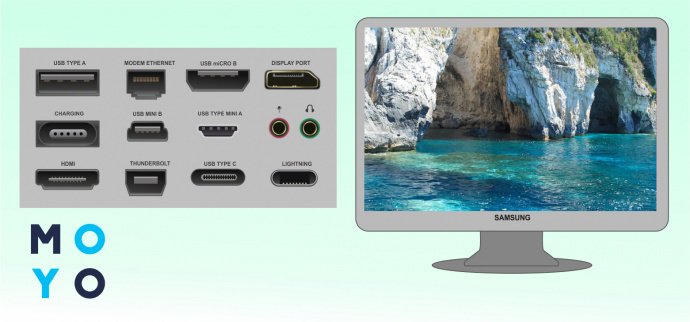
Цифровые приставки могут быть разных типов и моделей, обладающих различными функциями и возможностями. Вот некоторые из основных видов цифровых приставок:
- Wi-Fi приставки: эти приставки оснащаются модулем Wi-Fi, что позволяет получать доступ к интернету и стримить различный контент, такой как видеоролики, на телевизор.
- ТВ-приставки на основе Android: эти приставки работают на операционной системе Android и позволяют пользователю устанавливать различные приложения с магазина Google Play, просматривать видео, использовать социальные сети и многое другое.
- RCA приставки: такие приставки подключаются к монитору или телевизору через RCA-штекеры, которые имеются на большинстве этих устройств. Они позволяют воспроизводить контент как с внешних носителей, таких как DVD-диски, USB-устройства и т.д., так и получать сигнал с телевизионных каналов.
- SCART приставки: некоторые мониторы и телевизоры имеют SCART-порт, который позволяет подключить приставку через специальный SCART-шнур. Этот вид приставок также поддерживает воспроизведение различных форматов контента и транслирование телевизионных каналов.
- DVI приставки: DVI-порт используется для передачи цифрового видеосигнала между устройствами. Чтобы подключить цифровую приставку к монитору с портом DVI, необходимо использовать DVI-кабель или адаптер.
Все эти типы приставок имеют различные особенности и требования к настройке и подключению. Поэтому перед покупкой или подключением цифровой приставки к монитору необходимо удостовериться в их совместимости и ознакомиться с инструкцией по настройке и подключению конкретной модели.
Можно ли подключить монитор к ТВ приставке – проверяем совместимость
Как правило, мониторы предназначены для работы с компьютером и не имеют встроенных тюнеров для просмотра телевизионных каналов. Но что, если вы хотите использовать монитор в качестве экрана для цифровой телевизионной приставки? Необходимо проверить совместимость устройств.
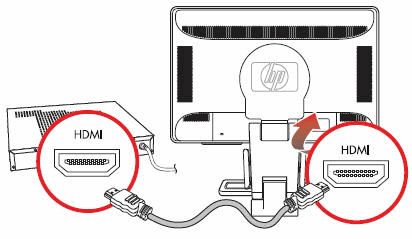
Некоторые мониторы и приставки могут иметь соответствующие порты, которые позволяют подключать их друг к другу. Например, некоторые мониторы имеют HDMI-вход, а цифровые приставки обычно имеют HDMI-выход. В этом случае вы можете использовать HDMI-кабель для подключения монитора к приставке.
Если у вашего монитора или приставки есть только DVI-порты, а вам нужно подключить их вместе, вы можете использовать DVI-кабель и конвертер HDMI-DVI либо HDMI-DVI-кабель.
В некоторых случаях, если у вашего монитора и приставки есть только VGA-порты, вы можете использовать VGA-кабель для подключения монитора к приставке. Однако, в этом случае, вы можете столкнуться с проблемами с качеством изображения, поскольку VGA-порты не поддерживают передачу цифрового сигнала.
Помимо видеосигнала, вам также нужно подключить аудио. Некоторые приставки имеют соответствующие разъемы для подключения аудиокабеля, который передаст звук с приставки на монитор.
Если ваш монитор не имеет встроенных колонок, вы можете использовать наушники или внешние колонки для воспроизведения звука. В этом случае, вам потребуется подключить аудиокабель от приставки к внешним устройствам.
Таким образом, возможность подключения монитора к ТВ приставке зависит от совместимости портов на устройствах. Проверьте наличие соответствующих портов на мониторе и приставке, и выберите подходящий кабель или конвертер.
Порты, которыми оснащаются приставки и мониторы
Приставки и мониторы обычно имеют различные порты для подключения к другим устройствам. Эти порты позволяют передавать видео- и аудиосигналы между приставкой и монитором, что позволяет наслаждаться просмотром фильмов, транслировать музыку и выполнять другие функции.
Один из самых распространенных портов, используемых в цифровых приставках и мониторах, это HDMI. Штекер HDMI может передавать как видео, так и звук, что делает его удобным и универсальным классическим портом для подключения к монитору и приставке.
Однако в некоторых случаях может возникнуть несовместимость между HDMI-портом на приставке и разъемом HDMI на мониторе. В таких случаях нужно использовать преобразователь или конвертер, чтобы соединить устройства.
Другими распространенными портами, которыми оснащаются приставки и мониторы, являются VGA и DVI. Оба эти порта позволяют передачу только видеосигнала, поэтому для подключения звука требуется использовать дополнительные кабели или аудиосистему.
Кроме того, некоторые приставки и мониторы оснащаются портами RCA, которые также используются для передачи видео- и аудиосигналов. Эти порты обычно известны как «тюльпаны» и могут быть использованы для подключения кабельного тв, ресиверов или других устройств.
Помимо HDMI, VGA, DVI и RCA, существует также ряд других портов, которыми могут быть оснащены приставки и мониторы. Например, порты USB используются для подключения периферийных устройств или внешних носителей данных. Wi-Fi-порт позволяет подключиться к интернету без использования проводов. Слоты для карт памяти позволяют хранить видеоролики или музыку на жестких дисках или флеш-картах.
Важно также отметить, что настройки приставки и монитора могут быть разными. При подключении приставки к монитору необходимо проверить совместимость портов и настроек, чтобы убедиться, что сигнал будет передаваться правильно и без проблем.
| Порт | Принимать сигналы | Подсоединяют к |
|---|---|---|
| HDMI | Видео и звук | Монитору |
| VGA | Только видео | Монитору |
| DVI | Только видео | Монитору |
| RCA (тюльпаны) | Видео и звук | Монитору или кабельному ТВ |
| USB | Периферийные устройства или внешние носители данных | Монитору или приставке |
| Wi-Fi | Интернет | Монитору или приставке |
| Слоты для карт памяти | Видео и музыка | Монитору или приставке |
Таким образом, при подключении цифровой приставки к монитору необходимо учитывать разъемы и порты устройств, чтобы обеспечить совместимость и настроить соответствующие подключения. Правда, в некоторых случаях могут возникнуть проблемы, поэтому важно иметь возможность использования преобразователя или конвертера для исправления некоторых ситуаций.
Подключение цифровой приставки к монитору
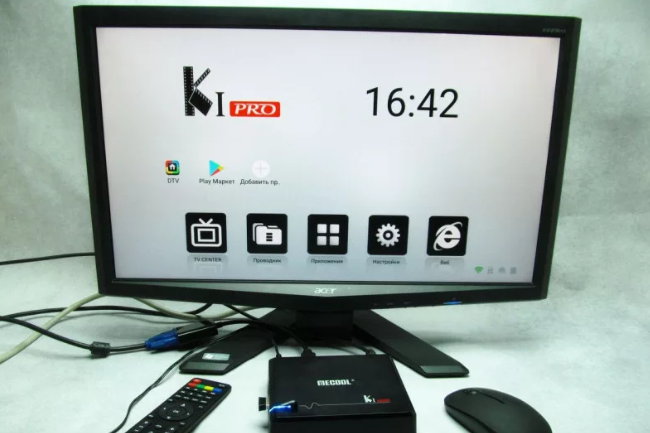
Подключение цифровой приставки к монитору может быть необходимо, если вы хотите использовать монитор для просмотра видеороликов, картинок или слушать музыку с вашего устройства. Подключение цифровой приставки к монитору позволяет использовать его экран для просмотра контента с других носителей.
Для этого, вам необходимо узнать, какие разъемы и порты есть на вашем мониторе и цифровой приставке, и учесть их совместимость. Один из распространенных способов подключения одним кабелем заключается в использовании порта HDMI. Этот разъем позволяет передавать аудио и видео сигналы с вашей приставки на монитор по одному кабелю. В некоторых случаях, чтобы получить звук, также можно воспользоваться соответствующим разъемом для аудио (например, разъем «тюльпаны»).
Если ваш монитор не имеет HDMI-порта, то можно использовать другие разъемы, например DVI или Scart. В этом случае необходимо подсоединить кабель соответствующего типа к порту вашей приставки и подключить его к соответствующему разъему на вашем мониторе. Обратите внимание, что в некоторых случаях может возникнуть проблема совместимости разъемов, поэтому перед покупкой кабеля узнайте, совместимы ли они.
Также есть возможность подключить вашу цифровую приставку к монитору через порт VGA, если он имеется на вашем мониторе. В этом случае нужно включить приставку в ваш монитор через кабель VGA.
Если ваша цифровая приставка имеет возможность подключения к Wi-Fi, вы можете воспользоваться этим с помощью Wi-Fi-модуля, который позволяет подключить вашу приставку к Интернету без проводного подключения. Это позволяет смотреть потоковое видео или использовать различные приложения на мониторе.
В некоторых случаях, при подключении цифровой приставки к монитору, также может потребоваться подключение аудио-системы. В этом случае нужно будет подключить аудио-кабель к вашей приставке и аудио-входному разъему на вашем мониторе.
Обратите внимание, что приставка и монитор должны быть включены в сеть и настроены на соответствующий входной канал, чтобы получить сигнал на экране. Проще всего это сделать с помощью пульта дистанционного управления вашей приставкой.
Теперь, когда вы знаете, как подключить цифровую приставку к монитору, вы можете наслаждаться просмотром видеороликов, фотографий и прослушиванием музыки на большом экране вашего монитора.
Через разъём HDMI
Для подключения вам потребуется HDMI-кабель, который обеспечит передачу высококачественного сигнала видео и звука между устройствами.
Преимущества использования HDMI-разъема заключаются в том, что он позволяет подключить приставку к монитору и сразу приступить к просмотру контента без необходимости использовать другие порты или конвертеры.
В первом случае, вам нужно будет вставить один конец HDMI-шнура в разъем HDMI на задней панели цифровой приставки, а другой – в HDMI-порт вашего монитора.
Этот способ подключения позволяет передавать высокое качество изображения и звука на мониторе и обеспечивает их воспроизведение без любых затруднений.
В некоторых случаях пользователи, использующие старые мониторы, могут столкнуться с проблемами совместимости, так как на их устройствах может отсутствовать HDMI-порт. В этом случае рекомендуется использовать HDMI-VGA конвертер или HDMI-DVI кабель, чтобы решить эту проблему.
Кроме того, на некоторых мониторах может быть встроен разъем Audio In, позволяющий подключить дополнительный аудио кабель для передачи звука с приставки на монитор.
Если у вас есть вопросы по настройке каналов или других настроек приставки, вы можете воспользоваться инструкцией, прилагаемой к вашему устройству, или обратиться к его производителю для получения дополнительной информации.
Таким образом, подключение цифровой приставки к монитору через разъем HDMI — это удобный способ воспользоваться преимуществами просмотра видео, музыки и других мультимедийных материалов на большом экране вашего монитора.
Не забывайте проверять совместимость вашего монитора с приставкой и правильность подключения всех кабелей для достижения наилучшего качества воспроизведения.
DVI
Для просмотра видеороликов, ТВ-каналов и другого контента на цифровой приставке и их транслирования на мониторе или телевизоре, необходимо правильно подключить устройства. Для этого проверяем совместимость портов вашего монитора и цифровой приставки.
В большинстве случаев мониторы подключаются к приставке при помощи порта DVI. Для этого нужно использовать DVI-кабель, который подсоединяют к DVI-разъему на мониторе и к соответствующему разъему на цифровой приставке. Некоторые цифровые приставки могут иметь только HDMI-порт, поэтому для их подключения к монитору можно использовать конвертер DVI-HDMI.
В некоторых случаях цифровые приставки имеют дополнительные порты, такие как VGA или RCA («тюльпаны»), которыми можно подключить приставку к монитору или телевизору. Соответственно, для подключения используют VGA-кабель или RCA-кабель.
Для настройки звука цифровых приставок при их подключении к монитору или телевизору можно использовать различные способы, в зависимости от конструкции приставки и доступных портов. Например, если цифровая приставка поддерживает HDMI-порт, то звук можно транслировать через HDMI-кабель на монитор или телевизор. В случаях, когда приставка имеет аналоговые порты (например, RCA), звук можно подключить напрямую к аудиоразъемам монитора или телевизора.
Также существуют цифровые приставки с поддержкой Wi-Fi или жестких портов, которые позволяют подключать другие устройства, такие как смартфоны или планшеты. В этом случае для подключения этих устройств к монитору или телевизору может потребоваться использование соответствующего кабеля или конвертера.
Помимо подключения к монитору или телевизору, цифровая приставка также может быть подключена к аудиосистеме, ресиверу или другому аудиоустройству для расширения возможностей прослушивания музыки или просмотра фильмов с лучшим качеством звука.
VGA
Для подключения цифровой приставки к монитору с разъемом VGA могут возникнуть некоторые проблемы. Во-первых, VGA-вход не способен передавать цифровой сигнал, что означает, что если у вашей приставки нет аналогового выхода, то подключение через VGA может быть невозможным.
Таким образом, если вы хотите подключить цифровую приставку к монитору через VGA, вам может потребоваться использовать промежуточное устройство, такое как VGA-to-HDMI-конвертер или VGA-to-DVI-конвертер. Благодаря этим конвертерам вы сможете преобразовать цифровой сигнал в аналоговый и подключить его к монитору с разъемом VGA.
Кроме того, необходимо проверить наличие соответствующих разъемов на мониторе и приставке. В случае с VGA вам понадобится VGA-разъем на мониторе и VGA-разъем на приставке. Если у вас есть только HDMI- или DVI-разъемы на мониторе и приставке, вам потребуется соответствующий адаптер или конвертер.
Когда все необходимые разъемы есть, можно подключать приставку к монитору. Для этого втыкают один конец VGA-кабеля в разъем на мониторе и другой конец в разъем на приставке. Затем подключите приставку к источнику питания и включите ее.
Настройте монитор на входной сигнал VGA, чтобы он правильно отображал изображение с приставки. За этим обычно следует воспользоваться кнопками на передней панели монитора или через меню настройки. После этого на мониторе должно появиться изображение с приставки.
Таким образом, подключение цифровой приставки к монитору с разъемом VGA может быть решено с помощью соответствующих адаптеров или конвертеров. Важно учесть, что аналоговый видеоинтерфейс VGA не позволяет передавать аудиосигнал, поэтому для воспроизведения звука может потребоваться использование отдельного аудио-кабеля или аудиоразъемов на мониторе.
Scart
Scart порт поддерживает несколько видов передач контента, таких как транслирование фильмов, просмотр видеороликов из внешних жестких дисков, прослушивание музыки и другое. Некоторые цифровые приставки даже позволяют использовать порт scart для принимать платный контент (если это предусмотрено конструкцией приставки).
Проверяем совместимость вашего монитора с тем устройством, которое вы хотите подключить. Если на вашем мониторе есть порт scart, то все просто: воткните в него «коробок», с которым планируется примкнуть устройство, и всё в порядке. Но случаи бывают разные, и либо ваш монитор не поддерживает такой порт вообще, либо устройство, которое вы собираетесь использовать, имеет выход другой системы.
Настройка сигнала scart порта монитора во многих случаях проблемы повлечь может. К примеру, приставка android, основанная на процессоре Allwinner A31 позволяет ли использовать один из двух scart портов только DVI порт вместо VGA. Если у вас Android-приставка, а в мониторе нет VGA-порта, то вам скорее всего придется использовать VGA-ди-джей-скода, это отдельное устройство, которое позволяет сделать переходники с других портов и разъемов монитора вашей приставки.
| Вид порта | Описание |
| Scart | 21-штекер, для подключения аудио- и видеоустройств |
| VGA | Для подключения к компьютерной системе |
| DVI | Цифровой интерфейс, использующийся для подключения мониторов |
Итак, если у вас есть scart порт на вашем мониторе, и в вашей приставке есть совместимый выход, то для подсоединения этих двух устройств ничего сложного в делах нет. Перед покупкой необходимо проверить такую совместимость, но она в целом довольно распространенная. Помимо USB-порта у вас могут быть разъемы для смены каналов вашего монитора. После подключения, проверьте настройку контенту. Устройство монитора поддерживает просмотр фильмов, видеороликов, музыки и другого контента.
RCA «тюльпаны»
Для подключения цифровой приставки к монитору с помощью «тюльпанов» (RCA) вам понадобятся соответствующие кабели. У цифровых приставок обычно есть три разъема RCA — красный (для правого аудио), белый (для левого аудио) и желтый (для видео). Также может быть разъем для аудиосигнала через цифровой коаксиальный кабель.
Для подключения цифровой приставки к монитору по этому методу следует сделать следующее:
- Проверяем, есть ли на мониторе разъемы RCA. Обычно они обозначены соответствующими цветами — красным, белым и желтым.
- Подключаем кабели к разъемам цифровой приставки — красный к красному, белый к белому и желтый к желтому. При необходимости можно воспользоваться цифровым коаксиальным кабелем для аудиосигнала.
- Подключаем другой конец кабелей к соответствующим разъемам на мониторе.
- Проверяем настройки цифровой приставки. В меню настроек можно выбрать режим воспроизведения сигнала через RCA «тюльпаны».
- При воспроизведении контента на цифровой приставке — будет происходить воспроизведение на вашем мониторе.
Преимущества использования подключения через RCA «тюльпаны» заключаются в простоте настройки и широкой совместимости. Многие устройства, такие как телевизоры, мониторы и ресиверы, оснащаются соответствующими портами. Также в этом случае не требуется дополнительных настроек или соединений, поэтому подключение может быть осуществлено очень просто.
Шнуры с разъемами «тюльпаны» также используются для подключения аналоговых видео- и аудиоустройств к другим устройствам, таким как видеокамеры, проекторы, DVD-проигрыватели и другое. В некоторых случаях может потребоваться использовать адаптеры или переходники для совмещения со стандартами других портов, таких как VGA или SCART.
Однако стоит отметить, что RCA-порты являются аналоговыми, поэтому при подключении цифровой приставки, которая может принимать цифровой сигнал, к монитору с использованием «тюльпанов», возможна потеря качества изображения и звука.
Если ваш монитор или цифровая приставка не оснащены RCA-портами, можно воспользоваться другими соответствующими портами и шнурами для подключения, такими как VGA, HDMI, DVI, DisplayPort и другие. В таких случаях настройки подключения и воспроизведения могут отличаться в зависимости от конкретных устройств.
Подключение цифровой приставки к монитору через RCA «тюльпаны» может быть удобным способом для просмотра видеороликов, фильмов и другого контента на большом экране вашего монитора. Правда, не забывайте про совместимость устройств и возможные ограничения в качестве сигнала.
Настройка приставки
Подключение цифровой приставки к монитору может быть осуществлено различными способами в зависимости от конструкции и совместимости устройств.
В большинстве случаев приставки оснащаются разъемом HDMI, что позволяет сразу подсоединять их к монитору или телевизору с соответствующим портом. Другие приставки могут быть оснащены портами VGA, DVI или RCA, что предусмотрено для подключения к мониторам или телевизорам старшего поколения.
При подключении приставки HDMI достаточно втыкнуть один конец шнура в соответствующий порт приставки, а другой конец – в порт HDMI монитора или телевизора.
В случае приставок с разъемами VGA или DVI необходимо воспользоваться адаптером или кабелем, который позволяет конвертировать сигнал в подходящий для монитора формат. В таких случаях подключение производится путем втыкания одного конца кабеля в соответствующий порт приставки, а другой – в соответствующий разъем монитора или телевизора.
Если у приставки нет подходящих портов и у монитора или телевизора нет подходящих разъемов, можно воспользоваться адаптерами и ресиверами для передачи сигнала по Wi-Fi или предусмотренным для этого специальными устройствами проводом.
После физического подключения приставки к монитору необходимо настроить саму приставку. Для этого обычно необходимо выбрать определенный цифровой вход и выставить соответствующие параметры настройки графики и звука.
Если приставка оснащена Wi-Fi, можно подключиться к беспроводной сети и сразу транслировать контент на мониторе или телевизоре. В случае приставок на базе Android также можно воспользоваться установкой дополнительных приложений и настройками.
Важно проверить настройки звука и воспроизведения, чтобы убедиться в правильности воспроизведения звукового сигнала.
Теперь, когда приставка подключена к монитору и настроена, можно приступить к использованию и наслаждаться просмотром фильмов, слушать музыку и использовать другие функции, предусмотренные данной цифровой приставкой.
Видео:
Как подключить Т2 приставку к телевизору. Подсоединить, настроить.
Как подключить Т2 приставку к телевизору. Подсоединить, настроить. de Александр Викторович AV 1.435.373 visualizaciones hace 5 años 10 minutos y 45 segundos


