
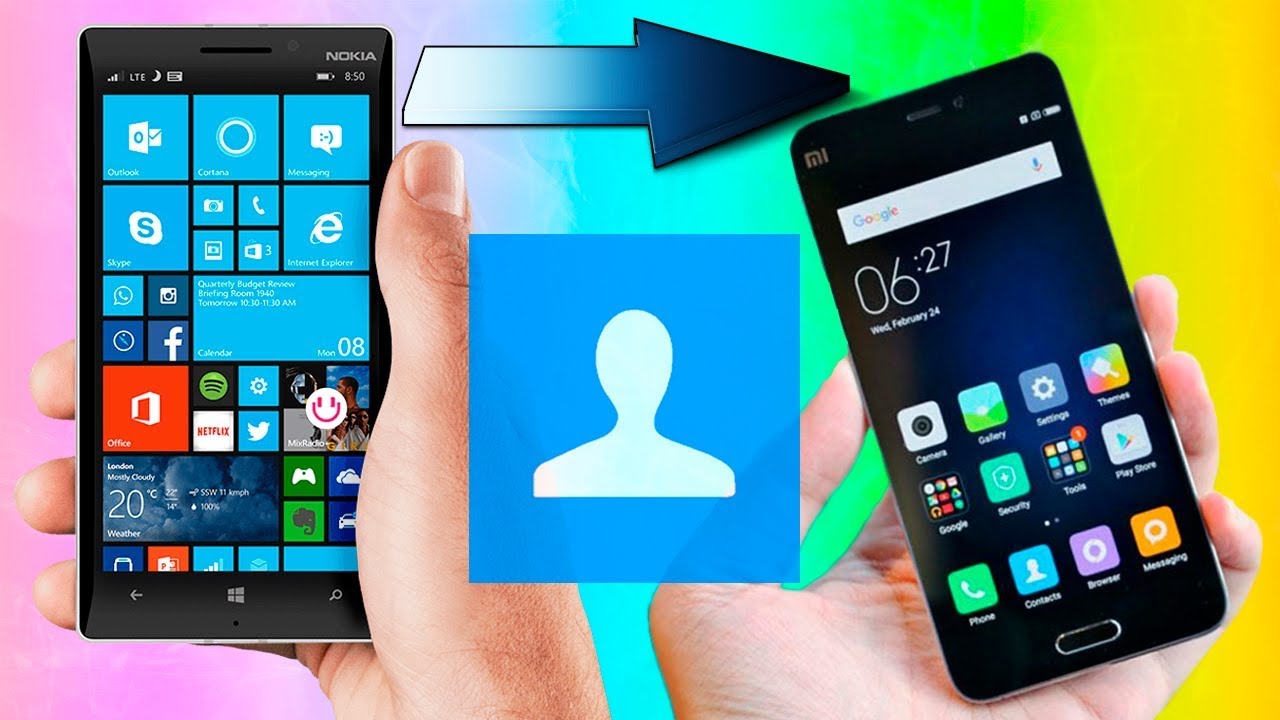
Переносим контакты с Windows Phone на Android — подробная инструкция восстановления списка контактов
При смене операционной системы на своем устройстве, мы сталкиваемся с задачей переноса контактов. К счастью, существует несколько способов, с помощью которых вы можете без проблем перенести свои контакты с Windows Phone на Android.
Один из способов — использование службы переноса контактов через SIM-карту. Для этого необходимо сначала экспортировать ваши контакты на SIM-карту с Windows Phone, а после вставить эту SIM-карту в Android-смартфон. После этого вы сможете добавить контакты на новом устройстве. Однако, данный способ не позволяет перенести все контакты и требует некоторой технической подготовки.
Другой способ — использование облачных сервисов. Если у вас есть аккаунт Microsoft, то вы можете воспользоваться облачными сервисами этой компании. Для этого вам необходимо ввести ваш логин и пароль для аккаунта Microsoft на Android-смартфоне. После этого вы сможете импортировать ваши контакты сразу на новое устройство. Преимуществом данного способа является то, что он полноценный, позволяющий перенести все контакты без значительных усилий.
Также, вы можете воспользоваться рекомендациями по переносу контактов через файловое хранилище. Для этого вы должны экспортировать свою телефонную книгу в виде файла на Windows Phone, после чего перенести этот файл на Android-смартфон и импортировать контакты с помощью проведения нескольких простых шагов. Несмотря на то, что данный способ может занять некоторое время, он является надежным и эффективным.
Перенос контактов через карту памяти
Если у вас есть карту памяти на вашем Windows Phone, вы можете использовать ее для переноса контактов на Android-смартфон. Этот способ очень прост и не требует подключения к интернету или использования облачных служб или аккаунта Microsoft.
Вот пошаговые инструкции:
- Вставьте карту памяти в Windows Phone.
- Зайдите в «Телефонная книга» или «Контакты» на вашем устройстве.
- Нажмите на кнопку меню и выберите «Настройки» или «Дополнительные настройки».
- Выберите опцию «Экспорт контактов» или «Экспортировать контакты».
- Выберите место сохранения файлов экспорта и добавьте их на карту памяти.
- После завершения экспорта выключите Windows Phone и извлеките карту памяти из устройства.
- Вставьте карту памяти в ваш Android-смартфон.
- Зайдите в настройки устройства Android и найдите раздел «Аккаунты» или «Учетные записи».
- Добавьте свою учетную запись Outlook или Microsoft, если еще не добавили.
- Войдите в учетную запись с помощью своего логина и пароля.
- Зайдите в раздел «Контакты» или «Учетные записи» в настройках Android-смартфона.
- Нажмите на меню и выберите опцию «Импорт/Экспорт» или «Импортировать/Экспортировать».
- Выберите опцию «Импорт с SIM-карты» или «Импортировать с карты памяти».
- Дождитесь, пока Android-смартфон импортирует контакты с карты памяти.
После завершения переноса ваши контакты должны быть доступны на Android-смартфоне. Обратите внимание, что в операционной системе Android может быть несколько различных способов импорта контактов, поэтому вы можете использовать рекомендации, предоставленные вашим устройством.
Перенос через облачные сервисы

Шаг 1: Добавить аккаунт Outlook на Windows Phone
При переносе контактов через облачные сервисы, первым делом заходим в настройки Windows Phone, выбираем «Аккаунты» и нажимаем «Добавить аккаунт». В списке доступных служб выбираем «Outlook».
Рекомендация: Если на вашем устройстве нет аккаунта Outlook, вам будет предложено создать новый. В противном случае, вводим логин и пароль от своей учетной записи Outlook.
Шаг 2: Синхронизация контактов в Outlook
После добавления аккаунта Outlook, переходим в настройки этого аккаунта и включаем синхронизацию контактов. По умолчанию, все контакты из телефонной книги сохранятся в службе Outlook.
Шаг 3: Перенос контактов на Android-смартфон
После завершения процесса синхронизации, переходим на новый Android-смартфон и настраиваем на нем аккаунт Outlook. Вводим логин и пароль от учетной записи Outlook, а затем активируем синхронизацию контактов.
Примечание: В зависимости от операционной системы вашего Android-смартфона и производителя устройства, может называться иначе, например, «Аккаунты Google».
Шаг 4: Завершение переноса
После активации синхронизации контактов, процесс переноса может занять несколько минут, в зависимости от количества контактов. После этого, все ваши контакты с Windows Phone будут автоматически перенесены на новый Android-смартфон.
Примечание: Если у вас на Windows Phone имеется контакты на SIM-карте, перед переносом через облачные сервисы рекомендуется скопировать контакты с SIM-карты на телефон, а затем добавить их в аккаунт Outlook. Дело в том, что у некоторых Android-смартфонов может отсутствовать возможность импорта контактов с SIM-карты.
Перенос через Outlook

Если у вас уже есть учетная запись Microsoft, или вы хотите создать ее, чтобы воспользоваться облачными сервисами компании, такими как Outlook, OneDrive и другие, то вы можете использовать этот аккаунт для переноса контактов с Windows Phone на Android-смартфон.
Шаг 1: Добавьте аккаунт Outlook на своем Windows Phone
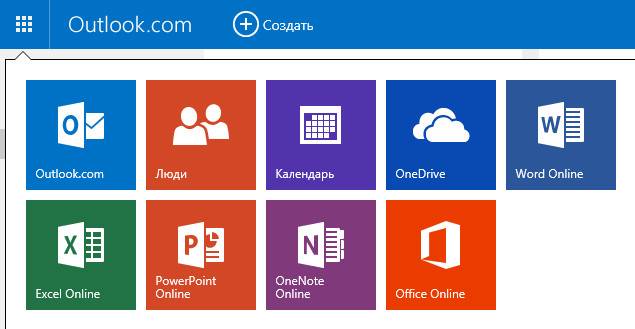
1. Зайдите в настройки телефона и выберите вкладку «почта + аккаунты».
2. Нажмите на кнопку «добавить учетную запись» и выберите «Outlook».
3. Введите свой логин и пароль от учетной записи Microsoft и нажмите «войти».
4. Если вы еще не имеете учетной записи Microsoft, вы можете создать ее прямо на этом экране, следуя инструкциям на экране.
Шаг 2: Синхронизация контактов с аккаунтом Outlook
1. После добавления аккаунта Outlook на вашем Windows Phone, вам будет предложено синхронизировать контакты с Outlook. Отметьте эту опцию и нажмите «синхронизировать».
2. Подождите несколько минут, пока контакты синхронизируются с вашим аккаунтом Outlook. После этого они будут доступны в облачном хранилище аккаунта.
Шаг 3: Перенос контактов на Android-смартфон
1. На вашем Android-смартфоне зайдите в настройки и выберите раздел «аккаунты и синхронизация» или «облако и аккаунты».
2. Нажмите на кнопку «добавить аккаунт» и выберите «Outlook».
3. Введите свои учетные данные Microsoft (логин и пароль) и нажмите «войти».
4. Отметьте опцию синхронизации контактов и нажмите «синхронизировать». После этого ваши контакты будут перенесены на Android-смартфон.
Вот и все! Теперь вы перенесли свои контакты с Windows Phone на Android-смартфон через аккаунт Outlook. Этот способ гарантирует полноценный перенос контактов, включая их фотографии, телефонные номера и прочие детали.
Обратите внимание, что операционная система вашего Android-смартфона может немного отличаться, поэтому эти инструкции могут немного изменяться в зависимости от модели или версии операционной системы.
Если у вас возникли проблемы или вам нужны дополнительные рекомендации, вы всегда можете обратиться к руководству пользователя вашего Android-смартфона или посетить официальный сайт производителя устройства.
Общие рекомендации и прочие способы переноса
Если вы уже используете Google аккаунт на своем Windows Phone, то процесс переноса контактов будет очень простым. Просто переключитесь на ваш новый Android-смартфон и введите свою учетную запись Google в настройках. Ваши контакты автоматически будут синхронизированы с вашим новым устройством.
Если у вас есть аккаунт Microsoft, вы также можете использовать его для переноса контактов. В Windows Phone заходим в настройки и добавляем аккаунт Microsoft Outlook. После этого все контакты будут автоматически синхронизированы с вашим аккаунтом. На Android-смартфоне заходим в настройки, выбираем ‘Аккаунты и синхронизация’, а затем добавляем ваш аккаунт Microsoft Outlook. Контакты будут автоматически обновляться и появляться на вашем новом устройстве.
Если у вас нет облачного аккаунта, можно воспользоваться способом через импорта и экспорта контактов. В Windows Phone заходим в настройки, выбираем ‘Экспорт контактов’ и сохраняем файл на вашем устройстве или на SD-карте. Затем подключаем Android-смартфон к компьютеру и копируем файл с контактами на телефонную память или карту памяти. На Android-смартфоне открываем приложение ‘Контакты’, заходим в настройки и выбираем ‘Импорт/экспорт контактов’. Здесь выбираем импорт контактов из файла и указываем путь к файлу с контактами.
Еще один вариант — добавить контакты на SIM-карте и перенести ее в новое устройство. В Windows Phone заходим в настройки, выбираем ‘Хранение SIM-карты’ и переносим контакты на SIM-карту. После этого переключаемся на Android-смартфон и заходим в настройки, выбираем ‘Аккаунты и синхронизация’ и переносим контакты с SIM-карты на устройство.
Не забудьте также скопировать другие важные данные, такие как фотографии, видео и файлы. Для этого можно использовать USB-кабель, чтобы подключить оба устройства к компьютеру, а затем просто скопировать все необходимые файлы с одного устройства на другое.
Все эти способы помогут вам перенести контакты с Windows Phone на новый Android-смартфон и сохранить их в безопасности. Помните, что операционная система Android более полноценна по функционалу, поэтому перенос контактов на Android устройство — отличное решение для улучшения вашего мобильного опыта.
Видео:
Как перенести контакты с Андроида на Андроид: ПРОСТАЯ ИНСТРУКЦИЯ
Как перенести контакты с Андроида на Андроид: ПРОСТАЯ ИНСТРУКЦИЯ by Андроидник 548,910 views 2 years ago 5 minutes, 12 seconds


