
Как отключить браузер Chrome на устройствах Android в нескольких простых шагах
Многие из нас пользуются браузером Google Chrome на своих устройствах с операционной системой Android. Chrome — один из наиболее популярных браузеров на смартфонах, так как он обладает множеством полезных функций и удобным интерфейсом. Однако, в некоторых ситуациях нам может потребоваться отключить Chrome, например, чтобы остановить использование трафика или избавиться от надоедливой рекламы.
Как отключить Chrome на устройствах Android? Это можно сделать несколькими способами. Один из самых простых способов — удалить приложение Chrome с устройства. Для этого нужно открыть «Настройки» вашего Андроида, перейти в раздел «Приложения» и найти в списке приложение Chrome. После этого нужно выбрать приложение и нажать на кнопку «Удалить». Однако, удалять браузер Chrome не всегда удобно, так как многие из нас пользуются им постоянно для доступа к разным сайтам.
Если же вы хотите просто отключить Chrome временно, то для этого можно воспользоваться одной из встроенных функций браузера. В самом Chrome есть возможность отключить браузер через настройки. Чтобы ознакомиться с этой функцией, нужно открыть браузер Chrome на своем устройстве, нажать на кнопку с тремя точками в правом верхнем углу и выбрать пункт «Настройки». В настройках нужно пролистать список до раздела «Дополнительно» и выбрать пункт «О программе Chrome».
Почему у нас на смартфонах есть Chrome
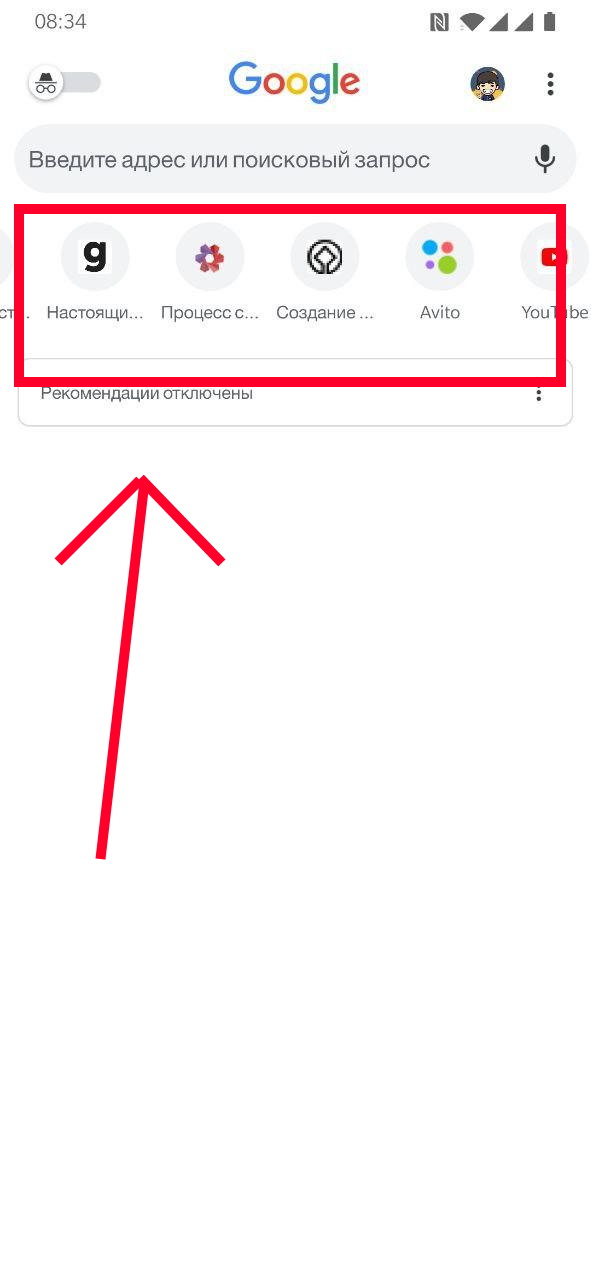
Chrome позволяет пользователям смартфонов не только смотреть сайты, но и устанавливать приложения из магазина Google Play, запускать гугл-приложения, получать доступ к своей учетной записи Google, синхронизировать закладки и другие данные между устройствами.
На Android Chrome отображается в списке приложений и можно использовать его вместе с другими приложениями. Например, если перейти на сайт через кнопку в другом приложении, то страница откроется прямо в Chrome без необходимости устанавливать дополнительные браузеры.
Chrome имеет множество полезных функций, таких как инспектор, с помощью которого можно изучать код и элементы страницы сайта, упрощенный режим для экономии трафика, автозаполнение форм, возможность сохранения паролей и многое другое. Поэтому многие пользователи предпочитают пользоваться именно этим приложением.
Однако, если вам необходимо отключить Chrome на вашем смартфоне, вы можете выполнить это, перейдя в настройки вашего устройства. Для этого нужно открыть настройки, выбрать раздел «Приложения» или «Приложения и уведомления», ввести в поиске «Chrome» и выбрать его в списке. После этого нужно нажать на кнопку «Остановить» или «Остановить использование», чтобы полностью остановить работу браузера. Подтвердить действие следует нажатием кнопки «Остановить», и Chrome перестанет отображаться в списке приложений и использовать трафик.
Таким образом, наличие Chrome на смартфонах с операционной системой Android обусловлено принадлежностью Google к компании Android и множеством полезных функций, которые предоставляет этот бесплатный браузер. Однако, если вы хотите избавиться от Chrome, вы можете его удалить следуя указанным выше инструкциям.
Как отключить Гугл Хром через Play Market
Остановить Chrome через настройки Android
Простым и быстрым способом отключения Гугл Хром на Андроиде является его временная остановка через настройки мобильного устройства. Для этого выполните следующие действия:
- Откройте настройки вашего смартфона или планшета Android.
- Найдите раздел «Приложения» или «Управление приложениями» в списке настроек.
- В открывшемся списке приложений найдите Google Chrome.
- Нажмите на приложение, чтобы открыть его информацию.
- Нажмите кнопку «Остановить» или «Отключить» (на разных устройствах может быть названа по-разному).
- Подтвердите свое положение в диалоговом окне, нажав кнопку «ОК». Браузер Google Chrome будет остановлен, и вы больше не увидите его значок на вашем главном экране Android.
Пожалуй, это самый простой способ отключить Гугл Хром на Андроиде, и вы можете всегда вернуться к установке и использованию браузера в любое время.
Отключить Chrome через Play Market
Если вы хотите полностью удалить Гугл Хром с вашего устройства, вам придется воспользоваться Play Market. Чтобы удалить Гугл Хром через Play Market, выполните следующие действия:
- Откройте Play Market на вашем устройстве Android.
- В верхнем меню найдите значок «Поиск» (обычно изображается как лупа) и нажмите на него.
- Введите в поле поиска «Google Chrome» или просто «Chrome» и нажмите кнопку поиска.
- В списке приложений выберите приложение «Google Chrome».
- Нажмите кнопку «Удалить» или «Отключить» (название кнопки может быть разным в зависимости от вашего устройства).
- Подтвердите удаление браузера, нажав на кнопку «OK».
- Браузер будет удален с вашего устройства, и вы больше не сможете пользоваться Гугл Хром на вашем Андроиде.
Отключение Гугл Хром через Play Market полностью удаляет браузер с вашего устройства, и вы уже не сможете его найти в списке приложений. Если вам понадобится Гугл Хром снова, вы можете загрузить его снова из Play Market в любое время.
Ознакомившись с этой статьей, вы узнали, как отключить Гугл Хром через Play Market. Вы можете выбрать удобный для вас способ отключения браузера: временно остановить его через настройки андроида или полностью удалить через Play Market. В обоих случаях режим отключения может быть внесен в соответствующий список приложений.
Остановить в настройках
Чтобы отключить Chrome на своем Android-устройстве, вам необходимо открыть настройки вашего смартфона или планшета и выполнить несколько простых шагов. Вот как это сделать:
- Откройте «Настройки» на вашем устройстве.
- Пролистайте вниз и найдите раздел «Приложения» или «Приложения и уведомления».
- Выберите «Управление приложениями» или «Все приложения».
- В списке приложений найдите «Chrome» и нажмите на него.
- На экране с информацией о приложении выберите «Остановить» или «Остановить использование».
После выполнения этих шагов браузер Chrome будет полностью остановлен и больше не будет отображаться в списке приложений на вашем устройстве. Однако, обратите внимание, что это не полное удаление браузера, и вы всегда сможете повторно включить его или обновить через магазин приложений Google Play.
Отключение Chrome может быть полезно, если вы предпочитаете пользоваться другим браузером или хотите убрать его с экрана вашего устройства. Кроме того, отключив Chrome, вы можете сэкономить немного трафика и ресурсов устройства.
В настройках Chrome также есть другие полезные функции, которые могут быть интересны вам:
- Режим упрощенного просмотра: Эта функция позволяет отображать сайты в удобном для чтения формате без объемных рекламных блоков и других элементов. Чтобы включить этот режим, вам нужно открыть браузер Chrome, выбрать меню (три точки), перейти в «Настройки» и включить функцию «Упрощенный просмотр».
- Блокировка рекламы: Chrome имеет функцию блокировки назойливой рекламы на веб-сайтах. Чтобы ее включить, вам нужно открыть браузер Chrome, выбрать меню (три точки), перейти в «Настройки», затем выбрать «Сайты» и включить функцию «Блокировка рекламы».
- Хранилище данных: Chrome может сократить использование данных вашего смартфона путем сжатия и оптимизации веб-страниц. Чтобы включить эту функцию, вам нужно открыть браузер Chrome, выбрать меню (три точки), перейти в «Настройки», затем выбрать «Сохранение данных» и включить функцию «Хранилище данных».
Таким образом, благодаря гибким настройкам Chrome, вы можете настроить браузер наиболее удобным для вас образом и получать максимальное удовольствие от просмотра веб-сайтов на вашем Андроид-устройстве.
Как отключить рекламу в Гугл Хром
Чтобы отключить рекламу в Гугл Хром, можно воспользоваться упрощенным режимом браузера, который по умолчанию блокирует большинство рекламных элементов на сайтах. Для этого нужно открыть браузер, нажать на кнопку меню в верхнем правом углу экрана (обычно это три точки или три горизонтальных линии) и выбрать пункт «Настройки».
В настройках Гугл Хром вам предлагаем ввести адрес сайта для ознакомления с политикой контроля трафика и остановки рекламы на нем. Затем вы можете включить упрощенный режим, нажав на переключатель рядом с ним. Это позволит отключить рекламу на большинстве сайтов, но не на всех.
Если вы желаете полностью избавиться от рекламы в Гугл Хром, можно установить специальное приложение для блокировки рекламы на смартфонах с Андроидом. Например, популярным вариантом является приложение AdBlock Plus. Чтобы установить AdBlock Plus, откройте магазин приложений Google Play на своем смартфоне, введите в поиске название приложения и установите его, следуя инструкциям. После установки, запустите AdBlock Plus и подтвердите права, которые он запросит.
Предлагаем два способа отключить рекламу в Гугл Хром:
1. Упрощенный режим в настройках Гугл Хром
Для отключения рекламы в Гугл Хром воспользуйтесь следующей инструкцией:
- Откройте браузер Гугл Хром на своем устройстве.
- Нажмите на кнопку меню в верхнем правом углу экрана (обычно это три точки или три горизонтальных линии).
- Выберите пункт «Настройки».
- В разделе «Режим» выберите «Упрощенный».
- Убедитесь, что переключатель рядом с упрощенным режимом включен.
2. Установка приложения AdBlock Plus
Для полного блокирования рекламы в Гугл Хром установите приложение AdBlock Plus, следуя данным инструкциям:
- Откройте магазин приложений Google Play на своем смартфоне.
- В поле поиска введите «AdBlock Plus».
- Найдите приложение и нажмите на него.
- Нажмите кнопку «Установить» и следуйте инструкциям на экране для завершения установки.
- После установки приложения, запустите его и подтвердите запрашиваемые права.
Теперь вы знаете, как отключить рекламу в Гугл Хром на вашем Android-смартфоне. Установив упрощенный режим или приложение AdBlock Plus, вы сможете пользоваться браузером без постоянного присутствия рекламы.
Какой браузер лучше установить на Андроиде
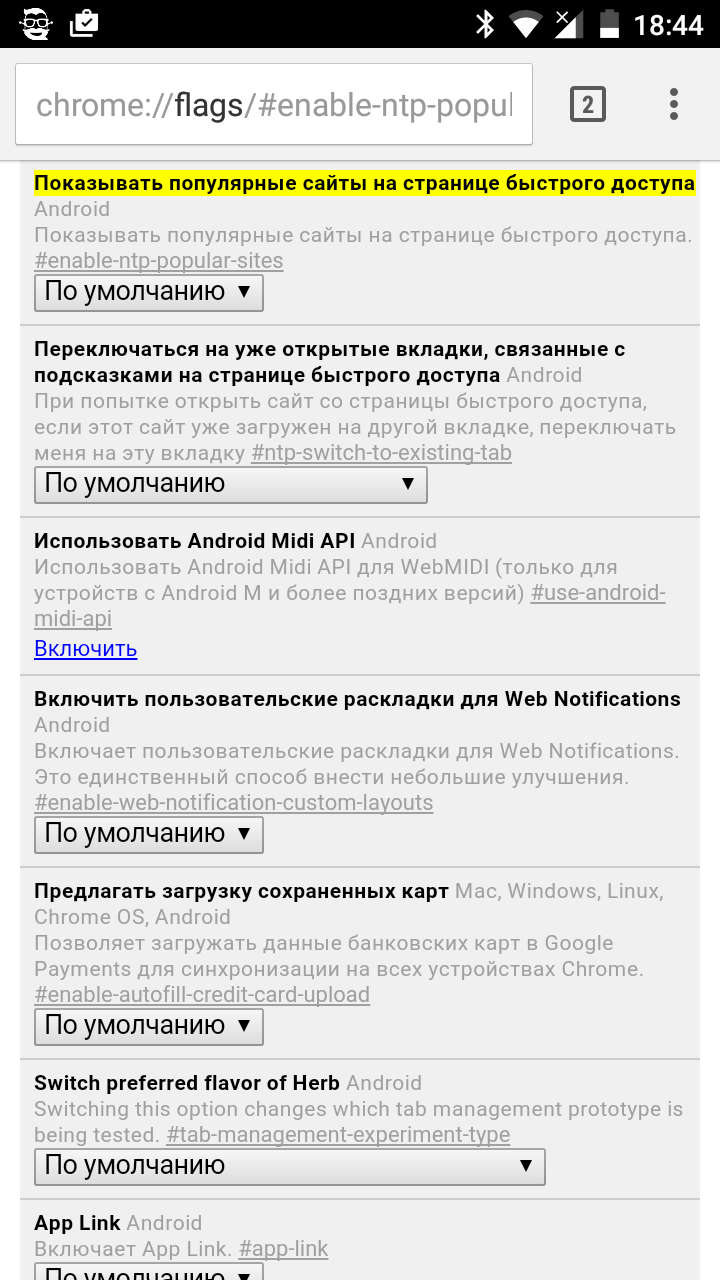
На Андроиде у нас есть много вариантов для установки браузера. Хотя по умолчанию на большинстве устройств установлен браузер Google Chrome, есть и другие отличные варианты.
Google Chrome — это браузер, разработанный компанией Google, и он является одним из наиболее популярных браузеров для устройств на Android. Хром имеет простой и интуитивный интерфейс, а также множество настроек, которые позволяют вам изменить его в соответствии с вашими предпочтениями.
Однако, у браузера Chrome есть недостатки. Например, Google Chrome часто отображает рекламу, и некоторые пользователи могут считать его затратным в использовании трафика данных. Кроме того, Chrome, как браузер Google, может быть связан с другими гугл-приложениями, поэтому вы можете получать уведомления от Google и видеть рекламу, связанную с вашими интересами.
Если вы хотите избавиться от некоторых навязчивых рекламных элементов и настройках гугл-приложений, вы можете установить другой браузер, который не имеет таких связей с компанией Google.
Один из таких вариантов это Mozilla Firefox, который также доступен для устройств на Android. Настраиваемый интерфейс Firefox дает вам больше контроля над браузером и позволяет отключить некоторые функции, такие как отслеживание и рекламу.
Еще один популярный браузер — Opera, который имеет упрощенный интерфейс и режим экономии трафика, что делает его очень удобным для использования на устройствах с медленным интернетом. Opera также имеет встроенный блокировщик рекламы и некоторые дополнительные функции, такие как быстрый доступ к популярным социальным сетям.
Также существует несколько других браузеров, которые можно установить на устройства Android, таких как Brave, Microsoft Edge и Dolphin. Каждый из этих браузеров имеет свои преимущества и особенности, поэтому вам стоит ознакомиться с ними, чтобы узнать, какой браузер подходит именно вам.
Как удалить гугл-приложения с Андроида

Удаление гугл-приложений с устройств на базе Андроид может быть удобным способом управления вашим смартфоном. В этом разделе мы познакомим вас с процессом удаления гугл-приложений и расскажем, почему эта функция может быть полезной.
Что такое гугл-приложения?
Гугл-приложения — это приложения, разработанные компанией Google, которые предлагают более удобный и лучший способ использования мобильного устройства. Они помогают отображать данные и сайты более эффективно, например, с помощью браузера Chrome или магазина приложений Google Play.
Почему удаление гугл-приложений может быть полезным?

Возможно, вы заметили, что гугл-приложения, такие как Chrome, иногда показывают рекламу или используют ваш трафик для отображения рекламы на других сайтах. Если вы не хотите пользоваться гугл-приложениями или просто предпочитаете использовать другой браузер, вы всегда можете отключить или удалить эти приложения.
Как удалить гугл-приложения?
Если вы хотите удалить гугл-приложения с вашего устройства на базе Андроид, вам следует выполнить следующие шаги:
| 1. | Откройте настройки вашего смартфона. |
| 2. | В разделе «Приложения» или «Приложения и уведомления» найдите список установленных приложений. |
| 3. | Выберите приложение, которое вы хотите удалить. |
| 4. | Нажмите на кнопку «Удалить» или «Отключить». |
Вы также можете удалить гугл-приложения через магазин приложений Google Play:
| 1. | Откройте магазин приложений Google Play. |
| 2. | Введите название гугл-приложения в строку поиска. |
| 3. | Выберите гугл-приложение из списка результатов. |
| 4. | Нажмите на кнопку «Удалить» или «Отключить». |
При удалении гугл-приложений вы можете увидеть упрощенный режим работы устройства, но не паникуйте. Вы всегда можете установить их обратно или выбрать другой браузер, чтобы продолжить пользоваться всеми функциями и сайтами.
Теперь, когда вы знаете, как удалить гугл-приложения с Андроида, вы можете принять решение о том, какие гугл-приложения вам действительно нужны и какие можно удалить, чтобы упростить использование вашего смартфона.
Видео:
ТРИ ВАЖНЫЕ НАСТРОЙКИ Google Chrome на Телефоне Андроид ⚠️ Три Запрета Гугл Хром
ТРИ ВАЖНЫЕ НАСТРОЙКИ Google Chrome на Телефоне Андроид ⚠️ Три Запрета Гугл Хром de Mobile Apps — Android, iOS 10.084 visualizaciones hace 11 meses 5 minutos y 10 segundos


