
Эффективные способы очистки кэша на Андроиде для оптимизации работы устройства
Очистить кэш данных на Андроиде можно с помощью различных средств, которые предлагают мобильные приложения и встроенные функции смартфона. Кэш — это данные, которые сохраняются на устройстве после выполнения различных операций и используются при работе приложений. Однако, по мере использования мобильного устройства, кэш может накапливаться, что в итоге может привести к лагам и необходимости проводить его очистку.
Процесс очистки кэша может быть выполнен как средствами производителя встроенного программного обеспечения, так и с помощью сторонних приложений, которые предлагают функцию «очистки». Пользователю остается только выбрать наиболее удобный вариант для себя.
Однако, перед тем как приступить к выполнению очистки, стоит знать, что некоторые приложения могут сохранять важные данные в кэше, которые пользователь может понадобиться в дальнейшем. Поэтому, прежде чем выполнить очистку кэша, следует взглянуть на список всех приложений, от которых хотелось бы очистить кэш, и выбрать только те, данные которых действительно больше не нужны.
Что такое кэш и когда его надо чистить
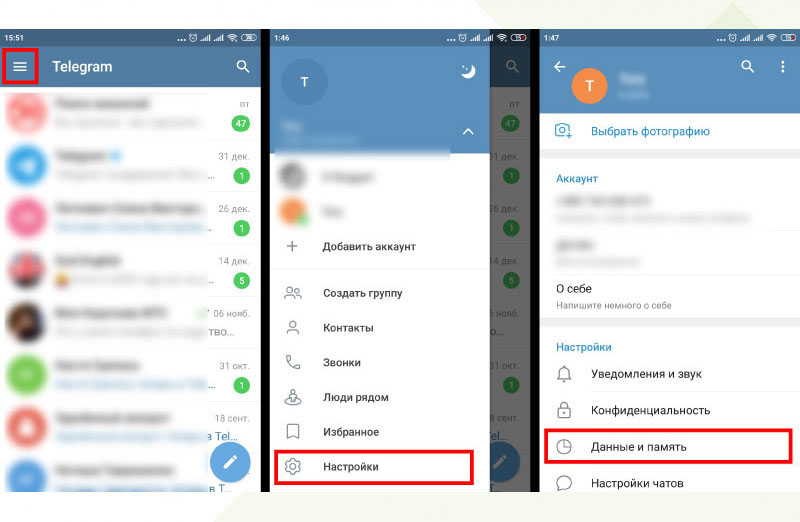
Но со временем кэш может занимать все больше и больше места на вашем устройстве, что может вызывать лаги и снижение производительности. Поэтому вам может потребоваться очистить кэш некоторых приложений или вообще всего телефона.
Как правило, наиболее часто запрашиваемые приложения сохраняют больше данных в кэше, чем другие. Это может быть полезно, если вы часто используете эти приложения, так как они будут загружаться быстрее. Однако, если вы заметили, что ваше устройство начало тормозить или у вас заканчивается место на памяти, то, возможно, стоит очистить кэш.
| Метод | Как это делается | Когда это нужно делать |
|---|---|---|
| Встроенная опция очистки кэша | 1. Откройте Настройки на вашем смартфоне 2. Перейдите в раздел «Хранилище» или «Память» 3. Найдите список приложений и выберите нужное приложение 4. Нажмите кнопку «Очистить кэш» |
— Если вам необходимо освободить место на устройстве — Если приложение начало работать медленно — Если вы заметили, что кэш занимает слишком много места |
| Использование сторонних приложений | Установите приложение для очистки кэша (например, «CCleaner» или «Clean Master») и выполните инструкции по очистке | — Если вам нужно выполнить более глубокую очистку и удалить не только кэш, но и другие временные файлы и данные |
| Сброс настройки приложения | 1. Откройте Настройки на вашем смартфоне 2. Перейдите в раздел «Приложения» или «Управление приложениями» 3. Найдите нужное приложение и выберите его 4. Нажмите кнопку «Сбросить настройки» |
— Если приложение работает некорректно или не отвечает — Если вы хотите вернуть приложение к заводским настройкам |
| Сброс устройства к заводским настройкам | 1. Откройте Настройки на вашем смартфоне 2. Перейдите в раздел «Система» или «Сброс» 3. Найдите опцию «Сбросить данные» или «Hard reset» 4. Выполните дальнейшие инструкции для завершения сброса |
— Если ни один из предыдущих методов не помог в решении проблемы — Если вы хотите полностью очистить устройство от всех данных и настроек |
Не забывайте, что очистка кэша может быть полезной для освобождения места на вашем мобильном устройстве и улучшения производительности, однако она не решает все проблемы. Если ваш смартфон продолжает работать медленно или имеет другие проблемы, стоит обратиться к специалистам или обратиться к производителю устройства.
Что будет, если не очищать периодически кэш
Когда мы устанавливаем приложения на смартфон или планшет, то с каждым их запуском они создают и сохраняют различные файлы в кэше. Кэш представляет собой некий «буфер», где хранятся данные, необходимые для быстрого доступа к приложению или веб-странице.
Если кэш приложений накапливается и не очищается со временем, то это может привести к нехватке свободного места на устройстве. В результате мобильное устройство может начать «лагать» и работать медленнее, что вызывает неудобства и раздражение у пользователя.
Более того, некоторые приложения могут использовать кэш для сохранения состояния или промежуточных данных. Если кэш не удалять периодически, то эти данные могут остаться после перезагрузки устройства или даже после сброса заводских настроек. В результате приложения могут начать работать неправильно или некорректно отображать информацию.
Очистка кэша позволяет удалить все ненужные файлы и освободить место на устройстве. Вы можете выполнить очистку кэша встроенными инструментами устройства, такими как «Очистка памяти» или «Управление приложениями». Также существуют сторонние приложения для очистки кэша, которые предоставляют более широкие возможности и функции для оптимизации работы устройства, такие как «Clean Master» или «Booster+».
Важно отметить, что очистку кэша необходимо проводить осторожно и выборочно. Некоторые приложения могут сохранять важные данные в кэше, и их удаление может привести к потере пользовательской информации. Поэтому перед выполнением очистки кэша рекомендуется прочитать инструкции или обратиться к разработчикам программного обеспечения.
В итоге, если не очищать периодически кэш на мобильном устройстве, то можно столкнуться с такими проблемами, как медленное время выполнения задач, ухудшение отклика приложений, «лаги» и зависания операционной системы. Поэтому регулярная очистка кэша является наиболее эффективным способом поддержания оптимальной производительности вашего устройства.
Как очистить кэш встроенными средствами
Очистка кэша на смартфоне или планшете может стать необходимостью, когда устройство начинает тормозить или работать медленно. Удаляя накопившиеся данные, можно сбросить состояние программ и освободить место в памяти устройства.
В данной статье рассмотрим инструкции о том, как очистить кэш на Андроиде при помощи встроенных средств. Очистка кэша может производиться периодически или в случае, если на устройстве появляются лаги или наблюдаются другие проблемы с производительностью.
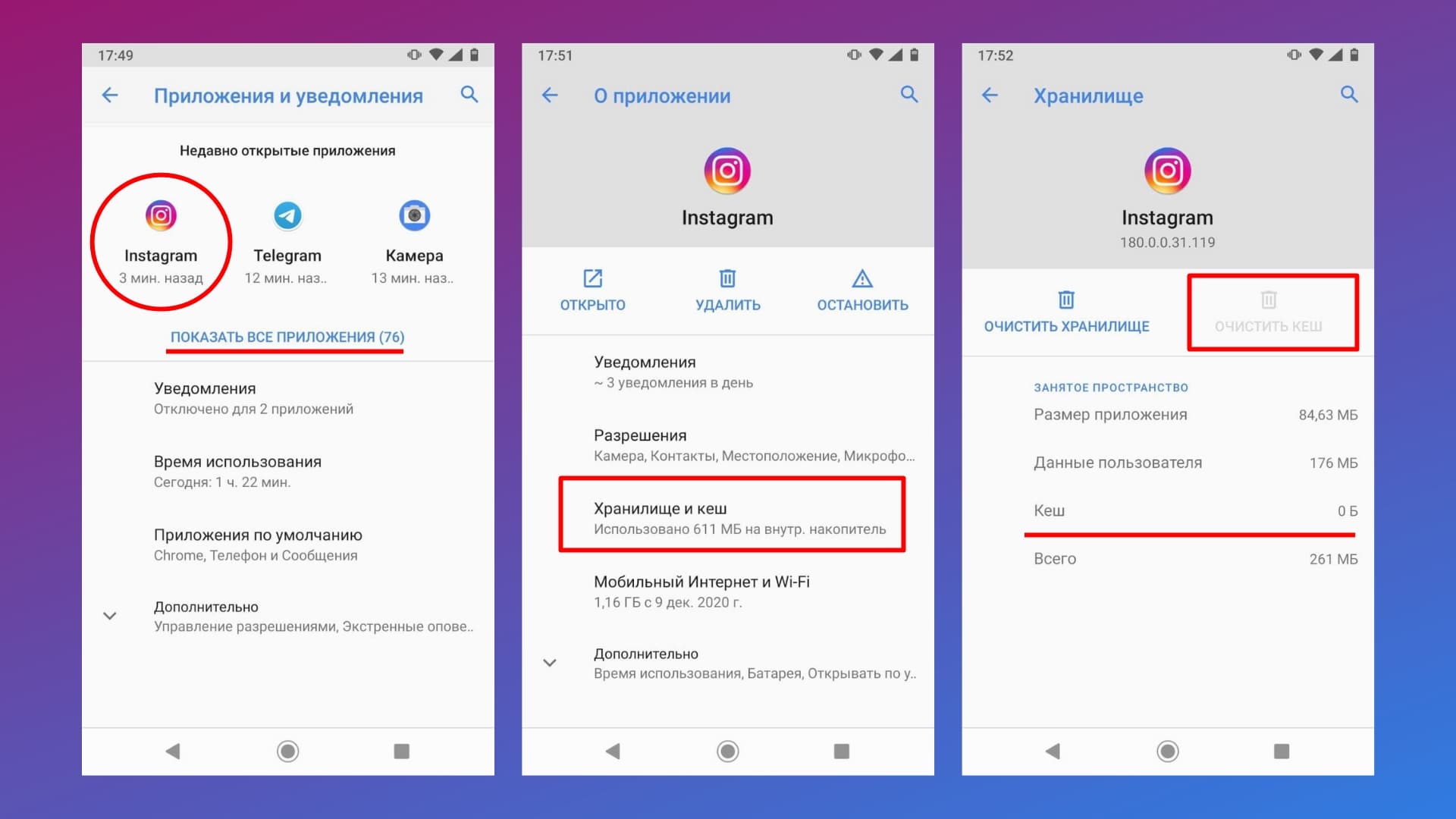
Наиболее простой способ очистки кэша на смартфоне или планшете – это через настройки приложений. Для этого:
- Откройте настройки вашего устройства.
- Выберите опцию «Приложения» или «Приложения и уведомления».
- В данном разделе вы увидите список всех установленных программ на вашем смартфоне или планшете.
- Выберите нужное приложение, для которого хотели бы выполнить очистку кэша.
- Далее перейдите в раздел «Хранилище» или «Память».
- В этом разделе вы найдете опцию «Очистить кэш». Нажмите на нее, чтобы удалить временные файлы и данные приложения, накопившиеся в кэше.
Если вы хотите очистить кэш всех программ на вашем устройстве, то можно воспользоваться встроенной опцией «Очистить кэш» в разделе «Хранилище» или «Память» настроек устройства. Это позволяет удалить временные файлы и данные всех приложений одновременно.
Некоторые производители устройств предлагают также программное решение для очистки кэша и ускорения работы устройства, которое может быть доступно через настройки устройства или по умолчанию установлено на устройстве. Такие программы-оптимизаторы могут помочь вам удалить ненужные файлы и мусор на вашем смартфоне или планшете, а также улучшить производительность устройства.
Однако нужно быть внимательным при выборе таких программ, так как некоторые из них могут навредить работе устройства или содержать вредоносный код. Поэтому перед установкой и использованием таких программ рекомендуется прочитать отзывы и рекомендации других пользователей.
Взгляд на очистку кэша с другой стороны предлагает также возможность сбросить кэш и временные данные при помощи перезагрузки устройства. Для этого можно выполнить жесткую перезагрузку (hard reboot) или просто перезагрузить мобильное устройство обычным способом. Однако эта опция не всегда полностью очищает кэш и может не работать так эффективно, как ручная очистка через настройки приложений.
Очистка кэша приложениями от производителя смартфона
Прежде чем приступить к очистке, рекомендуется перейти в заводское состояние устройства. Это позволит удалить все ненужные файлы и данные, которые могут сохраняться на мобильном устройстве. Для выполнения сброса в заводские настройки можно выбрать следующую инструкцию:
Инструкции для сброса устройства в заводские настройки:
- Откройте меню на вашем смартфоне и перейдите в раздел «Настройки».
- Далее выберите раздел «Система» или «Общие настройки».
- Прокрутите страницу вниз и найдите пункт «Сбросить» или «Сбросить настройки».
- Нажмите на этот пункт и подтвердите намерение сбросить устройство в заводские настройки.
- После сброса, выполните перезагрузку телефона (reboot).
Теперь, когда ваш смартфон находится в состоянии, близком к заводскому, вы можете приступить к очистке кэша приложений с помощью программ, предоставленных производителем. Взглянем на наиболее популярные средства для этой задачи:
Средства для очистки кэша от производителя:
1. Clean Master
Программа Clean Master является одним из лучших инструментов для очистки мобильного устройства от мусора. Она позволяет удалить ненужные файлы и данные, а также освободить место в памяти. Clean Master имеет функцию booster, которая позволяет ускорить работу телефона и избавиться от лагов.
2. SD Maid
SD Maid — еще одна популярная программа для очистки кэша на смартфоне. Она позволяет удалять файлы, которые могут занимать много места, такие как временные файлы и остатки удаленных приложений. SD Maid также предоставляет информацию о состоянии устройства и объеме занятого места.
Поэтому, если вам необходима очистка кэша на вашем устройстве, вы можете воспользоваться специальными приложениями, предоставляемыми производителями. Это удобное решение поможет освободить память и ускорить работу телефона.
Сторонние приложения для очистки кэша
Помимо встроенных в операционную систему Android инструментов для очистки кэша, пользователю также доступны сторонние приложения, предлагающие более широкие возможности и дополнительные функции.
Такие приложения, как Clean Master, CCleaner, Avast Cleanup и другие, могут помочь ускорить работу смартфона и очистить его от накопившегося мусора. Они предлагают более удобный и интуитивно понятный интерфейс, а также детальные инструкции для выполнения всех этапов очистки кэша.
Преимущества сторонних приложений
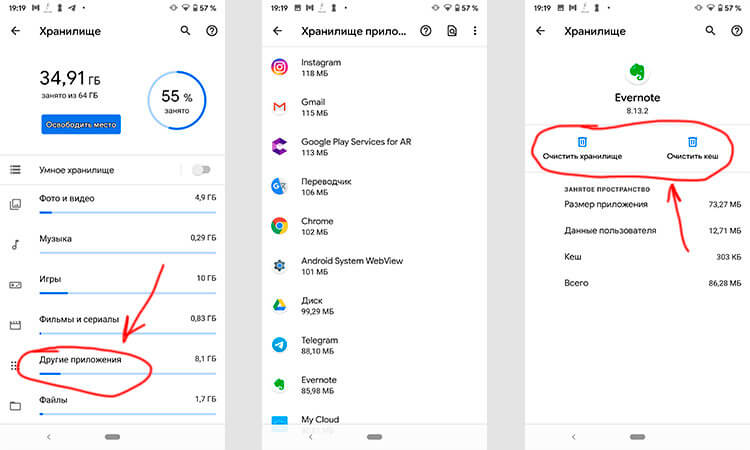
Однако, стоит помнить, что использование таких программ может иметь некоторые негативные аспекты. Во-первых, они могут потреблять больше ресурсов устройства, что приводит к увеличению расхода заряда батареи. Во-вторых, некоторые из них могут содержать рекламу или предлагать платные версии со своими преимуществами.
Но самое главное, что необходимо учитывать при использовании сторонних приложений для очистки кэша, – это возможность навредить устройству. Удаление некоторых кэш-файлов может привести к сбоям или потере данных некоторых приложений.
Как выбрать приложение для очистки?
Перед тем, как выполнить очистку кэша с помощью сторонних приложений, рекомендуется ознакомиться с отзывами пользователей о каждой программе, чтобы выбрать наиболее подходящий вариант. Также стоит обратить внимание на рейтинг и авторство приложений, чтобы быть уверенным в их надежности и безопасности.
Если вы все же решили выполнить очистку кэша через сторонние приложения, следуйте инструкциям, предоставляемым программой. Они обычно предлагают несколько этапов очистки, включая удаление мусора из оперативной памяти и кэш-файлов приложений.
Но прежде чем начать удаление, обязательно создайте резервную копию данных, чтобы в случае непредвиденных ошибок не потерять важные файлы или настройки. Также помните о необходимости периодической очистки кэша для сохранения оптимального состояния мобильного устройства.
Итак, сторонние приложения для очистки кэша на Android могут быть полезным инструментом для ускорения работы смартфона. Однако, перед использованием таких программ необходимо тщательно изучить их функциональность, отзывы пользователей и выбрать надежное приложение с безопасными методами очистки.
| Приложение | Преимущества | Недостатки |
|---|---|---|
| Clean Master | — Интуитивно понятный интерфейс — Более глубокая очистка кэша |
— Реклама в бесплатной версии — Потребление ресурсов устройства |
| CCleaner | — Высокое качество очистки — Дополнительные функции |
— Платные версии с большими возможностями — Возможность потери данных |
| Avast Cleanup | — Удобный интерфейс — Оптимизация работы устройства |
— Некоторые функции требуют покупки — Потребление заряда батареи |
Ручная очистка кэша
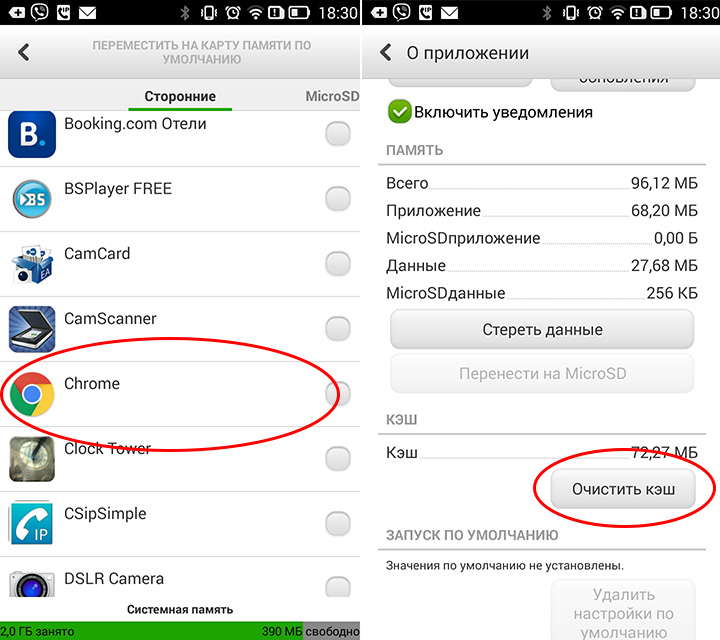
Когда приложения используют кэш, они сохраняют данные во встроенной памяти вашего устройства. С течением времени эти файлы могут занимать больше места, что может приводить к замедлению работы и возникновению лагов.
В следующих этапах мы рассмотрим инструкции по очистке кэша наиболее популярных приложений, которые могут быть установлены на вашем мобильном устройстве. Однако, прежде чем выполнить очистку, будет полезно ознакомиться с функцией «Сброс настроек» вашего телефона, а также сбросом состояния до заводских настроек.
1. Очистка кэша с помощью встроенных средств
Для начала попробуйте очистить кэш с помощью встроенных программных средств вашего устройства. В большинстве случаев это можно сделать с помощью следующей инструкции:
- Откройте «Настройки» на вашем смартфоне.
- Найдите и выберите «Память и хранение».
- В разделе «Внутренняя память» выберите «Очистка кэша».
- Подтвердите свой выбор.
Этот метод позволяет удалить кэш для всех приложений на вашем устройстве. Он прост и эффективен, но не все приложения полностью очистят свой кэш при этом действии.
2. Использование сторонних программ для очистки кэша
Для более глубокой очистки кэша можно воспользоваться сторонними приложениями, такими как Clean Master или CCleaner. Эти программы предлагают дополнительные возможности по удалению мусорных файлов и кэша различных приложений на вашем устройстве.
После установки и запуска приложения вам необходимо следовать инструкциям, предоставленным программой, чтобы выполнить очистку. Обратите внимание, что у некоторых сторонних приложений есть функция осторожной очистки, которая позволяет сохранить данные, которые пользователь хочет сохранить.
Однако, помните, что ручная очистка кэша может удалить некоторые временные данные, которые могут быть полезными для программного обеспечения или приложений. Перед выполнением любых действий очистки кэша рекомендуется выполнить резервное копирование важных данных на внешний накопитель или в облачное хранилище.
Взгляд на практику:
Пользователь наиболее полно сможет очистить кэш на своем смартфоне, следуя инструкциям в данной статье. Однако, следует учитывать, что заводские настройки телефона также могут быть сброшены, что приведет к удалению всех данных и приложений на устройстве. Поэтому, когда пользователям требуется выполнить сброс настроек или очистить кэш, рекомендуется сначала сделать резервную копию всех важных данных и настроек.
Таким образом, ручная очистка кэша может быть полезным средством для устранения лагов и освобождения места на вашем Андроид-устройстве. Однако, перед выполнением очистки кэша следует ознакомиться с инструкциями для каждого приложения, чтобы быть уверенными в том, что не создадутся проблемы с функциональностью программного обеспечения или сохраненными данными.
Сброс настроек до заводского состояния
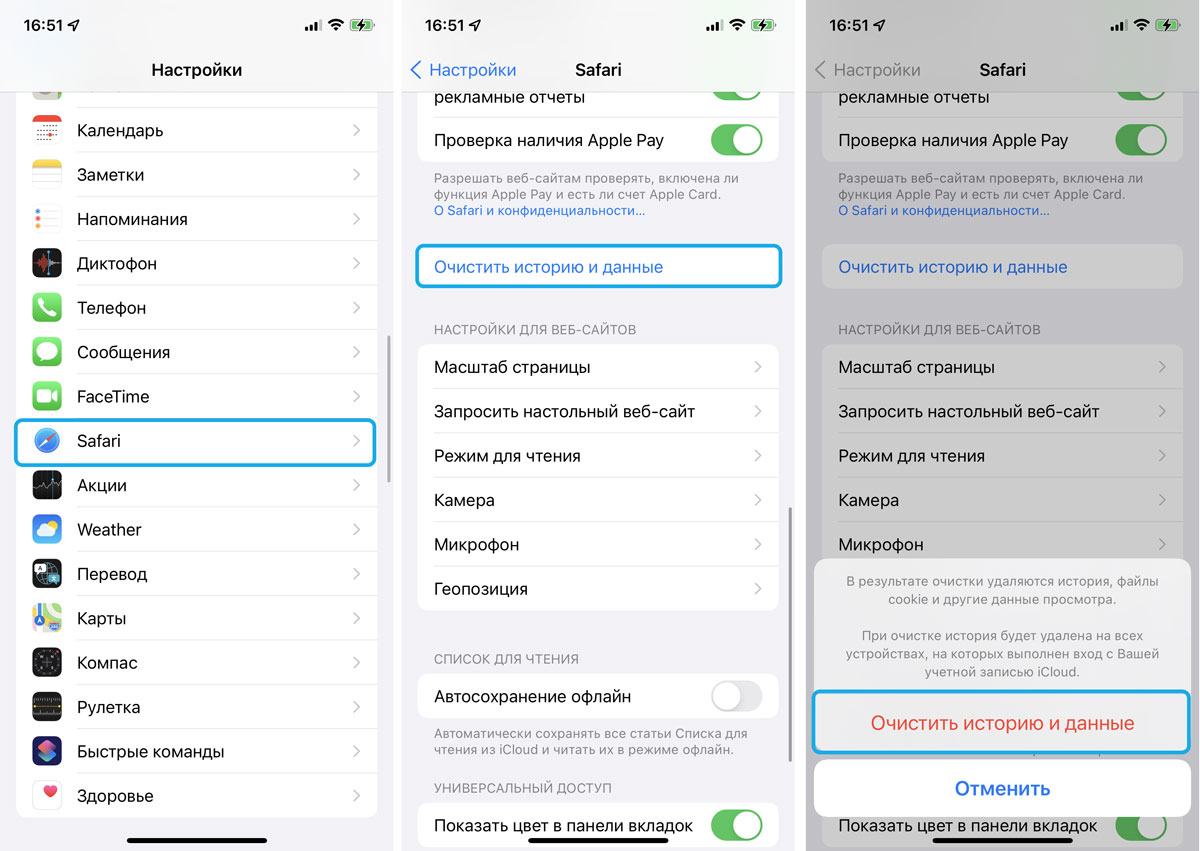
Если у вас возникли серьезные проблемы с мобильным телефоном или вы просто хотите вернуть его к исходному состоянию, то можно выбрать опцию сброса настроек до заводских. Однако, перед выполнением данной операции, обязательно создайте резервную копию важных файлов и приложений, так как все данные на телефоне будут удалены.
Сброс настроек до заводских происходит средствами самого смартфона и не требует использования дополнительных программ. Как правило, каждый производитель имеет свою функцию сброса настроек, поэтому подробные инструкции можно найти в руководстве пользователя или на сайте производителя.
В этой статье мы рассмотрим наиболее распространенные этапы сброса настроек до заводских на Android-смартфоне:
1. Проверка опции сброса на заводские настройки
Перед началом сброса настроек вам надо убедиться, что ваш смартфон поддерживает данную функцию. Для этого откройте меню настроек вашего устройства и найдите опцию «Сброс». В некоторых моделях эта опция может быть скрыта в разделе «Система» или «Дополнительно». Если вы не можете найти данную опцию в меню настроек, обратитесь к руководству пользователя или сайту производителя для получения дополнительной информации.
2. Резервное копирование данных
Перед выполнением сброса настроек до заводских состояний, убедитесь, что вы создали резервную копию всех важных данных на вашем устройстве, таких как контакты, фотографии, видео, сообщения и др. Вы можете использовать встроенные программные средства для резервного копирования данных или сторонние приложения. Также учтите, что после сброса настроек все ранее установленные приложения будут удалены, поэтому убедитесь, что у вас есть установочные файлы для восстановления приложений после сброса.
3. Выполнение сброса настроек
Когда вы выполните резервное копирование данных и подтвердите наличие функции сброса в настройках устройства, вы можете приступить к сбросу настроек. Этот процесс может быть немного разным в различных моделях смартфонов, поэтому следуйте инструкциям, которые предоставляет производитель. В большинстве случаев вы сможете найти опцию сброса настроек под названием «Сброс настроек до заводских» или «Hard Reset». При выборе этой опции система попросит вас подтвердить действие и затем начнет процесс сброса.
После сброса настроек ваш смартфон будет очищен от всех данных и приложений, которые были установлены пользователем. При включении устройства вы увидите, что он вернулся к исходному состоянию, как только вы его купили. Теперь вы можете начать настройку смартфона заново.
Обратите внимание, что выполнение сброса настроек до заводских состояний может навредить вашему устройству или удалить данные, поэтому будьте осторожны при выполнении данной операции. Не забудьте создать резервную копию данных и следовать инструкциям производителя.
Может ли очистка кэша навредить устройству
Перед тем как выполнять очистку кэша, необходимо ознакомиться с инструкциями производителя устройства. В заводских настройках смартфонов может быть предусмотрена опция, позволяющая очистить кэш. Однако, выполнение данной функции через встроенные средства может привести к сбросу всех настроек и периодическому пропаданию файлов и данных, что может навредить устройству и приложениям.
Пользователям необходимо выбрать правильный подход к очистке кэша и следовать инструкциям производителя. Если у вас есть программа или приложение типа «clean booster» или «cache cleaner», вы можете использовать их для очистки кэша, но перед этим прочитайте инструкции и убедитесь, что эти программы не противоречат рекомендациям производителя устройства.
Взглянем на процесс очистки кэша в смартфоне:
- Настройки > Хранилище > Кэш
- Выбрать программу или приложение, у которого вы хотите очистить кэш
- Нажать на кнопку «Очистить кэш»
Очистка кэша поможет устранить лаги и ускорить работу приложений на мобильном устройстве. Однако, прежде чем производить эту операцию, пользователю следует учитывать такое важное понятие, как «очистка кэша». Очистка кэша — это удаление файлов временного выполнения приложений и предназначена для возвращения программного обеспечения мобильного телефона к заводскому состоянию и восполнения его мощности.
Если у вас возникли вопросы относительно необходимости очистки кэша и его последствий, целесообразно обратиться к специалистам или следовать инструкциям производителя устройства для профессиональной поддержки.
Видео:
Как очистить кэш на Самсунге?
Как очистить кэш на Самсунге? by Андроидник 502,669 views 3 years ago 2 minutes, 55 seconds


