
Как превратить свой смартфон в модем для раздачи интернета без лишних устройств и программ
В наше время смартфоны стали настоящими окнами в цифровой мир. Мы можем не только прописать сообщение или сделать звонок, но и управлять различными функциями, наслаждаться быстрой связью и подключением к интернету. Используя эту возможность, мы можем сделать из своего телефона настоящий модем для раздачи интернета другим устройствам.
Для этого нам потребуется компьютер или ноутбук с поддержкой Bluetooth, так как это один из самых быстрых способов передачи данных между устройствами. Также необходимо убедиться, что на вашем телефоне установлены все необходимые драйверы и настройки для подключения к интернету.
Во-первых, проверьте наличие драйверов и настроек для подключения телефона к компьютеру через Bluetooth. Для этого откройте панель управления, выберите раздел «Сеть и интернет» и зайдите в раздел «Bluetooth и другие устройства». Если ваш компьютер не поддерживает Bluetooth, можно использовать кабель для подключения телефона к компьютеру.
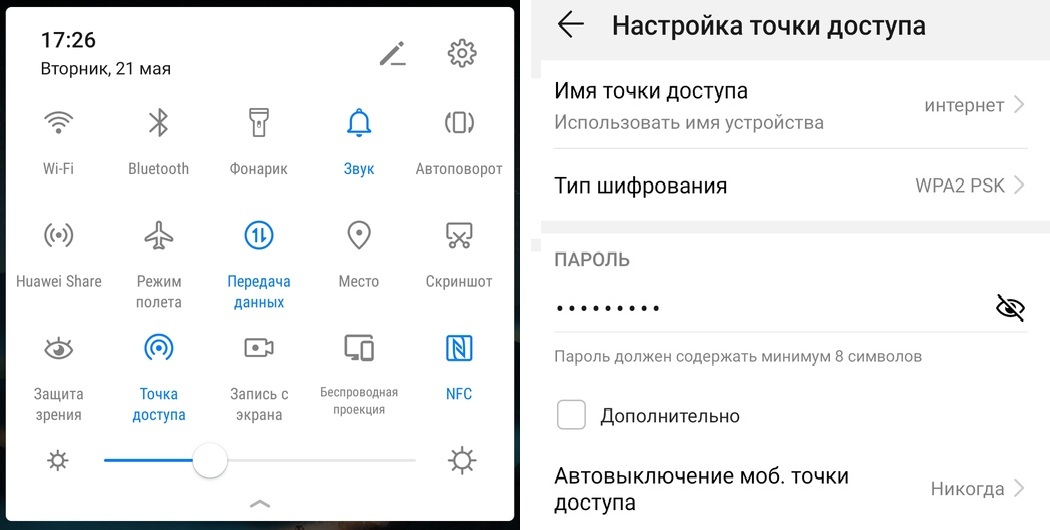
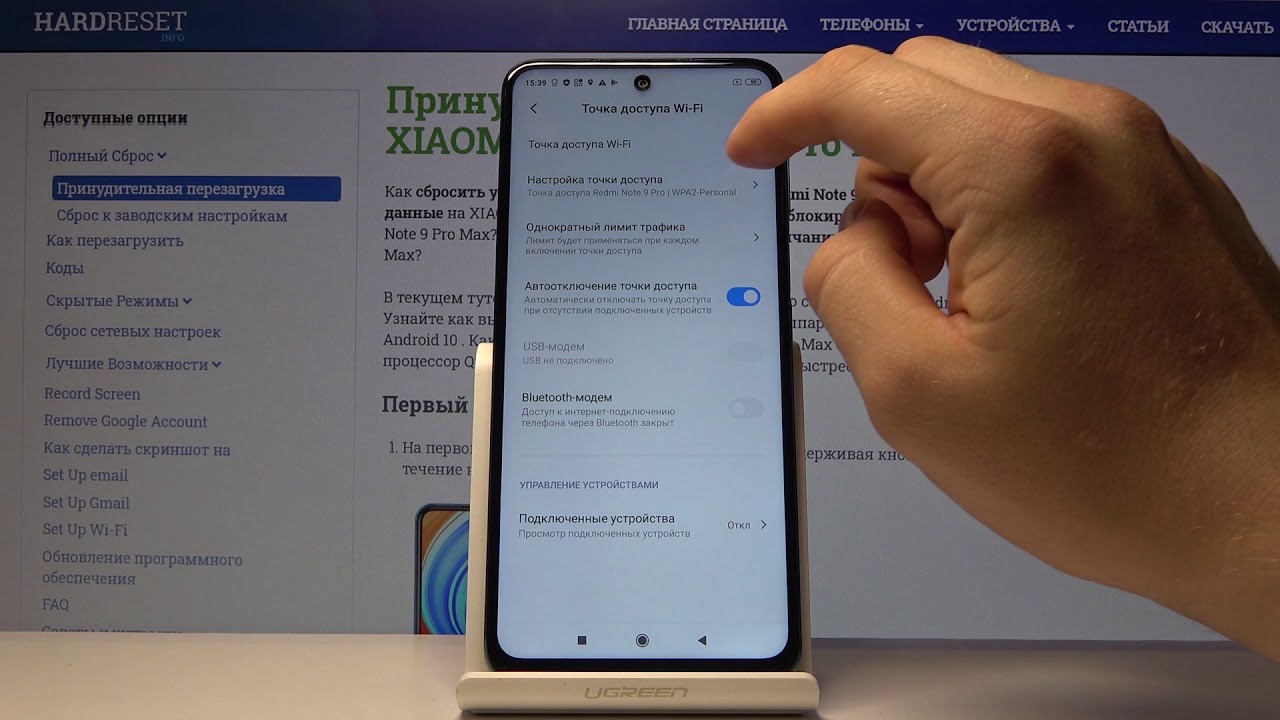
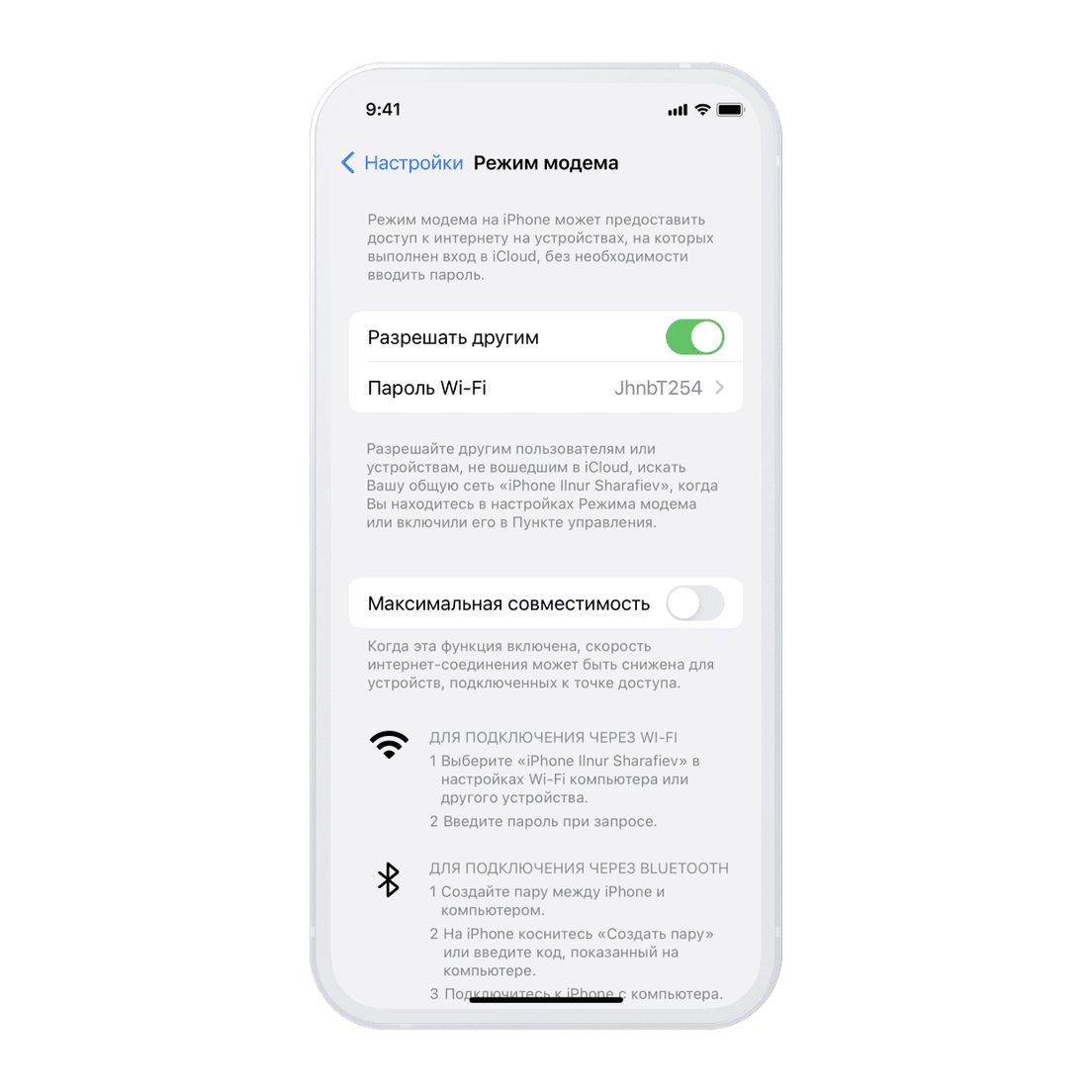
Во-вторых, после подключения телефона к компьютеру проверьте настройки модема. Для этого выберите в настройках телефона раздел модема и выберите «Включить модем». Здесь вы можете выбрать вариант подключения: Wi-Fi или Bluetooth. Если вы выбираете Bluetooth, установите пароль для защиты своей сети от посторонних пользователей.
После всех этих действий ваш телефон превратится в настоящий модем для раздачи интернета. Вы сможете использовать интернет на своих устройствах через подключение к вашей сети телефона. Главное не забывать о заряде аккумулятора телефона, так как использование его в качестве модема может сильно сказаться на его зарядке.
Подключение через кабель
Шаг 1: Проверьте наличие драйверов
Прежде чем приступить к подключению, убедитесь, что на вашем компьютере установлены необходимые драйверы для связи с телефоном. Обычно они устанавливаются автоматически при подключении устройства через USB.
Шаг 2: Прописываем подключение
Откройте на компьютере окно управления подключениями и выберите раздел «Подключение через кабель». Здесь вы найдете различные настройки для подключения телефона в качестве модема.
Также, на многих телефонах есть отдельно выбираемое окно с настройками модема, которое позволяет установить параметры связи.
Шаг 3: Подключите телефон через USB

Подключите телефон к компьютеру с помощью USB-кабеля. Убедитесь, что телефон находится в режиме передачи данных (USB-режиме).
После подключения компьютер должен обнаружить телефон и установить соединение между устройствами. При этом телефон может запросить разрешение на подключение к компьютеру.
Шаг 4: Настройте подключение
После успешного подключения откройте настройки сети на телефоне и выберите режим модема. Здесь установите параметры подключения к интернету, включая имя пользователя и пароль.
Теперь подключение через кабель готово к использованию. Вы можете настроить связи с помощью телефона в качестве модема для получения быстрого интернета.
Использование кабельного подключения может быть более стабильным и быстрым, чем использование Bluetooth или Wi-Fi. Однако, оно требует наличия кабеля и аккумулятора в устройстве.
Подключение через Bluetooth
Для подключения вашего телефона в качестве модема через Bluetooth, вам необходимо выполнить следующие действия:
- Убедитесь, что на вашем компьютере установлены все необходимые драйверы для подключения по Bluetooth.
- На вашем телефоне пропишите пароль для управления Bluetooth-соединением.
- На компьютере откройте окно «Подключение по Bluetooth» и выберите ваш телефон из списка доступных устройств.
- После выбора телефона, на компьютере появится окно с запросом на установку пароля. Введите пароль, который вы прописали на телефоне и нажмите «ОК».
- На вашем телефоне появится запрос на разрешение подключения к компьютеру. Подтвердите это действие.
- После успешного подключения через Bluetooth, на компьютере откройте окно «Подключение к сети».
- В этом окне выберите пункт «Использовать телефон в качестве модема для подключения к Интернету» и нажмите «Далее».
- Следуйте инструкциям на экране, чтобы выполнить настройки подключения к Интернету.
Таким образом, после всех перечисленных действий у вас установится беспроводное соединение между компьютером и телефоном через Bluetooth, и вы сможете использовать телефон в качестве модема для подключения к Интернету.
Подключение через Wi-FI
Для подключения телефона к компьютеру через Wi-Fi вам необходимо выполнить несколько действий. Во-первых, убедитесь, что на вашем телефоне установлены необходимые драйверы для подключения к компьютеру. Если же они отсутствуют, то вы можете их скачать с сайта производителя вашего телефона.
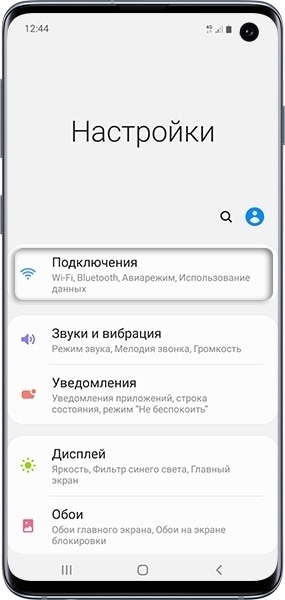
После установки драйверов на телефоне, необходимо прописать параметры сети Wi-Fi. Для этого на телефоне перейдите в меню «Настройки» и выберите раздел «Беспроводная связь и сети». Далее выбираем пункт «Wi-Fi» и включаем его, если он еще не был активирован.
В отдельном всплывающем окне выбираем доступную сеть Wi-Fi, к которой вы хотите подключиться. После выбора сети вам может быть предложено ввести пароль для подключения. Введите его и выполните подключение к сети.
После успешного подключения к Wi-Fi на вашем телефоне, необходимо включить функцию «Поделиться интернетом». Обычно она находится в разделе «Настройки» или «Сети и интернет». Найдите это меню и активируйте функцию. В результате ваш телефон превратится в Wi-Fi точку доступа для вашего компьютера.
На компьютере можно использовать как специальное программное обеспечение для управления подключением, так и стандартные инструменты операционной системы. На компьютере с операционной системой Windows можно воспользоваться встроенным инструментом «Центр управления сетями и общим доступом». Для его запуска вам необходимо пройти через «Панель управления» и выбрать соответствующее окно.
После запуска «Центра управления сетями и общим доступом» найдите раздел «Изменение параметров адаптера» или настройку сетевого подключения. Выберите Wi-Fi сеть, которую создал ваш телефон в режиме точки доступа и включите ее. Теперь ваш компьютер подключен к интернету через Wi-Fi вашего телефона.
Видео:
Как подключить ПК к интернету через USB модем телефона Android IOS
Как подключить ПК к интернету через USB модем телефона Android IOS by ТЕХНО КОМПЬЮТЕР 256,554 views 3 years ago 4 minutes, 10 seconds


