

Что означают значки на экране мобильного телефона? Расшифровка популярных иконок и символов
Модерному сотовому телефону некоторые из иконок, которые могут появиться на его дисплее, стоит угодить. Хорошо бы знать, что они означают и какие функции они представляют. Система иконок может различаться от устройства к устройству, но существуют основные символы, которые также появляются на большинстве аппаратов. Давайте рассмотрим некоторые из них более подробно.
Один из наиболее распространенных значков, который можно увидеть на экране телефона, — это иконка батареи. Она обозначает уровень заряда вашего устройства. Обычно это изображение находится в верхнем правом углу экрана. Если значок полностью заполнен, это означает, что ваш телефон полностью заряжен. Если же он пустой и мигает, значит, уровень батареи критически низок и требуется подключение к зарядному устройству.
Еще одна иконка, которую вы, возможно, видите на экране своего телефона, — это иконка времени. Она обычно показывает текущее время, а также дату. Если вы нажмете на эту иконку, вы можете посмотреть подробную информацию о времени, включая будильник и календарь.
Другая важная иконка — иконка звука. Она обычно находится в верхней или нижней строчке экрана. Если иконка звука выведена на экран, это означает, что ваш телефон может проигрывать звуки. Если иконка звука выведена с красной полоской через нее, это означает, что звук выключен. Если вы хотите включить звук, просто нажмите на иконку звука.
Еще один значок, который может появиться на экране вашего телефона, — это иконка Wi-Fi. Она означает, что у вас есть доступ к интернету через беспроводную сеть Wi-Fi. Если значок Wi-Fi отображается сигналом, это означает, что у вас есть отличное соединение Wi-Fi. Если значок Wi-Fi моргает, это означает, что ваше устройство пытается установить соединение с беспроводной сетью.
Также на экране вашего телефона могут появиться другие иконки, которые могут быть менее знакомыми. Некоторые из них включают иконку камеры, которая указывает на активацию камеры вашего телефона, и иконку Bluetooth, которая указывает, что ваше устройство способно устанавливать беспроводное соединение с другими устройствами.
Надеюсь, эта статья поможет вам разобраться в значках на экране вашего телефона и понять, какие функции они представляют. Если вы хотите узнать больше о том, как управлять и настроить эти иконки, обратитесь к руководству пользователя вашего телефона или поискайте информацию в Интернете, например, на сайте Google.
Батарея
Уровень заряда батареи изображается в виде горизонтальной линии или заполненной области. При полностью заряженной батарее иконка будет полностью заполнена, а при пустой – пустая или с небольшим остатком заряда. Если иконка батареи мигает или меняется цвет, это может указывать на проблемы с батареей или зарядкой.
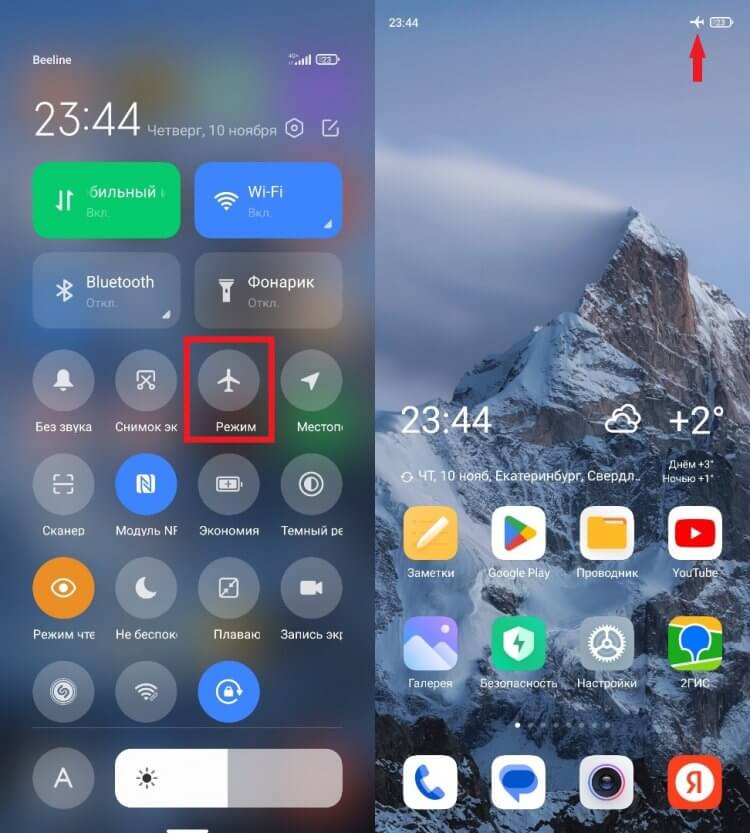
Кроме отображения уровня заряда, иконка батареи может также информировать о режиме работы устройства. Например, если иконка батареи заменяется изображением самолета, это означает, что устройство находится в режиме «самолет», в котором отключены все беспроводные функции для сбережения заряда.
На некоторых устройствах информация о заряде батареи может быть более подробной и содержать процентный показатель. В таких случаях, вместо горизонтальной линии или области, на экране отображается столбик, заполненный на определенный процент.
В зависимости от настроек устройства, иконка батареи также может иметь дополнительные значки или обозначения. Например, если активирован режим «экономии энергии», на иконке батареи может появиться значок молнии или другое обозначение. Также, при подключении к зарядному устройству, иконка батареи может меняться или дополняться значками для отображения состояния зарядки.
Батарея также может быть связана с другими функциями устройства, которые потребляют энергию. Например, если на иконке батареи присутствует значок геоданных, это означает, что приложение или сервис использует информацию о местоположении, что может повышать энергопотребление и снижать время автономной работы устройства.
Кроме этого, иконка батареи может дополняться значками для других функций устройства. Например:
- Значок звука – показывает текущий режим звука и уровень громкости;
- Значок вибрации – указывает на активированную функцию вибрации;
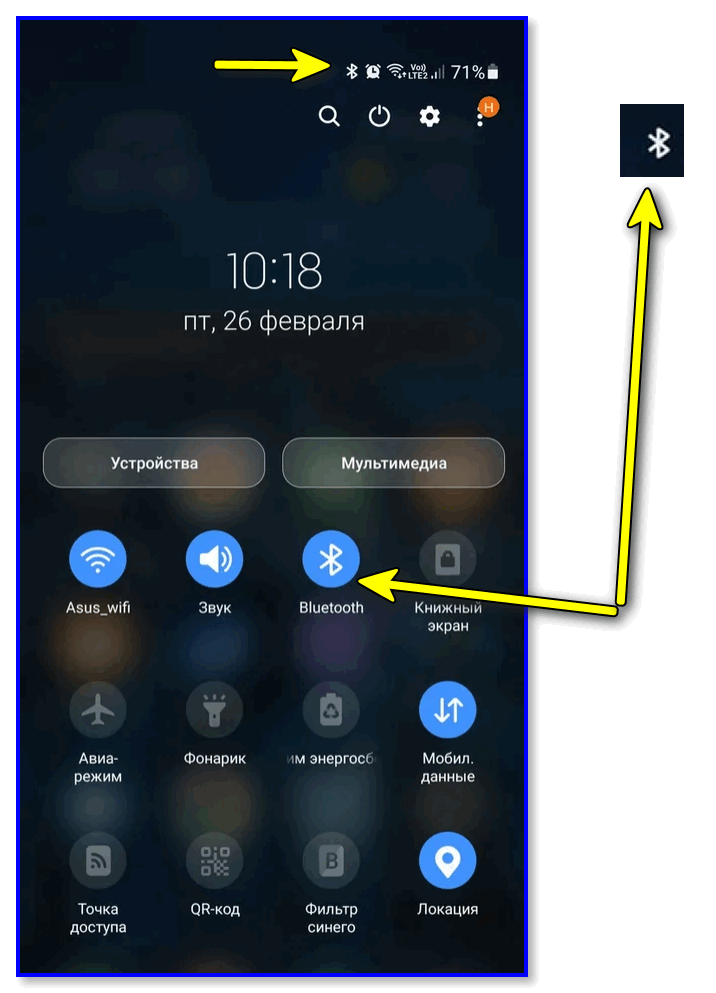
- Значок включенного Bluetooth – обозначает наличие активного соединения по Bluetooth;
- Значок NFC – указывает на наличие модуля NFC, который позволяет передавать данные между устройствами при их ближнем соприкосновении;
- Значок календаря – информирует о предстоящих событиях или напоминаниях в календаре.
Если пользователю необходимо увидеть подробную информацию о состоянии заряда батареи и других функциях, он может посмотреть в настройках устройства или в специальных приложениях. Некоторые приложения также позволяют настроить отображение значков в строке состояния, добавлять или удалять определенные иконки.
Кроме символа батареи идентификацию уровня заряда можно узнать и в проигрывателе. Если устройство заряжается подключенным и активным USB-кабелем, на дисплее проигрывателя отобразится «Система заряжается».
Сотовая связь
На экране телефона можно увидеть различные значки, которые пользователю обозначают различные функции и настройки связи. В этом разделе мы подробно рассмотрим значения этих значков.
Значок сохранение (обычно представлен в виде кружка с стрелкой вниз) обозначает, что происходит сохранение данных или загрузка файлов. Во время сохранения данных необходимо подождать, пока процесс завершится.
Значок активации USB (обычно представлен в виде кабеля с молнией) указывает, что телефон подключен к компьютеру или другому USB-устройству. В этом режиме можно передавать файлы и данные между устройствами. Важно обратить внимание на то, что при активации этой функции можно потерять возможность совершать и принимать звонки.
Значок соединение (обычно представлен в виде кружка со стрелкой вниз) обозначает активное соединение сети. Если значение этого значка отображается в виде полосок разной длины, это указывает на силу сотового сигнала.
Значок «без звука» (обычно представлен в виде перечеркнутой колокольчика) обозначает отключение всех звуковых уведомлений и режим «молчания». В этом режиме телефон не будет издавать звуки или вибрировать при получении уведомлений.
Значок «фонарик» (обычно представлен в виде лампы) указывает на активацию фонарика на телефоне. В этом режиме можно использовать встроенный светодиодный фонарик в качестве источника освещения.
Значок «строчка со звуком» (обычно представлен в виде волны) обозначает режим воспроизведения звука. Если этот значок отображается, то телефон будет издавать звуки при получении уведомлений или звонков.
Значок «вибрация» (обычно представлен в виде волны с пометкой «vib» или картинки с изображением вибрации) указывает на активацию функции вибрации. В этом режиме телефон будет вибрировать при получении уведомлений или звонков.
Значок «самолет» (обычно представлен в виде самолета) обозначает режим «самолета». В этом режиме все беспроводные функции, такие как сотовая связь, Wi-Fi, Bluetooth и NFC, будут отключены. Этот режим рекомендуется использовать во время полета на самолете или в местах, где требуется отключение беспроводного соединения.
Значок «календарь» (обычно представлен в виде календаря) обозначает уведомления о мероприятиях, напоминаниях или встречах, запланированных в календаре.
Значок «cast» (обычно представлен в виде прямоугольника с радиоволнами) указывает на наличие функции передачи контента на другие устройства через Google Cast.
Значок «GPS» (обычно представлен в виде географических координат или стрелки) указывает на активацию глобальной системы позиционирования (GPS). В этом режиме телефон может использовать данные GPS для определения местоположения.
Значок «сотовая связь» (обычно представлен в виде сети линий или точек) обозначает наличие и качество сотовой связи.
Значок «интернет» (обычно представлен в виде глобуса или Wi-Fi-символа) указывает на активное подключение к Интернету через мобильные данные или Wi-Fi.
Значок «батарея» (обычно представлен в виде батареи) указывает на уровень заряда батареи телефона. Важно следить за этим значком, чтобы заряд батареи не закончился в самый неподходящий момент.
Это некоторые из значков, которые могут появиться на экране вашего телефона. В зависимости от модели и настроек устройства могут быть и другие значки, которые обозначают различные функции и состояния.
Базовые функции
На экране телефона можно увидеть множество значков, каждый из которых обозначает определенную функцию или настройку устройства. В данной статье рассмотрим базовые функции, которые могут быть полезны пользователю.
Время и календарь: Один из самых распространенных значков — это значок времени, который отображается в верхней строке экрана. Он показывает текущее время, а также может указывать на наличие уведомлений в вашем календаре.
Сотовая связь: Если в левой верхней части экрана появилась символика, которая представляет собой значок сотовой связи, это означает, что ваше устройство имеет соединение с сотовой сетью.
Wi-Fi соединение: Если видите значок Wi-Fi, это означает, что ваше устройство подключено к беспроводной сети Wi-Fi.
Интернет: Если есть значок в виде буквы «G» или «E», это обозначает наличие интернет-соединения через мобильную сеть.
Определение местоположения: Значок в виде стрелки или перекрестия указывает на использование геоданных, таких как GPS, для определения вашего текущего местоположения.
Bluetooth: Иконка с символом Bluetooth означает, что на вашем устройстве включен режим беспроводной связи Bluetooth.
Режим «Аэроплан»: Если видите значок самолета, это означает, что активирован режим «Аэроплан», при котором все радиосвязи на вашем устройстве отключены.
Вибрация: Если символом звонка отображается иконка вибрации, это означает, что ваш телефон находится в режиме вибрации, и вы будете ощущать вибрацию при получении звонков и уведомлений.
Звук: Значок со звуковой волной указывает на активированный звук на вашем устройстве, что позволяет вам слышать звонки и уведомления.
Фон: Значок фонарика обозначает, что на вашем устройстве активирована функция фонарика, которая позволяет использовать светодиодную лампу вспышки в качестве источника света.
NFC: Значок NFC (Near Field Communication) означает, что ваше устройство поддерживает бесконтактную передачу данных и может взаимодействовать с другими устройствами, поддерживающими эту функцию.
Клавиатура: Если видите значок клавиатуры, это означает, что на вашем устройстве активирована виртуальная клавиатура.
Режим «Не беспокоить»: Значок, представляющий изображение полумесяца, означает активированный режим «Не беспокоить», при котором уведомления и звонки будут игнорироваться.
Это лишь некоторые из значков, которые могут быть на вашем телефоне. В настройках устройства можно подробно узнать о каждой функции и настроить их в соответствии с вашими потребностями.
GPS
|
Значение значков GPS на экране телефона GPS (Global Positioning System) – это функция, которая позволяет определить географическое положение устройства с помощью глобальной навигационной системы. Когда GPS активирован на телефоне, на экране появится значок сателлита, обозначающий, что устройство может получать данные о своем местоположении. Значок GPS имеет разные варианты отображения, в зависимости от производителя и операционной системы. |
|

|
Какие значки GPS можно увидеть на экране телефона Виды значков GPS могут отличаться в зависимости от устройства и операционной системы. Некоторые из них могут быть следующими:
|
|

|
Что означает значок GPS на экране телефона Значок GPS на экране телефона указывает на наличие активной GPS-связи и готовность получать геоданные. Если значок отображается в верхней строке экрана, это означает, что GPS активирован и готов к использованию. В некоторых случаях значок GPS может быть заменен значком, обозначающим использование другой функции, связанной с местоположением, например, значком «Геолокация» или «Google Карты». |
|

|
Как активировать GPS на телефоне Для активации GPS на телефоне нужно перейти в настройки устройства. Обычно настройки GPS находятся в разделе «Местоположение» или «Приватность». В этих настройках можно включить или отключить GPS. Если вы хотите, чтобы приложения и службы на вашем телефоне могли использовать GPS, убедитесь в том, что функция активирована. |
|

Важно отметить, что активирование GPS может потребовать некоторого времени для получения сигнала и определения местоположения. Это может зависеть от ряда факторов, включая наличие соединения GPS, погодные условия и т. д.
Если вы не видите значка GPS на экране телефона или функция GPS не работает должным образом, есть несколько возможных решений:
- Убедитесь, что GPS активирован в настройках телефона;
- Перезагрузите телефон;
- Убедитесь, что у вас есть сотовая связь или доступ к Wi-Fi для получения данных о местоположении;
- Проверьте наличие обновлений операционной системы и приложений, связанных с GPS;
- Сделайте скриншот проблемы и обратитесь к поддержке производителя устройства или провайдера связи.
GPS на мобильном устройстве может быть полезным для множества задач, включая использование навигационного приложения, нахождение ближайших интересующих мест, определение маршрута и многое другое. Поэтому, если вы хотите использовать эти функции, обратите внимание на наличие и состояние значка GPS на экране телефона.
«Без звука»
Какие именно функции выключены? Это зависит от конкретного устройства, но в большинстве случаев значок «без звука» обозначает следующее:
- Звонки и уведомления: Если значок «без звука» активирован, то пользователь не сможет получать звонки и уведомления на своем телефоне.
- Вибрация: Включение значка «без звука» обычно означает, что вибрация также будет отключена. Телефон не будет вибрировать при поступлении звонков или уведомлений.
- Загрузка мультимедийных файлов: Если у вас есть подключенные наушники или другой аудиоустройства через разъем USB, они также не будут работать, когда значок «без звука» активирован.
- Геоданные: Некоторые телефоны могут отключать функцию GPS при активации режима «без звука».
- Bluetooth и NFC: В зависимости от настроек устройства, значок «без звука» может также означать отключение функций Bluetooth и NFC.
Чтобы активировать или деактивировать режим «без звука», вам может потребоваться нажать и удерживать кнопку громкости или воспользоваться клавиатурой на экране устройства.
Причиной активации режима «без звука» может быть необходимость сохранить заряд батареи или избежать нежелательных звуков в определенных ситуациях, например, во время важной встречи. Кроме того, пользователь может самостоятельно включить этот режим, если хочет быть недоступным для звонков и уведомлений.
Значок «без звука» может также появиться в других случаях, когда нужно указать отключение звука. Например, во время воспроизведения мультимедийного файла на экране может появиться значок «без звука», если звуковое сопровождение отключено.
Если вы увидели значок «без звука» на экране своего телефона и не знаете, что он означает, стоит обратить внимание на другие значки на экране и в строке состояния. Некоторые из них могут дать подсказку о том, какая функция была отключена.
Также стоит отметить, что на некоторых устройствах может быть отдельный значок «Звук» или «Режим звука», который позволяет быстро включать и отключать звуковые функции устройства.
Вибрация
Для активации функции вибрации можно воспользоваться настройками телефона. Обычно это можно сделать путем открытия меню настройки и поиска вкладки «Звук» или «Звук и вибрация». Здесь можно включить или выключить функцию вибрации, а также настроить ее параметры, например, силу вибрации.
Кроме того, некоторые приложения и уведомления могут иметь свои настройки вибрации. Например, когда приложение календаря напоминает о встрече, оно может активировать вибрацию, чтобы привлечь ваше внимание. Также, при получении нового сообщения или звонке, телефон может использовать вибрацию вместе со звуковым уведомлением, чтобы привлечь ваше внимание.
Кроме значка в виде волны, устройство также может показывать и другие значки, связанные с функцией вибрации. Например, на экране могут появиться две волны рядом с изображением звука, что означает, что телефон находится в режиме «Без звука» с вибрацией. Другой значок, изображающий вибрирующий телефон, может появиться на экране, когда вы активируете режим «Вибрация» в настройках телефона.
Возможно, вибрация необходима, когда телефон находится в режиме «Полетного режима», то есть все беспроводные функции, такие как Wi-Fi, Bluetooth и передача данных, отключены. В таких случаях вибрация позволяет уведомить о важных событиях без необходимости подключения к сотовой связи или Интернету.
Однако, стоит помнить о нескольких важных моментах относительно функции вибрации:
- Вибрация может сократить время работы телефона, поскольку требуется энергия для работы вибромотора. Поэтому рекомендуется использовать вибрацию с умеренностью, чтобы не истощить заряд устройства быстро.
- Не все телефоны поддерживают функцию вибрации. Если вибрация не работает на вашем устройстве, стоит посмотреть в настройках телефона, доступна ли эта функция.
- Вибрацию можно отключить или настроить в настройках каждого приложения отдельно. Например, если приложение социальных сетей слишком часто вибрирует при получении уведомлений, можно изменить настройки приложения, чтобы уменьшить или отключить вибрацию.
- Вибрацию можно использовать и вместе со звуком при активации «Напоминаний». Например, если у вас есть важное мероприятие, которое вы не хотите пропустить, можно установить настройки будильника таким образом, чтобы телефон и вибрировал, и издавал звук, чтобы было сложнее пропустить сигнал.
- Также вибрация может быть полезна при использовании функции «Cast» или передачи медиафайлов на другие устройства через Wi-Fi. В таких случаях вибрация указывает на то, что файл успешно передается на другое устройство.
В завершение, возможность управлять функцией вибрации поможет вам настроить телефон в соответствии с вашими предпочтениями и потребностями. Например, если вы часто находитесь в общественных местах, где нужно сохранить тишину, функция вибрации будет очень полезна. А если вы хотите быть в курсе всех уведомлений и событий, то настройки вибрации помогут вам не упустить ничего важного.
Bluetooth
Значок Bluetooth, который появился на экране вашего телефона, означает, что данная функция активирована и устройство готово к работе с другими устройствами через Bluetooth.
Bluetooth может быть использован для передачи различных типов данных, таких как изображения, видео, звука и файлов. Он также может использоваться для передачи уведомлений, геоданных и другой информации между устройствами.
Кроме того, Bluetooth позволяет активировать такие функции, как использование беспроводных наушников или громкой связи в автомобиле. Он также может быть использован для подключения беспроводных клавиатур и мышей к компьютеру или планшету.
Однако, важно быть внимательным при использовании Bluetooth, так как активация этой функции может снизить время работы батареи вашего устройства. Если вы не пользуетесь Bluetooth, рекомендуется выключить его для экономии заряда батареи.
Также стоит отметить, что для активации Bluetooth на телефоне, необходимо обратить внимание на наличие связи с другим устройством. Если соединение отсутствует или слабое, значок Bluetooth на экране может быть серым или иметь низкую связь.
Самолет
Режим самолета отключает все беспроводные функции, такие как сотовая связь, Wi-Fi, Bluetooth, NFC и передача данных. В режиме самолета вы не сможете звонить, отправлять или принимать сообщения, использовать интернет, слушать музыку через Bluetooth или соединяться с другими устройствами.
Кроме того, в режиме самолета фоновые уведомления о входящих сообщениях и вызовах отключаются, чтобы не прерывать вас во время полета. Однако вы все равно можете использовать ваше устройство для чтения книг, просмотра фото или прослушивания музыки, если эти данные уже хранятся на вашем устройстве.
Также, когда значок самолета отображается на экране, вы можете быть уверены, что ваш телефон не будет передавать ваше местоположение или использовать ваши геоданные, чтобы отслеживать ваши действия. Это может быть полезно, если вы хотите быть незаметным или предотвратить нежелательное использование ваших личных данных.
Некоторые телефоны также позволяют активировать режим самолета через клавиатуру. Например, вы можете нажать комбинацию клавиш, чтобы быстро включить или выключить эту функцию.
Когда вы видите значок самолета на экране телефона, это означает, что функция режима самолета активирована. Чтобы отключить этот режим и восстановить связь с мобильной сетью, вы должны перейти в настройки телефона и отключить режим самолета.
Фонарик
Функция фонарика появилась с появлением сотовых телефонов со встроенной камерой. Если вам нужно осветить что-то в темноте, то вам необходимо активировать фонарик. Значок фонарика обычно отображается в верхней строке уведомлений, рядом со значками батареи, GPS и другими.
Чтобы активировать фонарик, нужно открыть настройки телефона и найти соответствующую функцию. Некоторые устройства позволяют активировать фонарик прямо из строки быстрых настроек, которая открывается свайпом вниз по экрану.
Функцию фонарика также можно найти в настройках системы, в разделе «Функции» или «Дополнительные возможности». Кроме того, некоторые приложения могут предлагать собственный фонарик для использования.
Когда фонарик активирован, на экране будет отображаться изображение фонарика и его состояние. Фонарик может работать как во включенном, так и в выключенном состоянии. Если значок фонарика отображается в строчке уведомлений, это означает, что фонарик включен.
Когда фонарик активирован, можно слышать звук клика при включении и выключении. Также на некоторых устройствах при активации фонарика может произойти небольшое помутилицо экрана.
Значок фонарика может также отображаться в других режимах, например, в режиме «Самолет», где все беспроводные функции, такие как Wi-Fi, Bluetooth и GPS, отключены.
Функция фонарика является одной из базовых функций телефона и не требует установки дополнительных приложений. Однако, некоторые приложения могут использовать фонарик для работы с фото и видео файлами.
Значок фонарика на экране телефона также может обозначать другие функции. Например, в режиме сохранения данных или загрузки данных, фонарик может светиться или мигать, чтобы указать на активное соединение с интернетом.
Также фонарик может быть обозначен значком NFC или Cast, что означает, что телефон может подключаться к другим устройствам через NFC или использовать функцию Cast для передачи контента на большой экран, например, на ТВ.
В некоторых устройствах фонарик может также использоваться для активации режима вибрации или включения звука приложений. В этом случае значок фонарика может отображаться вместе с другими значками, обозначающими звук или вибрацию.
Если вы хотите увидеть, какой именно значок фонарика отображается на вашем устройстве, можно посмотреть в настройках телефона или в руководстве пользователя.
Клавиатура
Значок данных интернета (интернет-связь) указывает на наличие подключения к Интернету, через которое пользователь может использовать различные приложения и получать информацию. Значок звука позволяет видеть, если звук выключен или включен, а также настроить режимы звука для уведомлений и звонков.
Значок будильника означает, что установлено время будильника и устройство должно издавать звуковой сигнал в заданное время. Значок GPS указывает на использование геоданных (например, для определения местоположения пользователя).
Есть также некоторые базовые значки, которые могут быть активированы или отключены в настройках устройства. Например, значок режима самолета обозначает, что все сетевые функции телефона отключены, чтобы не мешать работе бортовых систем самолета. Значок «Cast» означает, что пользователь может передавать контент на другой экран или устройство с помощью приложения Google Cast. Значок NFC указывает на наличие функции бесконтактной связи для обмена данными между устройствами.
Значок батареи показывает уровень заряда аккумулятора телефона. Значок для скриншота помогает пользователю сделать скриншот экрана устройства для сохранения или деления им с другими людьми. Значок «Play» указывает на наличие работы или загрузку приложений или игр на устройстве.
Если в строке состояния телефона появилась стрелка, которая указывает на вниз, значит, устройство получает или передает данные через соединение USB. Некоторые значки в строчке состояния могут быть сложными и требуют более подробного объяснения. Например, значок геоданных в форме круга с точкой внутри означает, что устройство хочет получить ваше внимание для использования геоданных а или некоторых приложений. Значок с двумя стрелками, направленными в противоположные стороны, обозначает активное соединение Bluetooth между двумя устройствами.
Значки на экране телефона могут быть разными в зависимости от устройства и версии операционной системы, но в целом они обозначают наличие различных функций и состояний телефона, которые пользователь может видеть и активировать в настройках устройства.
Скриншот
Значок скриншота на экране телефона обозначает функцию, с помощью которой можно сделать снимок экрана устройства. Скриншот может быть полезен во многих ситуациях, например:
- Для сохранения важной информации с экрана телефона
- Для сохранения интересного момента в игре или при просмотре видео
- Для решения проблем с устройством путем показа экрана специалисту в сервисном центре
Для активации функции скриншота на некоторых устройствах необходимо одновременное нажатие определенных кнопок или комбинаций клавиш. На других устройствах такая функция может быть активирована через панель уведомлений или настроена в настройках телефона.
После активации функции скриншота на экране появится мигающий значок камеры или прямоугольник, обозначающий рамку скриншота. Для выполнения скриншота нужно просто нажать на значок камеры или тапнуть по прямоугольнику. После этого скриншот сохранится в памяти телефона и будет доступен для просмотра в галерее или в папке со скриншотами.
С помощью этой функции можно сохранить изображение экрана в любой момент времени, чтобы в будущем при необходимости использовать его.
Интернет
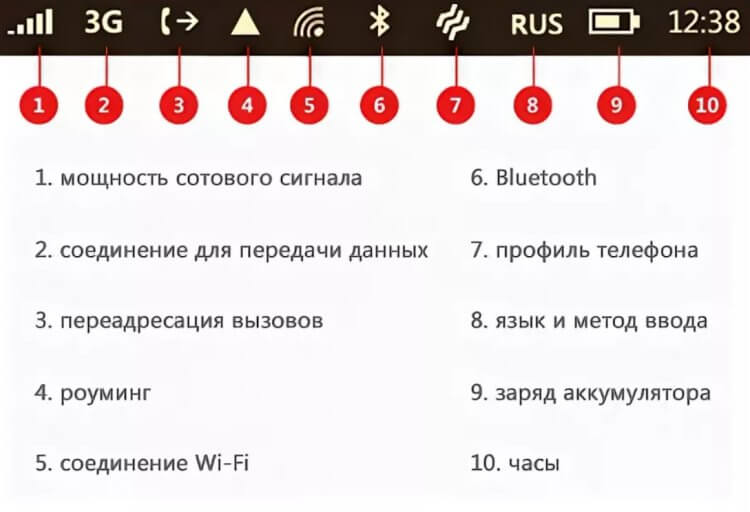
Значок Wi-Fi представляет собой иконку сигнала Wi-Fi, которая обозначает наличие подключения к беспроводной сети Интернет. Это означает, что ваше устройство получает доступ к Интернету через Wi-Fi соединение.
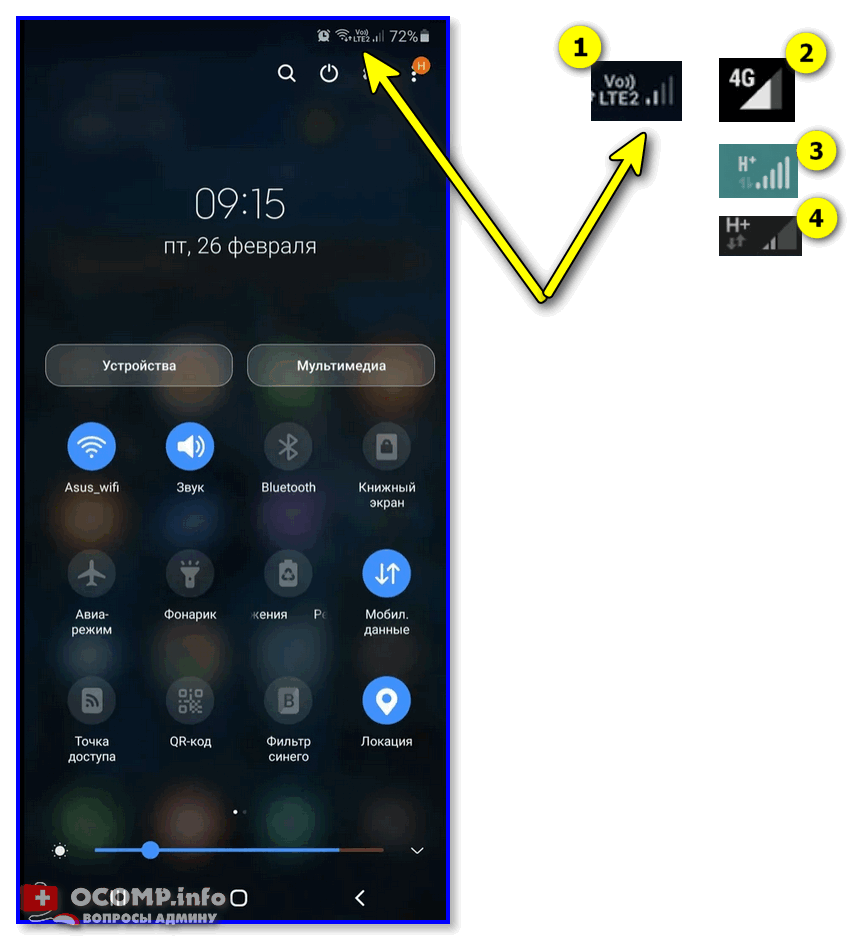
Еще один значок, связанный с интернетом, это значок мобильных данных или 4G/3G/2G. Этот значок указывает наличие подключения к интернету через сотовую связь. Если этот значок отображается на экране, это означает, что ваше устройство подключено к сети связи и может передавать и получать данные.
Если вы используете функцию геоданных на своем телефоне, то можете увидеть значок GPS, который указывает на активацию GPS-системы и использование геолокационных данных для работы приложений, таких как карты или навигация.
Значок USB указывает на то, что ваше устройство подключено к компьютеру или другому устройству с помощью USB-кабеля. Это позволяет передавать файлы между устройствами или заряжать телефон от компьютера.
Функция «Режим самолета» представлена значком самолета и указывает на то, что все беспроводные соединения на вашем устройстве отключены. В режиме самолета вы не сможете пользоваться мобильными данными или Wi-Fi, а также не сможете совершать или принимать звонки или сообщения.
Изображение звука, как правило, обозначается значком динамика или уровнем звука. Этот значок указывает настройки звука на вашем устройстве. Если значок не отображается, значит звук отключен или установлен на минимальный уровень.
Значок «Батарея» указывает на уровень заряда батареи вашего устройства. Обычно, это представляет собой изображение батареи с заполненной или разряженной полоской, а также может содержать процентный уровень заряда.
Значок «Календарь» представляет собой изображение календаря и указывает на наличие запланированных событий или встреч в вашем календаре. Нажав на этот значок, вы можете посмотреть или отредактировать свои события или встречи.
Если вы видите значок «Будильник», это означает, что в вашем устройстве активирована функция будильника. Нажав на этот значок, вы можете посмотреть и изменить настройки будильника.
Значок «Google Плей» обозначает доступ к магазину Google Play, где можно загружать и устанавливать приложения, игры и другие файлы на ваше устройство.
Если на вашем телефоне есть функция «Cast» или «Дублирование экрана», вы можете увидеть значок телевизора или другого устройства в строке уведомлений. Этот значок обозначает возможность передавать контент с вашего телефона на экран другого устройства. Например, вы можете передавать фотографии или видео на телевизор.
Значок «НFC» обозначает наличие функции бесконтактной оплаты или передачи данных на вашем устройстве. Нажав на этот значок, вы можете активировать или отключить функцию NFC в настройках вашего телефона.
Значок «Фонарик» обозначает наличие функции фонарика на вашем устройстве. Нажав на этот значок, вы можете активировать и выключить фонарик вашего телефона.
В целом, значки на экране телефона помогают пользователю ориентироваться в функциях и настройках устройства. Если вы хотите узнать означает ли какой-то определенный значок на вашем телефоне, вы можете просмотреть руководство пользователя вашего устройства или обратиться в службу поддержки производителя.
Cast
Значок «Cast» в настройках устройства отображает наличие функции передачи данных на другие устройства. В основном, такая функция активируется при соединении с Wi-Fi или Bluetooth. При активации «Cast» можно передавать изображение, видео, аудио и другие данные на телевизор, компьютер или другое поддерживающее устройство.
В настройках телефона можно активировать режим «Cast», чтобы передать данные с экрана на другое устройство, например, для просмотра фильмов, презентаций или игр на большом экране. Для активации необходимо выбрать устройство, на которое будут передаваться данные, и подключиться к нему через Wi-Fi или Bluetooth.
Значок «Cast» также может отображаться в верхней строке уведомлений. Если он присутствует, то сейчас активирована функция передачи данных на другое устройство.
Будильник
Режим будильника можно настроить в настройках сотовой телефона. Пользователь может выбрать время, на которое хочет установить будильник, а также выбрать звук, который будет проигрываться при срабатывании будильника. Некоторые телефоны также могут предлагать возможность выбора вибрации или комбинации звука и вибрации.
При срабатывании будильника на экране может появиться уведомление с вопросом о том, хочет ли пользователь выключить будильник или отложить его на некоторое время. Пользователь может выбрать нужную опцию и уведомление исчезнет.
Некоторые сотовые телефоны также предлагают дополнительные функции будильника, такие как возможность установки нескольких будильников на разное время или настройка периодического повторения будильника.
Как правило, значок будильника появляется в верхней строчке экрана, рядом с другими значками, такими как уведомления о пропущенных звонках, сообщениях или уровне заряда батареи. Если пользователь хочет подробно изучить наличие будильника и настроить его параметры, он может найти нужные настройки в меню телефона.
Будильник – это одна из базовых функций сотовой телефона, которая поможет пользователю установить напоминание в нужное время и не пропустить важное событие или задание.
Уведомления
На экране телефона могут появляться различные значки, которые информируют пользователя о состоянии различных систем и функций устройства. Эти значки могут быть полезными для обеспечения связи, дозвониться или принять звонок.
Один из самых распространенных значков уведомления – это значок звука. Если на экране появился этот значок, это означает, что в устройстве есть какая-то функция, которая должна быть активирована или отключена. Например, значок звука может означать, что включен режим «Без звука», включен будильник или что-то еще.
Если на экране появился значок двух стрелок, это означает, что устройство передает или получает данные. Некоторые устройства также могут отображать значок с клавиатурой, чтобы показать, что на экране появилась сотовая клавиатура для ввода данных.
Значок, который похож на ноты музыкального нотного стана, обычно обозначает, что в устройстве активирован режим воспроизведения музыки или другого звука.
Если на экране появится значок самолета, это означает, что устройство находится в режиме «в самолете», и все беспроводные соединения отключены.
Значок, который напоминает USB-кабель, указывает на проблемы с подключением или отключением USB-устройства.
Если на экране появится значок вибрации, это означает, что устройство вибрирует. Вибрация используется для предупреждения пользователя о различных событиях и уведомлениях.
Значок с изображением фонарика обычно обозначает, что включен режим фонарика.
Если на экране появился значок Bluetooth, это означает, что устройство включило беспроводное подключение Bluetooth и может быть обнаружено другими устройствами.
Значок батареи показывает уровень заряда батареи устройства. Если значок батареи полностью заполнен, это означает, что уровень заряда батареи высок. Если значок батареи почти пуст, это означает, что батарея почти разряжена и требуется подключить устройство к источнику питания.
Значок «cast» обычно означает, что устройство подключено к другому устройству посредством функции передачи контента.
Если на экране появится значок с изображением мира, это означает, что устройство подключено к Интернету и может использовать геоданные, такие как местоположение.
Каждый из этих значков и многих других имеет свою четко определенную функцию и помогает пользователю понять, какая функция или уведомление активировано или требует внимания. Если возникнут вопросы относительно определенного значка, вы всегда можете посмотреть настройки устройства для подробной информации о каждой функции и значке.
Календарь
Значок Календаря на экране телефона означает наличие приложения, которое позволяет пользователю организовывать и управлять своими расписаниями и событиями. Календарь позволяет создавать события, устанавливать напоминания, просматривать расписание и многое другое.
Для успешного использования функционала Календаря, пользователь должен активировать свой аккаунт Google и настроить приложение Календаря в настройках своего телефона. Это позволит синхронизировать данные календаря со своим аккаунтом Google и сохранять их в облаке.
Когда пользователь активирует Календарь на своем телефоне, значок Календаря появится на экране.
Означает, что пользователь может использовать функционал Календаря для сохранения и просмотра различных событий и уведомлений.
Помимо базовых функций, в приложении Календарь также можно настроить напоминания и уведомления о предстоящих событиях.
Календарь также может использоваться для отображения погодных данных, геоданных и другой информации, которую пользователь может настроить в настройках приложения.
Значок Календаря может иметь разные варианты иконок в зависимости от операционной системы и производителя телефона.
Важно обратить внимание на то, что некоторые производители могут добавлять свои собственные функции и настройки к приложению Календарь, что может изменить его внешний вид или функционал.
Пользователю также стоит быть внимательным при работе с Календарем и ознакомиться с базовыми функциями и возможностями приложения.
Сохранение данных
На экране телефона можно увидеть множество различных значков и символов, которые помогут пользователю понять, что происходит на его устройстве. Рассмотрим некоторые из базовых значений, которые могут появиться в верхней строчке экрана:
Значок Wi-Fi: Если на экране телефона появится значок Wi-Fi, это означает, что устройство имеет подключение к беспроводной сети интернета. Если значок отсутствует, то устройство работает в режиме «без Wi-Fi».
Значок сотовой связи: Если на экране телефона появится значок сотовой связи, это значит, что у вас есть доступ к сети мобильной связи.
Значок USB: Если на экране телефона появится значок USB, то это может означать, что устройство соединено с компьютером через USB-кабель. Возможно, ваше устройство подключено для передачи данных или зарядки.
Значок NFC: Если на экране телефона появится значок NFC, это означает, что NFC-функция активирована и готова к использованию. NFC (Near Field Communication) позволяет передавать данные между устройствами через бесконтактную связь.
Значок загрузки: Если на экране телефона появится значок загрузки, это означает, что на устройстве происходит загрузка или обновление данных.
Значок звука: Если на экране телефона появится значок звука, это означает, что на устройстве включен звук. Если значок отсутствует, то звук на телефоне выключен.
Значок вибрации: Если на экране телефона появится значок вибрации, это означает, что на устройстве включен режим вибрации. В этом режиме вы будете получать уведомления в виде вибрации.
Значок «не беспокоить»: Если на экране телефона появится значок «не беспокоить», это означает, что функция «не беспокоить» включена. В этом режиме устройство не будет издавать звуковых уведомлений и не будет отображать уведомления на экране.
Значок работы в фоновом режиме: Если на экране телефона появится значок работы в фоновом режиме, это означает, что некоторые приложения или система продолжают работать даже при блокировке экрана или переходе на другое приложение.
Значок уведомлений: Если на экране телефона появится значок уведомлений, это означает, что на вашем устройстве есть непрочитанные уведомления. Вы можете посмотреть эти уведомления в настройках устройства или на экране блокировки.
Значок календаря: Если на экране телефона появится значок календаря, это означает, что в вашем календаре есть запланированные события на текущий день или в ближайшее время.
Значок будильника: Если на экране телефона появится значок будильника, это означает, что у вас установлен будильник на определенное время.
Более детальную информацию о том, какие функции обозначает каждый из этих значков, можно найти в инструкции к вашему устройству или на официальном сайте производителя.
NFC
С помощью NFC пользователь может передавать файлы, связываться с различными устройствами и выполнять другие функции, например, оплату через мобильное приложение Google Pay или соединяться с другими смартфонами или наушниками по Bluetooth.
NFC также позволяет устройству взаимодействовать с другими устройствами через NFC-теги. Некоторые сотовые телефоны могут использовать NFC для чтения геоданных, сохранения информации о товаре или для других функций.
Если значок NFC отображается на экране, то это означает, что функция NFC активирована и готова к использованию.
Чтобы узнать больше о функциях NFC и подробно настроить ее работу, можно посмотреть в настройках устройства в разделе «Безопасность и местоположение» или «Соединения».
USB – соединение
USB-соединение позволяет передавать данные между вашим телефоном и другим устройством. Вы можете использовать USB-соединение для загрузки файлов на телефон или для передачи и сохранения данных, таких как фотографии или видео. Кроме того, вы можете использовать эту функцию для подключения к компьютеру и синхронизации данных, обновления программного обеспечения или установки новых приложений.
Чтобы установить соединение через USB, нужно включить режим USB на вашем устройстве. По умолчанию режим USB включен только для зарядки батареи, поэтому некоторые функции, такие как передача данных или использование интернета с помощью телефона, могут быть недоступны.
Чтобы активировать режим USB на вашем телефоне, следуйте инструкциям ниже:
- Откройте настройки вашего телефона.
- Перейдите в раздел «Соединения» или «Сеть и соединения».
- Выберите раздел «USB» или «USB-соединение».
- В этом разделе вы увидите различные опции соединения, включая режим «Зарядка», «Передача файлов», «Передача фото» и т. д.
- Выберите нужный вам режим соединения, иконка USB на экране телефона изменится соответствующим образом.
После активации режима USB вы сможете передавать данные между устройствами, с помощью провода USB. Будьте внимательны, что в некоторых случаях вам может потребоваться установить драйверы или программное обеспечение на компьютере для успешного соединения.
Значок USB – это один из множества значков и индикаций на экране вашего телефона, которые помогут вам понять, какой режим работы или функция в данный момент активированы. Изображение значка и его расположение на экране могут быть различными в зависимости от модели и операционной системы вашего телефона. Если у вас возникли вопросы по поводу значков на экране, рекомендуется обратиться к руководству пользователя вашего устройства или выполнить поиск в интернете для получения более подробной информации.
Google Play
Если вам нужно установить приложение или игру, вы можете открыть приложение Google Play и использовать поиск для нахождения нужного вам контента. После того как вы найдете нужное приложение или игру, вы можете увидеть описание, рейтинги и отзывы других пользователей. Если вы хотите установить это приложение, нажмите на кнопку «Установить».
Google Play также позволяет устанавливать обновления для уже установленных приложений. Если на вашем устройстве появилась новая версия приложения, вы можете обновить его через Google Play. Обновления могут добавлять новые функции или исправлять ошибки, поэтому рекомендуется всегда устанавливать последние версии приложений.
Кроме установки и обновления приложений, в Google Play вы можете приобрести и скачать фильмы, музыку, книги и другой контент. Когда вы скачиваете контент, он сохраняется на вашем устройстве и вы можете просматривать его, даже когда у вас нет доступа к интернету.
Одним из удобных функций Google Play является возможность устанавливать приложения на другие устройства, связанные с вашим аккаунтом Google. Если у вас, например, есть смартфон и планшет, вы можете установить одно и то же приложение на оба устройства, используя аккаунт Google. Это позволяет синхронизировать ваши приложения и данные между устройствами.
Google Play также предлагает подписку на некоторые приложения и сервисы. Если вы хотите, например, слушать музыку без рекламы или получать доступ к дополнительным функциям в играх, вы можете оформить подписку через Google Play. Подписка обычно имеет ежемесячную плату и автоматически продлевается, пока вы не отмените ее.
Чтобы использовать Google Play, вам необходима учётная запись Google. Если у вас еще нет учетной записи Google, вы можете создать ее бесплатно на официальном сайте Google. После создания учетной записи, вы сможете войти в Google Play под своим логином и начать устанавливать и скачивать приложения.
Загрузка файлов
У телефонов современных моделей есть множество функций, которые позволяют удобно передавать и загружать файлы.
Одним из важных инструментов является соединение с интернетом. Способы подключения могут быть различными: Wi-Fi, мобильная связь, Bluetooth, GPS или даже NFC. Каждый из этих способов имеет свою значимость и применение.
Загрузка файлов возможна через установленные приложения, такие как браузер или мессенджеры. Также пользователь может самостоятельно выбрать место сохранения загружаемых файлов в настройках телефона.
Перед загрузкой файлов необходимо убедиться в наличии активного соединения с интернетом. Присутствие значка соответствующего способа связи в верхней строке экрана телефона означает успешное подключение и готовность к загрузке файлов.
Некоторые значки, которые можно увидеть в строчке состояния справа сверху:
| Значок | Что означает |
|---|---|
| Wi-Fi | Подключение к беспроводной сети Интернет |
| Сотовая связь | Наличие сигнала мобильной связи |
| Bluetooth | Активирован режим беспроводного соединения |
| NFC | Опция комплектации для обмена данными по бесконтактному протоколу |
| GPS | Получение геоданных для определения местоположения |
Также на экране телефона могут отображаться значки, связанные с функцией загрузки файлов:
| Значок | Что означает |
|---|---|
| Значок «Сохранение файлов» | Показывает место, где будут сохраняться загружаемые файлы |
| Значок «Загрузка» | Появляется во время загрузки файла с интернета или других источников |
| Значок «Play» | Наличие активной загрузки или воспроизведения медиафайла |
| Значок «Батарея» | Уровень заряда батареи мобильного устройства |
| Значок «Фонарик» | Включение или выключение функции фонарика |
| Значок «Будильник» | Активация будильника на телефоне |
| Значок «Календарь» | Наличие активной записи в календаре |
| Значок «Звука» | Режим звука — включен, выключен или вибрация |
| Значок «Уведомления» | Наличие нового уведомления от приложений или системы |
Значки на экране телефона помогут пользователю ориентироваться в основных функциях и режимах устройства. Подробно изучить каждый значок можно в настройках телефона или с помощью поисковых систем, например Google.
Также важно помнить, что активация некоторых функций может быть сложно доступна, и для их использования может потребоваться дополнительная настройка или подключение.
Значит, наличие различных значков на экране телефона обозначает его готовность к работе и доступность необходимых функций. Пользователю остается только выбрать подходящий способ соединения и активировать нужные функции при необходимости.
Видео:
Как убрать с экрана значок регулятор настройки громкость на телефоне
Как убрать с экрана значок регулятор настройки громкость на телефоне de VSESAM 120.813 visualizaciones hace 2 años 54 segundos


