
10 способов записать разговор на iPhone — детальное руководство с настройками и приложениями
Запись телефонного разговора на iPhone – это реальная возможность, которая может быть весьма полезной в различных ситуациях. Как записать разговор на iPhone? В этой статье рассмотрим 10 способов, которые помогут вам в удобном формате сохранить ваш переговор.
Первый способ записи разговора на iPhone – использование специальных приложений. Стоит отметить, что в App Store можно найти множество приложений для записи разговоров. Одним из примечательных приложений является Rekk — Call Recorder, которое позволяет записывать звонки на iPhone. С его помощью вы сможете записывать как исходящие, так и входящие звонки.
Второй способ записи разговора на iPhone – использование программы Google Voice. Данный сервис от Google позволяет записывать звонки на iPhone посредством конференц-связи. Чтобы записать разговор, вам требуется сделать звонок на сервис Google Voice, затем добавить желаемый номер и начать запись.
Третий способ записи разговора на iPhone – использование программы IntCall. Данная программа позволяет записывать звонки на iPhone без необходимости jailbreak-а. Программа в основном предназначена для записи входящих звонков, но также подойдет и для записи исходящих.
Четвертый способ записи разговора на iPhone – использование приложения Callwrite. Данное приложение позволяет записывать звонки на iPhone с помощью программного интерфейса (API) Recoreder. Для записи разговора с помощью Callwrite вам потребуется выбрать номер контакта или ввести его вручную и нажать кнопку «звонок». Запись начинается автоматически, и вы сможете сохранить результаты на своем iPhone.
Пятый способ записи разговора на iPhone – использование приложения AudioRecorder. Данная программа позволяет вам записывать звонки на iPhone без необходимости jailbreak-а. Вы сможете записывать как входящие, так и исходящие звонки, а также сохранять их на устройстве для дальнейшего доступа.
В шестом способе разговора на iPhone используется запись на самом устройстве. Для записи разговора необходимо во время разговора нажать на кнопку «Включить запись» на экране iPhone. Примечательно, что запись разговора производится только внутри устройства, и сохраненные звонки доступны только из Конструктора записей на iPhone.
Седьмой способ записи разговора на iPhone – использование приложения Recorder Call. Данное приложение позволяет записывать звонки на iPhone без необходимости jailbreak-а. Программа сохраняет записи в формате MP3, что делает их более удобными для дальнейшего доступа и прослушивания.
Восьмой способ записи разговора на iPhone – использование программы Call Recorder. Единственное, что требуется для записи разговора, это установка данной программы на ваш iPhone. Программа Call Recorder позволяет записывать как исходящие, так и входящие звонки, и сохранять их на вашем устройстве для дальнейшего прослушивания.
Девятый способ записи разговора на iPhone – использование программы Call Recorder Pro. Данная программа позволяет записывать звонки на iPhone без необходимости jailbreak-а. Она поддерживает запись как входящих, так и исходящих звонков, и сохранение записей на устройстве для более удобного доступа.
Десятый способ записи разговора на iPhone – использование программы Call Writer Recorder. Данная программа позволяет записывать звонки на iPhone без необходимости jailbreak-а. Программа Call Writer Recorder предоставляет большой выбор функций, включая запись разговоров, сохранение на устройстве и доступ к сохраненным записям.
REKK Запись звонков
Одна из особенностей REKK Запись звонков — это его простота использования. После установки приложения, пользователи могут записывать телефонные разговоры непосредственно со своего iPhone. Программа автоматически определяет номер и записывает разговоры, а затем сохраняет записи на устройстве.
REKK Запись звонков также имеет функцию записи исходящих звонков. Для этого пользователи должны запустить приложение и набрать нужный номер. В процессе разговора на экране появится специальная кнопка записи, которую можно нажать для начала записи разговора.
Примечательно, что REKK Запись звонков доступен только для устройств iPhone. Для пользователей Android есть аналогичные программы, такие как TapeACall и Call Recorder — IntCall.
Запуск REKK Запись звонков также не требует jailbreak вашего устройства. Приложение доступно для скачивания в App Store, и пользователи могут установить его без необходимости изменения настроек своего устройства.
Записи, сохранённые в REKK Запись звонков, можно слушать прямо в приложении. Кроме того, есть возможность отправлять записи по электронной почте или загружать их на облачное хранилище.
REKK Запись звонков также предлагает пользователю выбор, когда записывать звонки. Есть возможность записи всех звонков или только определенных номеров. Пользователи могут настроить функцию записи по своему усмотрению в разделе настроек приложения.
Итак, если вам нужна надежная и удобная программа для записи телефонных разговоров на iPhone, REKK Запись звонков подойдёт вам. Она может быть полезна для различных целей, от ведения деловых звонков до сохранения важных разговоров для доказательств.
Конечно, помимо REKK Запись звонков существуют и другие программы для записи звонков на iPhone, такие как Google Voice и Audio Recorder. Однако, каждая из этих программ имеет свои особенности, и выбор программы для записи звонков зависит от ваших конкретных потребностей и предпочтений.
IPhone Recorder
Нужные разговоры можно записывать только на iPhone при помощи специальных программ. Некоторые из них, например, CallRecorder или CallWrite, доступны пользователю напрямую из магазина приложений App Store. Для записи разговоров вам необходимо выбрать нужное приложение и запустить его на экране iPhone. После запуска программа начинает запись звонков, и сохранённые записи можно в любой момент прослушать или передать на другое устройство.
Но, к сожалению, у данного метода есть и минусы. Например, большинство таких приложений требуют непосредственного доступа к телефонным звонкам и конференц-связи. Также, некоторые из них доступны только после процедуры Jailbreak, что является нежелательной опцией для многих пользователей.
Однако, помимо специальных программ, вам доступен и другой способ записи разговоров на iPhone. Программа Google Voice, которая уже предустановлена на айфонах, позволяет записать телефонные звонки без необходимости устанавливать дополнительные приложения. Для этого во время звонка необходимо нажать кнопку «+ Add Call» на экране телефона, затем выбрать программу Google Voice и нажать кнопку «Merge Calls». После этого разговор будет записываться автоматически, и вы сможете прослушать сохраненную запись в приложении Google Voice.
Если вы хотите записать исходящие звонки, то программа Rekk, которая также доступна в App Store, является удобным решением для данной цели. При помощи данного приложения вы можете записывать телефонные разговоры с вашего iPhone без особых усилий. Вам всего лишь нужно выбрать нужный номер и запустить программу Rekk. Запись начнется автоматически, и вы сможете сохранить ее для дальнейшего использования.
Конечно, выбор программы для записи разговоров на iPhone зависит от ваших потребностей и предпочтений. Но помимо специальных приложений, вы всегда можете воспользоваться встроенными функциями вашего iPhone или приложениями, доступными в App Store, чтобы сохранить ценные разговоры или записи в удобной для вас форме.
Запись через GoogleVoice
Для того чтобы записать разговор через GoogleVoice, вам необходимо:
- Установить приложение GoogleVoice из магазина App Store на ваш iPhone.
- Запустить приложение и выбрать нужные настройки для записи разговоров.
- Нажать кнопку «Call» и выбрать номер, который вы хотите записать.
- Приложение начнет записывать разговор после того, как ваш звонок будет установлен.
Важно отметить, что GoogleVoice позволяет записывать только входящие звонки.
Если вы хотите записать исходящие звонки, существуют другие приложения, такие как CallRec, AudioRecorder или TapeACall. Эти платные программы обычно требуют доступа к вашему телефону и инструкций по установке, поэтому перед их использованием внимательно ознакомьтесь со всеми условиями и правилами.
Еще один способ записи разговоров на iPhone – использование специальных чехлов с уже встроенными функциями записи звонков, таких как CallWrite или IntCall. Эти устройства позволяют записывать разговоры непосредственно с вашего iPhone.
Таким образом, если вам необходимо записать телефонный разговор на iPhone, совершите звонок через GoogleVoice для входящих звонков или посмотрите специальные приложения или чехлы для записи исходящих звонков.
Программа TapeACall
TapeACall позволяет записывать как входящие, так и исходящие звонки на iPhone без необходимости проходить процедуру jailbreak. Для записи разговора вам просто нужно запустить приложение, набрать номер и нажать на кнопку «Добавить звонк» — все разговоры, включая длинные конференц-связи, будут записаны.
Однако, следует отметить, что TapeACall является платным приложением и доступна только платная подписка на год или месяц, что является некоторым минусом данной программы.
Примечательно, что TapeACall поддерживает такие функции, как запись звонков с помощью через специальные чехлы, которые могут быть установлены на айфоны. Это делает использование TapeACall еще более удобным и эффективным.
Кроме того, TapeACall имеет возможность сохранять записанные разговоры на Google Drive или в локальное хранилище вашего устройства. Приложение также предоставляет возможность прослушивать записи непосредственно на экране iPhone или экспортировать их на компьютер Mac.
Помимо TapeACall, на рынке также существуют другие программы для записи телефонных разговоров, такие как Call Recorder, IntCall, Rekk и многие другие. Каждая из них имеет свои особенности и преимущества.
Также стоит отметить, что существуют бесплатные методы записи звонков на iPhone, например, с помощью функции Google Voice или специальных программ, доступных в App Store, таких как CallWrite или AudioRecorder.
Итак, если вам требуется записывать телефонные разговоры на iPhone, программы, такие как TapeACall, подойдут вам в качестве удобного инструмента для достижения ваших целей.
Для того чтобы воспользоваться записью разговоров на TapeACall, вам просто нужно установить программу из App Store, запустить её, набрать нужный вам номер и нажать на кнопку вызова — весь остальной процесс производится автоматически.
IntCall
IntCall подходит для iPhone без jailbreak, поэтому нет необходимости запускать специальные программы или использовать специальные устройства для записи звонков. Программа проста в использовании и имеет удобный интерфейс, что делает ее идеальным выбором для записей телефонных разговоров.
Важно отметить, что IntCall является платным приложением, поэтому для использования его требуется определенная оплата. Однако, если вам нужны записи разговоров для каких-то специальных целей, то стоит взвесить плюсы и минусы использования данного приложения.
Рассмотрим подробнее, как записать разговор на iPhone с помощью IntCall:
- Загрузите приложение IntCall из App Store.
- Установите программу на ваш iPhone и запустите ее.
- При первом запуске программы вы должны будете ввести ваш номер телефона. Следуйте инструкциям на экране, чтобы завершить настройку.
- После настройки вы можете набрать номер телефона или ответить на входящий звонок через приложение IntCall.
- Во время разговора на экране у вас будет появляться кнопка записи. Нажмите на нее, чтобы начать запись разговора.
- Ваш разговор будет записываться и сохраняться на устройстве.
- После окончания разговора вы можете найти запись в вашем личном кабинете в приложении IntCall.
IntCall также предлагает ряд других функций, таких как конференц-связь и доступ к записям через Google Voice. Выбор метода записи звонка производится непосредственно во время разговора — вы можете выбрать, какая функция подойдет вам наиболее.
Если вы ищете другие способы записи разговоров на iPhone, рассмотрим несколько других программ:
- Call Recorder — это еще одна популярная программа для записи телефонных разговоров на iPhone. Она также доступна в App Store и имеет множество полезных функций.
- Audiorecorder — это бесплатная программа, которая позволяет записывать телефонные разговоры на iPhone. Она примечательна тем, что требуется меньше ресурсов на устройстве.
- TapeACall — это платное приложение, которое также предоставляет возможность записи звонков на iPhone. Оно имеет удобный интерфейс и легко использовать.
- Rekk — это Mac-программа, которая позволяет записывать телефонные разговоры на iPhone через компьютер. Она требует подключения iPhone к компьютеру и удобна для записи большого количества разговоров.
Какой способ записи разговоров на iPhone выбрать — зависит от ваших нужд и целей. Но в любом случае, IntCall предлагает простой и удобный вариант для записи телефонных разговоров на iPhone.
Запись через Callwrite
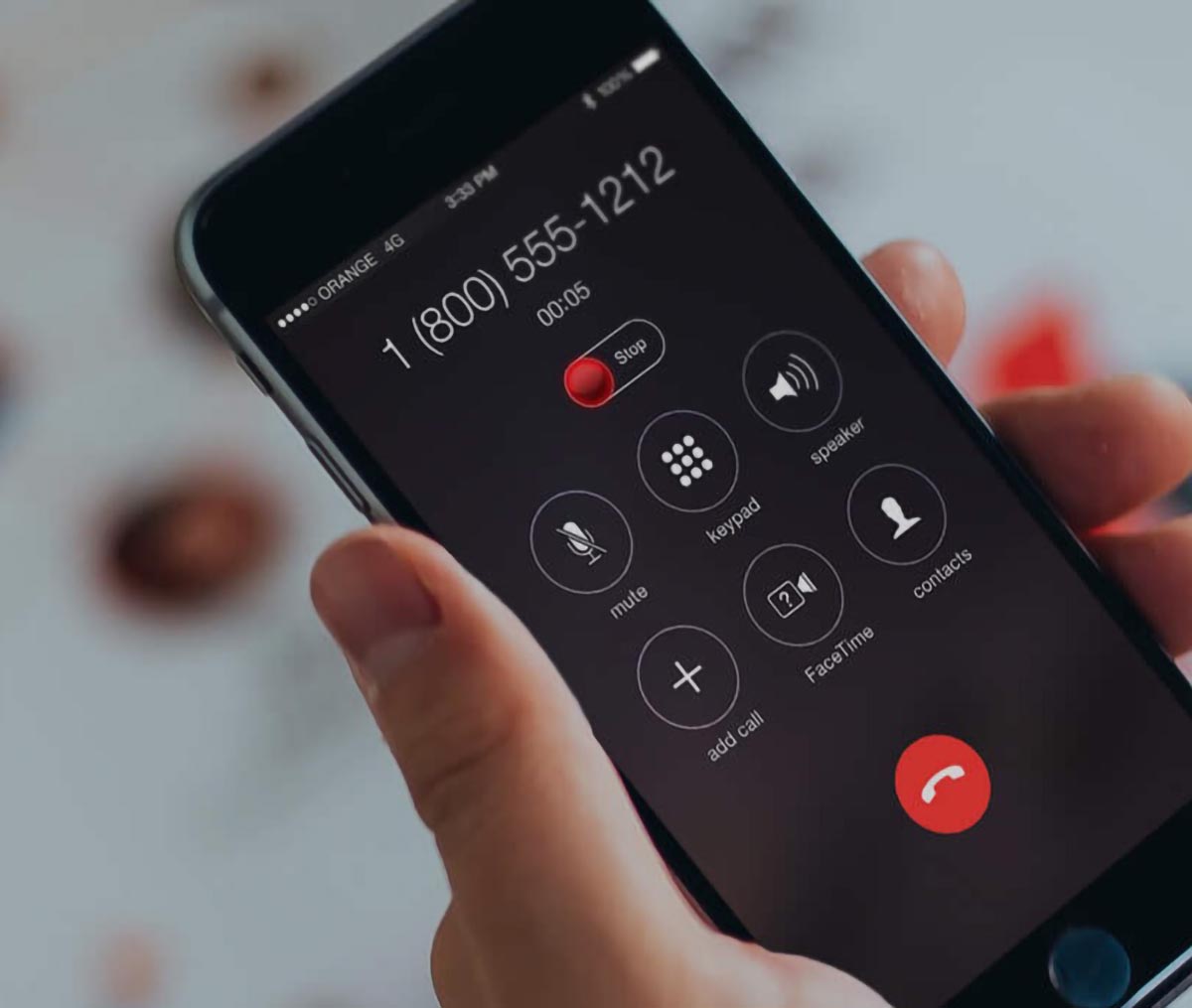
Callwrite доступен в App Store, поэтому пользователи iPhone могут с лёгкостью установить его на свои устройства. Примечательно, что это приложение является платным, но оно предлагает больше возможностей, чем бесплатные аналоги.
Для запуска Callwrite на вашем iPhone необходимо сначала скачать и установить его из App Store. После установки приложения, вам понадобится нажать на него на экране вашего iPhone, чтобы открыть его.
После открытия Callwrite, вы сможете видеть список всех ваших сохранённых исходящих и входящих звонков. Это очень удобно, так как вы можете легко найти нужный вам разговор.
Помимо этого, Callwrite позволяет записывать разговоры непосредственно во время звонка. Для этого вам необходимо нажать на нужный вам номер на экране вашего iPhone и нажать на кнопку записи. Именно в этот момент производится запись разговора.
Callwrite также предлагает функцию сохранения записей на Google Диск. Это очень удобно, так как вы можете сохранить все ваши записи голосовых разговоров в облаке и иметь к ним доступ с любого устройства.
К сожалению, Callwrite не поддерживает функцию записи телефонных разговоров через Google Voice. Для записи разговора через Google Voice на iPhone вам придется использовать другие программы, такие как CallRecorder или TapeACall.
Callwrite подойдет пользователям, которым требуется удобное и надежное решение для записи разговоров на iPhone без необходимости в джейлбрейк-устройстве.
В целом, Callwrite является одним из наиболее удобных и надежных способов записи телефонных разговоров на iPhone. С его помощью вы сможете легко и просто записывать и сохранять нужные вам разговоры.
Запись через Mac
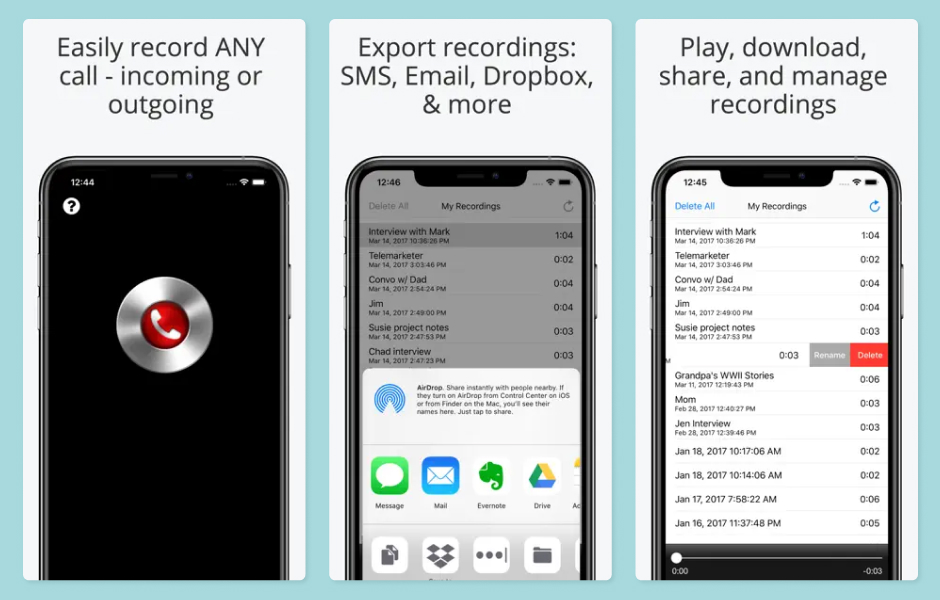
Если вам нужно записать разговор на iPhone, то это можно сделать с помощью Mac и специальных программ.
Одним из способов записи разговора на iPhone через Mac является использование приложений TapeACall или AudioRecorder. С помощью этих программ вы можете записывать как входящие, так и исходящие звонки.
Для записи разговора с помощью приложения TapeACall, вам необходимо сначала запустить данное приложение на iPhone, а затем позвонить на нужный номер. При этом запись разговора будет производиться напротив телефонного номера на экране iPhone. После окончания разговора запись сохранится в приложении.
Еще одним способом записи разговора на iPhone через Mac является использование программы Rekk. Для этого вам потребуется установить Rekk на Mac и затем подключить iPhone к компьютеру. После этого можно напрямую записывать разговоры с iPhone без необходимости дополнительных специальных устройств.
Если у вас установлен jailbreak на iPhone, то вы можете использовать программу Call Recorder. С ее помощью вы сможете записывать телефонные разговоры и сохранять их на iPhone или передавать на компьютер для дальнейшего использования.
Если у вас нет доступа к Mac или не хотите использовать специальные программы, то можно воспользоваться конференц-связью с Google Voice. Для этого необходимо создать учетную запись в Google, установить приложение Google Voice на iPhone и настроить его для звонков. После этого вы сможете записывать разговоры посредством конференц-связи с помощью программы Google Voice.
Вот несколько способов записи разговора на iPhone через Mac. Выберите наиболее удобный и подходящий вам метод.
Как записать разговор на Айфонах с JailBreak
Если у вас есть Айфон с установленным JailBreak, вы можете воспользоваться специальной программой для записи разговоров. Это может быть примечательно, если вам необходимо сохранить важные телефонные звонки или провести запись разговора в целях доказательства.
Помимо стандартных функций записи звонков, предлагаемых операционной системой iOS, на JailBreak-устройствах можно использовать программу CallRecorder. Она позволяет записывать как входящие, так и исходящие разговоры. Программа доступна в App Store, но имеет платное подписное предложение.
Еще одним вариантом является программа TapeACall. Она подойдет пользователю, который ищет более удобный и простой в использовании вариант. Приложение сохраняет записи разговоров на вашем iPhone, благодаря чему вы сможете в любой момент ознакомиться с сохраненными разговорами.
Кроме того, вы также можете использовать программу CallWrite. С ее помощью запись разговоров производится через Google Voice. В этом случае вам потребуется учетная запись Google, откуда вы сможете получить доступ к сохраненным разговорам. Программа также позволяет записывать как входящие, так и исходящие звонки.
Один из способов записи разговоров на Айфоне с JailBreak — использование IntCall. Программа имеет простой интерфейс и позволяет сохранять исходящие и входящие звонки. Записи сохраняются на вашем устройстве и доступны для прослушивания в любое время.
Если вы предпочитаете более простые приложения, вы можете воспользоваться Recorder или Audio Recorder. Эти приложения доступны в App Store, и, помимо записи звонков, позволяют вам делать и обычные голосовые записи. Удобство использования и наличие специальных функций делает их отличным выбором для пользователей.
Также стоит отметить, что помимо программ, существуют и другие способы записи разговоров на Айфонах с JailBreak. Например, вы можете использовать специальные чехлы с функцией записи звонков, которые подойдут для различных моделей устройств. При этом запись производится напротив наличия специального пункта на экране.
В данной статье мы рассмотрели несколько программ и способов записи разговоров на Айфонах с JailBreak. Выбор программы зависит от ваших предпочтений и необходимостей. Некоторые программы доступны в App Store, другие требуют установки JailBreak на устройство. Независимо от вашего выбора, запомните, что запись разговоров может быть использована только в соответствии с законодательством и применима в определенных ситуациях.
AudioRecorder

Если вам необходимо записать разговор на вашем iPhone, у вас есть несколько вариантов. В этом пункте рассмотрим программу AudioRecorder.
AudioRecorder — это программа, которая позволяет записывать разговоры на iPhone непосредственно во время разговора. Это одна из лучших программ, доступных в App Store, и ее можно найти в магазине Google Play.
Программа очень проста в использовании. Во время разговора вам нужно просто нажать на экране кнопку записи. После того, как вы завершите разговор, программа сохранит запись на вашем устройстве.
Одним из примечательных плюсов использования AudioRecorder является его удобный интерфейс. Пользователям не требуется никаких специальных действий или настроек, и запись производится прямо во время разговора.
Кроме того, AudioRecorder позволяет сохранять записи в различных форматах, что делает его еще более удобным для пользователей. Запись может быть сохранена как в формате mp3, так и в формате WAV.
AudioRecorder также имеет функцию сохранения записей на облачном сервере, что позволяет вам легко делиться записями с другими людьми через различные платформы.
Важно отметить, что AudioRecorder подходит не только для записи телефонных звонков, но и для записи разговоров в конференц-связи. Это очень удобное решение для тех, кто часто участвует в деловых конференциях.
Как и многие другие программы, AudioRecorder доступен только для устройств с jailbreak. Это означает, что пользователи iPhone могут использовать данное приложение только после осуществления специальной процедуры.
Таким образом, AudioRecorder — это отличный выбор для записи разговоров на iPhone. Это удобная и простая в использовании программа, которая позволяет записывать разговоры непосредственно во время звонка. Специальные функции сохранения записей и доступа к облачным серверам делают эту программу еще более привлекательной для пользователей.
iOS Call Recorder

Одним из популярных приложений для записи телефонных разговоров на iPhone является TapeACall. С его помощью можно легко записать как входящие, так и исходящие звонки на вашем iPhone. Примечательно, что запись разговора запускается сразу после того, как вы нажмете на кнопку «записать» на экране вашего iPhone. Единственным минусом этой программы является то, что она платная.
Если вам нужны бесплатные программы, то вы можете воспользоваться приложением Call Recorder. Это удобное приложение позволяет записывать разговоры на iPhone без необходимости запускать программу на экране вашего телефона. Просто наберите нужный номер и разговор будет записан автоматически.
Также стоит упомянуть о приложении IntCall, доступном в App Store. С его помощью вы сможете записывать телефонные разговоры и сохранять их на вашем устройстве. Вам также будет доступна запись конференц-связи и выбор нужных звонков для записи.
Если вам нужна более удобная и доступная опция записи разговоров на iPhone, можно воспользоваться сервисом Google Voice. Чтобы записать разговор с помощью этой программы, просто запустите Google Voice на вашем iPhone и следуйте инструкциям на экране. Примечательно, что Google Voice позволяет записывать только входящие звонки.
Если вы предпочитаете использовать аудио-чехлы, вам подойдет приложение RecForge для записи разговоров на iPhone. Это удобное приложение позволяет записывать разговоры на вашем iPhone с помощью специального аудио-чехла.
И наконец, есть еще один способ записи разговоров на iPhone через использование программы CallWrite. С его помощью вы сможете записывать разговоры на iPhone, а затем прослушивать их на своем Mac с помощью этой программы.
Напротив каждого способа записи разговоров на iPhone в App Store вы можете найти полезные отзывы пользователей, а также информацию о стоимости и доступности приложения. Вам нужно только выбрать подходящую опцию для ваших конкретных целей и требований.
CallRecorder
Если вам нужно записывать телефонные разговоры на вашем iPhone, есть несколько способов сделать это. В этом разделе рассмотрим приложение CallRecorder, которое позволяет записывать разговоры на iPhone.
- CallRecorder — это платное приложение, которое доступно в App Store.
- Посредством данного приложения вы можете записывать как входящие, так и исходящие звонки на вашем iPhone.
- Для использования CallRecorder вам требуется наличие номера Google Voice, так как запись производится через Google Voice API.
Примечательно, что запись разговора происходит непосредственно на серверах Google, а не на вашем устройстве. Поэтому, даже если вы не имеете место на вашем устройстве, чтобы записать разговор, это не будет проблемой.
Запись происходит следующим образом:
- Скачайте и установите приложение CallRecorder из App Store.
- Запустите приложение и введите ваш номер Google Voice.
- Выберите номер для звонка через CallRecorder.
- Например, если вам необходимо записать разговор, вам нужно сначала запустить CallRecorder и затем набрать номер. Разговор будет записан автоматически.
- Записанные звонки можно легко прослушивать через приложение CallRecorder.
- Также вы можете сохранить записанные звонки на вашем устройстве или загрузить их на облачное хранилище.
- CallRecorder также позволяет делиться сохранёнными разговорами с другими пользователями.
Пожалуй, самым примечательным моментом является то, что CallRecorder работает только на устройствах с iOS и не требует специальных настроек и программ для записи разговора.
Однако, обратите внимание, что использование CallRecorder может быть запрещено в вашей стране или регионе, поэтому перед использованием проверьте законодательство вашей страны.
Использование CallRecorder дает пользователям удобное средство записывать нужные телефонные разговоры на iPhone без необходимости платить за специальные программы или обращаться к сторонним услугам.
С помощью специальных устройств
Такие устройства, как TapeACall и Call Recorder, подходят для записи телефонных звонков на iPhone. Они позволяют непосредственно на экране айфона записать звонок, примечательно, что это происходит в виде аудиозаписи. Запись разговора появляется прямо на экране iPhone или Mac в виде записей, которые можно сохранить для нужных целей.
Как только пользователь устанавливает одно из этих приложений, он может включить функцию записи звонков. При разговоре появится пункт «Record Call» (Запись звонка) напротив номера разговора. После нажатия на эту кнопку начнется запись разговора, и каждый раз, когда пользователь жмёт эту кнопку, будет создаваться новая запись.
Одним из платных приложений для записи звонков есть IntCall и Call Recorder ReKK. Они требуют наличие Google Voice на iPhone. С помощью IntCall и Call Recorder пользователь получает возможность записывать как входящие, так и исходящие звонки на своём iPhone в любое удобное время.
Также для записи разговоров существуют устройства, которые соединяются с iPhone. Они выполняют функцию записи звонков через приложение или программу. Данное устройство посредством соединения с айфоном через Lightning connector позволяет вести запись звонков. Как только пользователь захочет записать разговор, ему нужно просто запустить программу, и она начнет запись.
Рассмотрим более подробно одно из таких устройств — AudioRecorder 2. Это устройство является дополнением к приложению AudioRecorder (также доступно в App Store). Удобное расположение на iPhone и удобные чехлы подходят для записи.
Таким образом, с помощью специальных устройств и приложений можно записать разговор на iPhone. Инструменты и функции записи звонков на айфоне придают больше удобства, уверенности и возможностей пользователям.
Что подойдёт именно вам
Если вам требуется записать разговор на iPhone, у вас есть несколько удобных способов сделать это через различные приложения. Некоторые из них доступны бесплатно в App Store, в то время как другие требуют платные подписки или покупки. Вот несколько вариантов, из которых вы можете выбрать:
1. Встроенный рекордер вызовов на iPhone
В некоторых моделях iPhone, таких как iPhone 11 и более поздних, имеется встроенная функция записи вызовов. Чтобы включить эту функцию, нужно перейти в «Настройки», выбрать «Телефон» и включить «Запись звонков». После этого запись производится непосредственно в процессе звонка при нажатии на кнопку записи на экране.
2. Приложение Call Recorder
Еще одним удобным способом записи телефонных звонков на iPhone является применение специальных приложений, доступных в App Store. Популярными приложениями являются TapeACall, CallRecorder и Rekk. Эти приложения записывают происходящие звонки без необходимости нажимать на кнопку записи на экране.
3. Google Voice
Если у вас есть аккаунт Google и вы пользуетесь услугой Google Voice, вы можете использовать эту программу для записи звонков на iPhone. Для записи звонка вам нужно всего лишь набрать ваш номер Google Voice и нажать на кнопку записи во время разговора.
Конечно, каждый из этих методов имеет свои преимущества и минусы. Что подойдет именно вам, зависит от ваших потребностей и предпочтений. Если вам нужно только записать разговоры на iPhone, то встроенный рекордер вызовов или одно из приложений для записи звонков, доступных в App Store, будут удобным вариантом. Если же вам требуется более универсальное решение для записи звонков, Google Voice может быть хорошим выбором. Также стоит отметить, что некоторые из этих приложений могут быть доступны только на устройствах с jailbreak.
В любом случае, у вас есть выбор, и вы можете найти удобное решение для записи разговоров на вашем iPhone.
Видео:
Как записать звонок на айфон? Как записать телефонный разговор на iPhone?
Как записать звонок на айфон? Как записать телефонный разговор на iPhone? by AppleTheme 8,984 views 1 month ago 4 minutes, 3 seconds


