
Smart things — революционные технологии, превращающие нашу жизнь в комфортный и безопасный мир будущего
Smart things – это новая технология, которая решает проблему управления устройствами в доме с помощью единого приложения. Когда ранее приходилось использовать разные приложения для каждого устройства, то сейчас пользователю придется лишь установить одно приложение и настроить все устройства через него.
Устройства Smart things могут быть любые, от термостатов и осветительных систем до домашних камер и замков. Одиннадцать типов устройств, поддерживаемых приложением, позволяют настроить практически любой сценарий работы в доме. Возможности создания сценариев помогает пользователям управлять умными устройствами от Samsung и других фирм.
Для работы с Smart things не требуется наличие Wi-Fi диапазона, так как устройства подключаются посредством беспроводного адаптера. Если пользователь захочет отключить определенное устройство, то это можно сделать с помощью приложения в один клик. Пользователю также доступны настройки каждого устройства: он может включить или выключить определенную функцию, а также настроить работу устройства под свои нужды.
Название этого приложения говорит само за себя: Smart things позволяет управлять «умными вещами» в своем доме. Благодаря возможностям Smart things, было упрощено обнаружение, настройка и использование новых устройств в вашем доме. Теперь пользователь может включить свет, закрыть двери, управлять отоплением и многое другое просто нажатием кнопки в приложении.
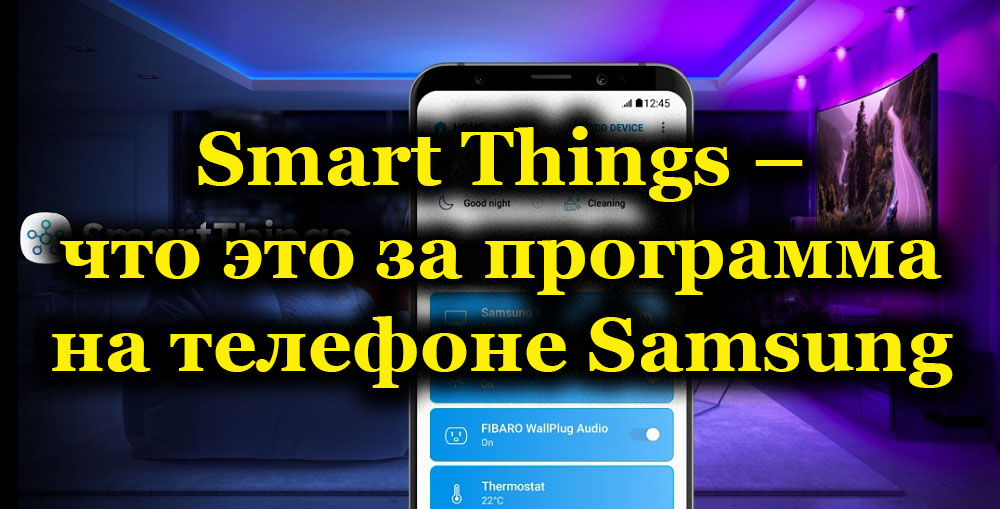
Smart Things что это за программа в телефоне Самсунг
Название программы говорит само за себя: Smart Things — умные вещи. Это приложение позволяет пользователям настраивать и управлять различными устройствами, такими как освещение, термостат, безопасность, аудио- и видеооборудование и многое другое.
Для использования Smart Things пользователю нужно установить приложение на свой телефон. После установки, пользователю придется настроить свои устройства и подключить их к программе.
Smart Things работает на основе Wi-Fi или других диапазонов поддержки. Это позволяет пользователю управлять устройствами практически в любой точке дома.
Одной из возможностей Smart Things является настройка сценариев. Например, пользователь может создать сценарий «Добро пожаловать домой», который автоматически включает свет в комнате, поднимает температуру и запускает музыку после того, как пользователь входит в дом.
Также Smart Things может обнаружить новые устройства, находящиеся в доме, и предложить пользователю подключить их к приложению. Например, если пользователь приобрел новую умную лампу, Smart Things обнаружит ее и предложит включить ее в систему управления.
Если пользователь решит отключить умное устройство, он также может удалить его из приложения Smart Things.
Smart Things является очень полезным приложением для пользователей, которые пользуются умными устройствами, так как оно позволяет управлять ими в удобное время и месте. Благодаря Smart Things, пользоваться умными устройствами стало гораздо проще и удобнее.
В целом, Smart Things позволяет пользователям быть более эффективными и удобными в управлении своими умными устройствами, а также предоставляет больше возможностей для автоматизации и контроля за умными системами дома.
Для чего нужно приложение Smart Things
Одной из основных целей приложения Smart Things является упрощение взаимодействия пользователя с его умным домом. Приложение позволяет управлять устройствами от компании Samsung, такими как «умные» лампочки, кондиционеры, телевизоры и другие, а также контролировать и управлять устройствами других производителей, поддерживающих стандарты SmartThings.
Приложение Smart Things включает в себя множество возможностей, которые могут быть очень полезными для пользователя. Например, оно позволяет настроить различные сценарии, которые включают или отключают определенные устройства в зависимости от времени суток или действий пользователя. Также, приложение позволяет обнаружить устройства, находящиеся в диапазоне Wi-Fi, и подключить их к системе умного дома.
Одно из главных преимуществ приложения Smart Things заключается в том, что оно практически подходит для всех устройств, находящихся в доме. Например, с помощью данного приложения можно управлять освещением, электроприборами, аудио- и видеоустройствами, системами безопасности и многое другое.
Как правило, устройства, поддерживающие SmartThings, будут иметь название «совместимо с SmartThings» или «SmartThings-совместимо». Это помогает пользователям определить, какие устройства можно использовать с приложением Smart Things.
В общем, приложение Smart Things может быть очень полезным для пользователей, у которых есть умный дом или офис. Оно позволяет управлять устройствами на расстоянии, настраивать различные сценарии, обнаруживать новые устройства и многое другое. Для пользования приложением нужно будет установить его на свое мобильное устройство и зарегистрироваться в нем, а затем настроить свою систему умного дома.
Если пользоваться приложением Smart Things правильно, то оно сможет значительно упростить повседневную жизнь и сделать дом более «умным». Однако, если настройки будут некорректно заданы или пользователь захочет удалить приложение, то некоторые устройства могут перестать работать или работать неправильно.
В дальнейшем, фирма Samsung будет развивать и улучшать приложение Smart Things, чтобы оно стало еще более удобным и функциональным. Пользователи будут иметь возможность управлять своим умным домом с помощью множества устройств, таких как смартфоны, планшеты, компьютеры и другие.
Функции и возможности Smart Things
Одной из функций Smart Things является возможность создания сценариев. Например, пользователь может настроить программу таким образом, чтобы после определенного времени включался свет в комнате или чтобы кнопка на телефоне или планшете включала или выключала определенные устройства. Благодаря этому программе smartthings, пользователь может управлять своим домом, даже находясь вдали от него.
Smart Things также помогает пользователям с настройками и настраивает систему умного дома в соответствии с их потребностями. Если пользователю требуется отключить устройства на определенное время или изменить настройки определенной программы, Smart Things позволяет им делать это с легкостью.
 |
Другая функция Smart Things — обнаружение проблем в системе. Например, если одно из устройств не работает должным образом, или возникла проблема с сетью, Smart Things уведомит пользователя о данной проблеме и предложит возможные решения. Еще одна полезная возможность Smart Things — управление диапазоном устройств. Пользователь может настроить программу таким образом, чтобы только определенные устройства были подключены или отключены, сохраняя при этом настройки остальных устройств. Пользователи Smart Things также могут удалять ненужные устройства из приложения, управлять находящимися в доме устройствами и настраивать их работу. Программа позволяет легко управлять различными устройствами через свой телефон или планшет в удобном пользователю интерфейсе. |
Smart Things отлично работает с устройствами Samsung, а также с другими устройствами умного дома от других производителей. Она подходит для пользователей, которые уже пользуются устройствами Smart Things и хотят получить лучшую работу своей системы.
В целом, Smart Things — это интуитивно понятное и легкое в использовании приложение, которое позволяет пользователю легко управлять своими умными устройствами в доме. С его помощью можно настроить различные сценарии, контролировать работу устройств, обнаруживать и решать проблемы, а также создавать и настраивать различные действия для улучшения жизни пользователя.
Как настроить приложение

Для пользователям самсунг есть возможность включить функции умного дома. Для работы с умными устройствами требуется настроить приложение Samsung SmartThings.
В данном приложении пользователю будет предложено создать учетные записи Samsung и настроить подключение к сети дома. Если у пользователя уже есть эти аккаунты, нужно перейти к настройкам приложения.
По умолчанию приложение SmartThings настроено на работу в режиме «Пользовательский сценарий», но пользователю также будет предложено выбрать другие возможные сценарии работы приложения.
Настройка устройств
В настройках приложения пользователь может настроить все устройства, подключенные к системе SmartThings. Если у пользователя возникли проблемы с подключением устройств, в настройках можно попробовать удалить и добавить их снова.
Помимо базовых настроек, пользователь может настроить функциональные возможности устройств. Например, можно настроить устройства для управления цветом освещения или температурой в комнате. Также можно настроить сценарии работы устройств, чтобы они автоматически включались и выключались при определенных условиях.
Для более продвинутых настроек пользователю рекомендуется обратиться к документации на конкретные устройства. Компания Samsung предоставляет подробные инструкции по настройке каждого устройства.
Настройка сети
Для правильной работы приложения SmartThings необходимо настроить подключение к Wi-Fi сети дома. В настройках приложения пользователь должен указать название и пароль сети. Приложение автоматически обнаружит доступные устройства в сети и предложит пользователю их добавить.
Если у пользователя возникли проблемы с подключением к сети, рекомендуется проверить диапазон сигнала Wi-Fi и возможное вмешательство других устройств. Приложение SmartThings обеспечивает управление устройствами в пределах диапазона Wi-Fi сигнала.
Если приложение SmartThings не обнаружило устройства, рекомендуется проверить настройки сети и возможные проблемы с устройством.
В целом, настройка приложения SmartThings не требует большого количества времени и усилий. Благодаря функциональности и возможностям SmartThings, пользователь получает простое и удобное управление умными устройствами в своем доме.
Как пользоваться приложением Smart Things
Приложение Smart Things обнаружит все устройства, подключенные к системе, и предоставит пользователю доступ ко всем их функциям и возможностям. Для использования приложением Smart Things необходимо скачать и установить программу на свой телефон. После этого пользователь может настроить различные сценарии и настройки в своем доме.
Если пользователь хочет создать сценарий, то ему нужно выбрать устройства, которыми он хочет управлять, и указать, что эти устройства должны делать. Например, можно настроить сценарий «Добро пожаловать домой», который включит свет в прихожей, откроет дверь и включит музыку. Приложение Smart Things позволяет настроить практически любой сценарий в доме пользователя.
Пользователь может легко и удобно управлять устройствами в доме с помощью приложения Smart Things на своем телефоне. Он может включать и выключать свет, открывать и закрывать двери, настраивать температуру и многое другое. Приложение Smart Things также позволяет пользователю удаленно управлять своим домом, если он находится вне диапазона Wi-Fi сети.
Возможные проблемы, с которыми пользователь может столкнуться при пользовании приложением Smart Things, это проблемы с подключением устройств к сети и проблемы с памятью. Если устройства не обнаруживаются приложением, то пользователю нужно проверить подключение к Wi-Fi сети и настройки устройств. Если приложение Smart Things работает медленно или постоянно зависает, то может потребоваться освободить память на устройстве.
В целом, приложение Smart Things пользуется большой популярностью у пользователей умных домов и предлагает множество функций для удобного и умного управления домом. Благодаря этому приложению пользователи могут еще лучше контролировать свои устройства и создать комфортные условия в своем доме.
Как отключить и удалить Smart Things
Однако, возможно, даже новые пользователи могут столкнуться с проблемой некорректной работы программы Smart Things. В таком случае, чтобы решить эту проблему, пользователю может потребоваться удалить программу Smart Things.
Для отключения Smart Things своему владельцу придется удалить данное приложение. В целом, удаление Smart Things — это достаточно простая задача. Пользователь может удалить приложение Smart Things, как правило, прямо с домашнего экрана телефона, нажав на кнопку «Удалить».
Однако, перед удалением приложения Smart Things настоятельно рекомендуется сохранить все настройки, созданные пользователем в этом приложении. Это поможет пользователю в будущем снова настроить свое устройство в Smart Things в случае необходимости.
Если Smart Things не было деактивировано в настоящее время и вы все еще пользуетесь им, то перед удалением вы можете сохранить все настройки и созданные профили в облаке. После этого вы можете удалить Smart Things с вашего устройства.
Для удаления Smart Things вы должны просто выбрать иконку Smart Things на главном экране вашего телефона, затем удерживать иконку, пока не появится окно с опцией удаления. Затем выберите «Удалить» и подтвердите свое решение. После этого программа Smart Things будет удалена из памяти вашего устройства.
Если вы хотите включить Smart Things снова, вам нужно будет загрузить и установить программу заново. Чтобы это сделать, вы можете перейти в магазин приложений вашего телефона, найти приложение Smart Things и установить его.
Благодаря Smart Things вы сможете настраивать и управлять вашими умными устройствами и системами управления в вашем доме или офисе. Smart Things позволяют вам создать новые профили и настроить определенные функции для каждой комнаты или устройства. Это может быть полезно для поддержки вашей системы умного дома в целом.
Теперь вы знаете, как отключить и удалить Smart Things, если вы больше не нуждаетесь в этой программе.
Видео:
How to Use Samsung SmartThings (2021)
How to Use Samsung SmartThings (2021) de Tech Bandicoot 253.391 visualizaciones hace 2 años 6 minutos y 13 segundos

