
Как правильно использовать Айтюнс на компьютере — подробное руководство для начинающих
Айтюнс — это программа, разработанная компанией Apple, которая позволяет пользователям управлять контентом на своих устройствах Apple, таких как iPhone, iPad и iPod. С Айтюнсом вы можете синхронизировать музыку, видео, фотографии, приложения и многое другое между вашим компьютером и устройством Apple.
Для начала использования Айтюнса необходимо установить программу на ваш компьютер. Это можно сделать с помощью установочного файла, который можно скачать с официального сайта Apple. Установка программы проста и займет всего несколько минут. После установки вы можете приступить к настройкам и начать пользоваться Айтюнсом!
Одной из основных функций Айтюнса является создание резервных копий. Если вы хотите сделать резервную копию вашего iPhone/iPad или восстановить устройство после сброса настроек, то Айтюнс поможет вам в этом. Просто подключите свое устройство к компьютеру с помощью USB-кабеля, выберите вкладку «Обзор» и выполните резервное копирование или восстановление с помощью соответствующих функций. Также Айтюнс может автоматически создавать резервные копии при подключении устройства.
Кроме того, с Айтюнсом вы можете закачивать музыку, фильмы, видеоролики и другой контент на ваше устройство. Для этого просто выберите нужный файл или папку на вашем компьютере, затем выделите устройство и нажмите кнопку «Синхронизировать». В результате файлы будут скопированы на ваше устройство и вы сможете наслаждаться ими в любое время и в любом месте.
Установка iTunes
Для того чтобы пользоваться программой Айтюнсом на компьютере, вам сперва необходимо установить ее.
Во-первых, убедитесь, что ваш компьютер соответствует требованиям для установки программы. iTunes может быть установлен на ПК с Windows 7 или более поздней версией и на компьютерах Mac с операционной системой Mac OS X 10.11.6 (El Capitan) и выше или macOS 10.15 (Catalina) и выше.
Для начала установки перейдите на официальный сайт Apple и найдите раздел с загрузкой iTunes. Нажмите на кнопку «Скачать» и следуйте инструкциям по установке программы.
После установки iTunes на вашем компьютере, вы сможете начать пользоваться всеми его функциями. ВАм будет доступна возможность создавать резервные копии, синхронизировать ваше устройство (iPhone/iPad) с компьютером, воспроизводить музыку, фильмы и видеоролики, закачивать на устройство контент из iTunes Store и многое другое.
Не забудьте настроить параметры программы, чтобы в будущем все функции работали корректно. Инструкции по настройке можно найти на официальном сайте iTunes.
Внимание! Если у вас уже есть резервные копии или музыка, которую вы хотите сохранить, перед установкой обязательно создайте резервные копии и скопируйте все нужное содержимое на компьютер.
Как пользоваться Айтюнс – пошаговые инструкции
Если у вас есть iPhone или iPad, то вы, скорее всего, уже знакомы с программой Айтюнс. С ее помощью можно синхронизировать ваше устройство с компьютером, обновлять его программное обеспечение, копировать музыку, фильмы и другой контент. В этом разделе мы рассмотрим как воспользоваться Айтюнсом на компьютере.
1. В первую очередь установите программу Айтюнс на ваш компьютер. Это можно сделать, загрузив установщик с официального сайта Apple. После установки запустите Айтюнс.
2. Подключите ваше устройство к компьютеру с помощью USB-кабеля. При первом подключении вам может быть предложено настроить устройство. Внимательно следуйте инструкциям, чтобы завершить процесс настройки.
3. После успешного подключения ваше устройство появится в Айтюнсе. Нажмите на его иконку, чтобы открыть вкладку с настройками.
4. Во вкладке «Обзор» вы можете увидеть основную информацию о вашем устройстве. Здесь же можно выполнить резервное копирование данных или настроить автоматическую закачку новых покупок.
5. Для закачки музыки, фильмов или другого контента вам понадобится вкладка «Музыка» или «Фильмы». Здесь вы можете выбрать файлы на вашем компьютере и закачать их на ваше устройство.
6. Если у вас есть резервные копии данных устройства, вы можете их восстановить через вкладку «Резервные копии». Также здесь можно настроить автоматическое создание резервных копий при подключении устройства к компьютеру.
7. Во вкладке «Обновления» вы сможете проверить наличие обновлений программного обеспечения для вашего устройства или приступить к их установке.
8. Необходимость обновить Айтюнс или ваше устройство может возникнуть в случае, если ваш компьютер перешел на новую версию операционной системы, такую как macOS Catalina. Перед обновлением убедитесь, что у вас есть резервные копии данных.
9. Также в Айтюнсе можно настроить Wi-Fi синхронизацию вашего устройства с компьютером без использования USB-кабеля. Для этого перейдите в настройки вашего устройства, выберите вкладку «Сводка» и установите галочку рядом с пунктом «Синхронизировать устройство по Wi-Fi».
Теперь, когда вы знаете основные функции Айтюнс и как ими пользоваться, вы можете легко управлять вашим iPhone или iPad с помощью этой программы.
Закачка музыки
С помощью Айтюнсом вы можете синхронизировать и закачать музыку на свое устройство, такое как iPhone или iPad. Если у вас еще нет Айтюнса, вам необходимо его установить, чтобы приступить к выполнению пошаговых инструкций по закачке музыки.
В случае установки программы и настройки резервной копии устройства по Wi-Fi, вам не понадобится подключать ваше устройство к компьютеру для закачки музыки. Программа iTunes будет создавать резервные копии всех файлов, включая музыку, фильмы и видеоролики.
Для начала закачки музыки, откройте программу Айтюнс на вашем компьютере. Если у вас еще нет программы, вы можете скачать и установить ее с официального сайта Apple.
После установки и запуска Айтюнса, подключите свое устройство (iPhone или iPad) к компьютеру с помощью кабеля. Обновите программу до последней версии, если необходимо.
Затем, в программе Айтюнс, перейдите на вкладку «Устройства» и выберите ваше устройство из списка.
Перейдите далее в «Настройки устройства» и выберите вкладку «Музыка». Здесь вы увидите все настройки, связанные с закачкой и синхронизацией музыки на ваше устройство.
Для того чтобы закачать музыку, поставьте галочку напротив пункта «Синхронизировать музыку» и выберите нужную опцию: «Вся музыка» или «Выбранные плейлисты, альбомы, исполнители и жанры».
После выбора необходимых опций, нажмите на кнопку «Применить» или «Синхронизировать», чтобы начать закачку музыки на ваше устройство.
При создании резервных копий вашего устройства, Айтюнс также сохранит все резервные копии музыки на вашем компьютере. Если в будущем возникнет необходимость восстановить музыку после сбоя устройства, вы сможете это сделать с помощью резервной копии.
Обратите внимание, что при закачке музыки на ваше устройство, программы Айтюнс устанавливает качество аудиофайлов на 256 кбит, чтобы обеспечить наилучшее звучание.
Закачиваем видеоролики и фильмы
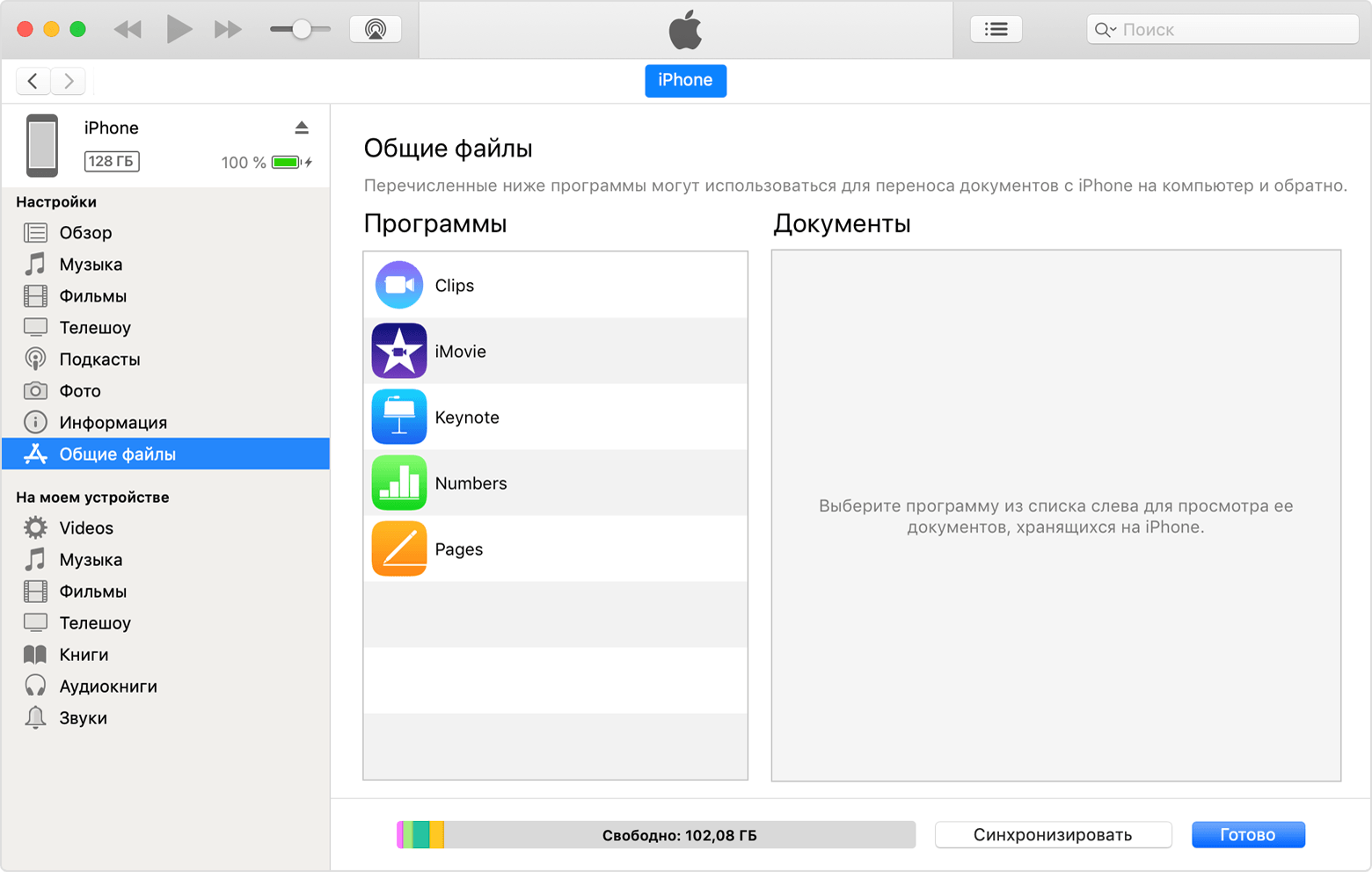
Чтобы создавать резервные копии видеороликов и фильмов на компьютере, вам потребуется программа Айтюнс. С ее помощью вы сможете закачивать контент на ваш iPhone/iPad и восстанавливать видео файлы в будущем, если по какой-либо причине они удалены с вашего устройства.
Прежде чем приступить к загрузке файлов, убедитесь, что у вас установлена последняя версия Айтюнса на компьютере. Для этого откройте программу и на панели инструментов нажмите на вкладку «Справка». Далее выберите «О программе Айтюнс» и в открывшемся окне вы увидите информацию о версии программы.
Если у вас не последняя версия, необходимо обновить Айтюнс. Для этого воспользуйтесь функцией «Проверить наличие обновлений». Если обновления доступны, следуйте инструкции на экране, чтобы установить новую версию программы.
После установки или обновления Айтюнса вы можете приступить к закачке видеороликов и фильмов. Для этого подключите ваше устройство (iPhone/iPad) к компьютеру с помощью кабеля. После подключения в левой части программы Айтюнс отобразится ваше устройство с указанием его имени.
Внимание! Если у вас установлена операционная система macOS Catalina или более новая, то для закачки видеороликов и фильмов вам потребуется использовать приложение Apple Music.
| Шаг 1: | Откройте Айтюнс и перейдите во вкладку «Фильмы» или «ТВ-шоу». |
| Шаг 2: | Выберите фильм или видеоролик, который вы хотите закачать на ваше устройство. |
| Шаг 3: | Нажмите на кнопку «Файл» в верхней части программы и выберите пункт «Добавить в библиотеку». |
| Шаг 4: | В открывшемся окне выберите нужный файл и нажмите на кнопку «Открыть». |
| Шаг 5: | После выбора файла он добавится в вашу библиотеку Айтюнса. |
| Шаг 6: | Теперь вам необходимо синхронизировать ваше устройство с Айтюнсом. Для этого выберите ваше устройство в левой части программы и перейдите во вкладку «Фильмы» или «ТВ-шоу». |
| Шаг 7: | Включите функцию «Синхронизация фильмов» или «Синхронизация ТВ-шоу». |
| Шаг 8: | Установите галочку напротив фильмов и видеороликов, которые вы хотите закачать на ваше устройство. |
| Шаг 9: | Нажмите на кнопку «Применить» или «Синхронизировать», чтобы начать закачку контента на ваше устройство. |
После выполнения этих пошаговые инструкции выбранные вами видеоролики и фильмы будут закачаны на ваше устройство. Вы можете запустить их просмотр на устройстве в любое время.
Также вы можете настроить функцию резервного копирования в Айтюнсе, чтобы создавать копии ваших видеороликов и фильмов. Для этого выполните следующие действия:
| Шаг 1: | Откройте Айтюнс и перейдите в меню «Настройки». |
| Шаг 2: | Выберите вкладку «Устройства». |
| Шаг 3: | Активируйте функцию «Создавать резервные копии при синхронизации». |
| Шаг 4: | Нажмите на кнопку «Применить» или «Синхронизировать». |
Теперь при синхронизации вашего устройства с Айтюнсом автоматически будут создаваться резервные копии ваших видеороликов и фильмов.
В случае если у вас возникнут проблемы с установкой Айтюнса или закачиванием контента, вы можете обратиться к официальной инструкции Apple или обзорам на сайтах Apple.
Создание резервной копии

Чтобы создать резервную копию, выполните следующие пошаговые инструкции:
- Подключите ваше устройство iPhone/iPad к компьютеру с помощью кабеля.
- Запустите программу iTunes, если она не запустилась автоматически после подключения устройства.
- В левой части программы iTunes найдите вкладку «Устройства» и выберите свое устройство из списка.
- На главной странице устройства внимательно просмотрите раздел «Резервное копирование» и установите необходимые галочки в зависимости от того, какую информацию вы хотите включить в резервную копию (музыка, фильмы, приложения, настройки и т. д.).
- После выбора настроек резервного копирования нажмите кнопку «Создать резервную копию». iTunes начнет закачку всех выбранных файлов и данных на ваш компьютер.
- Подождите, пока процесс создания резервной копии завершится. Время выполнения этого действия зависит от объема данных, которые необходимо скопировать.
После завершения создания резервной копии все ваши данные будут сохранены на компьютере и вы сможете в любое время восстановить их на устройстве или перенести на другое новое устройство.
Обратите внимание, что для создания резервных копий вашего устройства iPhone/iPad также можно использовать функции автоматической синхронизации и резервного копирования через Wi-Fi. Для этого вам необходимо настроить iTunes соответствующим образом и следовать инструкциям в программе.
Как обновить или восстановить iPhone/iPad

При использовании iPhone или iPad рано или поздно может возникнуть необходимость в обновлении программного обеспечения или восстановлении устройства. Для этих целей можно воспользоваться программой iTunes на компьютере.
Во-первых, убедитесь, что у вас установлена последняя версия iTunes на вашем компьютере. Если нет, то скачайте и установите программу iTunes с официального сайта Apple.
После того как iTunes установлен, подключите iPhone/iPad к компьютеру с помощью USB-кабеля. Затем откройте программу iTunes.
Видя окно iTunes, перейдите на вкладку «Обзор» и нажмите кнопку «Проверить обновления». В случае, если есть доступные обновления программного обеспечения для вашего устройства, iTunes увидит их и предложит установить. Следуя пошаговым инструкциям, установите обновления.
Кроме того, с помощью iTunes можно создавать резервные копии содержимого вашего iPhone/iPad. Чтобы создать резервную копию, перейдите на вкладку «Резервные копии» и нажмите кнопку «Создать резервную копию». Вы также можете настроить автоматическое создание резервной копии при подключении устройства к компьютеру.
Если возникла необходимость восстановления iPhone/iPad, сначала создайте резервную копию данных вашего устройства. Затем перейдите на вкладку «Обзор» и нажмите кнопку «Восстановить». iTunes позволит вам выбрать файл резервной копии, после чего начнется восстановление устройства.
Также, с помощью iTunes можно добавлять музыку, фильмы, видеоролики и другой контент на ваш iPhone/iPad. Чтобы закачать музыку, фильмы и т. д., перейдите на вкладку «Музыка», «Фильмы» или «ТВ-шоу» в iTunes, выберите нужные файлы и нажмите кнопку «Закачать» или «Синхронизировать».
В случае, если у вас установлена macOS Catalina или более поздняя версия, вместо iTunes используется приложение «Музыка» и «ТВ» для работы с iPhone/iPad.
Теперь вы знаете, как обновить или восстановить ваш iPhone/iPad с помощью iTunes и как пользоваться некоторыми его функциями. Удачи в использовании ваших устройств!
Будущее iTunes

Со временем будущее iTunes постепенно становится все более интересным и функциональным. С помощью программы вы сможете не только слушать музыку, но и приступить к закачке и синхронизации контента на ваше устройство. А также создавать резервные копии ваших файлов и настраивать различные функции программы.
При использовании iTunes на компьютере вам потребуется установить программу на устройство. После установки вам необходимо будет подключить свое устройство к компьютеру при помощи кабеля. Затем запустите iTunes на вашем компьютере.
После успешной установки и запуска программы на компьютере вам будет предоставлена возможность настроить ее так, как вам удобно. Нажмите на вкладку «Настройки», чтобы перейти к настройкам программы. Здесь вы сможете выбрать параметры для закачиваемых файлов, например, качество звука 256 кбит/с или 320 кбит/с для музыки и видео.
Возможность создавать резервные копии ваших файлов также является одной из функций iTunes. Если вы хотите сделать резервные копии своих файлов, то выберите опцию «Создание резервной копии» в программе, и ваши файлы будут сохранены в галерее.
Одна из самых интересных функций iTunes – это возможность синхронизировать ваше устройство по Wi-Fi. Для этого вам нужно подключить устройство к компьютеру при помощи кабеля и в настройках программы выбрать опцию «Синхронизировать по Wi-Fi». В дальнейшем у вас не будет необходимости подключать устройство к компьютеру каждый раз, что позволит вам более удобно пользоваться программой.
Будущее iTunes представляется весьма перспективным. В следующих версиях программы можно ожидать обновлений и дополнительных функций. Внимание будет уделено различным форматам файлов, включая видеоролики, фильмы и музыку. Пошаговые инструкции по установке и использованию программы будут более понятными и доступными для пользователей.
В будущем и в настоящем iTunes можно закачивать и слушать музыку, смотреть видео и создавать резервные копии своих файлов. У вас будет возможность обновить программу, чтобы восстановить ее функциональность. В случае утери данных вы сможете восстановить свои файлы при помощи резервных копий или настроек программы.
Таким образом, будущее iTunes обещает быть удобным, функциональным и простым в использовании, чтобы пользователи могли наслаждаться медиа-контентом без лишних сложностей.
Видео:
Как скачать iTunes на Windows 10 (легко и быстро)
Как скачать iTunes на Windows 10 (легко и быстро) de Денис Дурнев 77.939 visualizaciones hace 3 años 1 minuto y 36 segundos

