
Как зачеркнуть текст в Whatsapp и зачем это нужно
У Whatsapp, как и у многих других мессенджеров, есть функции форматирования текста. Одна из таких функций — возможность зачеркивания текста. Зачеркнутый текст выглядит необычно, и использование этого инструмента может привлечь внимание собеседников к нужным словам или фрагментам сообщений.
Второй вариант — использование специальных символов, которые имитируют зачеркнутый текст. Одним из таких символов является тире внизу символа математического минуса (например, «-«). Как вписать этот символ? Просто вставьте его перед и после нужного слова или фразы: -текст-. В результате получается эффект зачеркнутого шрифта, который выглядит несколько по-другому по сравнению с предыдущим вариантом.
Зачем нужен зачеркнутый текст в Вотсап
Зачеркнутый текст может быть использован для привлечения внимания к определенным словам или фразам. Если вам нужно выделить слово или фрагмент текста и вызвать внимание собеседников, то зачеркнутый текст в Вотсап будет отличным решением. Этот способ отличается от обычного шрифта и поможет выделиться на фоне других сообщений.
Кроме того, зачеркнутый текст может быть использован как вариант курсива или моноширинного шрифта. В отличие от жирного или курсивного текста, зачеркнутый текст в Вотсапе будет привлекать больше внимания благодаря своему необычному виду.
Как сделать зачеркнутый текст в Вотсапе? Для этого вам понадобится использовать специальный символ — троеточие, посредством которого будет производиться зачеркивание. Во-первых, вы можете вставлять символ троеточия в нужное слово или фразу перед отправкой сообщения. Во-вторых, в Вотсапе предлагается панель инструментов, с помощью которой можно выбрать нужный символ и вставить его в нужное место.
Чтобы использовать зачеркнутый текст в Вотсапе на Android, вам нужно проделать следующую инструкцию:
- Откройте приложение Вотсап на своем устройстве.
- Перейдите к интересующему вас чату или начните новый.
- Введите текст, который хотите зачеркнуть.
- Получается фрагмент текста, который нужно зачеркнуть.
- С помощью панели инструментов выберите символ троеточия или воспользуйтесь другим вариантом вставки символа.
- Теперь вы можете использовать символ троеточия для зачеркивания текста.
Если вы пользуетесь iPhone, то инструкция будет немного отличаться. Для того чтобы создать зачеркнутый текст в Вотсапе на iPhone, следуйте этим шагам:
- Откройте приложение Вотсап на вашем iPhone.
- Перейдите в нужный чат или начните новый.
- Напишите текст, который хотите зачеркнуть.
- Выберите фрагмент текста, который нужно зачеркнуть.
- Прикоснитесь к фрагменту текста и удерживайте палец на нем.
- Появится панель с функциями форматирования текста.
- Выберите символ троеточия или используйте другие варианты для вставки символа.
- Теперь ваш текст будет зачеркнутым.
Таким образом, зачеркнутый текст в Вотсапе может быть использован для выделения внимания к определенным словам или фразам. При помощи специального символа троеточия вы можете сделать текст зачеркнутым и привлечь больше внимания к вашим сообщениям в Вотсапе.
Как сделать зачеркнутый текст в Ватсапе с помощью символов
Если вам нужен текст, полностью перечеркнутый линией, вы можете использовать символ «-» перед и после фрагмента текста, который вы хотите зачеркнуть. Получается что-то вроде такого: «-зачеркнутый текст-«. Однако следует обратить внимание, что это действие будет работать только на устройствах iPhone.
Для пользователей Android другие варианты для зачеркнутого текста в Ватсапе:
- Выделите фрагмент текста, который нужно зачеркнуть, и нажмите на значок «Плюс» в правом верхнем углу панели инструментов.
- В появившемся меню выберите опцию «Форматирование» или «Стикеры и GIF».
- Выберите значок с символом «
» или «ABC», чтобы сделать текст зачеркнутым.
Если вы хотите использовать другие стили текста, такие как курсив, жирный или моноширинный шрифт, вам также будут доступны соответствующие инструменты в панели инструментов для форматирования текста.
Затем вы можете отправить сообщение со зачеркнутым текстом своим собеседникам. Обратите внимание, что не все мобильные устройства и версии Ватсапа могут поддерживать данную функцию форматирования текста.
Теперь, когда вы знаете, как сделать зачеркнутый текст в Ватсапе с помощью символов, вы можете использовать этот вариант, чтобы выделить особенности вашего текста и привлечь внимание к определенному фрагменту. Удачи в написании сообщений!
Как сделать зачеркнутый шрифт в Ватсап через панель инструментов

В WhatsApp есть возможность использовать различные стили текста, включая зачеркнутый шрифт. Чтобы сделать текст с зачеркиванием, вам необходимо воспользоваться панелью инструментов.
Ниже представлена инструкция для пользователей iPhone и Android соответственно.
iPhone
- Откройте приложение WhatsApp и выберите собеседника, кому хотите отправить зачеркнутый текст.
- В поле ввода текста нажмите и удерживайте палец, чтобы вызвать панель инструментов.
- Выберите опцию «Выбрать» и выделите нужные слова или фрагмент текста.
- Нажмите на значок символа «буквы abc» и выберите опцию «Зачеркнутый».
- Теперь вы можете вставлять текст в поле ввода. Зачеркнутый текст будет выглядеть как моноширинный шрифт с линией, пересекающей каждую букву.
- Если вы хотите использовать функцию зачеркнутого текста между словами, добавьте символ троеточия (…) или другой специальный символ.
- Напишите оставшуюся часть сообщения и отправьте его собеседнику.
Android
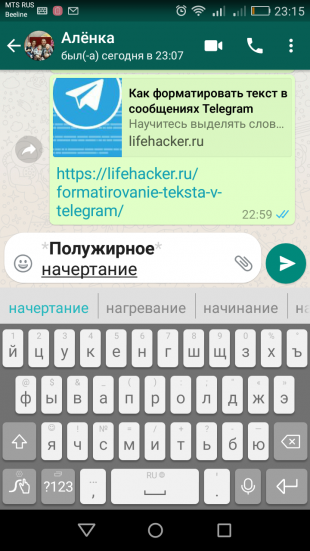
- Откройте приложение WhatsApp и выберите собеседника, кому хотите отправить зачеркнутый текст.
- В поле ввода текста нажмите и удерживайте палец, чтобы вызвать панель инструментов.
- Выберите опцию «Выбрать всё» или выделите нужное слово или фрагмент текста.
- Нажмите на значок «Очередной шрифт» (буква «A») и выберите опцию «Зачеркнутый» из предлагаемых вариантов.
- Теперь вы можете вставлять текст в поле ввода. Зачеркнутый текст будет выглядеть как моноширинный шрифт с линией, пересекающей каждую букву.
- Если вы хотите использовать функцию зачеркнутого текста между словами, добавьте символ троеточия (…) или другой специальный символ.
- Напишите оставшуюся часть сообщения и отправьте его собеседнику.
Теперь вы знаете, как сделать зачеркнутый шрифт в WhatsApp через панель инструментов. Этот вариант поможет вам привлечь внимание к определенным словам или фразам в тексте сообщений.
Другие варианты написания
В WhatsApp есть и другие способы изменить внешний вид текста, помимо зачеркнутого шрифта.
Первый вариант — изменить шрифт, добавив выделение символов.
Для этого нужно выделить нужное слово или фрагмент текста и нажать на значок «курсив» в панели инструментов. Получается, что выделенный фрагмент будет выглядеть курсивом.
Кроме этого, можно сделать шрифт жирным. Для этого нужно выделить нужное слово или фрагмент текста и нажать на значок «жирный» в панели инструментов. Получается, что выделенный фрагмент будет выглядеть жирным шрифтом.
Если захотелось написать текст другим цветом, то это теперь тоже можно сделать в WhatsApp. Для этого нужно выделить нужное слово или фрагмент текста и нажать на значок «цветные троеточия» в панели инструментов. После этого выбрать нужный цвет из предлагаемых вариантов.
В WhatsApp для iPhone и Android есть также возможность написания текста с помощью символа моноширинного шрифта. Для этого нужно перед нужным фрагментом или словом вставить символ «`» (находится между символами «1» и «2» на клавиатуре). Затем нужно проделать то же самое в конце фрагмента или слова. В итоге получается текст, который будет написан моноширинным шрифтом.
Для такого специального написания текста также можно использовать символ «-«, который нужно поставить перед и после нужного слова или фрагмента. Получается, что зачеркнутый текст появляется в сообщениях.
Жирный шрифт в Ватсапе
Кроме жирного шрифта, в Ватсапе есть и другие варианты изменения шрифта текста. Например, можно зачеркнуть текст, использовать курсив или цветные буквы. Для этого предлагается использовать специальные символы, которые можно вставлять в текст с помощью моноширинного шрифта. Вот инструкция, как это сделать:
| Форматирование | Символы | Пример использования |
|---|---|---|
| Жирный шрифт | * | *вотсап* |
| Курсив | _ | _вотсап_ |
| Зачеркнутый шрифт | ~ | ~вотсап~ |
| Цветной текст | «` | «`вотсап«` |
Важно обратить внимание, что эти символы должны быть вставлены между нужными фрагментами текста. Если вы хотите применить стиль к целому сообщению, то символы нужно добавлять в начале и в конце сообщения.
Для вызова панели инструментов с этими функциями в Ватсапе для Android нужно нажать на значок «+» во время написания сообщения. Для iPhone нужно нажать на троеточие (…) и выбрать вариант «Специальный символ». После этого появится панель инструментов, где выглядит как символы для изменения шрифта текста.
Теперь вы знаете, как проделать различные варианты изменения шрифта текста в Ватсапе. Жирный, курсив, зачеркнутый шрифт и цветные буквы — все это можно использовать для написания сообщений на мессенджере. Попробуйте разные варианты и выберите тот, который вам больше нравится.
Курсив
В приложении Whatsapp имеется функция, которая позволяет выделить текст курсивом. Это может быть полезно, если вы хотите подчеркнуть определенное высказывание или сообщить что-то важное. Вот инструкция о том, как это сделать:
- Откройте чат в Whatsapp.
- Напишите текст, который вы хотите зачеркнуть.
- Нажмите и удерживайте палец на нужном фрагменте текста, чтобы вызвать панель инструментов.
- В панели инструментов выберите значок «буквы С«, который находится между жирным и зачеркнутым символом.
- Теперь ваш текст будет выглядеть курсивом и все слова будут окружены символами троеточия.
Кроме того, если вы хотите использовать другие варианты шрифта в Whatsapp, есть несколько символов, которые можно вставить для этого:
- Жирный шрифт: Для этого между нужным фрагментом текста поместите символ «*«.
- Зачеркнутый шрифт: Для этого между нужным фрагментом текста поместите символ «~«.
- Моноширинный шрифт: Для этого между нужным фрагментом текста поместите символ ««`» (три символа косой черты).
- Цветные символы: Для этого перейдите в специальный контакт с названием «ватсап» и отправьте ему сообщение со символами нужного цвета.
Теперь вы знаете, как выделить текст в курсив в приложении Whatsapp! Этот вариант может быть полезен для добавления разнообразия в сообщения и привлечения внимания к нужной информации.
Цветные буквы
В мессенджере WhatsApp можно вставлять цветные буквы для того, чтобы текст выглядел более ярко и привлекательно. Эта функция позволяет добавлять различные цвета к тексту и используется для эстетического оформления сообщений.
Для того чтобы сделать текст цветным с помощью WhatsApp, нужно использовать специальный символ. Этот символ представляет собой моноширинный шрифт, в котором каждой букве соответствует одинаковое количество символов.
Важно обратить внимание, что этот способ для добавления цветного текста работает только на iPhone с операционной системой iOS 10 и новее, а также на Android приложении WhatsApp в версии 2.20.206.24 или новее.
Для того чтобы вставить цветной текст в WhatsApp, следуйте инструкции:
- Откройте приложение WhatsApp и перейдите в раздел чата, где вы хотите отправить сообщение.
- Напишите текст, который вы хотите сделать цветным. Внимание: между словами нужно добавить символ троеточия (…). Например: этот…текст…будет…цветным.
- Выберите нужную часть текста, которую хотите сделать цветной, и выделите ее пальцем.
- После выделения текста в правом нижнем углу появится панель инструментов. Нажмите на значок «BI«, который предлагается вариантами инструментов.
- После нажатия на значок «BI«, текст станет цветным. Выберите желаемый цвет.
- Отправьте сообщение со цветным текстом.
Теперь ваш текст будет выглядеть красочно и привлекать внимание собеседников. Захотелось попробовать другой вариант? Отправьте сообщение с зачеркнутым, жирным или курсивным текстом, чтобы выделить его среди остальных.
Вотсап предлагает несколько вариантов стилизации текста, которые можно использовать при написании сообщений:
- Жирный шрифт: добавляйте знак «*» в начале и в конце нужного фрагмента текста. Например: *этот текст будет жирным*.
- Курсивный шрифт: добавляйте знак «_» в начале и в конце нужного фрагмента текста. Например: _этот текст будет курсивным_.
Зачеркнутый шрифт:добавляйте знак «~» в начале и в конце нужного фрагмента текста. Например:~этот текст будет зачеркнутым~.
Символы для изменения шрифта используются после символа троеточия (…). Например: …*этот текст будет жирным*….
Таким образом, с помощью специальных символов и инструментов форматирования, вы можете сделать ваш текст в WhatsApp более выразительным и привлекательным.
Инструкция для iPhone и Android
Если вам захотелось зачеркнуть текст в мессенджере WhatsApp, вот вам инструкция, как это сделать на iPhone и Android.
Для iPhone:
1. Откройте приложение WhatsApp и перейдите в чат, в котором хотите зачеркнуть текст.
2. Введите или вставьте текст, который нужно зачеркнуть.
3. Добавьте символ «троеточие» (…) между двумя фрагментами текста, которые нужно зачеркнуть. Например, если вы хотите зачеркнуть слово «привет», введите его следующим образом: п…ривет.
4. Добавьте символ «тире» (-) перед первой и после последней буквы в слове или фразе, которую нужно зачеркнуть. Например, для зачеркнутого слова «привет», введите его следующим образом: п-ривет.
5. Отправьте сообщение с зачеркнутым текстом.
Для Android:
1. Откройте приложение WhatsApp и перейдите в чат, в котором хотите зачеркнуть текст.
2. Введите или вставьте текст, который нужно зачеркнуть.
3. Выделите нужный фрагмент текста и нажмите на значок «Т»
4. Выберите вариант «Зачеркнутый» из панели инструментов, которая появится над клавиатурой.
5. Отправьте сообщение с зачеркнутым текстом.
Теперь вы знаете, как зачеркнуть текст в WhatsApp на iPhone и Android. Используйте этот инструмент, чтобы выделить или подчеркнуть определенные фрагменты текста в сообщениях и обратить на них внимание собеседников.
Если не получается

Во ватсапе нету специального функционала для зачеркнутого текста. Но это не значит, что вы не можете сделать это сами.
Если вам захотелось зачеркнуть текст, то есть несколько вариантов, которые вы можете использовать:
1. Использовать символы. Вы можете написать нужный фрагмент текста, затем перейти в панель символов на своем устройстве (на iPhone это делается с помощью троеточия в правом верхнем углу клавиатуры). Затем нужно выбрать нужный символ зачеркнутой линии и вставить его между словами таким образом: зачеркнутый текст.
2. Использовать моноширинный шрифт. В некоторых мессенджерах (в том числе и в Ватсапе) можно использовать моноширинный шрифт для написания сообщений. Для этого нужно перед текстом добавить символ «`», а после текста – еще один символ «`». Вот как это будет выглядеть: `зачеркнутый текст`.
Внимание: не все собеседники смогут видеть символы или моноширинный шрифт, поэтому этот метод не всегда будет работать.
3. Использовать другие варианты форматирования текста. В Ватсапе есть несколько функций и инструментов для изменения внешнего вида текста. Вы можете сделать текст жирным (жирный текст), курсивным (курсивный текст) или даже использовать цветные шрифты. Для этого нужно выделить нужную часть текста и выбрать соответствующий символ или функцию.
Теперь вы знаете, как зачеркнуть текст в ватсапе и зачем это нужно. Попробуйте разные варианты и выберите тот, который вам больше всего подходит.
Видео:
Как узнать местоположение по номеру телефона! Как следить за человеком по номеру!
Как узнать местоположение по номеру телефона! Как следить за человеком по номеру! de Its Andrey 2.169.576 visualizaciones hace 3 años 7 minutos y 35 segundos

