
Как восстановить удаленные фотографии на iPhone — подробное руководство с простыми шагами и советами
Для многих пользователей Айфона фотографии являются наиболее ценными файлами на устройстве. Но что делать, если вы случайно удалили какую-то важную фотографию? Не паникуйте! Восстановление удаленных фото на Айфоне возможно с помощью нескольких простых шагов.
1. Восстановление фото на Айфоне через корзину восстановления.
Если вы недавно удалили фотографию, то она может быть еще доступна в корзине восстановления. Чтобы найти удаленные фото, откройте «Фото» на вашем устройстве, перейдите в раздел «Альбомы», выберите «Недавно удаленные» и найдите нужные фотографии. Далее, выделите нужные фото, нажмите на кнопку «Восстановить» и они вернутся на ваше устройство.
2. Восстановление фото на Айфоне с помощью iCloud.
Если у вас включена функция резервного копирования в iCloud, то удаленные фотографии могут быть восстановлены с помощью этого сервиса. Для этого зайдите в iCloud на вашем устройстве, выберите «Фото» и найдите нужные фотографии. Выделите их, нажмите на кнопку «Восстановить» и они вернутся на ваш телефон.
3. Восстановление фото на Айфоне с помощью сторонних программ.
Если вы не нашли нужные фотографии в корзине восстановления или iCloud, вы можете воспользоваться сторонними программами для восстановления данных на Айфоне. Некоторые популярные программы включают UltData, FoneLab, iMobie PhoneRescue, Wondershare Dr.Fone и многие другие. Установите одну из этих программ на ваш компьютер, подключите ваше устройство к компьютеру, выполните предварительный скан и найдите нужные фотографии для восстановления.
1. Как восстановить удаленные фотки на iPhone из корзины
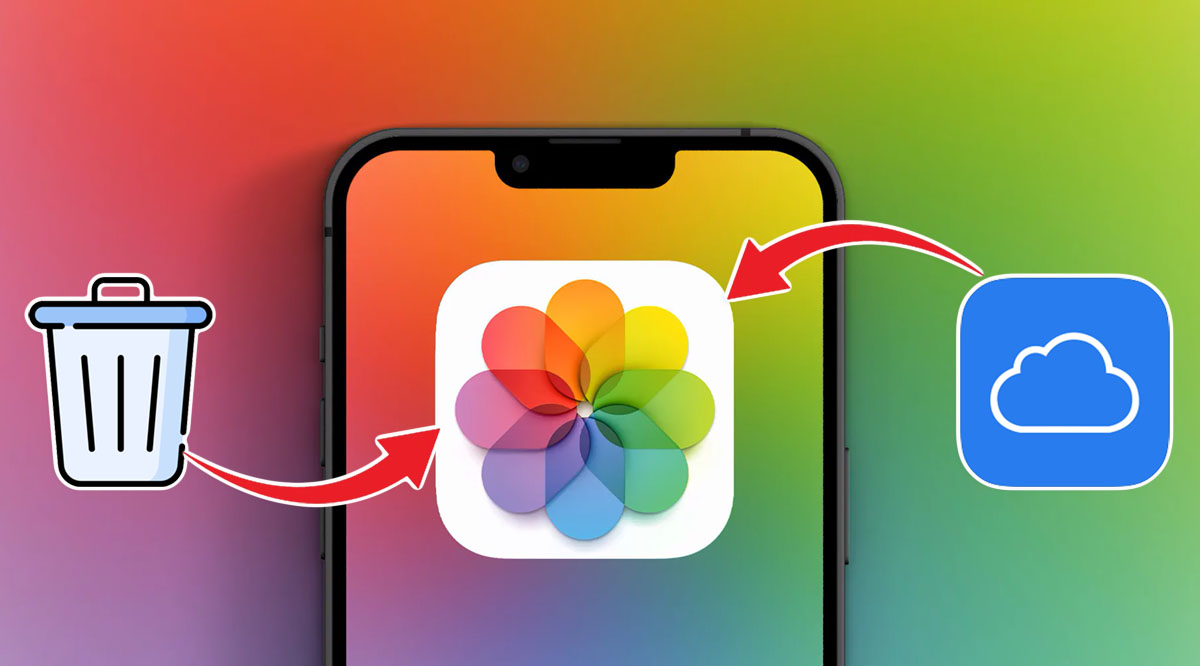
Если вы случайно удалили фотографии на своем iPhone, не отчаивайтесь, в большинстве случаев данные можно восстановить. Ниже приведены несколько способов, которые помогут вам вернуть удаленные фотографии.
1. Восстановление из Корзины iPhone
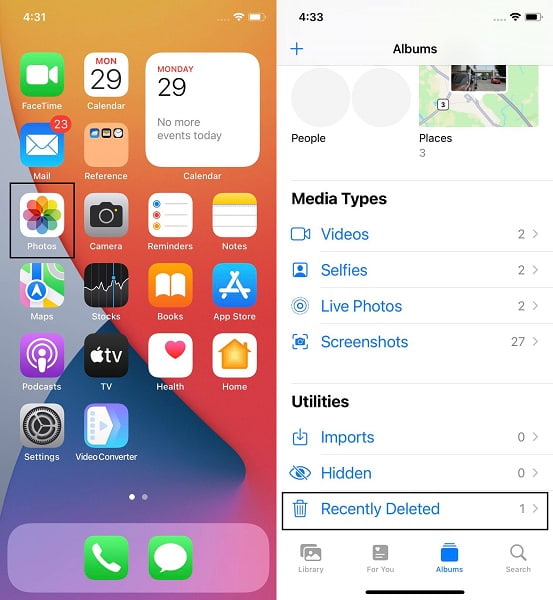
Вероятно, лучше всего начать с функции «Восстановить из Корзины». На устройствах с iOS 12 и выше, фотографии, удаленные недавно, попадают в альбом «Последние удаленные». Чтобы восстановить удаленные фотографии, выполните следующие действия:
- Откройте приложение «Фотографии» на вашем устройстве iOS.
- При переходе в раздел «Альбомы» найдите и выберите альбом «Последние удаленные».
- Нажмите на фотографию, которую вы хотите восстановить.
- На экране просмотра фотографии нажмите на кнопку «Восстановить».
Восстановленные фотографии будут помещены обратно в исходные альбомы, где они находились до удаления.
2. Как восстановить фото с помощью iTunes
Для восстановления фото с помощью iTunes следуйте инструкциям ниже:
Шаг 1: Включите компьютер и подсоедините iPhone или iPad к нему с помощью USB-кабеля.
Шаг 2: Запустите iTunes.
Шаг 3: Нажмите на значок устройства в верхнем левом углу экрана.
Шаг 4: Перейдите на вкладку «Обзор» в левой части экрана и нажмите кнопку «Восстановить сделанные и удаленные копии» на нижнем краю окна.
Шаг 5: iTunes выполнит сканирование и покажет список доступных копий для восстановления. Выделите нужную копию и нажмите кнопку «Восстановить».
Примечание: Если вы ранее использовали сторонние программы для резервного копирования данных, такие как Wondershare Dr.Fone, iMobisaver или UltData, то у вас может быть возможность найти копии в этих программ. Они могут быть полезны, если iTunes не содержит нужных вам фотографий.
После восстановления фото ваше устройство будет возвращаться к состоянию последней копии без удаленных данных. Будьте внимательны и сохраняйте резервные копии важных фотографий на компьютере или с помощью iCloud, чтобы в будущем не потерять их случайным удалением или сбоем устройства.
3. Как найти недавно удаленные фото на Айфоне через iCloud
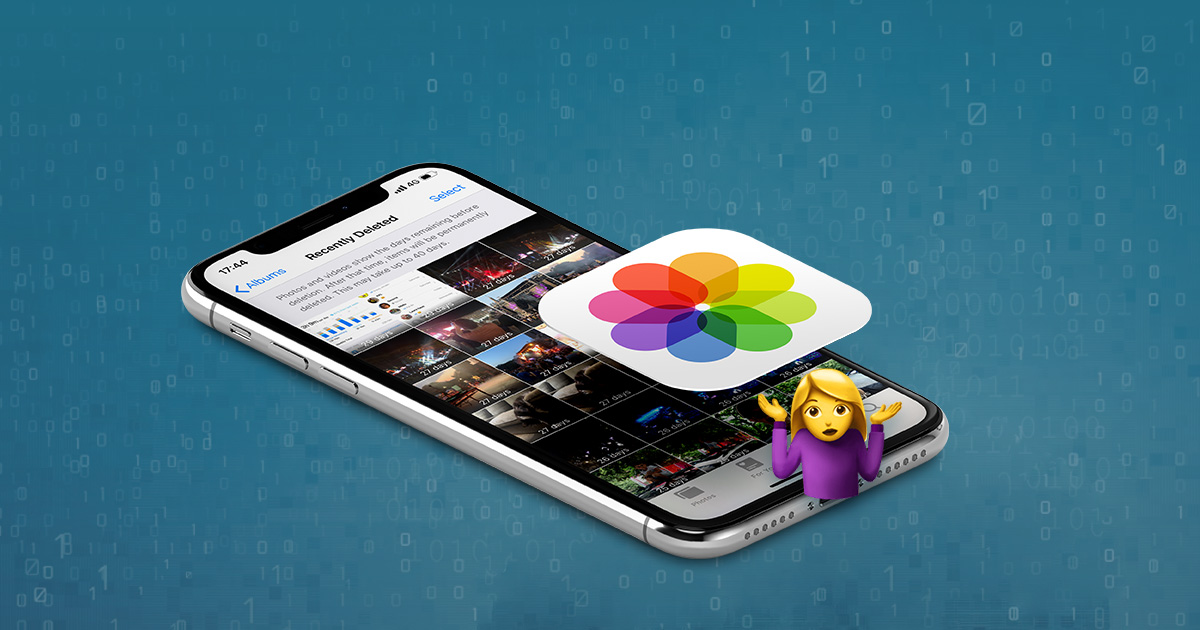
Чтобы найти недавно удаленные фото на Айфоне через iCloud, выполните следующие шаги:
| Шаг 1. | Убедитесь, что у вас есть подключение к интернету. Зайдите в настройки вашего iPhone и убедитесь, что iCloud включен. |
| Шаг 2. | На вашем iPhone зайдите в приложение «Фото» и отметьте те фотографии, которые вы хотите восстановить. |
| Шаг 3. | Откройте приложение «Настройки», затем перейдите в раздел «Apple ID» и выберите «iCloud». Найдите раздел «Фото» и убедитесь, что включена функция «Фотопоток». |
| Шаг 4. | На компьютере откройте веб-браузер и зайдите на сайт iCloud.com. Введите свой Apple ID и пароль, чтобы войти в ваш аккаунт iCloud. Если у вас есть устройства с macOS Catalina или более новой версией, вы также можете воспользоваться функцией «Найти» в приложении «Телефон» или «Фото» на компьютере. |
| Шаг 5. | На сайте iCloud.com найдите и нажмите на приложение «Фото». Вы увидите все фотографии, которые присутствуют на вашем iPhone. |
| Шаг 6. | Чтобы найти недавно удаленные фото на Айфоне, откройте альбом «Недавно удалено». Здесь вы найдете все фотографии, которые были удалены с вашего устройства в течение последних 30 дней. Вы можете выбрать фотографии, которые хотите восстановить, и нажать на кнопку «Восстановить», чтобы вернуть их на ваш iPhone. |
Если ваши недавно удаленные фото не отображаются в альбоме «Недавно удалено» на iCloud.com, возможно, они уже были удалены окончательно и восстановление через iCloud не будет возможно. В таком случае вам могут помочь сторонние программы для восстановления данных, такие как FoneLab, Wondershare Dr.Fone или iMobie PhoneRescue.
В общем, восстановление удаленных фото на Айфоне через iCloud — одно из наиболее простых и доступных решений. Не забывайте регулярно создавать резервные копии ваших фотографий и других медиафайлов, чтобы в случае удаления вы могли легко восстановить потерянные данные. Кроме того, рекомендуется использовать надежное программное обеспечение для восстановления данных, такое как iMobie PhoneRescue или iTools, чтобы обеспечить наивысшую успешность восстановления.
4. Сторонние приложения для восстановления фото на iPhone
Если вам необходимо восстановить удаленные фотографии на iPhone, вы можете воспользоваться специальными сторонними приложениями, которые помогут восстановить не только фотки, но и другие удаленные файлы.
Одним из наиболее популярных приложений для восстановления данных на iPhone является dr.fone. Это приложение позволяет восстанавливать как удаленные фотографии, так и другие удаленные файлы с устройства. Для восстановления данных с iPhone необходимо подключить устройство к компьютеру, запустить приложение и выполнить сканирование. После сканирования приложение покажет вам все удаленные файлы, которые можно восстановить. Вы можете выбрать необходимые фото и нажать кнопку «Восстановить», чтобы вернуть фотографии на устройство.
Еще одним хорошим приложением для восстановления фотографий на iPhone является FoneLab. Приложение позволяет восстанавливать удаленные фото, медиафайлы и другие данные с iPhone, iPad и iPod Touch. Для восстановления фотографий необходимо подключить устройство к компьютеру, запустить приложение и выполнить сканирование. После сканирования приложение покажет вам все удаленные фотографии, которые можно восстановить. Вы можете выбрать нужные фото и нажать кнопку «Восстановить», чтобы вернуть фотографии на устройство.
Также существуют приложения, которые позволяют восстановить фотографии на iPhone из резервной копии iCloud. Одним из таких приложений является UltData. Приложение предоставляет возможность восстановить удаленные фотографии и другие данные, хранящиеся в облачном хранилище. Для восстановления данных необходимо запустить приложение, зайти в меню восстановления и выбрать категорию «Медиафайлы». После этого приложение отобразит все удаленные фото, которые присутствуют в резервной копии iCloud. Чтобы восстановить фотографии, необходимо выделить нужные фото и нажать кнопку «Восстановить».
Если вы храните резервные копии своего устройства на компьютере с операционной системой macOS Catalina или более поздней версии, то для восстановления фотографий на iPhone можно воспользоваться приложением iPhone Backup Extractor. Приложение позволяет восстанавливать удаленные фото и другие данные из резервной копии, созданной при помощи iTunes или Finder. Для восстановления данных необходимо запустить приложение, выбрать резервную копию устройства и выполнить сканирование. После сканирования приложение отобразит все удаленные фотографии, которые можно восстановить. Вы можете выбрать нужные фото и нажать кнопку «Восстановить», чтобы вернуть фотографии на устройство.
Таким образом, если вы случайно удалили фотографии на своем iPhone, не отчаивайтесь. С помощью специальных сторонних приложений вы можете легко восстановить удаленные фото и другие данные на устройстве.
| Название приложения | Описание |
| dr.fone | Приложение для восстановления удаленных фотографий и других данных с iPhone |
| FoneLab | Приложение для восстановления удаленных фотографий и других данных с iPhone, iPad и iPod Touch |
| UltData | Приложение для восстановления удаленных фотографий и других данных из резервной копии iCloud |
| iPhone Backup Extractor | Приложение для восстановления удаленных фотографий и других данных из резервной копии, созданной при помощи iTunes или Finder |
iTools
Чтобы восстановить фото на Айфоне с помощью iTools, вам необходимо сначала подсоединить устройство к компьютеру и запустить приложение iTools. Затем выберите ваше устройство в меню, которое находится в нижнем левом углу экрана.
Вам нужно будет выполнить сканирование устройства, чтобы найти все удаленные фотографии. Для этого нажмите на кнопку «Scan», чтобы начать сканирование вашего Айфона или Айпада.
После сканирования вы можете найти все удаленные фотографии в разделе «Удаленные данные» в приложении iTools. Вы можете выделить нужные фото и выполнить восстановление, нажав на кнопку «Восстановить».
iTools также позволяет восстанавливать фотографии из резервных копий iTunes или iCloud. Для этого вам необходимо выбрать соответствующую категорию в меню iTools.
Также стоит отметить, что iTools поддерживает восстановление данных на устройствах с последними версиями iOS, включая Catalina.
В целом, iTools — это удобное и простое в использовании приложение для восстановления удаленных фотографий на устройствах iPhone и iPad, которое позволяет восстановить важные данные без необходимости проводить предварительное подключение и восстановление через iTunes.
Для начала восстановления ваших данных с помощью Wondershare Dr Fone, вам необходимо скачать и установить программу на ваш компьютер с Windows или macOS. После установки вы можете подключить свое устройство к компьютеру с помощью USB-кабеля.
Один из наиболее важных шагов восстановления данных на Айфоне — это создание резервной копии вашего устройства. Если у вас есть резервная копия на iTunes или iCloud, вы можете использовать Wondershare Dr Fone для извлечения данных из резервной копии и восстановления их на вашем устройстве. Для восстановления данных из резервной копии iTunes вам просто нужно выбрать соответствующую резервную копию из списка, а затем выбрать нужные файлы для восстановления.
Если у вас нет резервной копии, вы также можете восстановить удаленные фото с помощью Wondershare Dr Fone, выполнив сканирование вашего устройства. Программа выполнит предварительное сканирование и покажет все удаленные файлы, доступные для восстановления. Вы можете отметить нужные данные и нажать кнопку «Восстановить», чтобы восстановить их на ваше устройство.
Wondershare Dr Fone также позволяет вам восстановить данные с других устройств, таких как Android-смартфоны или планшеты. Она поддерживает множество различных моделей и версий операционных систем, включая все версии iOS, включая последние версии, такие как iOS 14 и iOS 15.
Также есть и другие программы для восстановления данных на Айфоне, такие как iMobie PhoneRescue, EaseUS MobiSaver, Tenorshare UltData и другие. Они также предлагают возможности восстановления удаленных фото, видео и других медиафайлов. Однако, Wondershare Dr Fone является наиболее популярным и надежным инструментом для восстановления данных на Айфоне.
EaseUS MobiSaver
После удаления фотографий с устройства, MobiSaver позволяет вам выполнить предварительный просмотр и восстановить выбранные фото на iPhone. Она проста в использовании и имеет понятный пользовательский интерфейс, что делает процесс восстановления удаленных фотографий на устройстве iPhone легким и понятным.
Чтобы восстановить удаленные фото на вашем iPhone с помощью EaseUS MobiSaver, вам нужно сделать следующее:
- Скачайте и установите программу EaseUS MobiSaver на свое устройство. Вы можете скачать ее с официального сайта разработчика.
- Подключите ваш iPhone к компьютеру с помощью USB-кабеля.
- Откройте программу EaseUS MobiSaver и выберите устройство iPhone из списка подключенных устройств.
- Нажмите кнопку «Сканировать», чтобы начать сканирование удаленных фотографий на вашем устройстве.
- После сканирования, программа покажет все удаленные фотографии, которые можно восстановить.
- Выберите нужные фото и нажмите кнопку «Восстановить», чтобы вернуть их на ваше устройство.
Помимо EaseUS MobiSaver, на рынке также существует другие программы для восстановления данных на устройствах iOS, такие как iTools, UltData, Dr.Fone и Wondershare Recovery for iOS. Каждая из этих программ имеет свои особенности и возможности восстановления фотографий и других данных на iPhone и iPad.
Как восстановить фото на Айфоне после удаления через UltData
Если вы случайно удалили фотографии с вашего устройства, вы можете восстановить их с помощью этой программы.
В этом разделе я расскажу, как восстановить фото на Айфоне после удаления через UltData.
1. Сначала вам нужно установить UltData на свой компьютер с MacOS.
Убедитесь, что у вас установлена последняя версия программы.
2. Подключите свой iPhone к компьютеру с помощью USB-кабеля.
Разрешите доступ к устройству, введя пароль, если применимо.
3. Запустите программу UltData и выберите устройство iPhone из списка доступных устройств на главном экране.
4. Перед началом процесса вам нужно выбрать тип данных, которые вы хотите восстановить.
Для восстановления фотографий выберите категорию «Медиафайлы» и отметьте соответствующую опцию.
5. Нажмите кнопку «Старт сканирования», чтобы выполнить предварительный сканирование устройства
и найти все удаленные фотографии.
6. После окончания сканирования программа покажет список всех найденных фотографий.
Вы можете просмотреть каждую фотографию, чтобы найти нужные вам изображения.
7. Отметьте фотографии, которые вы хотите восстановить, и нажмите кнопку «Восстановить».
Выберите папку на вашем компьютере, куда вы хотите сохранить фотографии.
8. После завершения процесса ваши удаленные фото возвращаются на ваше устройство.
Как видите, с помощью программы UltData вы можете легко восстановить удаленные фотографии на своем iPhone.
Однако, помимо UltData, существуют и другие программы для восстановления данных, такие как Fonelab, Dr.Fone,
iTools, EaseUS Mobisaver и другие. Также вы можете использовать iCloud для восстановления из облачного
хранилища или сделать предварительные копии данных через iTunes.
FoneLab для iOS
Если вы недавно удалили фото на своем iPhone и хотите их восстановить, вам может помочь FoneLab для iOS. Это мощный инструмент, который позволяет вам восстановить удаленные фотографии и другие данные на вашем устройстве.
FoneLab для iOS — это программа, разработанная для восстановления информации на устройствах Apple, включая iPhone, iPad и iPod. Она позволяет вам восстановить фото и другие файлы с устройства или из резервных копий в iTunes или iCloud.
Для начала вам нужно скачать и установить FoneLab на свой компьютер. После запуска программы, подсоедините свой iPhone к компьютеру с помощью USB-кабеля. После того, как ваше устройство будет подключено, вы можете выбрать необходимые данные и выполнить сканирование.
Программа FoneLab позволяет вам сканировать как удаленные файлы, так и файлы, которые всего недавно удалены. Вы можете отметить нужные категории, такие как фото, и выполнить предварительный просмотр найденных файлов.
После сканирования, вы сможете найти и выделить нужные фото, чтобы восстановить их на ваш iPhone. Вы также можете восстановить фото с помощью FoneLab из резервной копии в iTunes или удаленными файлами iCloud, если они присутствуют.
Однако, помимо FoneLab, существует также несколько других программ для восстановления фотографий, таких как iTools, Wondershare Dr.Fone и UltData. Все они могут помочь восстановить удаленные фото на вашем устройстве.
Если вы предпочитаете использовать официальное приложение Apple для восстановления данных, вы можете воспользоваться iTunes или iCloud. Для этого нужно зайти в меню «Настройки» на вашем устройстве, затем выбрать «iCloud» или «iTunes» и выполнить необходимые шаги для восстановления данных.
Кроме того, вы также можете использовать FoneLab для iOS на компьютере Mac с macOS Catalina. Просто запустите программу на вашем компьютере, подключенным к устройству, и выполните сканирование для восстановления фото и других данных.
FoneLab для iOS — это одно из лучших решений для восстановления фото и других данных на устройства Apple. Независимо от того, какие у вас версии iOS и macOS, вы всегда можете положиться на эту программу для восстановления удаленных фотографий и других данных с вашего iPhone.
Важно отметить, что восстановление удаленных фото на вашем устройстве может зависеть от нескольких факторов, таких как время удаления и наличие резервных копий. Чем раньше вы выполняете восстановление и чем больше резервных копий есть на вашем устройстве или в облаке, тем лучше.
Помните, что при восстановлении фото и других данных всегда рекомендуется создать резервную копию перед началом процесса восстановления. Это поможет вам сохранить важную информацию и избежать потери данных в случае непредвиденных ситуаций.
Как лучше хранить фото на Айфоне
Важно подумать о способах сохранения ваших фотографий на Айфоне, чтобы избежать потери данных. Вот несколько эффективных способов:
1. Используйте резервное копирование: перед удалением важных фотографий создайте несколько копий. Можно воспользоваться официальными программами Apple, такими как iTunes и iCloud. Айтюнс предлагает создание резервных копий для передачи данных между устройствами, а iCloud позволяет автоматически загрузить фотографии в облачное хранилище.
2. Подключите Айфон к компьютеру: с помощью программы EaseUS MobiSaver или FoneLab для iOS вы сможете восстановить удаленные фотографии. Запустите программу на компьютере и подключите устройство. Следуйте указаниям, чтобы выполнить сканирование и найти все фотографии, которые были удалены.
3. Используйте сторонние программы: есть ряд программ, предназначенных специально для восстановления данных на Айфоне. Например, Wondershare Dr.Fone или UltData, которые помогут восстановить необходимые фотографии с вашего устройства.
Не забывайте, что регулярное резервное копирование позволит избежать потери фотографий и других важных медиафайлов на Айфоне. Выделите фото в категории «Память» приложения «Настройки», чтобы предотвратить их случайное удаление.
Если вы все-таки потеряли фотографии, восстановление их с устройства может быть более сложным. В таком случае вы можете воспользоваться программами восстановления для Mac, такими как EaseUS MobiSaver или FoneLab. Эти программы позволяют выполнить предварительное сканирование Айфона и найти удаленные фотографии.
| Программа | Совместимость | Как использовать |
|---|---|---|
| EaseUS MobiSaver | macOS, Windows | Запустите программу и подключите устройство. Выполните сканирование и отметьте нужные фотографии для восстановления. |
| FoneLab | macOS, Windows | Подключите устройство, запустите программу и выполните сканирование. Выделите фотографии, которые нужно восстановить, и нажмите кнопку «Восстановить». |
Также можно воспользоваться резервной копией, созданной с помощью iTunes или iCloud. Зайти в меню «Настройки» на вашем устройстве, выбрать «Общие», найти «Сбросить» и выбрать «Сбросить все содержимое и настройки». Затем, если на устройстве присутствует резервная копия, воспользоваться ею для восстановления данных.
С помощью указанных программ и методов вы сможете восстановить потерянные фотографии на Айфоне и избежать их удаления в будущем.
Видео:
2 ways to recover deleted photos from iPhone (2022)
2 ways to recover deleted photos from iPhone (2022) de iOSTutorialandTips iOS 487.120 visualizaciones hace 1 año 1 minuto y 56 segundos

