
Как отключить автообновление на Айфоне и избежать неожиданных обновлений при низкой скорости Интернета
Современные телефоны стали настоящими спутниками нашей жизни, сделано это благодаря их множеству функций и возможностей. Один из основных атрибутов мобильных устройств — автоматическое обновление приложений. Однако, зачем это может понадобиться пользователю и как отключить автообновление на Айфоне?
Как известно, приложения нужно обновлять, чтобы они работали стабильно и исправно. Но, есть случаи, когда новые версии программ попросту не устраивают пользователя. Несмотря на количество ос при установке нового софта, старое приложение может перестать быть значимым для пользователя или привычным в использовании.
Чтобы отключить автообновление приложений на Айфоне, пользователю нужно зайти в настройки своего устройства. Далее, следует найти пункт «iTunes Store, App Store» и кликнуть на него. В этом разделе располагаются некоторые возможности по управлению приложениями, а особенно интересным является пункт «Автообновление». Здесь пользователь может как полностью отключить автообновление, так и посмотреть список приложений, для которых эта функция включена.
Если кликнуть на пункт «Автообновление», то можно увидеть возможность отключить автоматическое обновление при подключении к интернету по сотовой связи, wi-fi или обоих вариантах. Таким образом, пользователь сам вручную обновляет только те приложения, которые ему нужны и которые работают в соответствии с его требованиями.
Также, на экране «iTunes Store, App Store», можно отключить уведомления об обновлении приложений. Для этого нужно найти пункт «Уведомления» и кликнуть на него. Здесь можно выбрать, какие приложения будут отправлять уведомления, а какие нет. Таким образом, можно сделать так, чтобы Айфон не присылал уведомления о наличии новых версий программ.
Итак, автообновление на Айфоне — удобная функция, но она не всегда нужна. Если пользователю требуется самостоятельно управлять обновлением приложений, то эта функция может быть легко отключена в настройках устройства. Однако, следует помнить, что регулярное обновление программ важно для безопасности и стабильности работы Айфона, поэтому отключать автообновление следует только в тех случаях, когда пользователю это действительно необходимо.
Зачем отключать обновление системы и приложений
Обновление системы и приложений на Айфоне позволяет получить новые функции, исправление ошибок и улучшение производительности. Однако, иногда пользователю может потребоваться отключить автообновление, особенно если у него есть огромное количество приложений или если он хочет контролировать, когда и какие приложения обновляются.
Интернет соединение не всегда стабильное, поэтому при автоматическом обновлении приложений могут возникнуть проблемы с загрузкой или установкой. Пользователю может быть удобнее самостоятельно просматривать список доступных обновлений и выбирать, какие из них установить. Кроме того, периодическое обновление приложений может занять много памяти на сотовой связи, особенно если у пользователя дорогой или ограниченный тарифный план.
Если пользователь не хочет обновляться до новых версий операционной системы, то он может отключить автоматическое обновление через настройки Айфона. Для этого нужно зайти на стартовом экране и кликнуть на пункт «Обновление ПО». Затем нужно перейти на «Найти новое обновление» и установить тумблер в положение «Отключить». Таким образом, пользователь сам решает, когда и какие обновления ОС устанавливать.
Также, пользователь имеет возможность отключить обновление приложений через настройки Айфона. Для этого нужно зайти в настройки, найти пункт «iTunes Store и App Store» и далее перейти в «Обновление приложений». Здесь можно выбрать вариант «Вручную» или «Регулировать», чтобы контролировать, какие приложения будут обновляться. Если выбрана опция «Вручную», то пользователь должен самостоятельно обновлять приложения через App Store. Если выбран вариант «Регулировать», то можно выбрать определенные приложения, которые обновлять автоматически, а остальные обновления будут появляться в виде уведомлений, давая пользователю возможность решить, что делать с каждым обновлением.
Конечно, отключение автообновления системы и приложений должно быть сделано с умом и осознанием. Пользователю следует регулярно следить за новыми версиями системы и приложений, чтобы быть в курсе последних изменений и безопасности. Важно также помнить, что отключение автообновления не означает полное игнорирование обновлений. Пользователю все равно можно в любой момент зайти в настройки и обновить систему или приложения вручную.
Как на Айфоне отключить автоматическое обновление приложений
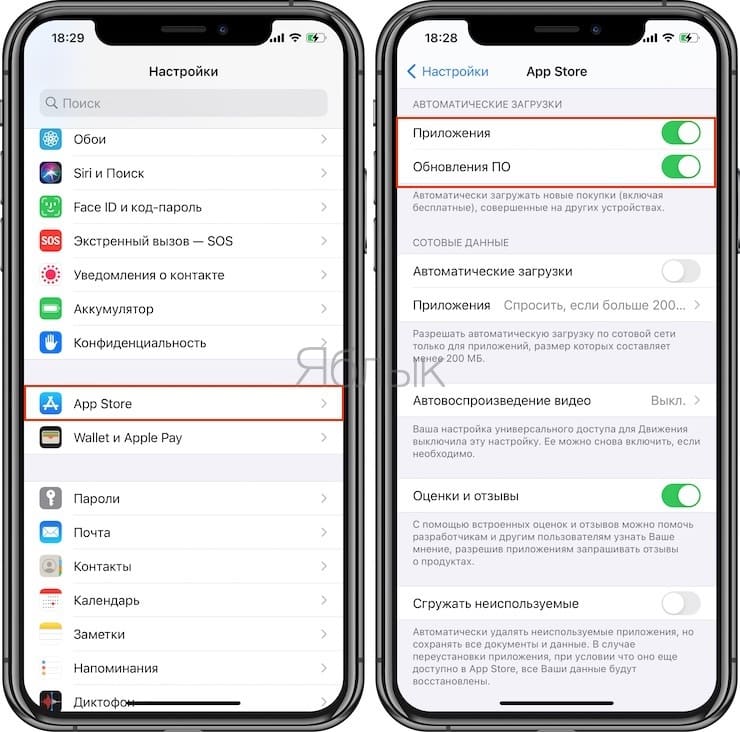
Отключение автоматического обновления в настройках Айфона
1. На главном экране своего Айфона найдите иконку «Настройки» и кликните на нее.
2. В открывшемся меню прокрутите вниз и нажмите на пункт «iTunes Store и App Store».
3. На странице настроек «iTunes Store и App Store» найдите раздел «Автоматические загрузки» и кликните на тумблер рядом с пунктом «Обновления». Это отключит автоматическое обновление для всех приложений.
4. Если вы хотите отключить автозагрузку приложений только через беспроводной интернет, оставьте включенной опцию «Только Wi-Fi» в разделе «Автоматические загрузки».
Отключение автоматического обновления через iTunes
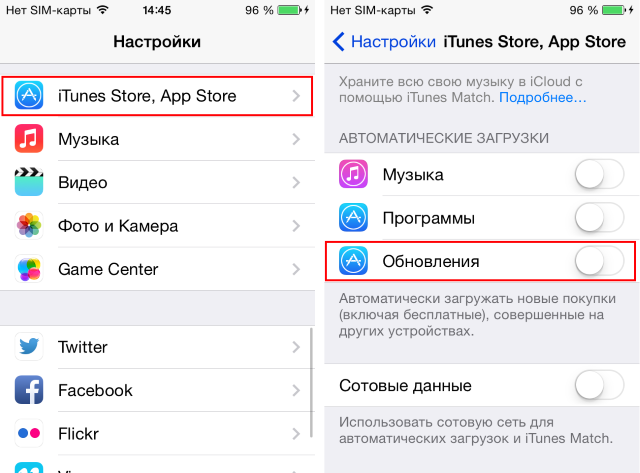
Также вы можете отключить автоматическое обновление приложений на Айфоне с помощью iTunes.
1. Подключите свой Айфон к компьютеру и запустите iTunes.
2. В левой панели выберите ваше устройство.
3. Перейдите на вкладку «Приложения».
4. В разделе «Автоматическое обновление» вы можете увидеть список приложений, для которых доступно автообновление.
5. Чтобы отключить автообновление для конкретного приложения, снимите галочку в соответствующем пункте.
6. Чтобы отключить автообновление для всех приложений сразу, снимите галочку в верхнем правом углу, где указано «Автоматически обновлять новые версии приложений».
Вручную обновлять приложения
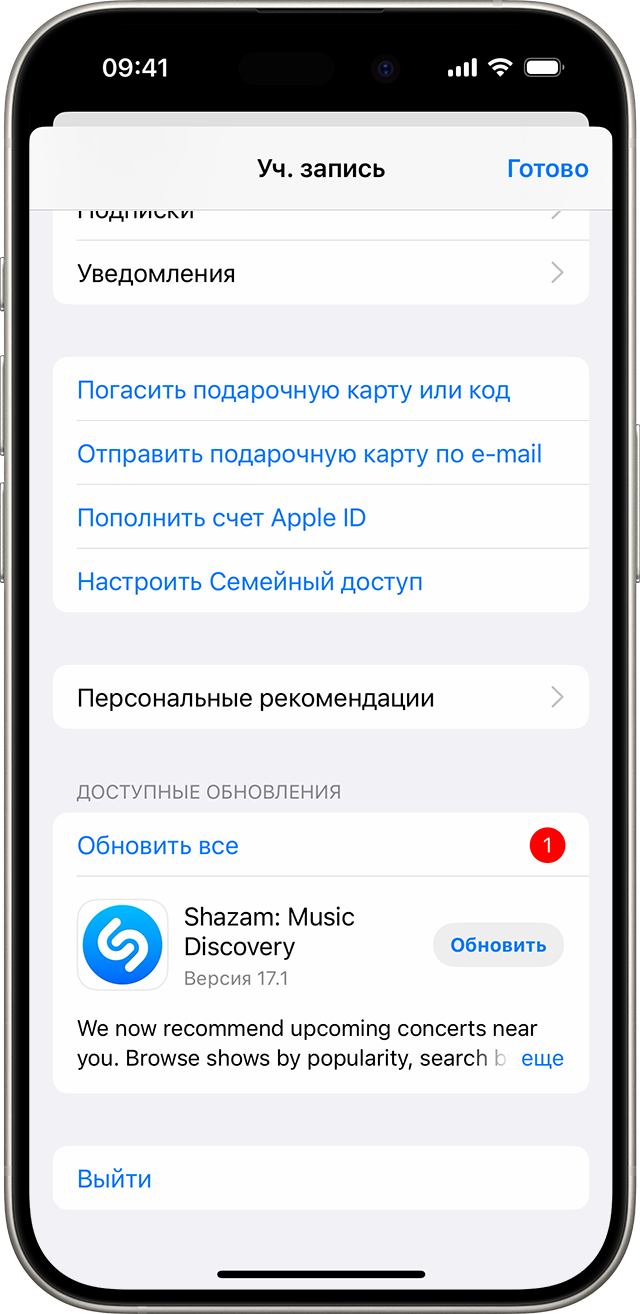
После отключения автоматического обновления, вы будете самостоятельно решать, когда и какие приложения обновить. Чтобы обновить приложения вручную, выполните следующие действия:
1. На главном экране Айфона найдите иконку «App Store» и кликните на нее.
2. Внизу экрана найдите вкладку «Обновления» и кликните на нее.
3. Здесь вы увидите список приложений, для которых доступны обновления.
4. Чтобы обновить все приложения сразу, кликните на кнопку «Обновить все» в правом верхнем углу.
5. Чтобы обновить отдельные приложения, кликните на кнопку «Обновить» рядом с каждым приложением, которое вы хотите обновить.
Отключение автоматического обновления приложений на Айфоне даст вам больше контроля над процессом обновления. Вы сами сможете решать, когда и какие приложения обновлять, а также зачем нужно их обновление в данную версию. Причины для отключения автообновления могут быть разные: огромное количество приложений, недостаток памяти, следить за версиями и прочее. Найти то, что вам нужно, можно с помощью поиска или сортировки приложений по дате последнего обновления. Пользуйтесь Айфоном с удовольствием и гибкостью!
Как убрать автообновление на Айфоне для ОС
Айфон предоставляет возможность своим пользователям следить за новыми обновлениями и автоматически устанавливать их. Однако, у некоторых пользователей возникает необходимость отключить данную функцию, особенно если количество обновлений мешает нормальной работе устройства или пользователь предпочитает устанавливать обновления вручную.
Для отключения автообновления на Айфоне с операционной системой iOS, сделано несколько способов. Первый способ — это использование настроек самого устройства, второй способ — через программу iTunes на компьютере.
Чтобы убрать автообновление на Айфоне с помощью его настроек, нужно открыть «Настройки» на главном экране устройства и перейти в раздел «Общие». Затем пользователю следует прокрутить стартовом окне устройства вниз и найти пункт «Обновление ПО». При клике на него откроется окно с информацией о состоянии обновления и возможности включить автоматическое обновление. Чтобы убрать эту функцию, пользователю нужно просто выключить тумблер возле пункта «Установка обновлений ПО Айфонов и ПО приложений». После этого, обновления будут доступны только по запросу пользователя.
Кроме этого, пользователь может отключить автообновление на Айфоне через программу iTunes. Для этого нужно подключить устройство к компьютеру и запустить iTunes. Далее пользователь должен выбрать свой iPhone в списке устройств и перейти в раздел «Обновление» в окне управления своим устройством. В этом разделе пользователь может увидеть, установлено ли автоматическое обновление и установить его или убрать.
Таким образом, пользователь может легко убрать автообновление на Айфоне для операционной системы iOS. Обратите внимание, что не все приложения размещаются в App Store, и поэтому не все могут автоматически обновляться. Кроме того, для установки обновлений приложений нужен интернет — либо пользователь должен быть подключен к беспроводной сети Wi-Fi, либо иметь активное соединение сотовой связи.
Чтобы узнать, какие обновления доступны для вашего устройства, можно перейти в раздел «Обновление ПО» на устройстве и посмотреть информацию о текущей версии операционной системы. Также можно проверить наличие обновлений через iTunes, подключаемое к iPhone.
Как разрешить обновление только по Wi-Fi
Возможность автоматического обновления приложений на Айфоне очень удобная функция, которая позволяет всегда иметь самую последнюю версию программ. Однако, иногда автономное обновление может использовать большое количество интернет-трафика и занимать драгоценную память устройства. Если у вас неограниченный доступ к Wi-Fi и вы хотите установить новое приложение только через эту сеть, то вам потребуется разрешить обновление только по Wi-Fi.
Для этого вам нужно выполнить следующие шаги:
- На главном экране вашего Айфона найдите иконку «Настройки» и кликните на нее.
- В открывшемся меню прокрутите экран вниз и выберите раздел «iTunes Store и App Store».
- На экране будет отображены пункты настройки для автоматической установки и обновления приложений. Найдите пункт «Автоматические загрузки» и кликните на него.
- В открывшемся окне вы увидите четыре пункта: «Музыка», «Книги», «Обновления приложений» и «Обновления». Чтобы разрешить обновление только по Wi-Fi, нужно отключить пункт «Обновления приложений».
- Чтобы изменения вступили в силу, нужно просто выйти из настроек. Теперь ваш Айфон не будет автоматически обновлять приложения по сотовой связи, а будет обновлять их только при подключении к Wi-Fi.
Таким простым способом можно управлять автоматическим обновлением приложений на вашем Айфоне. Теперь у вас есть возможность самостоятельно регулировать количество и время обновлений, установка которых будет производиться только по вашему желанию. Если вам нужно обновить что-то вручную, вы всегда можете зайти в App Store и кликнуть на пункт «Обновить» рядом с нужным приложением.
Как вручную обновлять приложения
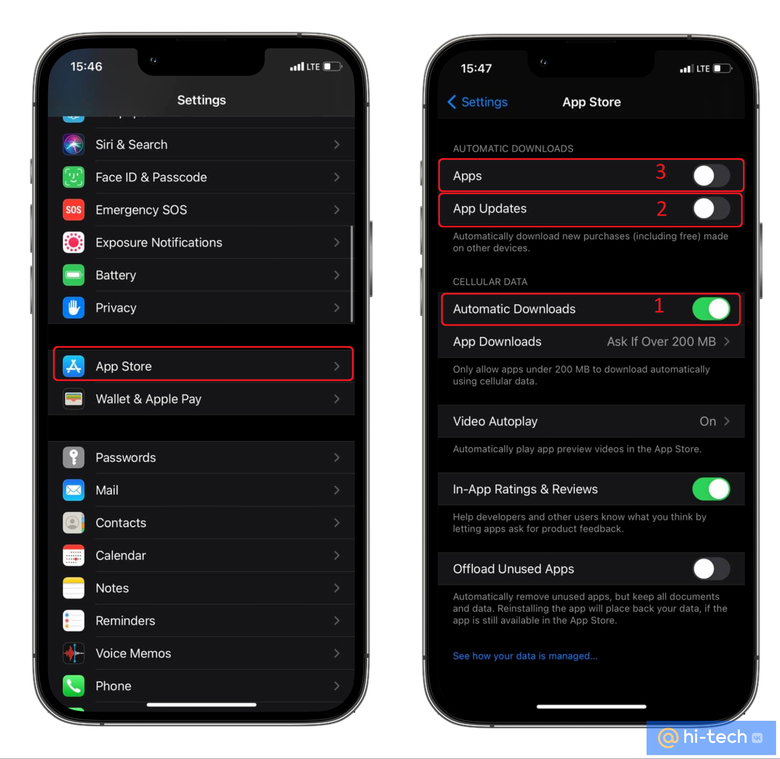
На Айфоне есть возможность отключить автоматическое обновление приложений и обновлять их только по своему желанию. Это может быть полезно, если у вас ограниченное количество мобильной памяти или если вы хотите контролировать, когда и какие приложения обновляются.
Чтобы отключить автообновление приложений, нужно зайти в настройки Айфона. Для этого:
- На стартовом экране найдите и кликните на иконку «Настройки».
- На экране настроек найдите и кликните на пункт «iTunes Store и App Store».
- В данной секции нужно найти пункт «Автоматическая загрузка» и кликнуть на него.
- На данном экране располагаются три тумблера: «Музыка», «Книги» и «Приложения». Чтобы отключить автообновление приложений, нужно установить тумблер «Приложения» в положение «Выключено».
После этого автоматическое обновление приложений будет отключено, и пользователь сможет устанавливать и обновлять приложения только вручную. Теперь, когда вы захотите обновить какое-то приложение, вам нужно будет зайти в App Store, найти приложение, которое требует обновления, и нажать на кнопку «Обновить».
Важно отметить, что автоматическое обновление приложений может быть полезно, особенно если у вас много приложений, и обновления выходят довольно часто. Однако есть причины, по которым пользователь может захотеть отключить данную функцию, например, для экономии мобильного интернет-трафика или для более тщательного контроля над обновлениями приложений.
Если у вас есть доступ к Wi-Fi, особенно с неограниченным трафиком, то вы можете оставить автоматическое обновление приложений включенным, чтобы всегда быть в курсе последних версий приложений и иметь доступ к новым функциям и исправлениям ошибок.
Как включить автообновление
1. Зайдите в настройки вашего Айфона. Для этого кликните на значок «Настройки» на стартовом экране.
2. Пролистайте экран вниз и найдите пункт «iTunes Store и App Store». Кликните на него.
3. В разделе «Автоматические загрузки» вы найдете несколько опций, в том числе и «Обновления». Чтобы включить автообновление приложений, кликните на тумблер рядом с этой опцией.
4. Теперь ваш Айфон будет автоматически обновлять приложения через Wi-Fi. При этом система будет автоматически загружать и устанавливать новые версии приложений в фоновом режиме.
Важно отметить, что автообновление может занимать достаточно много памяти, особенно если у вас установлено много приложений. Поэтому, если у вас огромное количество приложений, то можно отключить автообновление и обновлять приложения только вручную.
Таким образом, включение автообновления на Айфоне позволяет пользователям быть всегда в курсе последних обновлений своих приложений и получать все новые функции и исправления без лишних усилий.
Видео:
Как включить или отключить автоматическое обновление приложений в iOS
Как включить или отключить автоматическое обновление приложений в iOS de IT Dog 89.091 visualizaciones hace 4 años 1 minuto y 59 segundos

