
Руководство по смене набора смайликов на устройствах с операционной системой Андроид
Приложения для обмена эмоциями и изображениями, такие как смайлы и стикеры, стали неотъемлемой частью нашего общения в мессенджерах и социальных сетях. Этот способ выражения настроения и эмоций приобретает все большую популярность. Но что делать, если установленные на вашем Андроиде смайлики уже надоели и вы хотите изменить их на другие?
В стандартных версиях Android смайлики реализованы через системную клавиатуру. В этом случае изменить смайлики можно лишь обновив систему. Однако, существует несколько вариантов для измения смайликов на Андроиде без установки новых обновлений, о которых мы сейчас и расскажем.
Поменять смайлики на Андроиде можно с помощью специальных приложений-клавиатур. На Google Play и в магазине приложений Yandex вы найдете множество дополнительных клавиатур, которые позволяют изменить смайлики и добавить новые эмодзи. Установите выбранную вами клавиатуру и активируйте ее для ввода текста.
Если вы хотите изменить смайлики на Андроиде без установки дополнительной клавиатуры, есть еще один способ. Некоторые версии Android позволяют изменить язык клавиатуры, что достаточно просто сделать. Зайдите в настройки андроид-клавиатуры и выставите внутри раздела «Смайлики» клавишу с новым изображением смайлика. После этого стандарные смайлы будут заменены на новые изображения.
Как поменять смайлики на Андроид с помощью клавиатуры Google
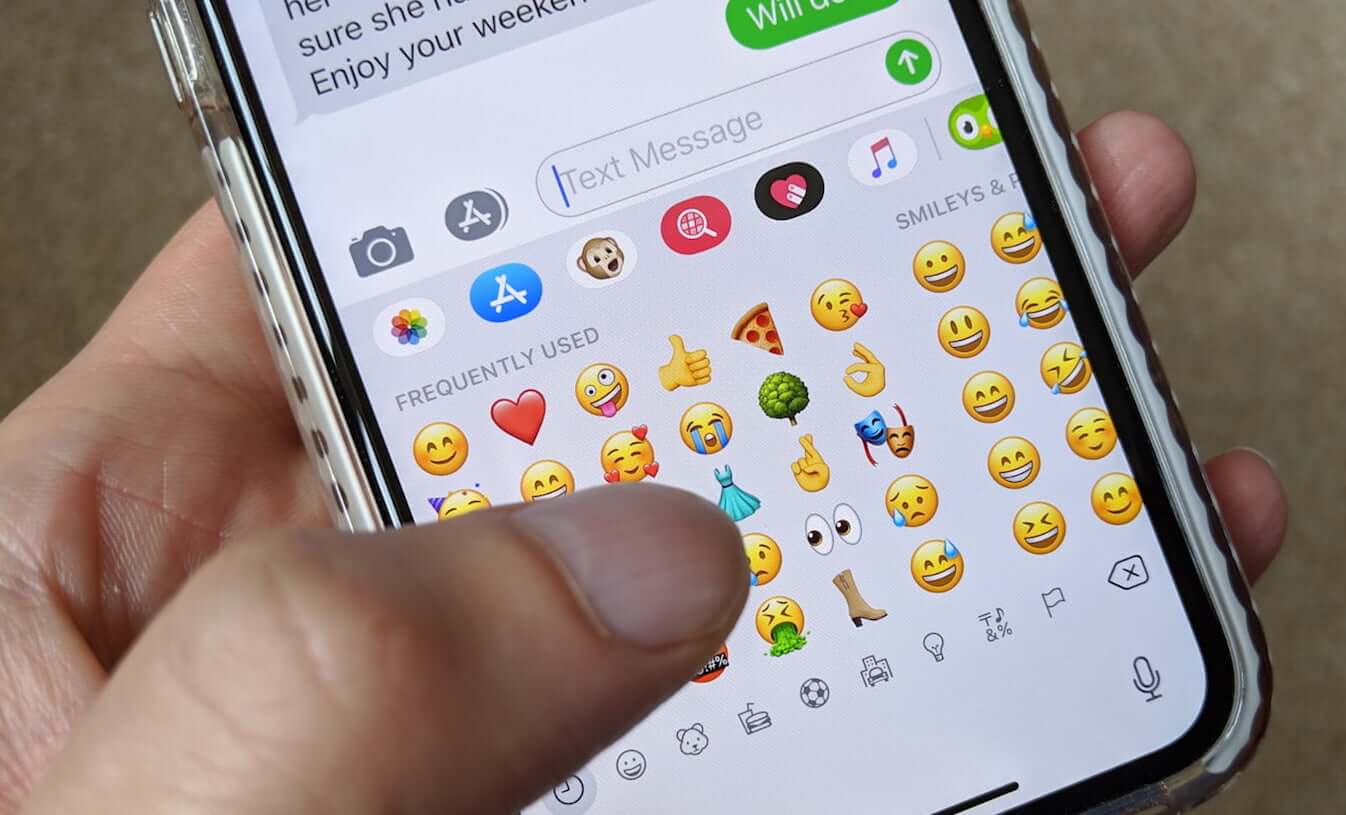
На данный момент система Андроид имеет несколько версий, в которых можно изменить смайлики, используемые при вводе текста. В более новых версиях операционной системы Андроид эта возможность реализована лучше, чем в более старых версиях.
Для того чтобы изменить смайлики на Андроиде, можно воспользоваться клавиатурой Google. Эта программа имеет несколько вариантов эмодзи, которые можно использовать в сообщениях. Кроме того, с помощью этой клавиатуры можно найти и использовать анимированные изображения и стикеры.
Чтобы изменить смайлики на Андроиде с помощью клавиатуры Google, необходимо:
- Зайти в настройки системы Андроид.
- Найти раздел «Язык и ввод».
- Выбрать клавиатуру Google как основную.
- Установить дополнительное приложение клавиатуры Google, если оно еще не установлено.
- Открыть программу клавиатуры Google и выбрать раздел смайлов или стикеров.
- Выбрать нужные смайлы, эмоции или изображения из предложенных вариантов.
Таким образом, с помощью клавиатуры Google можно изменить смайлики на Андроиде и использовать более широкий набор эмодзи, чем обычно доступен в стандартной клавиатуре системы.
Если программа клавиатуры Google не содержит достаточно смайлов или эмоций для вас, можно попробовать найти дополнительные варианты в интернете. Например, на сайте Яндекс можно найти картинки или анимированные смайлы, которые можно использовать с помощью копирования и вставки.
В общем, сменить смайлики на Андроиде возможно, и для этого есть несколько вариантов. Использовать клавиатуру Google – это один из самых простых и удобных способов. Принцип изменения смайлов на другие аналогичен – нужно найти нужные эмоции или изображения и вставить их в поле ввода текста.
Как изменить смайлы на Андроид с помощью дополнительной клавиатуры
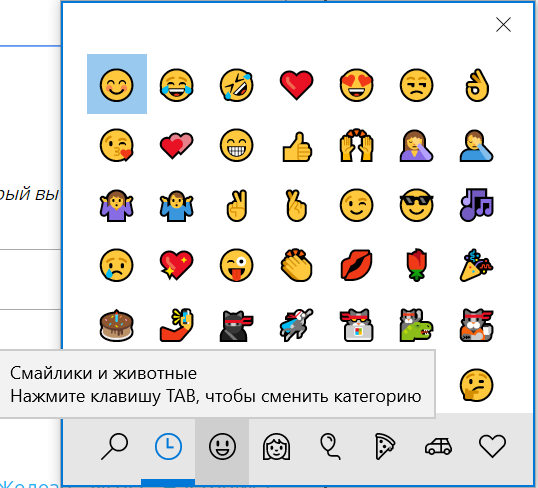
Использование дополнительной клавиатуры
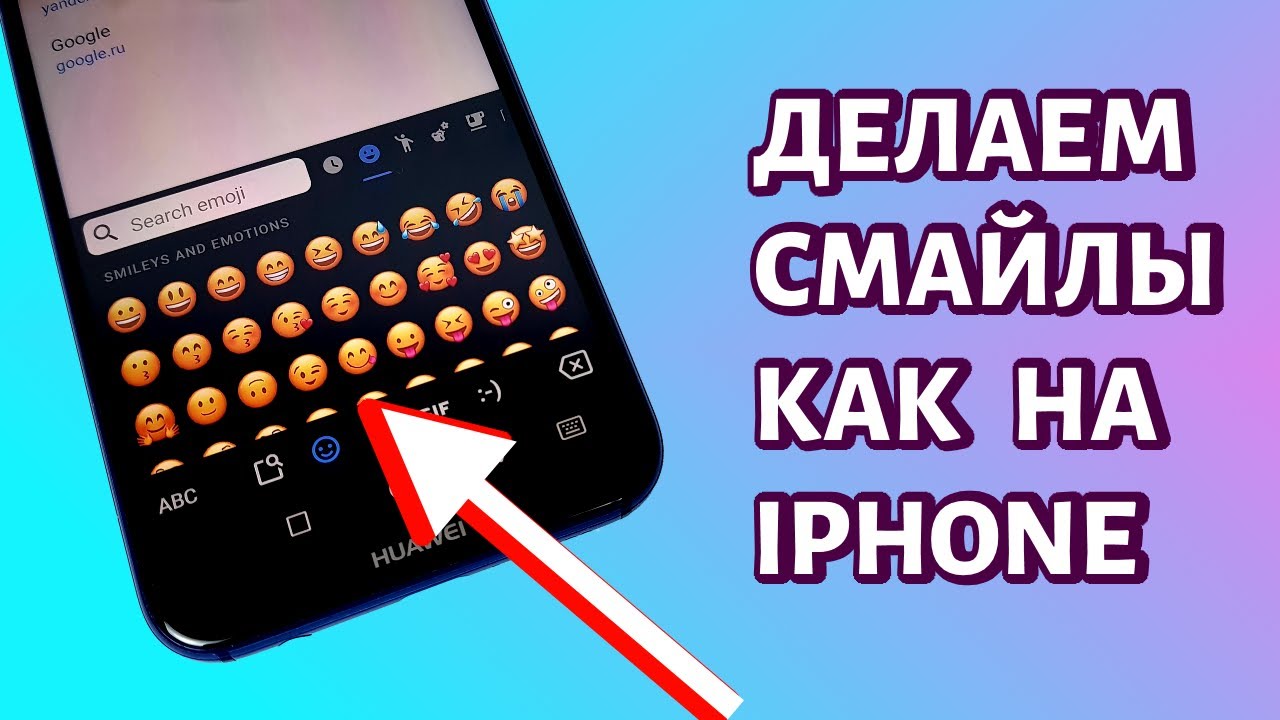
Чтобы изменить смайлы на Андроиде, можно установить специальную программу-клавиатуру, которая предлагает большое количество различных эмоций, картинок и стикеров. Одним из лучших вариантов является клавиатура Gboard от Google или Yandex.Keyboard, которые можно найти в Google Play. Установите эту программу и перейдите к следующему шагу.
Как изменить смайлы на Андроиде с помощью дополнительной клавиатуры
- Зайдите в раздел настроек вашей клавиатуры.
- Выберите клавиатуру, которую вы хотите использовать.
- Настройте язык ввода и другие параметры по вашему выбору.
- Подключите клавиатуру и убедитесь, что она включена.
- Откройте приложение, которое поддерживает ввод смайликов.
- Теперь, при вводе текста, вы увидите новые смайлы и картинки, которые реализованы на вашей новой клавиатуре.
Теперь вы можете использовать дополнительную клавиатуру для отправки сообщений со смайликами, эмоциями и стикерами. Если вам немного наскучили обычные смайлы, достаточно поменять клавиатуру, чтобы получить больше вариантов ввода.
Важно отметить, что в некоторых версиях Андроид уже есть возможность изменить смайлы без установки дополнительной клавиатуры. Этот функционал реализован в системе, и чтобы использовать его, нужно зайти в настройки клавиатуры вашего устройства и выбрать другие картинки смайлов или эмоций.
В итоге, изменить смайлы и придать новые эмоции в вашем Андроиде — это довольно просто. Подходящая клавиатура с разнообразными изображениями может заметно улучшить ваш опыт ввода сообщений, добавляя больше эмоций и эмодзи к вашим текстам.
Как установить эмодзи на Андроид
Существует несколько способов изменить смайлики на Андроиде. Один из них — это установка дополнительной программы, которая позволяет использовать широкий выбор эмодзи, стикеров и анимированных изображений. Другой вариант — это изменение клавиатуры, которая по умолчанию используется для ввода текста. В этом случае можно установить специальную клавиатуру, которая предлагает больше эмоций и картинок для использования в сообщениях.
Если вы хотите изменить смайлики на своем Андроиде, то вам придется немного потратить времени на поиск и установку нужной программы или клавиатуры. Но этот процесс достаточно прост и не требует специальных знаний.
Для изменения смайликов с помощью программы, вам нужно зайти в магазин приложений Google Play или яндекс маркет, в зависимости от того, какая версия Андроид у вас установлена. После этого просто введите в строке поиска ключевые слова, такие как «клавиатура с эмодзи» или «смайлики для Андроид». Выше в результатах вы найдете несколько программ, которые позволяют добавить новые смайлики и эмоции на вашу систему.
Если вы решили изменить смайлики, используя другую клавиатуру, то лучше всего установить Gboard, клавиатуру от Google. Она предлагает широкий выбор смайликов и других эмоций, которые можно использовать при вводе текста. Для этого просто перейдите в раздел настройки вашей системы, найдите раздел «Язык и ввод» и выберите вариант «Клавиатура и метод ввода». После этого выберите новую клавиатуру из списка и установите ее на ваше устройство.
В итоге, изменение смайликов на Андроиде — это простой процесс, который позволяет добавить больше эмоций и разнообразия в ваши сообщения. Вы можете выбрать программу или клавиатуру, которая лучше всего подходит вам, и наслаждаться широким выбором картинок и смайликов.
Приложения, позволяющие использовать смайлы
Одним из способов является установка дополнительных клавиатур, которые имеют разнообразные варианты смайлов и эмодзи. Некоторые из таких приложений уже предустановлены на телефонах с Android версии 4.4 и выше, но если ваша версия не поддерживает их, вы можете установить клавиатуру из Google Play. После установки, следуйте инструкциям по настройке и выберите новую клавиатуру в разделе «Язык и ввод» в настройках системы.
Еще одним вариантом является использование приложений, которые позволяют менять смайлы и эмодзи в существующих клавиатурах. Некоторые из таких программ, например, «Яндекс.Клавиатура», позволяют создавать свои наборы смайлов и имеют разнообразные стикеры и анимированные изображения. Для изменения смайлов и эмодзи в этом случае, просто зайдите в настройки приложения клавиатуры и выберите нужный набор или стикеры.
В некоторых версиях Android существует принципиально другой способ изменить смайлы и эмодзи. Например, в Android 4.4 KitKat и выше используется системный шрифт «Roboto», который содержит различные смайлики и эмодзи. Чтобы изменить смайлы в системе, необходимо установить новый шрифт, который содержит другие изображения смайлов. Для этого можно найти в Google Play различные шрифты с эмодзи и установить их на устройство.
Все эти способы позволяют изменить смайлы и эмодзи в различных приложениях, включая приложения для ввода текста, такие как социальные сети, мессенджеры и электронная почта. Некоторые приложения имеют свои собственные смайлы или предоставляют возможность использовать сторонние наборы. Чтобы использовать их, достаточно зайти в настройки приложения и выбрать нужный вариант смайлов или набор эмодзи.
Все вышеперечисленные способы позволяют вам настроить смайлы и эмодзи на вашем Android-устройстве таким образом, как вам удобно и желательно. Независимо от того, какой способ вы выберете, помните, что смайлы и эмодзи являются прекрасным способом передать эмоции и добавить немного веселья к вашим сообщениям.
Видео:
смайлики как на iPhone без никаких программ ❤️
смайлики как на iPhone без никаких программ ❤️ de maxim 40.024 visualizaciones hace 1 año 1 minuto y 56 segundos

