Очистите историю браузера и поддержите конфиденциальность в Интернете
Браузеры сохраняют информацию о посещениях пользователей для лучшего рекомендации контента и улучшения связи с веб-сайтами. Однако, в некоторых случаях может потребоваться удалить эту информацию. В этой статье мы расскажем о том, как очистить историю браузера и все данные, связанные с вашими посещениями.
Кроме посещений, браузер также сохраняет данные о скачанных файлов, сохраненных паролях, заполненных формах, и других активностях. Поэтому, если вы хотите максимально защитить свою конфиденциальность и просмотреть важные веб-страницы без малейшего следа, вам нужно очистить историю браузера.
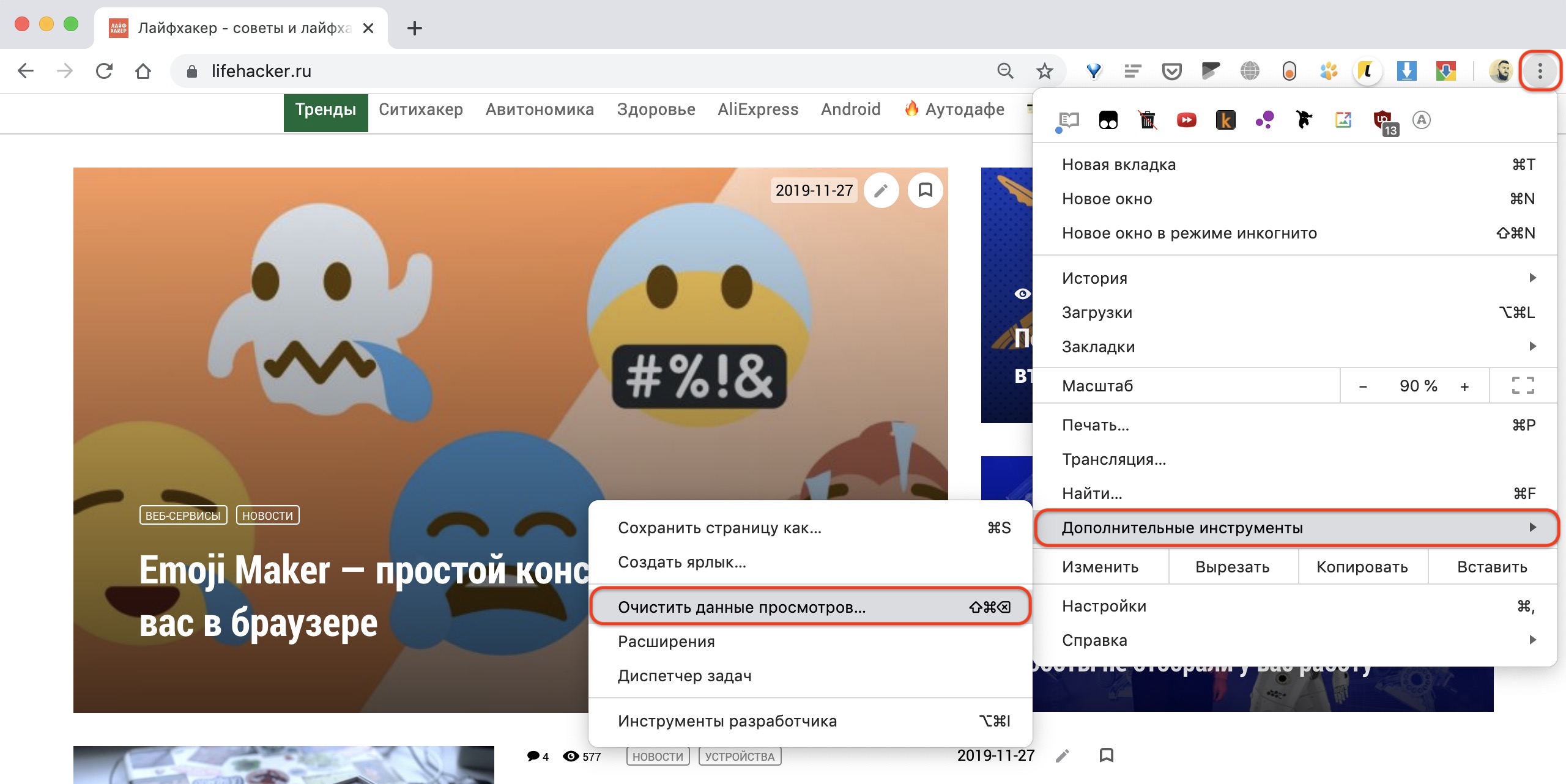
В зависимости от того, каким браузером вы пользуетесь, процесс очистки может отличаться. Например, в браузере Google Chrome нужно перейти в раздел «Инструменты», затем выбрать «Очистить данные просмотров». В браузере Microsoft Edge необходимо нажать правой кнопкой мыши на значок «История», а затем выбрать «Очистить историю».
Какая информация отображается в истории
Информация, отображаемая в истории браузера, зависит от самого браузера и его версии. В основном отображаются следующие данные:
- Название веб-страницы или ее URL-адрес.
- Дата и время посещения.
Пользователь может нажать на нужную запись и перейти обратно к веб-странице, которую он посетил ранее. Также, в зависимости от выбранного браузера и его настроек, в истории могут отображаться другие данные, такие как:
- Сохранение входных данных на определенной форме, например, веб-страница может сохранить введенное имя пользователя или пароль.
- Контекстное меню с различными опциями, такими как «удалить» или «очистить историю».
- Полоски прокрутки на открывшемся списке записей, позволяющие видеть весь список истории.
В браузерах, таких как Google Chrome, Mozilla Firefox, Microsoft Edge и Opera, информация в истории может быть максимально упорядочена и представлена в виде списка с отдельными записями. В случае с Safari и Internet Explorer, история может быть представлена в виде журнала, где каждое посещение отображается вместе с названием веб-страницы и другой информацией.
Если пользователь хочет полностью очистить историю браузера или удалить отдельные записи, он может сделать это с помощью инструментов браузера. Например, в Chrome и Chromium нужно нажать на кнопку с тремя точками в верхнем правом углу окна браузера, затем выбрать вкладку «Инструменты» и перейти в раздел «Очистить данные просмотра». В Firefox нужно нажать на меню с тремя полосками в верхнем правом углу окна браузера, выбрать «Параметры» и затем перейти во вкладку «Приватность & Безопасность». В Safari нужно нажать на кнопку с названием браузера в левом верхнем углу, выбрать пункт «Настройки» и затем перейти во вкладку «Приватность».
Также, пользователь может просто нажать на комбинацию клавиш Ctrl+Shift+Delete (в Windows) или Command+Shift+Delete (в macOS), чтобы открыть окно очистки браузера.
При включении режима инкогнито, браузер не сохраняет данные о посещенных веб-страницах и других деятельностях пользователя. В этом режиме история не будет сохраняться, и после завершения сеанса все данные будут автоматически удалены.
Как удалить отдельные записи из истории
В большинстве браузеров, кроме Яндекс.Браузера, появившемся в результате связи между Яндексом и некоторыми разработчиками инструментов для работы в сети, история посещения находится в верхнем, горизонтальном разделе браузера. В некоторых браузерах, например в Firefox, страницы, которые были посещены пользователем, отображаются только в том случае, когда пользователь сам решит очистить историю или отдельные записи из истории.
Как это делается в различных браузерах:
- Google Chrome: в верхнем правом углу окна браузера находится значок с тремя точками. По клику на него открывается вертикальное меню. В разделе «История» выберите «История». Появится страница с историей посещения. Для удаления отдельных записей из истории достаточно нажать кнопку «Удалить» рядом с соответствующими записями.
- Mozilla Firefox: в верхнем, горизонтальном разделе браузера выберите «Библиотека» и затем «История». Откроется страница с историей посещения, где можно выбрать нужные записи и удалить их.
- Microsoft Edge: в правом верхнем углу окна браузера находится значок с тремя точками. По клику на него открывается вертикальное меню. В разделе «История» выберите «Управление историей». Откроется страница, где можно выбрать нужные записи и удалить их.
- Safari: в верхнем левом углу окна браузера находится кнопка «История». По клику на нее открывается выпадающее меню, где можно выбрать нужные записи и удалить их.
Теперь вы знаете, как удалить отдельные записи из истории посещения в своем браузере. Необходимо отметить, что данный способ удаляет лишь записи из истории браузера и не влияет на другие данные, такие как файлы, сохраненные на компьютере или данные веб-страниц.
Как очистить историю браузера полностью
Google Chrome:
- Откройте браузер Google Chrome.
- Нажмите на значок с тремя вертикальными точками в правом верхнем углу окна.
- Выберите «Настройки» в контекстном меню.
- В разделе «Конфиденциальность и безопасность» выберите «Очистка данных браузера».
- В появившемся окне выберите диапазон данных для удаления: «Весь период».
- Отметьте пункты «История посещения веб-страниц» и «Файлы и другие данные, сохраненные в кеше».
- Нажмите кнопку «Очистить данные».
Mozilla Firefox:
- Откройте браузер Mozilla Firefox.
- Нажмите на значок с тремя горизонтальными полосками в правом верхнем углу окна.
- Выберите «Настройки» в контекстном меню.
- Перейдите на вкладку «Приватность и безопасность».
- В разделе «История» нажмите на кнопку «Очистить историю».
- В появившемся окне выберите «Всё» в строке «Диапазон удаления».
- Отметьте пункты «История посещения веб-страниц» и «Файлы кэша».
- Нажмите кнопку «Очистить сейчас».
Microsoft Edge:
- Откройте браузер Microsoft Edge.
- Нажмите на значок с тремя горизонтальными точками в правом верхнем углу окна.
- Выберите «Настройки» в контекстном меню.
- Прокрутите вниз и выберите «Очистить историю».
- Выберите «Весь период» в разделе «Диапазон».
- Отметьте пункты «История посещения сайтов» и «Файлы кэша и файлы снимков экрана».
- Нажмите кнопку «Очистить».
Opera:
- Откройте браузер Opera.
- Нажмите на значок с тремя горизонтальными линиями в левом верхнем углу окна.
- Выберите «Настройки» в контекстном меню.
- В боковой панели выберите «Производительность».
- Прокрутите вниз и выберите «Очистка данных».
- Отметьте пункты «История посещения» и «Файлы кэша».
- Нажмите кнопку «Очистить данные».
После выполнения этих действий вся информация о посещенных веб-страницах будет удалена, а браузер будет очищен. Рекомендуется перезапустить браузер после завершения процесса.
Google Chrome
Первый способ — через вертикальные полоски в правом верхнем углу окна браузера. Нажмите на значок с тремя точками, и в открывшемся меню выберите пункт «История». На следующей странице будет отображена вся история просмотров веб-страниц и поисковых запросов.
Чтобы очистить историю в этом браузере, необходимо нажать на значок с тремя точками в верхнем правом углу страницы и выбрать пункт «Настройки». Во вкладке «Браузер» в разделе «История» можно найти кнопку «Очистить данные».
Если вы хотите удалить только определенные записи из истории, просто отметьте их галочками в списке и нажмите кнопку «Удалить». Помимо этого, вы можете выбрать диапазон временной истории, начиная от последнего часа или дня до начала использования браузера.
Чтобы быстро открыть страницу истории, воспользуйтесь сочетанием клавиш «Ctrl» + «H». Теперь в вертикальной полосе слева открывшегося окна будет отображаться список всех просмотров по времени.
Кроме Google Chrome, те же действия можно выполнить и в других популярных браузерах, таких как Mozilla Firefox, Internet Explorer, Opera и Chromium. В них также можно очистить историю веб-просмотров с помощью соответствующих инструментов и настроек.
Рекомендуется периодически чистить историю браузера, чтобы необходимые данные не заменились незначительными записями. Веб-страницы и просмотры могут быть хранителями личной информации, поэтому удаление лишних данных поможет вам оставаться в безопасности в сети.
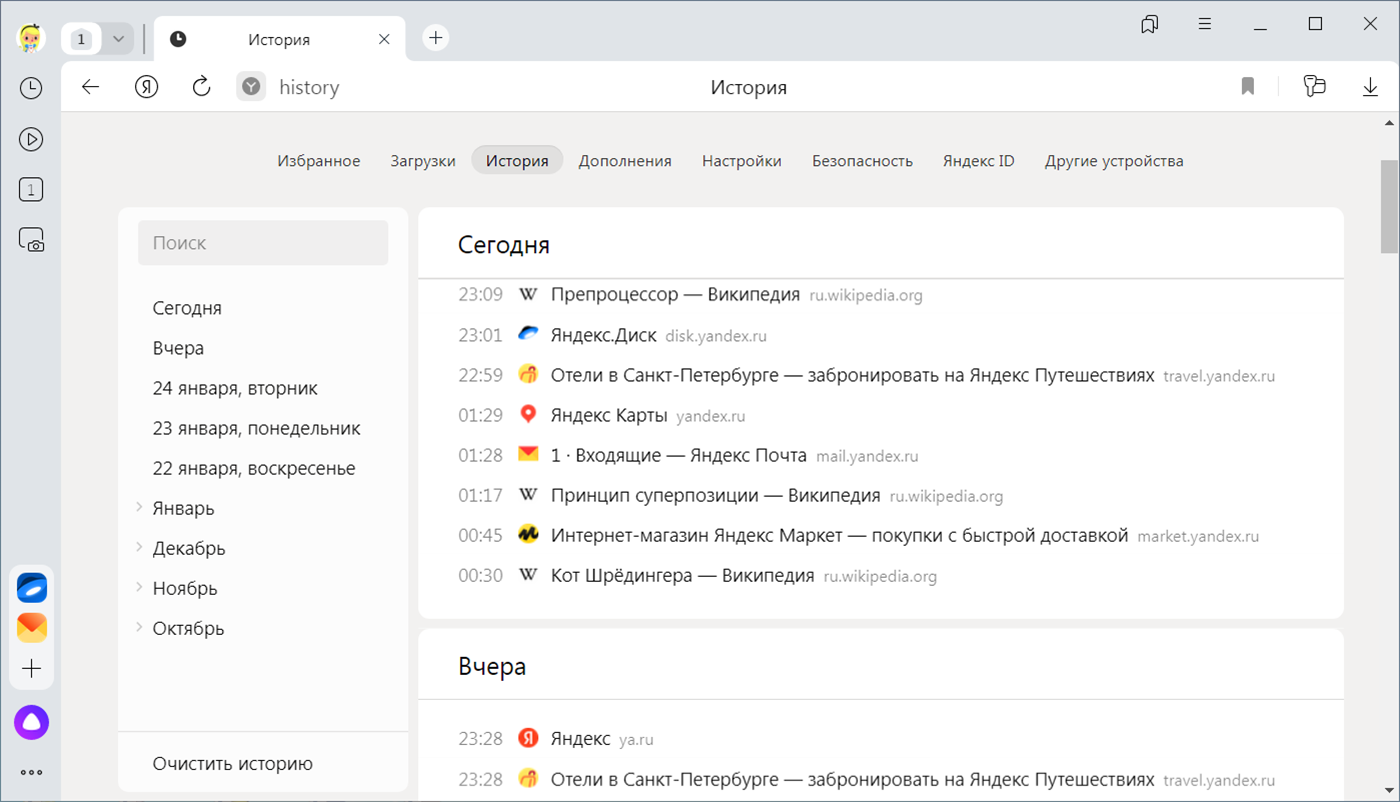
Яндекс.Браузер
Для очистки истории браузера Яндекс.Браузер предлагает несколько способов. Все они выполняются в отдельные моменты времени и могут быть выполнены в любой последовательности. После завершения очистки данных, пользователь сможет полностью удалить всю информацию о своих посещениях.
Ниже приведены основные способы очистки истории браузера в Яндекс.Браузере:
- Удаление отдельных записей — пользователь может посмотреть и удалить отдельные записи истории просмотров на странице с журналом браузера.
- Очистка временной информации — в разделе «Инструменты» можно найти утилиты для очистки временной информации браузера.
- Очистка раздела «Информация о посещениях» — в верхнем правом углу браузера находится значок с тремя вертикальными точками, при нажатии на который появится список опций. Затем необходимо выбрать раздел «Информация о посещениях» и нажать на кнопку «Очистить историю просмотров».
- Инкогнито-режим — Яндекс.Браузер предлагает режим инкогнито, при использовании которого все данные о посещении веб-страниц не сохраняются и не отображаются в истории браузера.
Бонус: Яндекс.Браузер также предлагает возможность импортировать данные из других браузеров, таких как Opera, Chrome, Safari, Edge, Firefox и Amigo. В разделе «Инструменты» можно найти соответствующие инструменты для этого.
Теперь вы знаете, как полностью очистить историю браузера Яндекс.Браузер и сохранить свою приватность!
Opera
Чтобы открыть этот раздел, нажмите на кнопку «Опера» в правом верхнем углу окна браузера. Затем выберите «Настройки» в выпадающем меню и перейдите в раздел «Приватность и безопасность». В этом разделе вам нужно нажать на пункт «Очистить данные просмотров».
Появится окно с различными опциями очистки данных. Ниже появится список разделов, в которых могут храниться данные браузера, такие как история посещений, файлы cookie, кэш и т. д. Чтобы очистить историю посещений, отметьте соответствующую опцию.
Также в этом разделе можно выбрать диапазон удаляемых записей: «За последний день», «За последнюю неделю», «За последний месяц» и т. д. Если вы хотите удалить все записи, выберите пункт «Весь период».
После этого нажмите кнопку «Очистить» внизу окна. Opera начнет удаление данных и покажет прогресс очистки с помощью полосок внизу окна.
После завершения удаления данные истории посещений будут полностью удалены из браузера.
Рекомендуется также отметить секцию «Сохранение паролей и авторизации». В этом разделе вы сможете удалить сохраненные пароли и автоматические входы на другие страницы.
Internet Explorer
В браузере Internet Explorer история посещений и записи хранятся в разделе «Журнал» или «History». Чтобы очистить историю, пользователь должен открыть Internet Explorer и нажать на значок «Инструменты» в верхнем правом углу окна. Затем нужно выбрать пункт меню «Удаление истории просмотров».
После нажатия на данный пункт открывшемся окне можно выбрать, какие данные исходных просмотров следует удалить, такие как просмотры веб-страниц, записи форм, данные поиска, историю загрузок и другие связи.
Теперь пользователь может нажать кнопку «Удалить» и очистить историю просмотров. В случае, если необходимо удалить только определенные записи, пользователь может нажать на кнопку «Просмотреть файлы» или «Просмотреть объекты», в зависимости от версии Internet Explorer.
В новой вкладке или окне будет открыт раздел «Журнал». В этом разделе пользователь может видеть список всех посещений веб-страниц и другие данные, такие как загруженные изображения или файлы. Для удаления нужно выбрать необходимые файлы и нажать кнопку «Удалить».
Бонус: если пользователь хочет просматривать веб-страницы максимально анонимно, то в Internet Explorer также есть режим инкогнито, который называется «Без следов». Запуск этого режима выполняется с помощью комбинации клавиш Ctrl+Shift+P.
Рекомендуется отключить историю просмотров или настроить браузер таким образом, чтобы он не записывал данные о посещенных веб-страницах. Это может быть полезно, если необходимо сохранить приватность пользователя или не оставлять следов своего посещения в Интернете.
Microsoft Edge
Веб-браузер Microsoft Edge предоставляет удобные способы для очистки истории. Для доступа к функции очистки необходимо нажать на значок «Меню» в верхнем правом углу окна браузера.
После этого откроется список инструментов. В списке нужно выбрать пункт «Информация о браузере». В открывшемся окне в левой колонке будет доступен раздел «История посещения веб-страниц».
Нажав на этот раздел, появится список с вертикальными точками. Кликнув по ним, можно увидеть свою историю посещения веб-страниц в виде строк.
Чтобы удалить отдельные страницы из истории, нужно нажать на значок корзины, который появится рядом с каждой строкой. Также можно выбрать пункт «Удалить всю историю» в верхней части списка.
В случае, если необходимо удалить информацию о браузере, в разделе «Инструменты» есть возможность выполнить эту операцию. Для этого нужно выбрать «Очистить данные для— устройства» и выбрать необходимые опции, предоставляемые браузером. После этого нужно нажать «Очистить».
Также в Microsoft Edge имеется возможность посещать веб-страницы в режиме инкогнито. В этом режиме браузер не сохраняет историю посещения, данные форм веб-страниц и файлы. Для включения режима инкогнито необходимо нажать на значок «Добавить новую вкладку» и выбрать «Новая вкладка в режиме инкогнито».
Очистка истории в других браузерах:
- Google Chrome: для очистки истории нужно перейти в раздел «История», нажать на кнопку «Очистить данные браузера» и выбрать необходимые опции.
- Mozilla Firefox: в этом браузере очистка истории выполняется с помощью раздела «Библиотека» и кнопки «Очистить последний час» или «Очистить историю».
- Opera: для удаления истории нужно перейти в раздел «Настройки», выбрать «Безопасность и конфиденциальность» и нажать на кнопку «Очистить историю».
- Яндекс.Браузер: очистка истории осуществляется через раздел «Настройки», выбрав пункт «Очистить данные браузера».
- Amigo: в этом браузере сохранение истории посещений можно включить или выключить в разделе «Настройки» и вкладке «Безопасность».
- Firefox (версия на базе Chromium): очистка истории выполняется через раздел «Инструменты» и пункт «Очистить данные браузера».
Рекомендуется регулярно удалять данные браузера, так как это улучшает безопасность и конфиденциальность интернет-пользователя.
Mozilla Firefox
Для того чтобы очистить историю на этом устройстве, нужно открыть Mozilla Firefox и нажать кнопку «Инструменты», которая находится в верхнем правом углу окна браузера.
В открывшемся меню необходимо выбрать раздел «Настройки». В появившемся окне нужно перейти в раздел «Приватность и безопасность».
В разделе «История» находится кнопка «Очистить историю». Нажав на нее, появится окно с настройками очистки данных. Будет предложено выбрать диапазон данных, которые нужно удалить: за последний час, за последние два часа, за сегодня, за все время или выбрать опцию «Всегда».
Помимо этого, можно отметить различные данные для удаления: историю просмотров, посещенные страницы, данные форм, данные для автозаполнения, файлы cookie и кэш. Также можно выбрать другие параметры, которые необходимо полностью очистить.
После того как нужные параметры будут выбраны, необходимо нажать кнопку «Очистить». Firefox начнет процесс очистки истории. После завершения этого процесса, данные в журнале истории на данном устройстве будут полностью удалены.
Рекомендуется периодически очищать историю браузера для поддержания безопасности и сохранения конфиденциальности пользователей.
Safari
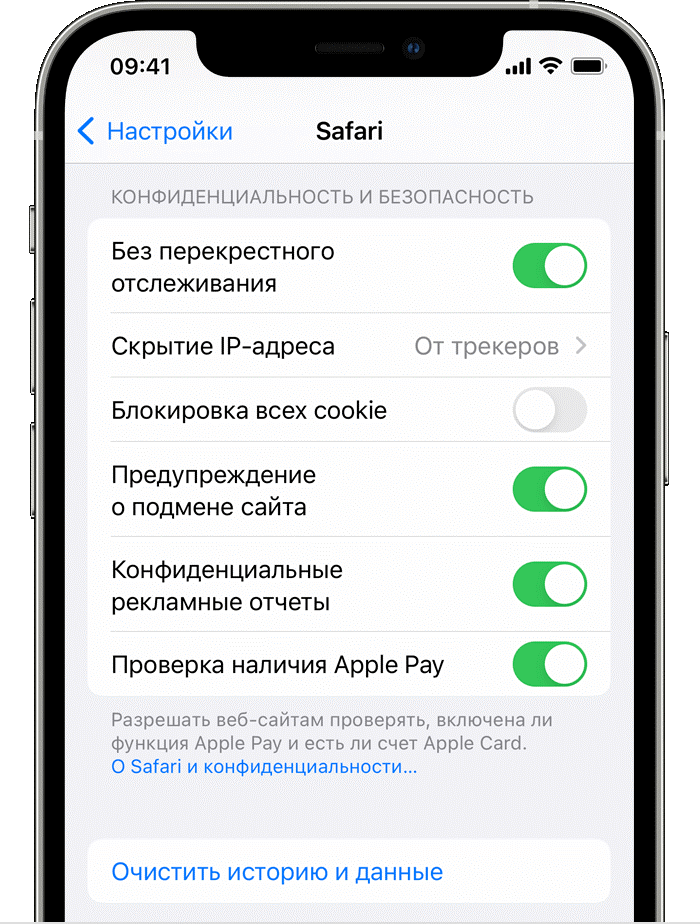
Браузер Safari предлагает несколько способов очистить историю просмотров. Для этого можно воспользоваться отдельными инструментами, предоставляемыми самим браузером.
Первый способ — это очистка истории через меню. Сделать это можно, перейдя в верхней вертикальной панели браузера на вкладку «История». В открывшемся подменю нужно выбрать пункт «Очистить историю». Затем можно выбрать диапазон времени, за который нужно удалить записи, и нажать кнопку «Очистить историю».
Второй способ — это использование инкогнито-режима или режима «Частное просмотра». Для этого необходимо перейти в меню «Файл» и выбрать пункт «Новое окно в режиме инкогнито». В этом режиме история просмотров не сохраняется, а все файлы, загруженные в браузер, также удаляются после закрытия вкладки.
Третий способ — это очистка журнала посещений через панель инструментов. Для этого нужно нажать на значок с тремя точками, расположенный в верхнем правом углу веб-страницы, выбрать пункт «История» и нажать на кнопку «Очистить историю». В появившемся окне можно выбрать, какую именно историю нужно очистить.
Также можно использовать горячие клавиши для удаления записей из истории. Для этого нажмите комбинацию клавиш Command + Y или перейдите в меню «История» и выберите пункт «Открыть всю историю». В появившейся вкладке можно посмотреть и удалить отдельные записи из истории просмотров.
В Safari также имеется бонус — встроенный поиск по контекстному меню. Для этого достаточно щелкнуть правой кнопкой мыши на веб-странице и выбрать пункт «Искать с помощью Google» или «Искать с помощью Яндекс.Браузера». В появившемся окне можно ввести ключевое слово для поиска и найти необходимую информацию.
Chromium
История посещений в браузере Chromium, как и во всех остальных браузерах, находится в его данных. В случае необходимости очистить историю браузера Chromium, пользователь может воспользоваться различными способами.
Одним из способов очистки истории является использование встроенной в браузер функции очистки. Для этого необходимо нажать на кнопку меню в верхнем правом углу окна браузера и выбрать пункт «История». В открывшемся окне необходимо найти раздел «Очистить данные браузера» и нажать на кнопку с тремя точками рядом с названием раздела.
В появившемся окне пользователь может отметить необходимые данные для удаления, такие как история посещений, файлы cookie, кэш и другие. После отметки необходимых пунктов нужно нажать кнопку «Очистить данные» и процесс очистки будет выполнен. В завершение стоит отметить, что для сохранения своего выбора в данном окне можно включить опцию «Очистить данные браузера при завершении».
Кроме прямого способа очистки истории через браузер, существуют и другие утилиты, которые помогут пользователю почистить историю в браузере Chromium. Например, утилиты, такие как CCleaner или WiseCare365, позволяют удалять данные о посещении веб-страниц в автоматическом режиме или по расписанию.
Амиго
Браузер «Амиго» предлагает несколько способов очистки истории, записей и файлов, чтобы поддерживать вашу приватность и сохранять устройство в чистоте. Ниже приведены шаги для очистки истории браузера «Амиго».
- Шаг 1: Откройте браузер «Амиго» и нажмите кнопку с тремя точками в правом верхнем углу окна.
- Шаг 2: В контекстном меню выберите пункт «Настройки», чтобы открыть страницу настроек.
- Шаг 3: На странице настроек прокрутите вниз до раздела «Очистка веб-страниц».
- Шаг 4: В разделе «Очистка веб-страниц» вы увидите кнопку с названием «Очистить данные», нажмите на нее.
- Шаг 5: В появившемся окне «Очистить данные» вы можете выбрать диапазон временной информации, которую вы хотите удалить. Также вы можете выбрать определенные пункты для удаления.
- Шаг 6: После выбора параметров очистки нажмите кнопку «Очистить».
В результате, все выбранные данные, включая историю посещений страниц, файлы, сохраненные пароли и другую информацию, будут удалены. После завершения очистки вы можете закрыть окно настроек.
Теперь ваш браузер «Амиго» полностью очищен от персональных данных и истории посещений веб-страниц.
Как почистить историю браузера с помощью утилит
Очистка истории браузера – это процесс удаления записей о посещенных страницах. Она может потребоваться по разным причинам, например, для обеспечения конфиденциальности, освобождения места на устройстве или устранения ошибок при открытии страниц.
Следующие разделы покажут вам, как почистить историю браузера с помощью различных утилит в популярных браузерах:
1. Google Chrome
Чтобы почистить историю браузера в Google Chrome, следуйте этим шагам:
- Откройте Google Chrome и нажмите на значок с тремя вертикальными точками в верхнем правом углу окна браузера.
- В раскрывающемся меню выберите раздел «Инструменты», а затем «Очистить данные для» или «Очистить историю».
- Появится всплывающее окно с параметрами удаления данных. В диапазоне «За всё время» выберите пункты, которые вы хотите удалить, например, «История посещений» и «Файлы cookie».
- Нажмите кнопку «Очистить данные» для выполнения процесса очистки.
2. Mozilla Firefox
Чтобы почистить историю браузера в Mozilla Firefox, следуйте этим шагам:
- Откройте Mozilla Firefox и нажмите на значок с тремя горизонтальными полосками в верхнем правом углу окна браузера.
- В раскрывающемся меню выберите раздел «История» и выберите пункт «Очистить историю».
- Появившемся окне, выберите нужные вам данные для удаления, например, «История посещений» и «Кэш».
- Нажмите кнопку «Очистить сейчас» для выполнения процесса очистки.
3. Microsoft Edge
Чтобы почистить историю браузера в Microsoft Edge, следуйте этим шагам:
- Откройте Microsoft Edge и нажмите на значок с тремя горизонтальными точками в верхнем правом углу окна браузера.
- В раскрывающемся меню выберите пункт «Инструменты» и выберите пункт «Очистить данные для».
- Появится всплывающее окно с параметрами удаления данных. В разделе «Очистить данные для» выберите пункты, которые вы хотите удалить.
- Нажмите кнопку «Очистить» для выполнения процесса очистки.
4. Safari
Чтобы почистить историю браузера в Safari, следуйте этим шагам:
- Откройте Safari и выберите раздел «История» в меню в верхней части экрана.
- В выпадающем меню выберите пункт «Очистить историю».
- Появится всплывающее окно с параметрами очистки. В разделе «Очистить историю за последние» выберите нужный вам диапазон времени.
- Нажмите кнопку «Очистить историю» для выполнения процесса очистки.
Также во всех этих браузерах можно открыть новую вкладку в режиме инкогнито (частное окно или режим приватности), чтобы информация о посещениях не сохранялась в истории браузера.
Не забывайте, что каждый браузер по-разному хранит данные и предоставляет различные варианты для удаления и очистки истории. Выберите подходящий вариант и почистите историю браузера своего устройства для более безопасного и комфортного интернет-пользования.
Как отключить сохранение истории
Сохранение истории посещения веб-страниц в браузере может быть полезной функцией, позволяющей быстро находить интересующие вас страницы и вернуться к ним в любой момент. Однако, в некоторых случаях вы можете захотеть отключить сохранение истории для повышения вашей приватности или по другим причинам.
В большинстве популярных веб-браузеров, таких как Mozilla Firefox, Google Chrome, Microsoft Edge, Opera и Safari, отключить сохранение истории можно в настройках браузера. Чтобы это сделать, вам необходимо выполнить следующие действия:
| Браузер | Как отключить сохранение истории |
|---|---|
| Mozilla Firefox | 1. Нажмите на значок меню (три горизонтальные полоски) в правом верхнем углу окна браузера. |
| 2. Выберите вкладку «Настройки». | |
| 3. В разделе «Приватность и безопасность» найдите раздел «История» и выберите «Использовать настройки инкогнито». | |
| Google Chrome | 1. Нажмите на значок меню (три точки) в правом верхнем углу окна браузера. |
| 2. Выберите «Настройки». | |
| 3. В разделе «Конфиденциальность и безопасность» выберите «Инкогнито». | |
| Microsoft Edge | 1. Нажмите на значок меню (три точки) в правом верхнем углу окна браузера. |
| 2. Выберите «Настройки». | |
| 3. В разделе «Конфиденциальность, поиск и услуги» выберите «Инкогнито». | |
| Opera | 1. Нажмите на значок меню (три вертикальные полоски) в левом верхнем углу окна браузера. |
| 2. Выберите «Настройки» и затем «Дополнительно». | |
| 3. В разделе «Конфиденциальность и безопасность» выберите «Инкогнито». | |
| Safari | 1. Нажмите на вкладку «Safari» в меню наверху окна браузера. |
| 2. Выберите «Приватность». | |
| 3. В разделе «История» выберите «Не сохранять историю». |
После выполнения этих действий браузер перестанет сохранять историю веб-страниц, которые вы посещаете, в данный момент или в будущем. Однако, обратите внимание, что в режиме инкогнито сохранение истории также отключено, но вам все равно могут быть видны другие следы сеанса, такие как файлы кэша и записи в журнале DNS.
В некоторых браузерах, таких как Internet Explorer и Amigo, отключение сохранения истории делается с помощью отметки в отдельном окошке, находящемся в разделе настроек браузера. Чтобы отключить сохранение истории в этих браузерах, откройте соответствующий раздел в настройках браузера и найдите опцию с названием «Не сохранять историю» или «Удалить историю после закрытия браузера». Установите эту отметку, чтобы полностью отключить сохранение истории.
Теперь вы знаете, как отключить сохранение истории в популярных веб-браузерах. Следуя этим инструкциям, вы сможете повысить свою приватность и убедиться, что ваши данные не сохраняются в истории браузера.
Как очистить журнал браузера незаметно
Чтобы очистить историю браузера незаметно, перед тем как приступить к процедуре, проконсультируйтесь с данным руководством для получения необходимой информации и рекомендаций.
Большинство браузеров позволяют очистить историю просмотра в некоторых условиях, чтобы сделать это, ниже перечислены некоторые браузеры, в которых можно удалить или очистить записи просмотра:
- Google Chrome: История находится в правом верхнем углу окна браузера. Щелкните по значку с тремя точками, а затем выберите «История».
- Яндекс.Браузер: История также находится в правом верхнем углу окна браузера. Щелкните по иконке с полосками, выберите «История» и затем «Очистить историю».
- Mozilla Firefox: Нажмите правую кнопку мыши на любой открытой вкладке и выберите «История». Затем в меню выберите «Очистить последний час» или «Очистить весь журнал».
- Microsoft Edge: Перейдите в раздел «История» в меню «Инструменты» и нажмите кнопку «Очистить историю просмотра».
- Safari: Откройте раздел «История» в меню браузера и выберите «Очистить историю».
- Opera: История находится в меню браузера. Нажмите на «Обнаружить» или «Загрузки» и затем выберите «История».
- Internet Explorer: Щелкните по кнопке «Инструменты» в правом верхнем углу окна браузера и выберите «Удаление данных истории просмотра».
Помимо удаления истории просмотра, многие браузеры также предлагают функцию «Инкогнито» или «Приватный режим», который полностью отключает сохранение данных о посещенных веб-страницах. Это может быть полезно в случае, если вы не хотите, чтобы браузер сохранял данные о ваших действиях в интернете. Чтобы включить этот режим, нажмите сочетание клавиш Ctrl + Shift + N в Google Chrome и Mozilla Firefox, или нажмите на значок меню в правом верхнем углу и выберите «Новое инкогнито окно» в Яндекс.Браузере.
После проведения всех необходимых действий, выбрав соответствующие вкладки и кнопки, ваша история браузера будет удалена или очищена незаметно и без оставления следов.
Бонус: можно использовать утилиты для удаления истории браузера, которые также могут помочь вам избежать нежелательного сохранения данных о посещенных веб-страницах. Некоторые из таких утилит включают в себя CCleaner, BleachBit и Privacy Eraser. Обратите внимание, что использование таких программ рекомендуется только опытным пользователям, поскольку неправильное использование может привести к потере важных данных.
Бонус режим инкогнито
Вместе с обычным режимом просмотра веб-страниц, осуществляется запись информации о посещенных сайтах, загружаемых файлов и других действиях пользователей в браузерах.
Однако, для тех, кто хочет максимально защитить свою приватность и обезопасить свои личные данные, существует специальный режим под названием «Бонус режим инкогнито».
Включить этот режим можно разными способами, в зависимости от того, каким браузером вы пользуетесь.
Например, в Chrome, операционная система Google, вам нужно кликнуть правой кнопкой мыши на значке программы «Google Chrome» на рабочем столе и в появившемся контекстном меню выбрать пункт «Новое окно инкогнито».
В Firefox, название браузера является Mozilla, открыть вкладку в «Бонус режиме инкогнито» можно посредством нажатия на кнопку с тремя горизонтальными полосками в правом верхнем углу окна браузера, а затем выбрав пункт «Новое окно инкогнито» из выпадающего меню.
В Microsoft Internet Explorer, браузер от Microsoft, открыть «Бонус режим инкогнито» можно, кликнув правой кнопкой мыши на значке «Internet Explorer» на рабочем столе и из появившегося контекстного меню выбрать пункт «Новое окно инкогнито».
В Amigo, российский браузер, перейти в режим инкогнито можно, кликнув правой кнопкой мыши на значке программы «Amigo» на рабочем столе и выбрав «Новое окно инкогнито» из контекстного меню.
В «Бонус режиме инкогнито» никакая информация не сохраняется на вашем устройстве. Это значит, что никакие записи о веб-страницах, посещенных вами, необходимые файлы и иные данные не сохраняются. Весь процесс происходит в тот момент, когда вы открываете вкладку в режиме инкогнито, и после закрытия этой вкладки информация о ваших просмотрах полностью удаляется.
Таким образом, «Бонус режим инкогнито» позволяет вам просматривать интернет в полной незаметности. Ни одна страница, ни один файл, ни одна запись в журнале не будет связана с вашим пользователем.
Если вам необходимо посмотреть какую-либо информацию, но при этом не оставить никаких следов, вы всегда можете воспользоваться «Бонус режимом инкогнито».
| Браузер | Как включить «Бонус режим инкогнито» |
|---|---|
| Google Chrome | Правая кнопка мыши → «Новое окно инкогнито» |
| Firefox | Кнопка с полосками → «Новое окно инкогнито» |
| Microsoft Internet Explorer | Правая кнопка мыши → «Новое окно инкогнито» |
| Amigo | Правая кнопка мыши → «Новое окно инкогнито» |
Видео:
Как удалить историю поиска в Яндексе
Как удалить историю поиска в Яндексе by remontka.pro video 18,182 views 9 months ago 2 minutes, 53 seconds