Простой и быстрый способ загрузить скриншот в Steam и поделиться им с друзьями!
Steam — это популярная игровая платформа, которая предоставляет игрокам возможность не только играть, но и делиться своими игровыми моментами с другими пользователями. Причем, это можно сделать через процесс добавления скриншотов, созданных в игре. В этой статье мы рассмотрим, как загрузить скриншот в Steam и что для этого потребуется.
Прежде чем загрузить скриншоты, следует рассмотреть несколько важных вопросов. Во-первых, настройте свою систему таким образом, чтобы был выбранный экран, с которого будут создаваться изображения. Во-вторых, установите количество скриншотов, которые вы можете создать и выложить в Steam. После этого можно приступить к загрузке скриншота на платформу.
Существует несколько вариантов использования Steam для загрузки скриншотов. Во-первых, вы можете сделать это просто просмотреть и удалить скриншоты через пользовательский интерфейс платформы. Во-вторых, можно загрузить скриншоты через свой профиль Steam, настроив соответствующий загрузчик. В обоих случаях вам понадобится доступ к Steam и знание нескольких шагов для успешной загрузки и редактирования скриншотов.
Использование Steam для загрузки скриншота в несколько простых шагов. Войдите в свой профиль Steam и перейдите в раздел «Настройки» на панели слева. Затем найдите и выберите вкладку «Изображения», где будут предоставлены все настройки, связанные со скриншотами. Здесь вы можете настроить, какие изображения будут загружены и каким образом будут загружены.
Как выложить скриншот в Стим
Для того чтобы выложить скриншот в Steam, пользователю необходимо выполнить следующую последовательность шагов:
1. Войти в свой профиль на сайте Steam и перейти в раздел «Профиль».
2. На экране профиля пользователю стоит нажать на кнопку «Скриншоты», которая находится ниже блока с информацией о профиле.
3. В открывшемся разделе «Скриншоты» пользователю предполагается создание нового или выбранный ранее скриншот. Для этого можно воспользоваться кнопкой «Создать скриншот», которая находится в верхнем правом углу экрана раздела.
4. Пользователю необходимо выбрать скриншот, который он хочет загрузить в Стим. Для этого нужно нажать на кнопку «Загрузить скриншоты», которая расположена в правом верхнем углу экрана раздела «Создание скриншота».
5. В окне загрузки скриншотов пользователю нужно выбрать файл со скриншотом на своем компьютере и нажать на кнопку «Открыть».
6. После загрузки скриншота пользователю будет предложено добавить к нему описание и настроить его настройки приватности.
7. Пользователь может также редактировать уже загруженные скриншоты. Для этого он должен выбрать нужный скриншот и нажать на кнопку «Редактировать скриншот», которая находится в правом верхнем углу экрана раздела «Скриншоты». С помощью этой функции можно изменить описание, настройки приватности, удалить или загрузить скриншоты в Стим.
8. После всех необходимых настроек и редактирования пользователь должен нажать на кнопку «Сохранить изменения», чтобы опубликовать скриншот.
Теперь скриншот будет загружен в систему Steam и хранится на сервере. Другие пользователи могут просмотреть и комментировать этот скриншот через раздел «Скриншоты» в профиле.
С помощью загрузчика
Если вы хотите просто загрузить скриншот на Steam, следуйте следующую инструкцию:
- На вашем компьютере создайте изображение, которое вы хотите опубликовать в Steam. Вам потребуется сделать снимок экрана либо скопировать изображение из другого источника.
- Войдите в систему Steam или запустите программу, если вы еще не вошли.
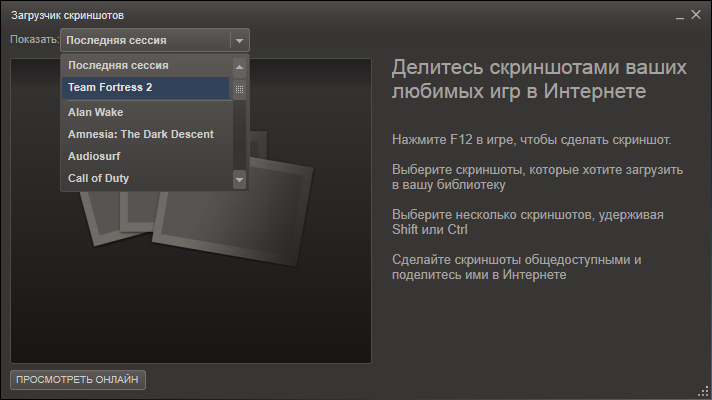
- На верхней панели нажмите кнопку «Видео», а затем выберите вариант «Загрузчик скриншотов».
- В открывшейся системе загрузки скриншотов вы увидите несколько вариантов и настроек.
- Нажмите правой кнопкой мыши на выбранный вами вариант и выберите вариант «Загрузить скриншот».
- Выберите изображение, которое вы хотите загрузить с помощью загрузчика.
- После загрузки скриншота вы можете редактировать его перед публикацией или загрузить дополнительные изображения.
- Если вам потребуется удалить скриншот, нажмите на него правой кнопкой мыши и выберите вариант «Удалить».
Вот и все! Теперь вы можете загрузить скриншоты в Steam с помощью загрузчика. В зависимости от настроек системы, количество скриншотов, которые можно загрузить, может быть ограничено. Если у вас возникнут вопросы или проблемы в процессе загрузки, рассмотрите другие варианты, такие как загрузка через веб-интерфейс Steam или использование программных средств сторонних разработчиков.
С помощью Big Picture
Чтобы загрузить скриншот в Steam с помощью Big Picture, выполните следующие шаги:
- Войдите в свою учетную запись Steam и перейдите в раздел «Настройки».
- На экране настроек выберите «Интерфейс».
- На следующем экране найдите раздел «Big Picture» и войдите в него.
- Настройте параметры загрузки скриншотов с помощью переключателя «Загрузка скриншотов» — вы можете выбрать опубликовать скриншоты автоматически или сохранить их в приватности. Также вы можете редактировать описание и добавить теги для каждого скриншота, загруженного с помощью Big Picture.
- При необходимости вы можете настроить количество скриншотов, которые можно загружать за одну последовательность, с помощью ползунка «Количество скриншотов за раз».
- После настройки параметров загрузки скриншотов перейдите к экрану, на котором вы хотите сделать скриншот или загрузить ранее созданные изображения.
- Когда вы окажетесь на экране, нажмите правую кнопку контроллера, чтобы вызвать меню Quick Menu.
- В меню Quick Menu выберите пункт «Загрузка скриншота».
- Выберите скриншот, который вы хотите выложить, и нажмите кнопку A (кнопка «Выбрать»).
- На следующем экране вы сможете добавить описание и теги к загружаемому скриншоту.
- Когда вы закончите, нажмите кнопку «Загрузить», чтобы загрузить скриншот в ваш профиль Steam.
Теперь вы знаете, как загрузить скриншот в Steam с помощью Big Picture. Пользуйтесь этим вариантом, чтобы произвести, просмотреть, редактировать и опубликовать скриншоты в Steam с помощью удобного интерфейса, созданного специально для использования на больших экранах.
Через Иллюстрации
Если вам необходимо загрузить скриншот в Steam, есть также вариант загрузки через Иллюстрации. В этом случае вам потребуется выполнить несколько шагов.
1. В Steam переходите в раздел «Библиотека».
2. Щелкните правой кнопкой мыши на игре, для которой вы хотите загрузить скриншот. В появившемся контекстном меню выберите «Управление -> Иллюстрации».
3. Откроется окно «Редактировать иллюстрации». В данном окне будут храниться все скриншоты, сделанные для этой игры.
4. Чтобы добавить новый скриншот, нажмите на кнопку «Добавить новую изображение». В появившемся окне выберите нужный скриншот с вашего компьютера и загрузите его.
5. После загрузки скриншота вы сможете задать ему описание, выбрав скриншот и нажав на кнопку «Описание». В появившемся окне введите нужное описание и нажмите «ОК».
6. Также у вас есть возможность редактировать скриншоты. Для этого выберите нужный скриншот и нажмите кнопку «Редактировать». В появившемся окне вы сможете обрезать, повернуть или применить другие эффекты к скриншоту.
7. Если вам необходимо удалить скриншот, выберите его и нажмите кнопку «Удалить». При этом скриншот будет удален как из библиотеки, так и с серверов Steam.
8. Также в настройках Иллюстраций вы можете настроить приватность своих скриншотов. Для этого нажмите на кнопку «Настройки приватности». В появившемся окне вы сможете выбрать, кто сможет видеть ваши скриншоты (только вы, только ваши друзья или все пользователи Steam).
Теперь вы знаете, как загрузить и управлять своими скриншотами через Иллюстрации в Steam!
Как редактировать или настроить
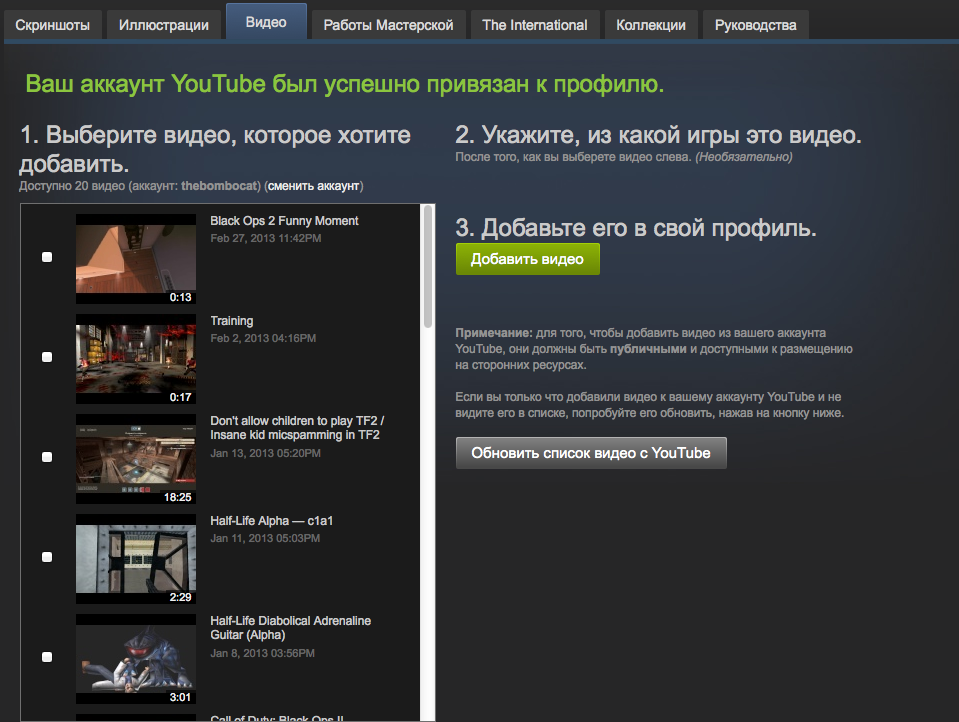
После того, как пользователь загрузил скриншот на платформе Steam, стоит произвести настройку или редактирование, чтобы обеспечить лучший просмотр этого снимка.
Сначала игрок должен выбрать скриншот, который необходимо отредактировать или настроить. Для этого следует перейти в свою библиотеку и выбрать раздел «Скриншоты». В этом разделе будут отображены все загруженные скриншоты.
После выбора нужного скриншота пользователю будет предоставлена возможность просмотреть его в полном размере. Для этого следует кликнуть на выбранный снимок.
Для редактирования или настройки скриншота пользователю необходимо следовать следующим шагам:
- Нажать на кнопку «Настроить»
- Выбрать редактор или инструмент для редактирования (в зависимости от настроек и операционной системы компьютера)
- Произвести необходимые изменения, такие как обрезка, добавление фильтров, рисование или текст
- Сохранить отредактированный скриншот
Таким образом, добавление или редактирование описания скриншота производится посредством использования редактора, которого выбрал пользователь. Загрузчик Steam предоставляет возможность использовать различные инструменты редактирования, чтобы пользователи могли создавать и делиться креативными скриншотами.
По завершении редактирования скриншота или настройки его приватности, пользователь может добавить описание, пояснения к изображению или ограничить доступ к нему. Все эти настройки доступны в соответствующем разделе редактирования скриншотов.
Важно отметить, что скриншоты, загруженные на Steam, хранятся на компьютере пользователя. Это означает, что если игрок удаляет скриншоты с компьютера, они также удалены из его библиотеки Steam.
Таким образом, загрузка скриншотов на Steam предполагает возможность редактировать и настраивать их по своему усмотрению. Пользователи могут просмотреть, что у них имеется в библиотеке, рассмотреть каждый скриншот в полном размере, а затем настроить или отредактировать их в соответствии с предпочтениями. Описание, приватность и редактирование скриншотов доступны в соответствующих разделах Steam.
Как делать скриншоты в Стим
— Стим предлагает возможность игрокам делать скриншоты во время игры. Это полезная функция, которая позволяет запечатлеть интересные моменты и поделиться ими с другими пользователями.
— Чтобы сделать скриншот, вам потребуется войти в системе Стим и открыть игру, в которой вы хотите создать снимок экрана.
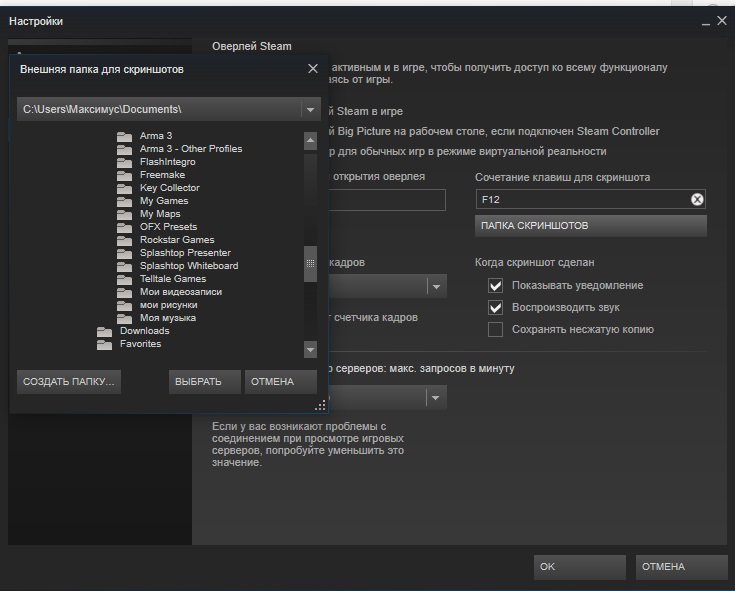
— При наличии активности в игре нажмите на клавишу «F12» на клавиатуре. По умолчанию это горячая клавиша для снятия скриншотов в Стим.
— После нажатия «F12» появится окошко с возможностью выбрать имя и описание для вашего скриншота.
— Выбрав необходимые настройки и подтвердив добавление скриншота, он будет сохранен на вашем компьютере и загружен на серверы Стим.
— Количество скриншотов, которые можно загрузить, зависит от настроек вашего профиля. Вы можете настроить эти ограничения в разделе настройки приватности.
— Загрузить скриншоты в Стим можно не только через игру, но и воспользовавшись функцией загрузки скриншота из библиотеки Стим.
— С помощью библиотеки Стим вы сможете просмотреть, удалить или редактировать выбранный скриншот, а также просмотреть скриншоты других пользователей.
— Чтобы просмотреть скриншоты в Стим, вам нужно выполнить следующие шаги:
- Войдите в систему Стим на своем компьютере.
- Перейдите в свою библиотеку игр.
- Выберите игру, скриншоты которой вы хотите просмотреть.
- Находясь в разделе игры, перейдите на вкладку «Скриншоты».
- В этом разделе вы сможете просмотреть все загруженные скриншоты и выбрать интересующий вас снимок.
— После выбора скриншота вы сможете просмотреть его в увеличенном размере, удалить, а также поделиться им с другими пользователями посредством функции «Поделиться» в правой части экрана.
— Также стоит задать вопрос о приватности ваших скриншотов. В разделе настроек вы можете указать, будут ли ваши скриншоты доступны для просмотра другим пользователям Стим или только для вас.
— Варианты редактирования и удаления скриншотов предоставляются посредством инструмента загрузчика Стим, который имеется в правой части экрана при просмотре скриншотов.
— Предполагает ли просмотр скриншотов через Стим возможность рассмотреть каждую деталь снимка? После нажатия на любой скриншот вы откроете его в специальном окне, где можно просмотреть фотографию в большом размере и рассмотреть все детали.
— Теперь, когда вы знаете, как делать скриншоты в Стим, вы сможете сохранять важные моменты игрового процесса и делиться ими с другими игроками. Создание скриншотов в Стим — отличная возможность запечатлеть воспоминания с игр и сохранить их надолго!
Где хранятся скриншоты в Steam

Если вы хотите загрузить скриншоты в Steam, вам потребуется войти в свою учетную запись и настроить настройки загрузчика.
Steam предлагает несколько вариантов загрузки скриншотов. Первый вариант предполагает автоматическую загрузку скриншотов при их создании в игре. Этот вариант удобен, но может занимать много места на компьютере, особенно если вы играете много и делаете много скриншотов.
Второй вариант — загрузка скриншотов вручную. Чтобы загрузить скриншот в Steam, вам потребуется перейти к разделу «Библиотека» в клиенте Steam. Затем выберите игру, скриншоты которой вы хотите загрузить, и откройте ее страницу.
На странице игры найдите раздел «Community Hub» и перейдите в него. В разделе «Community Hub» вы найдете раздел «Screenshots», где будет отображаться список всех скриншотов, загруженных пользователями для этой игры. Здесь вы сможете просмотреть, отредактировать описание и количество скриншотов, добавить новые скриншоты или удалить уже существующие.
Также, вы можете изменить настройки приватности для каждого скриншота. Это позволяет вам задать, будет ли скриншот виден только вам, вашим друзьям или всем пользователям Steam.
Кроме того, на этой странице вы можете создавать и просматривать альбомы, которые предлагаются Steam или созданные вами. Альбомы позволяют вам организовать свои скриншоты по темам.
Таким образом, Steam предлагает несколько способов загрузки, просмотра и редактирования скриншотов. Используя эти возможности, вы сможете легко делиться своими игровыми моментами с другими пользователями этой платформы.
Просмотр и удаление скриншотов
После загрузки скриншотов с помощью загрузчика Steam, у вас будет возможность просмотреть и удалить их. В этом разделе мы рассмотрим, как просмотреть и удалить скриншоты на платформе Steam.
1. Для начала просмотра созданных скриншотов, необходимо войти в свою учетную запись Steam.
2. После входа в систему, перейдите в раздел «Профиль игрока», нажав правой кнопкой мыши на вашем имени в правом верхнем углу экрана.
3. В открывшемся меню выберите «Перейти в профиль».
4. На странице профиля в верхнем меню переместитесь на вкладку «Изображения» или «Скриншоты».
5. На странице скриншотов появится список всех загруженных скриншотов, в котором вы сможете просмотреть и удалить скриншоты.
6. Чтобы просмотреть скриншот, просто нажмите на выбранный снимок. В этом разделе вы также можете настроить описание и выбрать количество изображений, которое будет отображаться на вашей странице профиля.
7. Если вам потребуется удалить скриншот, просто нажмите на кнопку «Удалить» рядом с выбранным изображением.
Таким образом, вы сможете просмотреть и удалить скриншоты на платформе Steam. Помните, что при использовании Steam вы также имеете возможность опубликовать скриншоты, выложить их в сеть и поделиться ими со своими друзьями. Использование разных настроек и возможностей не только предполагает просмотр и удаление скриншотов, но также позволяет настроить создание и добавление новых изображений на вашу страницу профиля игрока.
Видео:
Как загрузить скриншот в стим steam
Как загрузить скриншот в стим steam by MaVik games 1,267 views 8 months ago 2 minutes, 16 seconds