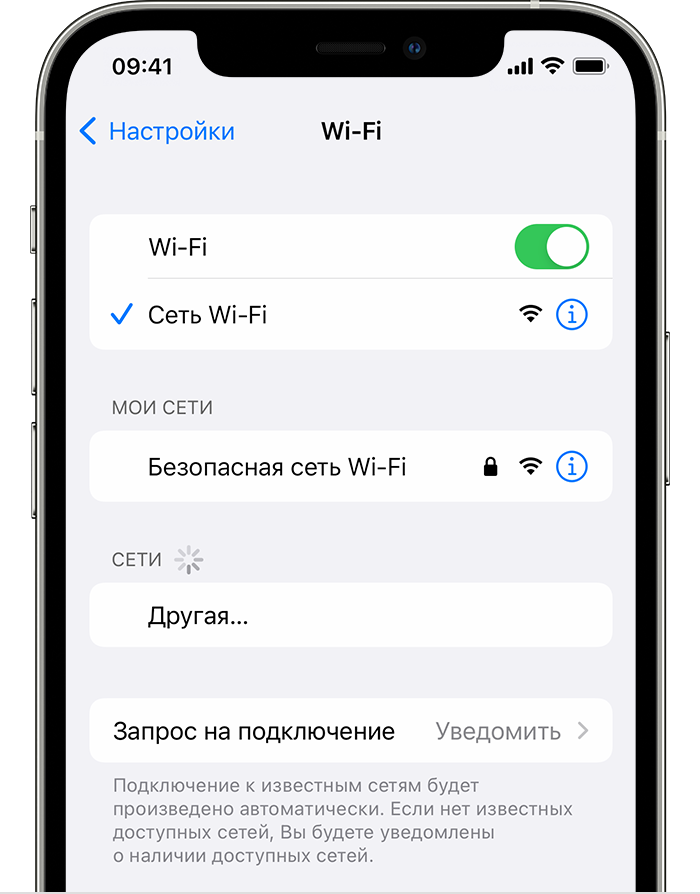
Как включить вай-фай на телефоне — простые шаги и полезные советы
Ситуации, когда необходимо подключить вай-фай на своем устройстве, могут возникать различные. Например, вы только что приобрели новый смартфон и хотите настроить виртуальный подключение к интернету, или же вам понадобилось подключиться к сети провайдера в другой локации. В любом случае, включение вай-фай на телефоне довольно просто и не требует особых навыков.
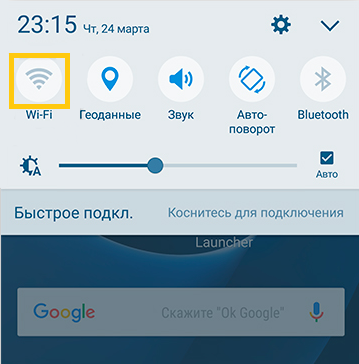
Для начала, необходимо открыть шторку уведомлениях на экране телефона. Обычно эта функция доступна при смахивании пальцем с верхней части экрана вниз. В появившемся разделе управления можно видеть значок в виде сети Wi-Fi. Чтобы включить его, достаточно нажать на эту иконку и установить переключатель в положение «Вкл».
Если подобного раздела в шторке уведомлений не нашлось, то можно пройти в настройки телефона. Для этого нужно ввести соответствующие команды на экране, которые для разных моделей телефонов могут отличаться. Например, на большинстве устройств на операционной системе Android нужно перейти в «Настройки» и найти раздел «Wi-Fi». В нем можно включить Wi-Fi и добавить доступные сети, выбрав нужную.
Если настройка вай-фай на телефоне первый раз и сеть не отображается в списке доступных, то возможно, необходимо внести дополнительные данные. Для этого нужно нажать на иконку «Добавить сеть» или подобную, которая расположена в меню настроек Wi-Fi. В открывшемся окне необходимо ввести имя сети и выбрать тип защиты, используемый роутером.
После ввода данных, следует нажать кнопку «Подключить». В некоторых случаях требуется также включить ввод DHCP и включить или отключить галочку «Скрыть сеть», в зависимости от настроек сети. Если после всех процедур подключения сеть не появилась в списке доступных, возможно, стоит попробовать переместиться ближе к роутеру или дождаться, пока другие устройства подключаются.
Как видно, включение вай-фай на телефоне — это несложная процедура, которую можно осуществить на большинстве моделей смартфонов с операционной системой Android. Если у вас возникли трудности с подключением, стоит включить точку доступа на своем роутере или обратиться к специалистам за помощью. В любом случае, настройка вай-фай на телефоне позволит вам пользоваться интернетом в любом месте, где есть доступная сеть Wi-Fi.
Как включить вай-фай на телефоне
Включение Wi-Fi на телефоне очень простая операция, позволяющая подключаться к беспроводной сети Интернета. Чтобы включить Wi-Fi на телефоне, выполните следующие действия:
- Перейдите в раздел настроек телефона. В зависимости от операционной системы вашего телефона это может быть восходящая кнопка меню, символ шестеренки или иконка настроек.
- В разделе настроек найдите пункт «Беспроводные сети и соединения» и щелкните на нем.
- В открывшемся разделе «Беспроводные сети и соединения» найдите пункт «Wi-Fi» и нажмите на него.
- Включите Wi-Fi, переместив переключатель в положение «Включено».
- Теперь ваш телефон будет сканировать доступные сети Wi-Fi. Дождитесь, пока ваш телефон обнаружит доступные сети.
- Выберите нужную сеть Wi-Fi из списка доступных сетей и нажмите на нее.
- Если сеть скрыта или требуется ввод пароля, нажмите на «Добавить сеть» и введите имя сети (SSID), протокол защиты и пароль, если требуется.
- После ввода данных нажмите «Подключиться».
- Если введены правильные данные, ваш телефон успешно подключится к выбранной Wi-Fi сети.
После подключения к Wi-Fi на вашем телефоне будет отображаться соответствующая иконка в верхней панели уведомлений. Если у вас возникли проблемы с подключением, попробуйте следующие решения:
- Перезапустите телефон и роутер, чтобы обновить соединение.
- Проверьте правильность введенных данных Wi-Fi (SSID и пароль).
- Убедитесь, что ваш телефон находится в зоне действия роутера.
- Проверьте настройки Wi-Fi на роутере и убедитесь, что Wi-Fi не отключен или скрыт.
- Проверьте настройки мобильной сети и убедитесь, что у вас нет активного роуминга или ограничений провайдера.
- Попробуйте зайти в настройки Wi-Fi на телефоне и выбрать «Забыть сеть», а затем настроить подключение заново.
Большинстве случаев проблемы с подключением Wi-Fi на телефоне можно решить, следуя приведенным выше советам. Если проблема не устраняется, возможно, причина в неполадках с вашим роутером или другими устройствами в сети. В таком случае, рекомендуется обратиться к специалисту.
Как подключить вай-фай на Андроиде к сети
Настройка подключения к Wi-Fi на устройстве на базе Android не представляет сложности и может быть выполнена несколькими способами. Android обладает удобной системой настроек, которая позволяет быстро найти доступные сети, подключиться к ним и сохранить данные для автоматического подключения в будущем.
В Android настройки Wi-Fi можно найти в меню управления устройством или в нижней шторке управления, достаточно просто провести по ней пальцем от верхнего края экрана вниз. Вы также можете вызвать меню настроек нажатием на иконку сброса, которая находится в верхней части окна уведомлений.
В открывшемся окне управления выберите раздел «Настройки», затем перейдите в раздел «Сети и подключения». В некоторых версиях Android эти разделы могут отличаться, но принцип настройки Wi-Fi будет примерно одинаков.
В меню «Настройки» найдите и выберите раздел «Wi-Fi». В настройках Wi-Fi вы увидите список доступных сетей в радиусе действия вашего устройства. Для автоматического подключения настройте ползунок рядом с Wi-Fi в положение «Включено».
Выберите сеть, с которой хотите подключиться, и введите пароль, если он требуется. После ввода пароля нажмите кнопку «Подключить».
После успешного подключения к сети вы увидите надпись «Подключено» или иконку Wi-Fi сигнала в верхней панели вашего устройства. Теперь ваш Android устройство готово к использованию интернета через подключенный роутер.
В случае, если ваш провайдер предоставляет возможность получения настроек автоматически, удостоверьтесь, что опция «Получать настройки автоматически» включена в разделе Wi-Fi настроек. Эта опция помогает автоматически получить IP-адрес, протокол DNS и другие сетевые свойства для успешного подключения к интернету.
Если вы столкнулись с проблемами при подключении к Wi-Fi сети, рекомендуется выполнить следующие действия:
- Проверьте, включен ли роутер и работает ли он исправно.
- Убедитесь, что правильно введен пароль или другие данные для подключения к сети.
- Посмотрите настройки DHCP, чтобы убедиться, что ваше устройство получает IP-адрес и другие данные автоматически.
- Попробуйте сбросить настройки Wi-Fi на устройстве и затем повторно выполнить процедуру подключения.
- Если ничего не помогает, попробуйте вручную задать IP-адрес и другие сетевые настройки в разделе Wi-Fi настроек вашего Android устройства.
Вот и все! Теперь вы знаете, как подключить вай-фай на Андроиде к сети. Причина возможных проблем с подключением может быть разной, но с помощью вышеуказанных процедур вы сможете подключиться к интернету через Wi-Fi на вашем устройстве на базе Android.
Обнаружение сети
На большинстве телефонов операционная система предоставляет способы управления Wi-Fi, которые могут отличаться в зависимости от модели вашего устройства. Обычно для открытия настроек Wi-Fi надо зайти в меню телефона и выбрать раздел «Сеть» или «Настройки сети».
При включении Wi-Fi на экране вашего телефона может появиться надпись «Поиск Wi-Fi сетей…». Всплывающее окно сетевых уведомлений может также появиться в верхней или нижней части экрана вашего телефона, которое помогает обнаружить доступные сети Wi-Fi в вашей области.
Когда доступные сети будут обнаружены, вы увидите их список на экране. Если сеть скрыта, то вам понадобится ввести имя сети (SSID) вручную. Для этого, на экране со списком сетей вы можете кликнуть на пункт меню «Добавить сеть» или «Ручной ввод».
После выбора нужной сети, нажмите на нее, чтобы подключиться. Некоторые сети могут быть защищены паролем, поэтому вам понадобится ввести пароль для подключения. После ввода пароля и подключения, вы должны увидеть, что ваш телефон подключен к выбранной сети Wi-Fi.
Добавление сети
Чтобы подключиться к Wi-Fi, необходимо добавить сеть на вашем телефоне. Это можно выполнить, следуя нижеприведенным инструкциям:
- Откройте настройки телефона, проскользнув пальцем вниз по экрану и нажав на значок шторки уведомлений. Возможно, вам потребуется выполнить эту процедуру несколько раз, чтобы открыть шторку сетевых уведомлений.
- В списке уведомлений найдите и нажмите на кнопку «Настройки Wi-Fi». Обычно она изображена значком в виде волны или стрелки, указывающей на него.
- В открывшемся окне настроек Wi-Fi перейдите в раздел «Сети». Здесь вы увидите список доступных Wi-Fi сетей.
- Нажмите на кнопку «Добавить сеть» или ее аналог в вашей операционной системе.
- Введите имя сети или SSID (Service Set Identifier), которая может появиться во всплывающем окне сети. Название сгенерировано роутером и отображается обычно на корпусе роутера.
- Установите режим безопасности и введите пароль доступа, если требуется. Обратите внимание, что точка доступа к Wi-Fi может быть скрыта, поэтому вы должны знать ее название и пароль для подключения.
- Нажмите кнопку «Подключиться», чтобы попробовать подключиться к сети. В случае успешного подключения вы увидите уведомление об этом.
Если ваш телефон работает на операционной системе Windows, процедура добавления сети может немного отличаться. Необходимо зайти в настройки Wi-Fi, найти раздел «Сети» или «Другие сети», а затем выбрать пункт «Добавить сеть». После ввода имени сети и пароля нажмите кнопку «Соединить».
Если в списке доступных сетей отсутствует ваш провайдер интернета, попробуйте выполнить поиск сети, чтобы обновить список. Если возникают трудности при подключении к Wi-Fi, проверьте настройки роутера, удостоверьтесь, что Wi-Fi не отключен, и дождитесь получения IP-адреса от DHCP сервера.
В некоторых случаях возможно невозможно добавить сеть, так как она может быть недоступна или скрыта. В такой ситуации можно попробовать установить соединение с помощью других способов подключения или обратиться к вашему провайдеру интернета для получения дополнительной информации и помощи.
Вводим пароль и настраиваем
Подключение к Wi-Fi на телефоне может потребовать ввода пароля и настройки соответствующих параметров. Для этого нужно выполнить следующие шаги:
- Открыть меню на телефоне. Обычно это можно сделать, щелкнув на значок настройки, который находится на главном экране телефона.
- В меню настраек выбрать пункт «Сеть и интернет» или подобную надпись, в зависимости от модели телефона и его операционной системы (например, Android).
- В открывшемся меню выбрать пункт «Wi-Fi».
- Проверить, включен ли Wi-Fi на телефоне. Если ползунок рядом с надписью «Wi-Fi» находится в положении «выключено», необходимо его переместить в положение «включено».
- Подождать некоторое время, чтобы телефон обнаружил доступные Wi-Fi сети. Они будут отображаться в списке.
- Выбрать нужную сеть из списка. Возможно, некоторые сети будут скрытыми и не отображаются в списке. В этом случае можно попробовать подключиться, введя название сети вручную.
- При необходимости ввести пароль для подключения. Если сеть защищена паролем, на вашем экране появится окно с запросом ввода пароля.
- Вводим нужный пароль и кликаем на кнопку «Подключиться».
После выполнения этих действий настройка и подключение к Wi-Fi сети на телефоне будут выполнены. Однако в некоторых ситуациях процедура настройки может отличаться или быть невозможна. Например, если роутер использует способ подключения через WPS или скрытую сеть.
В настройках
В большинстве случаев можно просто нажать на нижней части экрана панели уведомлений на значок «Wi-Fi». Это позволит пользователю перейти в настройки Wi-Fi и выполнить все необходимые процедуры для подключения к сети. Однако в некоторых случаях эта надпись может быть скрыта или отличаться.
Для подключения к Wi-Fi сети на устройстве с операционной системой Windows можно использовать несколько способов. Один из возможных способов — это перейти в настройки системы и выполнить поиск доступных сетей. Чтобы включить Wi-Fi, пользователь может также вызвать панель управления и выбрать соответствующий раздел.
Также для подключения к Wi-Fi на телефоне можно воспользоваться автоматическим обнаружением сетей. Это помогает пользователю подключаться к роутеру или точке доступа без необходимости вводить пароль или IP-адрес. В случае использования мобильных систем Wi-Fi можно настроить в разделе «Сетевые свойства» в настройках устройства.
В большинстве случаев пользователь может включить Wi-Fi на своем устройстве, чтобы подключиться к доступной сети, однако иногда могут возникать проблемы с подключением. В таком случае стоит выполнить сброс настроек Wi-Fi и проверить наличие обновлений для протокола Wi-Fi. Если все остальное не помогло, можно установить специальное приложение, помогающее в настройке и подключении к Wi-Fi сети.
Таким образом, для включения Wi-Fi на телефоне нужно просто перейти в настройки устройства и выполнить несколько простых действий, чтобы подключиться к доступной сети. Это может быть полезно в случаях, когда пользователь хочет подключить свое устройство к роутеру или точке доступа для выполнения различных задач и получения интернет-соединения.
В панели управления
Если вы не можете найти настройки Wi-Fi на экране вашего телефона, может быть полезно зайти в панель управления.
В андроиде процедура настройки Wi-Fi может отличаться в зависимости от системы, поэтому здесь мы рассмотрим несколько возможных способов.
- Попробуйте поискать нужную функцию на экране. Чаще всего в верхней или нижней части экрана есть надпись «Настройки». Если вы ее нашли, нажмите на нее.
- Как альтернативу, попробуйте найти иконку шестеренки или зарядки на экране. Если они есть, нажмите на них.
В большинстве случаев вы попадете в настройки Wi-Fi. Однако, в некоторых ситуациях эта функция может быть скрыта в других настройках. В этом случае вам придется пробовать различные варианты.
Если вы все-таки не можете найти настройки Wi-Fi на экране, попробуйте внести изменения в настройки системы. Для этого:
- Откройте панель уведомлений, проведя пальцем вниз от верхнего края экрана.
- В панели уведомлений должны быть доступные опции, такие как режим полета, Bluetooth и Wi-Fi. Проверьте, есть ли у вас опция Wi-Fi. Если она отключена, нажмите на нее, чтобы включить.
Если опция Wi-Fi отображается в панели уведомлений, но при этом она не активна или не связана с вашей точкой доступа Wi-Fi, вам нужно перейти в настройки Wi-Fi через панель управления.
Чтобы подключиться к Wi-Fi роутеру, сначала удостоверьтесь, что Wi-Fi на вашем телефоне включен. Посмотреть это можно в настройках Wi-Fi: если ползунок рядом с надписью «Wi-Fi» находится в положении «выключено», переместите его в положение «включено».
Дождитесь, пока ваш телефон обнаружит доступные сети Wi-Fi. После этого нажмите на название роутера, к которому хотите подключиться. Выведется список свойств этой сети.
В списке свойств можно увидеть, какие параметры нужны для подключения к роутеру. В большинстве случаев для подключения нужно знать пароль Wi-Fi.
Если вы знаете пароль, введите его и нажмите кнопку «Подключить». Если пароль вам неизвестен, попробуйте обратиться к администратору роутера или провайдеру интернет-услуг.
Это основные шаги, которые надо сделать, чтобы подключиться к Wi-Fi сети через панель управления. В каждом случае процедура может немного отличаться, поэтому будьте внимательны к инструкциям на экране вашего телефона.
В уведомлениях
Если в вашем телефоне нет доступа к настройкам Wi-Fi или у вас возникли проблемы с подключением к сети, вы можете воспользоваться функцией Wi-Fi в уведомлениях. В этом разделе мы расскажем, как включить Wi-Fi на вашем устройстве через уведомления.
- На вашем экране в нижней части откройте шторку уведомлений, проведя пальцем вниз.
- После этого вы увидите различные функции и настройки. Найдите значок Wi-Fi, который обычно выглядит как стандартная волновая иконка.
- Кликните на значок Wi-Fi, чтобы войти в настройки Wi-Fi. Они могут быть отображены в виде списка доступных сетей или в специальном всплывающем окне.
- Если настройки Wi-Fi отображаются в виде списка доступных сетей, просто переместите ползунок возле названия нужной сети в положение «Включено» или «Подключено».
- Если настройки Wi-Fi отображаются в всплывающем окне, вам может потребоваться нажать на определенную кнопку, например, «Подключиться» или «ОК», чтобы подключиться к Wi-Fi-сети.
Теперь вы включили Wi-Fi на вашем телефоне простым кликом в уведомлениях. Вы можете использовать этот способ, если ранее не могли зайти в настройки устройства или если был невозможен поиск доступных сетей Wi-Fi.
Подключение через WPS
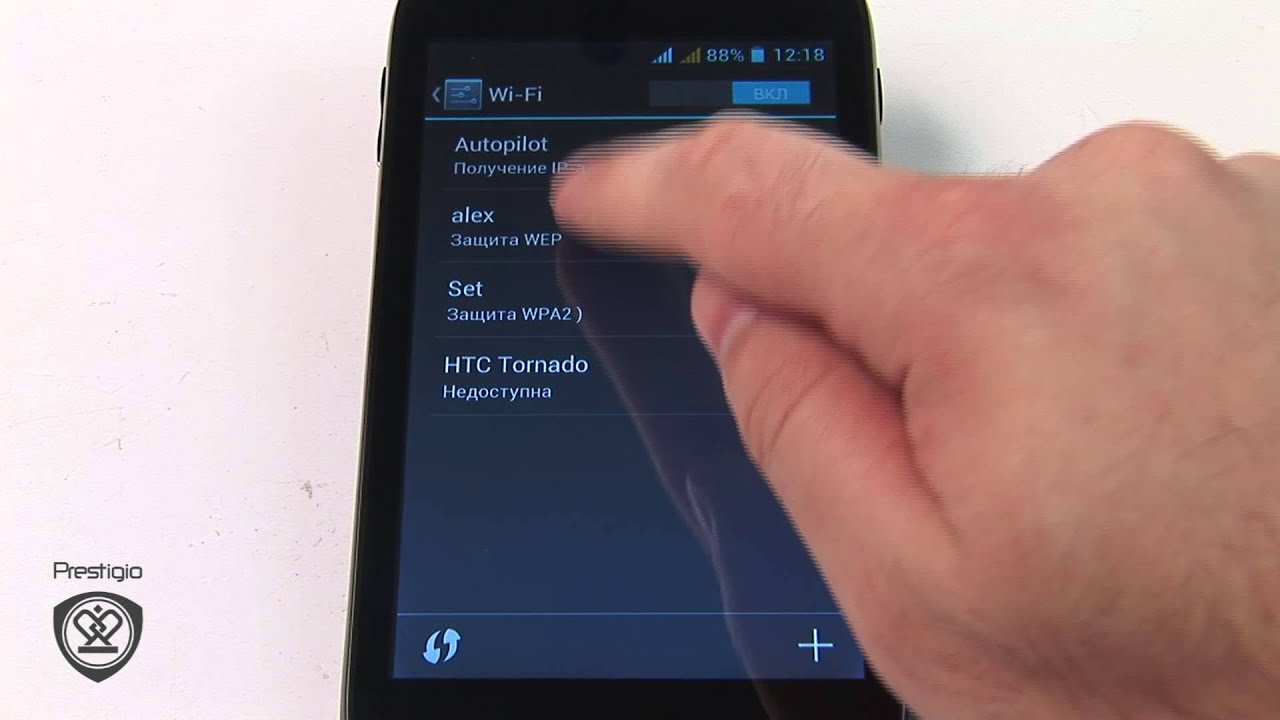
Если ваш провайдер интернет-услуг предлагает подключение через WPS (Wi-Fi Protected Setup), то вы можете использовать этот способ автоматического подключения к беспроводной сети с роутера.
Для начала, убедитесь, что ваш телефон и роутер находятся достаточно близко друг к другу. Затем, на телефоне необходимо зайти в настройки Wi-Fi, которые обычно можно найти в меню «Настройки» или «Устройства». В окне настройки Wi-Fi вы должны обнаружить доступные сети.
В окне появятся все доступные сети Wi-Fi для подключения. Чтобы включить WPS, вам необходимо найти точку доступа или название сети вашего роутера. Кликните на это название и откроется всплывающее окно с параметрами подключения.
В открывшемся окне вам нужно найти кнопку «WPS» и щелкнуть на ней. Это может быть кнопка «WPS», находящаяся на корпусе роутера, или кнопка «WPS» в настройках роутера, которую нужно найти в меню управления.
После клика на кнопку WPS ваш телефон автоматически установит соединение с роутером и подключится к сети Wi-Fi. Вам необходимо подождать несколько секунд, пока процесс подключения завершится.
В случае возникновения проблем с подключением через WPS, можно попробовать настроить подключение вручную. Для этого необходимо вернуться к предыдущему разделу и настроить параметры Wi-Fi вручную.
Вспомогательная информация:
- WPS — Wi-Fi Protected Setup, это способ автоматического подключения устройств к беспроводным сетям Wi-Fi.
- Ваш провайдер интернет-услуг может предлагать подключение через WPS.
- Настройки Wi-Fi обычно можно найти в меню «Настройки» или «Устройства» на мобильных устройствах под управлением операционной системы Windows.
- Подключение через WPS облегчает настройку и использование беспроводных сетей Wi-Fi.
Вам следует попробовать подключение через WPS, чтобы удостовериться, что ваш телефон может автоматически подключиться к беспроводной сети посредством этого способа. В случае проблем с подключением через WPS, вы можете попробовать подключение вручную, используя другие возможные способы настройки Wi-Fi.
Если сеть скрыта
Если сеть Wi-Fi скрыта, то для ее настройки и подключения к ней нам потребуются некоторые дополнительные действия.
1. Перейдите в раздел «Настройки» вашего мобильного устройства. Обычно он находится в нижней панели или в корпусе телефона.
2. Откройте настройки Wi-Fi и найдите список доступных сетей. Обратите внимание, что скрытая сеть не отображается в списке.
3. Находясь в окне настроек Wi-Fi, вам нужно нажать на кнопку «Добавить сеть» или аналогичный пункт в меню.
4. В открывшемся окне вам необходимо ввести название скрытой сети (SSID). Обратите внимание, что название должно быть точно таким же, как на точке доступа. При вводе убедитесь, что вы правильно вводите большие и маленькие буквы, если они присутствуют в названии сети.
5. Затем нужно настроить тип защиты, который используется в сети. В большинстве случаев это WPA/WPA2-PSK. Если вы не знаете, какой тип защиты используется, свяжитесь с владельцем сети для получения дополнительной информации.
6. После ввода названия и выбора типа защиты, нам нужно указать пароль сети. Введите пароль, который надежно защищает сеть и отличается от других сетей. Убедитесь, что вы правильно вводите символы, так как ошибка может привести к невозможности подключения.
7. После выполнения всех настроек, нажмите на кнопку «Подключиться» или аналогичную кнопку в окне. Дождитесь, пока ваше устройство подключится к скрытой сети. При успешном подключении настройки сохранятся и будут применены при следующих попытках подключения.
Если у вас возникнут проблемы с подключением, попробуйте следующие решения:
— Проверьте правильность введенного пароля. Если вы не уверены в правильности ввода пароля, попробуйте ввести его еще раз.
— Переместите ваше устройство ближе к точке доступа Wi-Fi, чтобы увеличить сигнал.
— Попробуйте использовать функцию WPS (Wi-Fi Protected Setup) для подключения. Для этого нажмите на кнопку WPS на точке доступа в течение 2 минут, затем выполните соответствующую процедуру подключения на вашем устройстве.
— Если все вышеперечисленные способы не помогают, возможно, проблема в настройках системы. В этом случае рекомендуется сбросить настройки Wi-Fi на вашем устройстве и повторить процедуру настройки заново.
Запомните, что процедура подключения к скрытым сетям Wi-Fi отличается от процедуры подключения к обычным видимым сетям. В большинстве случаев это связано с необходимостью ввода названия и пароля сети вручную.
Однако по сравнению с процедурой подключения к другим видимым сетям, настройка скрытой сети может быть проще и позволяет избежать случайного подключения к нежелательным сетям.
Если DHCP отключен
Если в вашей ситуации DHCP отключен на роутере или соединение Wi-Fi недоступно, то вы можете вручную настроить подключение на своем андроид телефоне.
При отсутствии DHCP телефону будет труднее найти доступные сети Wi-Fi во всплывающем списке. Но есть несколько способов управления этими настройками на андроиде.
Первый способ – добавление Wi-Fi сети вручную через настройки телефона. Перейдите в меню Настройки на вашем андроид телефоне и найдите раздел Wi-Fi.
Там вы должны увидеть список доступных сетей Wi-Fi. Если нужной сети там нет, нажмите на кнопку Добавить сеть.
В открывшемся окне вам нужно будет ввести название Wi-Fi сети, а также выбрать тип безопасности. Если вы не знаете, какой тип безопасности есть у вашей сети, свяжитесь со своим провайдером интернета.
Затем вам нужно внести пароль от Wi-Fi сети в поле Пароль. Если у вашей сети нет пароля, оставьте это поле пустым.
После включения Wi-Fi и выбора желаемой сети, нажмите на кнопку Подключить.
Во втором способе вы можете использовать WPS-кнопку (если она есть на вашем роутере). WPS – это протокол, который помогает упростить процедуру подключения. Просто нажмите на кнопку WPS на роутере и затем на кнопку на телефоне. Когда соединение будет установлено, на экране появится уведомление о подключении к Wi-Fi сети.
В третьем способе можно воспользоваться виртуальным способом подключения к скрытым Wi-Fi сетям. Если у вашей сети отключен режим скрытой сети, то вам нужно зайти в настройки Wi-Fi и нажать на кнопку Добавить сеть.
После этого на экране телефона появится окно, где вы должны внести название и тип безопасности скрытой сети, а также ее пароль (если он есть).
После ввода всех данных, нажмите на кнопку Сохранить или Подключить. Теперь ваш андроид телефон должен подключиться к указанной скрытой сети Wi-Fi.
Если ни один из указанных способов не подходит или не сработал, может быть, вам понадобится сброс настроек сети на вашем андроид телефоне. Для этого вам нужно перейти в настройки, найти раздел Сеть и подключение, затем выбрать Wi-Fi и в правом верхнем углу экрана щелкнуть на иконку с тремя точками или настройки, где вы найдете пункт Сброс подключений Wi-Fi.
После сброса настроек Wi-Fi, повторите процедуру подключения Wi-Fi, используя один из описанных выше способов.
Если ваши устройства не могут подключиться к Wi-Fi из-за отсутствия DHCP, может потребоваться включить DHCP на роутере или связаться со своим провайдером интернета для уточнения настроек и возможности включения DHCP.
| Типы безопасности Wi-Fi | Протокол WPS | Скрытая сеть Wi-Fi | Сброс подключений Wi-Fi |
| WEP, WPA, WPA2 | Просто нажмите кнопки на роутере и телефоне | Ввод данных вручную | Сброс настроек Wi-Fi на андроид телефоне |
Как настроить точку доступа на Андроид
Включение точки доступа на Андроид-устройстве позволяет использовать его в качестве роутера и обеспечивает возможность подключаться к интернету с других устройств. Для настройки точки доступа необходимо выполнить следующую процедуру:
1. Открыть настройки Андроид-устройства, перейдя на главный экран и щелкнув на значок «Настройки».
2. В окне настроек нужно найти раздел «Сети и интернет» и перейти в него.
3. В разделе «Сети и интернет» посмотреть доступные опции подключения и найти раздел «Точка доступа и модем».
4. В разделе «Точка доступа и модем» есть подраздел «Точка доступа Wi-Fi». Открываем его.
5. Перейдя в раздел «Точка доступа Wi-Fi», настраиваем точку доступа по своему усмотрению. Здесь можно установить имя сети (SSID), пароль для подключения, тип шифрования и другие параметры.
6. Если точка доступа должна быть скрыта от других устройств, нужно установить переключатель «Скрытая сеть» в положение «Вкл».
7. Важно удостовериться, что функция DHCP включена. Для этого нужно перейти в настройки точки доступа и установить ползунок напротив пункта «Использование DHCP».
8. Нажмите на кнопку «Включить» или «Сохранить», чтобы активировать настройки и включить точку доступа на Андроид-устройстве.
9. После настройки точка доступа будет отображаться в списке доступных сетей на других устройствах. Чтобы подключиться к точке доступа, нужно найти имя сети (SSID) в списке доступных сетей и ввести пароль, если он был установлен.
10. Если вам потребуется изменить настройки точки доступа или добавить новую, повторите процедуру, описанную выше.
Включение и настройка точки доступа на Андроид-устройстве помогает решить проблемы с доступом к интернету в случае отсутствия стабильной сети или необходимости подключения множества устройств. Это простая и удобная процедура, доступная для всех пользователей Андроид-системы.
Возможные проблемы и их решение
Если вы не можете включить Wi-Fi на своем телефоне, возможно, есть несколько причин для этого. Во-первых, убедитесь, что Wi-Fi включен на вашем устройстве. Обычно кнопка включения Wi-Fi находится на верхней или нижней части корпуса, и вы можете включить ее, щелкнув на нее один раз. Если кнопка включения Wi-Fi отключена, вам может потребоваться внести некоторые изменения в настройки вашего телефона.
Если Wi-Fi уже включен, но вы не можете подключиться к интернету, существует несколько способов решения этой проблемы. Сначала попробуйте убедиться, что ваш телефон подключен к правильной точке доступа Wi-Fi. Перейдите в раздел «Настройки» на вашем телефоне и выберите раздел «Wi-Fi». Затем найдите правильную точку доступа Wi-Fi в списке доступных сетей и нажмите на нее.
Если ваша точка доступа Wi-Fi настроена на автоматическое получение IP-адреса (обычно через DHCP), ваш телефон должен автоматически получить IP-адрес от вашего роутера или провайдера мобильных сетей. Однако, если ваш телефон не получает IP-адрес, вы можете попробовать вручную настроить его. Войдите в настройки Wi-Fi, найдите нужную точку доступа Wi-Fi и нажмите на нее. Затем выберите опцию «Изменить сетевые настройки» или «Расширенные настройки» (название может отличаться в зависимости от системы вашего телефона). Выберите «Статический IP-адрес» и введите IP-адрес, подсеть и шлюз. Нажмите «Сохранить» и попробуйте подключиться к Wi-Fi снова.
Если у вас все еще возникают проблемы с подключением к Wi-Fi, вы можете попробовать подключиться к другой точке доступа Wi-Fi. Возможно, проблема не в вашем устройстве, а в точке доступа или в роутере.
Если ни один из перечисленных способов не сработал, вы можете попробовать включить Wi-Fi с помощью функции WPS (Wi-Fi Protected Setup). Эта функция доступна на некоторых моделях телефонов и роутеров. Войдите в настройки Wi-Fi, найдите нужную точку доступа Wi-Fi и нажмите на нее. В появившемся окне выберите опцию «Подключение с помощью WPS» и следуйте инструкциям на экране. Процедура подключения может отличаться в зависимости от модели телефона и роутера, поэтому убедитесь, что вы следуете инструкциям, предоставленным производителем.
Если после выполнения всех перечисленных выше действий Wi-Fi на вашем телефоне все равно не работает, возможно, причина в вашей операционной системе. Попробуйте обновить вашу операционную систему до последней версии или обратитесь в сервисный центр для дальнейшей диагностики и ремонта.
Видео:
Как с телефона зайти в настройки роутера
Как с телефона зайти в настройки роутера de IT Dog 21.641 visualizaciones hace 9 meses 4 minutos