Содержимое статьи
Как включить уведомления в Инстаграме на Айфоне
Одним из способов быть в курсе всех событий в Инстаграме на вашем Айфоне является включение оповещений. С помощью уведомлений вы сразу будете знать, когда появляются новые комментарии, лайки и подписки на ваш аккаунт. В этой статье мы расскажем, как включить уведомления в Инстаграме на Айфоне и настроить их под свои нужды.
Первым шагом для включения уведомлений в Инстаграме на вашем Айфоне является запуск приложения. Затем нажмите на значок профиля в правом нижнем углу экрана. Вы попадете на страницу вашего профиля, где вам необходимо найти и нажать на иконку настроек. Она расположена в правом верхнем углу экрана и выглядит как три горизонтальные линии.
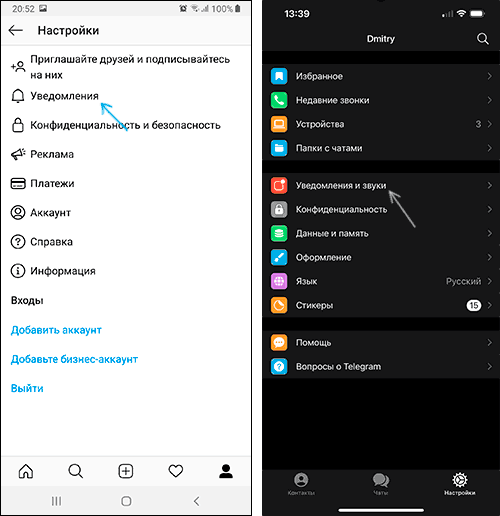
После того, как вы перешли в раздел настроек, найдите пункт «Уведомления» и нажмите на него. Вы увидите список доступных уведомлений, которые вы можете включить или выключить для различных ситуаций. Например, вы можете выбрать, что вас уведомлять о новых комментариях, лайках, подписках, упоминаниях и других событиях в Инстаграме.
Для каждого уведомления вы можете выбрать, как оно будет появляться на вашем телефоне. У вас есть возможность выбрать между тремя вариантами: «Без звука», «Обычный» и «Важный». Таким образом, вы сможете настроить уведомления под свои предпочтения.
После того, как вы настроили все необходимые уведомления, нажмите на кнопку «Готово» в правом верхнем углу экрана. Теперь ваши уведомления в Инстаграме на Айфоне должны быть включены и готовы к использованию. Вы будете получать обновления о комментариях, лайках и других событиях в Инстаграме в режиме реального времени.
Видео: Как включить уведомления в Инстаграме на Айфоне
Для более детальной информации о том, как включить уведомления в Инстаграме на Айфоне, вы можете посмотреть наше видео. В нем мы подробно объясняем все способы настройки уведомлений и демонстрируем, как это делается на практике. С помощью нашего видео вы сможете легко и быстро настроить уведомления в Инстаграме на вашем Айфоне и быть всегда в курсе последних событий.
Надеемся, что наша статья помогла вам разобраться в настройках уведомлений в Инстаграме на Айфоне. Отныне вы будете получать все самые важные обновления о комментариях, лайках и других важных событиях в вашем аккаунте Инстаграма. Не забудьте отложить режим «Самолета» перед запуском Инстаграма, чтобы быть уверенными, что вы получаете все уведомления в режиме реального времени.
Если вам хочется более подробной информации о других настройках Инстаграма и способах использования данного приложения на Айфоне, обратитесь к разделу нашего сайта, где мы рассказываем обо всем этом. У нас вы найдете полезные советы и инструкции по настройке Инстаграма на Айфоне, а также много другой полезной информации.
Что такое Instagram
Приложение Instagram позволяет пользователям следить за аккаунтами других пользователей и видеть их новости в ленте. Также, можно находить других пользователей и подписываться на их аккаунты, чтобы видеть их новые публикации.
Instagram имеет различные режимы работы, такие как обычный режим, в котором пользователь может просматривать ленту новостей, а также режим просмотра историй, в котором можно увидеть фото и видео, которые были опубликованы в течение последних 24 часов.
Для работы с Instagram на iPhone необходимо запустить приложение, войти в свой аккаунт или создать новый, если у вас его еще нет. Затем можно приступить к настройке параметров уведомлений.
Настройка уведомлений в Instagram на iPhone
Для того чтобы уведомления в Instagram были включены или выключены, нужно выполнить следующие действия:
- Открыть приложение Instagram на своём iPhone.
- Перейти в раздел «Профиль», нажав на иконку в виде фигурки в правом нижнем углу экрана.
- В верхней части экрана будет находиться иконка в виде трех горизонтальных полосок. Нужно нажать на неё, чтобы открыть настройки.
- В открывшемся меню выбрать пункт «Настройки».
- Перейти в раздел «Уведомления».
- В этом разделе можно настроить следующие параметры уведомлений:
- Отправка оповещений: включение или выключение уведомлений от конкретного пользователя или обо всех пользователях Instagram.
- Типы уведомлений: выбор, какие конкретно виды уведомлений вы хотите получать: например, уведомления о новых комментариях, лайках или подписках.
- Режимы уведомлений: выбор, в каких режимах работы приложения вы хотите получать уведомления: например, только в обычном режиме или и в режиме просмотра историй.
- Настройка уведомлений для конкретных действий: выбор, когда именно вы хотите получать уведомления: например, после публикации фотографии или видео, или после комментирования.
Все эти настройки позволяют индивидуально установить необходимый уровень уведомлений для вашего аккаунта в Instagram на iPhone.
Для чего нужны уведомления в Инстаграм и как они работают
Уведомления в Инстаграме имеют различные функции. Они позволяют узнавать о важных действиях, которые происходят в аккаунте, например, о появлении новых сообщений или комментариев к своим публикациям. Уведомления также помогают быть в курсе активности друзей и подписчиков, показывая, что они отметили пользователя на своих фото или упомянули его в историях.
Как уведомления работают? После запуска приложения Instagram на iOS-устройстве, иконка приложения находится в режиме фонового задания и постоянно отслеживает активность пользователя. Когда происходит какое-либо действие, связанное с аккаунтом пользователя, например, кто-то поставил лайк или оставил комментарий, уведомления появляются на экране устройства. Таким образом, пользователь всегда будет в курсе происходящего и сможет реагировать на события вовремя.
Чтобы настроить уведомления в Инстаграме, нужно перейти в настройки приложения. Для этого нужно открыть приложение Instagram и нажать на значок «Профиль» в правом нижнем углу экрана. Затем нужно нажать на значок «Три полоски» в правом верхнем углу экрана и выбрать пункт «Настройки» в меню, которое откроется. В открывшемся окне настроек нужно найти пункт «Уведомления» и нажать на него.
После этого появится окно с настройками уведомлений. Здесь можно выбрать, какие уведомления в Инстаграме хочется получать на своём устройстве — обновления от друзей, новости из аккаунтов, активность в сообщениях и многое другое. Кроме того, можно настроить параметры уведомлений, такие как звуковое оповещение и вибрация, а также время, когда уведомления будут приходить.
Если пользователь хочет временно отключить уведомления, можно просто поменять настройки в параметрах на «Выключены». Таким образом, уведомления не будут поступать до тех пор, пока пользователь не включит их снова.
Уведомления в Инстаграме — очень полезная функция, которая помогает пользователям быть в курсе происходящего и реагировать на события. Благодаря этой функции пользователь может не пропустить важные сообщения или новости социальной сети. Кроме того, пользователь может оставаться на связи с друзьями и подписчиками, реагируя на их действия и комментарии вовремя.
Как настроить уведомления при первом запуске Инстаграм
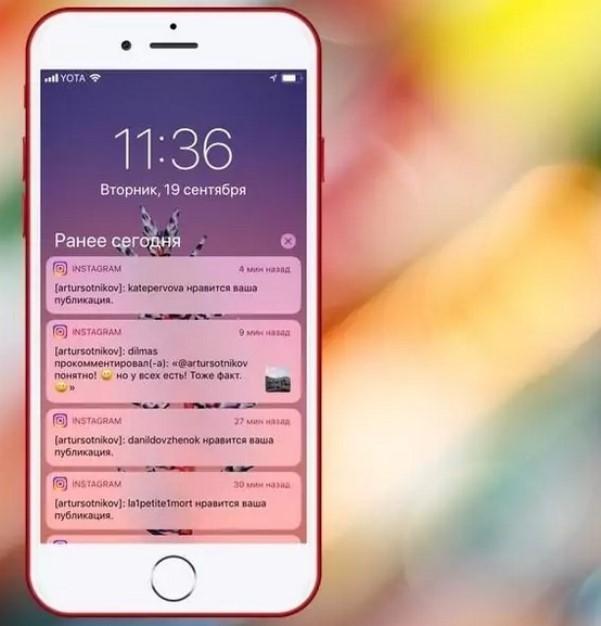
При первом запуске Инстаграма на вашем iPhone вам будет предложено настроить уведомления, чтобы быть в курсе всех новостей и действий в приложении. Это очень удобно, поскольку вы сразу будете знать, когда кто-то из ваших друзей сделает новую публикацию или отправит вам сообщение.
Чтобы настроить уведомления при первом запуске Инстаграма, вам нужно:
- Установить приложение Инстаграм на свой iPhone, если вы еще не сделали этого.
- Открыть приложение Инстаграм и войти в свой аккаунт или создать новый, если вы еще не зарегистрированы.
- После входа в аккаунт откроется окно, в котором будет предложено настроить уведомления. В этом окне вы увидите разные способы настройки уведомлений.
- Для включения уведомлений о новых публикациях вашего аккаунта вы можете выбрать пункт «Уведомлять об обновлениях» или нажать на иконку «Настройки» в правом верхнем углу экрана и перейти в раздел «Уведомления».
- После этого появится список функций, для которых вы можете настроить уведомления. Например, вы можете получать уведомления о новых сообщениях, на которые вас отметили, о комментариях к вашим публикациям и многом другом.
- Чтобы включить или выключить уведомления для конкретного действия, вам нужно нажать на пункт функции и выбрать нужный режим включения или выключения уведомлений.
- Вы также можете настроить уведомления только для своих подписок или только для конкретных пользователей, которых вы выберете.
- После того, как вы настроите все уведомления по своему вкусу, нажмите на кнопку «Готово» или «Сохранить», чтобы завершить настройку уведомлений.
Теперь каждый раз, когда что-то новое произойдет в Инстаграме, вы будете получать уведомление на своем телефоне. Если вам надоест получать уведомления или вы захотите включить их заново, то вы всегда можете вернуться в настройки уведомлений Инстаграма и изменить их по своему усмотрению.
Как включить уведомления в Инстаграме на Айфоне через параметры телефона
Уведомления в Инстаграме на Айфоне играют важную роль, чтобы быть в курсе обновлений и действиях ваших друзей и подписчиков. Включение уведомлений можно настроить через параметры телефона. В этом разделе мы расскажем вам о том, как это сделать.
- Откройте приложение Инстаграм на вашем Айфоне.
- Перейдите на свой профиль, нажав на значок профиля в нижней части экрана.
- В правом верхнем углу экрана нажмите на значок с тремя горизонтальными линиями, чтобы открыть меню.
- Пролистайте меню вниз и выберите пункт «Настройки».
- В разделе «Настройки» найдите и нажмите на пункт «Уведомления».
- В окне «Уведомления» вы увидите список доступных функций уведомлений. Выключите-включите те уведомления, которые вам необходимы.
Функции уведомлений могут включать оповещения о действиях ваших подписчиков, новых комментариях, лайках к вашим фото и видео, упоминаниях в комментариях, а также о новых сообщениях в Директе.
Если вы хотите получать уведомления о действиях на вашем инстаграм-аккаунте даже при запуске других приложений и настройке фонового режима, то вам нужно включить функцию «Разрешить параллельные действия».
Теперь, когда вы знаете, как включить уведомления в Инстаграме на Айфоне через параметры телефона, можно настроить оповещения и быть в курсе происходящих событий на своем аккаунте.
Как настроить уведомления в приложении
- Откройте приложение Instagram на своем iPhone.
- Нажмите на значок профиля в правом нижнем углу экрана.
- На экране вашего профиля найдите иконку с шестеренкой, которая помогает управлять функциями приложения.
- Нажмите на эту иконку, и откроется окно с настройками.
- Прокрутите вниз до раздела «Уведомления».
- В этом разделе вы найдете все параметры уведомлений в Instagram. Вы можете включить или выключить оповещения для различных типов действий, таких как новые комментарии, сообщения или упоминания в комментариях.
- Например, если вы не хотите получать уведомления о новых сообщениях или комментариях, выключите соответствующие параметры. Если вам нужно удалить все уведомления о сообщениях, нажмите на пункт «Удалить все уведомления».
- Также есть возможность настроить уведомления через параметры самого телефона. Для этого откройте раздел «Настройки» на вашем iPhone и найдите в нем пункт «Уведомления».
- В этом разделе вы можете включить или выключить уведомления Instagram, а также настроить их отображение на рабочем столе и в режиме энергосбережения.
Теперь вы знаете, как настроить уведомления в приложении Instagram на вашем iPhone. Вы можете выбрать, какие уведомления будут появляться на вашем экране, и настроить их так, чтобы они удовлетворяли вашим потребностям и предпочтениям. Наслаждайтесь использованием Instagram без проблем с уведомлениями!
Как настроить уведомления от конкретного пользователя
Если вам нужно получать уведомления только от конкретного пользователя в Instagram, то вам потребуется выполнить следующие действия:
- Включите ваш iPhone и запустите приложение Instagram.
- Находясь в вашей ленте новостей, нажмите на значок «Настройки» в правом верхнем углу экрана (это значок в виде трех горизонтальных линий).
- Прокрутите экран вниз и выберите пункт «Уведомления» из списка параметров приложения.
- На экране «Уведомления» вы увидите все настройки связанные с уведомлениями. В данной ситуации вам необходимо выбрать пункт «Уведомления от других пользователей».
- Далее выберите пункт «Всех» чтобы разрешить получение уведомлений от всех пользователей, либо выберите другой пункт, чтобы выборочно получать уведомления от конкретного пользователя.
- В разделе «Уведомления от других пользователей» вы увидите список пользователей, от которых вы получаете уведомления. Также здесь вы можете добавить новых пользователей, убрать существующих или удалить настройки уведомлений для отдельных пользователей.
- Чтобы добавить пользователя в список уведомлений, нажмите на пункт «Добавить новых пользователей». В открывшемся окне вам потребуется ввести имя пользователя и нажать кнопку «Готово».
- Если вам нужно удалить пользователя из списка уведомлений, нажмите на его имя и выберите пункт «Удалить».
- Сохраните все изменения, нажав на кнопку «Готово» в правом верхнем углу экрана.
После выполнения этих действий вы будете получать уведомления только от выбранных вами пользователей в Instagram.
Как включить уведомления об историях в Instagram
- Откройте приложение Instagram на своем iPhone.
- Перейдите на свою рабочую страницу, нажав на значок профиля в правом нижнем углу экрана.
- Затем перейдите в настройки приложения, нажав на значок с тремя горизонтальными линиями в правом верхнем углу экрана.
- В окне настроек приложения пролистайте вниз и найдите пункт «Уведомления». Нажмите на него.
- В разделе «Уведомления» вы найдете различные параметры настройки уведомлений. Необходимо найти и выбрать пункт «Истории» или «Уведомления об историях».
- В этом разделе вы можете выбрать, какие конкретные действия в историях вас интересуют. Например, вы можете получать уведомления о новых фото или видео, в которых вас упомянули.
- Выберите нужные вам параметры уведомлений, например, нажав на переключатель возле нужного пункта. Если вы хотите получать уведомления обо всех действиях в историях, оставьте все пункты включенными.
- После настройки уведомлений об историях нажмите на кнопку «Готово» или «Сохранить», чтобы сохранить внесенные изменения.
Теперь, когда вы включили уведомления об историях в Instagram, вам будут приходить уведомления о новых фото и видео в историях. Вы также можете настроить отдельные уведомления для своих друзей и избранных создателей контента.
Настройка уведомлений, если у вас больше одного аккаунта
Если у вас есть более одного аккаунта в Instagram, вы можете настроить отдельные уведомления для каждого из них. Это очень полезно, так как вы сможете получать оповещения о новых сообщениях, лайках и комментариях для каждого аккаунта независимо от других.
Для начала, убедитесь, что у вас на устройстве установлено приложение Instagram. Если у вас нет этого приложения, вам нужно его скачать и установить. После установки приложения Instagram, откройте его и войдите в свои аккаунты.
Когда вы вошли в один из своих аккаунтов, нажмите на значок профиля в правом нижнем углу экрана. В верхней части вашего профиля вы увидите значок с тремя горизонтальными линиями, который представляет настройки приложения. Нажмите на этот значок.
После того как вы нажали на значок настроек, появится окно с различными параметрами. Вам нужно найти параметр «Уведомления» и нажать на него. При нажатии на эту опцию, вы попадете в окно настройки уведомлений.
В окне настройки уведомлений для аккаунта будет представлен список различных действий, для которых можно включить или отключить уведомления. Вы сможете включить или отключить уведомления для таких действий, как новые сообщения, новые подписчики, новые комментарии, новые лайки, упоминания в комментариях и другие.
Для включения или отключения уведомлений на определенном аккаунте, вам нужно нажать на переключатель, расположенный справа от соответствующего действия. Если переключатель выключен, значит уведомления для данного действия отключены. Если переключатель включен, значит уведомления для данного действия включены.
Если у вас есть более одного аккаунта в Instagram, вам нужно повторить эти действия для каждого из аккаунтов. Для этого вы можете переключаться между аккаунтами, нажимая иконку вашего профиля в правом нижнем углу экрана и выбирая нужный аккаунт.
Таким образом, вы сможете настроить уведомления для каждого вашего аккаунта в Instagram на iPhone. Если вам хочется изменить настройки уведомлений для всех своих аккаунтов, вам придется перейти в раздел уведомлений для каждого аккаунта по очереди.
Как отложить или удалить уведомления
Уведомления в Instagram могут быть полезными, но иногда они могут отвлекать от работы или приводить к большому потреблению энергии на телефоне. Если вы хотите временно отложить или полностью удалить уведомления, вот несколько способов, которые могут помочь.
- Включение режима полета
- Выключение уведомлений через настройки профиля
- Выключение-включение уведомлений для конкретных действий
- Удаление уведомлений через рабочий стол и раздел «Истории»
- Удалить-установить приложение
Один из способов отложить все уведомления в Instagram – это включение режима полета на вашем устройстве. Чтобы включить режим полета, вам нужно знать, как это сделать на вашем конкретном устройстве. Обычно это можно сделать через параметры телефона или появляющееся окно при открытии приложения Instagram.
Если вы хотите отключить уведомления только для Instagram, вы можете сделать это через настройки вашего профиля в приложении Instagram. Для этого перейдите в раздел «Настройки» и найдите пункт «Уведомления». Затем отключите все необходимые опции уведомлений.
Если вам нужно временно отключить только определенные уведомления, например, уведомления о комментариях или новостях, вы можете сделать это через настройки вашего профиля в Instagram. Для этого перейдите в раздел «Настройки» и найдите пункт «Уведомления». Затем выберите нужные опции уведомлений и отключите их.
Если вам нужно полностью удалить уведомления для конкретного профиля или отдельных действий, вы можете сделать это через рабочий стол вашего телефона или раздел «Истории» в Instagram. Для этого зайдите в настройки вашего телефона, найдите раздел «Уведомления» и удалите уведомления для приложения Instagram или конкретного профиля.
Если вы хотите полностью удалить все уведомления и начать с чистого листа, вы можете удалить приложение Instagram с вашего устройства и затем снова установить его. После установки приложения вы сможете настроить уведомления по вашему желанию.
Не появляются уведомления на iOS 13.3, как быть
1. Проверьте настройки уведомлений в Instagram:
— Запустите приложение Instagram на вашем iPhone.
— Нажмите на значок профиля в правом нижнем углу.
— Нажмите на значок «Гамбургер» (три горизонтальные линии) в правом верхнем углу, затем выберите «Настройки».
— Прокрутите вниз и найдите пункт «Уведомления».
— Нажмите на «Уведомления», чтобы открыть настройки уведомлений.
— Включите все необходимые опции уведомлений, например, уведомления о новых подписчиках, лайках на вашем фото и первом комментарии пользователей в новостях.
— Убедитесь, что разрешено получение уведомлений от Instagram в общих настройках iPhone. Для этого перейдите в «Настройки» на вашем устройстве, затем выберите «Уведомления» и найдите Instagram в списке приложений.
2. Проверьте настройки энергосбережения на вашем iPhone:
— Запустите приложение «Настройки» на вашем iPhone.
— Выберите «Аккумулятор» и прокрутите вниз до раздела «Батарея».
— Убедитесь, что «Режим энергосбережения» выключен. Если он включен, отключите его.
3. Убедитесь, что Instagram имеет разрешение на работу в фоновом режиме:
— Запустите приложение Instagram на вашем iPhone.
— В правом нижнем углу экрана нажмите на значок «Гамбургер» (три горизонтальные линии).
— Прокрутите вниз и выберите «Настройки».
— Найдите и нажмите на «Настройки приложения».
— Проверьте, есть ли включенный пункт «Разрешить публикации в фоновом режиме». Если он выключен, включите его.
Также, вам может быть полезно знать, что уведомления в Instagram могут быть отложены, когда у вас активирован режим «Самолета» или вы просматриваете истории.
Если вы после всех этих настроек все еще не получаете уведомления в Instagram на iOS 13.3, попробуйте перезапустить ваш iPhone и проверить уведомления снова. Если проблема все еще не решена, вы можете попробовать удалить и снова установить приложение Instagram.
1. Включить-выключить телефон
Для корректной работы уведомлений в Instagram на iPhone необходимо убедиться, что уведомления включены в настройках самого телефона. Это важно, так как Instagram использует стандартные уведомления iOS для отправки оповещений о новых сообщениях, комментариях, лайках и других действиях в приложении.
Чтобы включить или выключить уведомления Instagram на вашем iPhone, выполните следующие действия:
- На вашем рабочем экране найдите иконку «Настройки» и нажмите на неё.
- В открывшемся меню выберите раздел «Уведомления».
- На странице «Уведомления» вы увидите список всех установленных на вашем iPhone приложений, которым можно настроить уведомления.
- Прокрутите вниз до раздела «Instagram» и нажмите на него.
- На странице настроек уведомлений Instagram вы можете выбрать различные параметры, например, включить или выключить уведомления о новых лайках, комментариях, подписчиках и так далее.
- Чтобы включить или выключить уведомления Instagram, установите или снимите галочку напротив нужного параметра.
Теперь вы знаете, как включить или выключить уведомления Instagram на вашем iPhone. Обратите внимание, что настройки уведомлений могут быть разными в зависимости от версии iOS и Instagram.
2. Удалить-установить приложение
Если включение уведомлений в Инстаграме на вашем iPhone не решает проблему и вы все равно не получаете уведомления, то можете попробовать сделать следующее:
1. Найдите иконку приложения Инстаграм на вашем телефоне и выполните действие «удалить-установить».
2. Перейдите в настройки вашего iPhone (это значок шестеренки на главном экране).
3. В настройках найдите раздел «Уведомления».
4. Найдите в списке приложений Инстаграм и перейдите в его параметры.
5. Убедитесь, что включены все нужные функции уведомлений, такие как оповещение о новых сообщениях, обновлениях профиля и другие.
6. Теперь выключите и включите настройку «Уведомления» для приложения Инстаграм.
Таким образом, вы можете удалить и заново установить приложение Инстаграм на своем iPhone, чтобы возможные проблемы с фоновым запуском и уведомлениями были исправлены. Не забывайте также проверить параметры уведомлений в самом приложении Инстаграм, чтобы все необходимые действия пользователя были выполнены.
3. Выключить-включить уведомления
Если вы столкнулись с проблемой, когда уведомления в Инстаграме на Айфоне перестали появляться, вам можно попробовать выключить и включить уведомления заново. Для этого нужно зайти в настройки вашего Айфона, найти в списке приложений Инстаграм и настроить его.
Действия для выключения и включения уведомлений в Инстаграме на Айфоне:
- На вашем рабочем экране найдите и нажмите на иконку «Настройки» (это серый значок шестеренки).
- В открывшемся окне прокрутите вниз и найдите в списке приложений Инстаграм.
- После того, как вы нашли приложение Инстаграм, нажмите на него.
- В открывшемся окне настроек Инстаграма вам нужно будет найти раздел «Уведомления».
- В разделе «Уведомления» вы можете включить или выключить уведомления о новых сообщениях, новых публикациях, комментариях и историях других пользователей. Для этого просто переключите соответствующие переключатели в нужное положение.
- Теперь у вас должны снова появляться уведомления в Инстаграме на Айфоне.
Если включение и выключение уведомлений не помогло решить проблему, вы можете попробовать удалить и затем установить приложение Инстаграм заново. Но помните, что при удалении приложения все ваши данные и настройки будут удалены, поэтому перед этим действием лучше сделать резервную копию.
Чтобы удалить приложение Инстаграм на Айфоне:
- На вашем рабочем экране найдите и нажмите на иконку Инстаграма.
- Затем нажмите на иконку Инстаграма правым нижним углом экрана (это значок в виде квадратика с шестиугольником).
- Появится экран с параллельными окнами — это ваши открытые вкладки.
- На этом экране найдите и смахните вверх экран Инстаграма, чтобы он полностью исчез.
- После этого вернитесь на рабочий экран и найдите на нем иконку Инстаграма, затем нажмите и удерживайте на ней, пока не появится всплывающее окно с опциями.
- Во всплывающем окне выберите опцию «Удалить приложение».
После удаления приложения вы можете установить его заново через App Store (официальный магазин приложений для устройств iOS). Запустите App Store, найдите приложение Инстаграм и нажмите на кнопку «Установить». После установки приложения вам придется войти под своим аккаунтом и настроить уведомления в Инстаграме заново.
Теперь, после выполнения этих действий, уведомления в Инстаграме на Айфоне должны снова появляться.
4. Включить-выключить режим полета
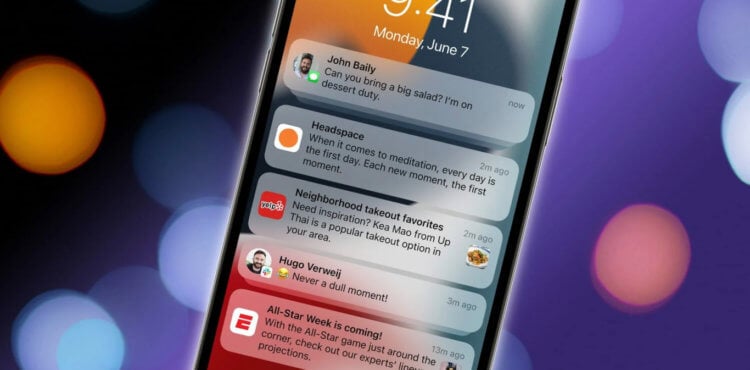
Если вы хотите временно отключить уведомления в Instagram на iPhone, то есть способ сделать это через настройки вашего телефона. Для этого нужно включить режим полета, который помогает отключить все сетевые связи на вашем устройстве. Это позволяет избежать получения уведомлений и обновлений от Instagram, включая новости, комментарии и истории.
Включение режима полета может быть полезным в различных ситуациях. Например, если вы хотите сконцентрироваться на работе или заняться другими делами, и не хотите быть отвлеченными уведомлениями. Также, если вы хотите загрузить фото или видео без переключения между приложениями, то режим полета может быть полезным, так как он позволяет сохранить аккаунт в рабочем порядке.
Чтобы включить режим полета на вашем iPhone, нужно выполнить следующие шаги:
- Откройте «Настройки» на вашем телефоне.
- Прокрутите вниз и выберите пункт «Режим полета».
- Переключите режим в положение «Включено».
После включения режима полета все сетевые функции вашего iPhone будут отключены, и вы больше не будете получать уведомления от Instagram и другие приложения. Однако, стоит знать, что во время работы в режиме полета вы не сможете использовать интернет, отправлять сообщения или звонить.
При желании вы всегда можете выключить режим полета и вернуться к обычному режиму работы вашего телефона. Для этого просто переключите режим полета в положение «Выключено». После этого, ваш iPhone снова будет подключен к сети и вы сможете получать все необходимые уведомления.
5. Выключение режима энергосбережения
Следующие шаги помогут вам выключить режим энергосбережения на вашем Айфоне:
- Откройте настройки своего телефона и найдите в списке приложение Instagram.
- При выборе приложения Instagram появится окно с различными настройками.
- В этом окне вам нужно выбрать разрешение на включение фоновой функции приложения.
- Для этого перейдите в раздел «Обновления фонового режима» и включите его. Теперь уведомления Инстаграма будут появляться без задержек.
- Также, вы можете открыть раздел «Уведомления» в приложении Instagram и убедиться, что все необходимые опции выбраны. Например, вы можете выбрать, какие уведомления появляются на вашем экране или в Историях пользователя.
Если все эти действия не помогли, то возможно вам потребуется удалить и затем установить приложение Instagram заново. Однако, прежде чем приступить к этому, вы можете попробовать выключить-включить уведомления в приложении Instagram и обновить его до последней версии.
Знайте, что уведомления Instagram могут не появляться также по причине наличия других проблем на вашем устройстве или в самом приложении. Если после всех действий уведомления все равно не появляются, рекомендуется обратиться за помощью к специалисту или в службу поддержки Instagram.
Включение функции фонового обновления
Функция фонового обновления в Инстаграме для iPhone позволяет получать уведомления и обновления даже в том случае, когда приложение не активно на экране вашего телефона. Это очень удобно, особенно когда вы заняты другими делами, но хотите быть в курсе событий.
Если вам хочется настроить функцию фонового обновления в приложении Инстаграм на своем iPhone, следуйте следующим способам:
1. Включить-выключить обновления уведомлений
— Откройте приложение Instagram на вашем айфоне и перейдите в свой профиль.
— Нажмите на иконку с тремя горизонтальными линиями в правом верхнем углу экрана.
— Внизу открывшегося окна нажмите на «Настройки».
— В разделе «Уведомления» выберите «Уведомления Instagram».
— Здесь вы можете включить или выключить уведомления для различных категорий, таких как комментарии, лайки, новости и другие.
— Чтобы включить функцию фонового обновления, нажмите на пункт «Затем уже будет» под опцией «Фоновое обновление».
— Также вы можете настроить уведомления для конкретного пользователя, открыв его профиль, нажав на иконку «…» и выбрав «Включить уведомления» или «Выключить уведомления».
2. Включить-выключить фоновое обновление в режиме «Самолета»
— Откройте настройки вашего iPhone и перейдите в раздел «Instagram».
— Включите опцию «Обновления фона» в разделе «Фоновое обновление».
— Теперь уведомления будут появляться даже в режиме полета.
— Чтобы отключить фоновое обновление во время полета, просто выключите эту опцию.
Таким образом, вы можете настроить фоновое обновление и уведомления в Instagram на своем iPhone. Эта функция помогает быть в курсе новостей, историях, сообщениях или комментариях, даже когда вы не используете приложение.
Если ничего не помогает

Если вам все еще не удается включить уведомления в Instagram на вашем iPhone, вот несколько дополнительных способов, которые могут помочь вам решить эту проблему:
1. Убедитесь, что у вас установлено последнее обновление Instagram. Иногда проблемы с уведомлениями могут возникать из-за багов в старых версиях приложения. Перейдите в App Store и проверьте, есть ли доступное обновление для Instagram.
2. Проверьте настройки уведомлений в Instagram. Чтобы это сделать, откройте приложение Instagram, нажмите на значок профиля в правом нижнем углу экрана, затем нажмите на значок с тремя горизонтальными линиями в правом верхнем углу экрана. В открывшемся меню выберите пункт «Настройки» и затем «Уведомления». Убедитесь, что параметры уведомлений настроены правильно.
3. Проверьте настройки вашего iPhone. Чтобы это сделать, перейдите в раздел «Настройки» на вашем iPhone, затем прокрутите вниз и нажмите на пункт «Уведомления». Найдите приложение Instagram в списке и убедитесь, что у него разрешено отображение уведомлений.
4. Перезапустите ваш iPhone. Иногда перезагрузка устройства может помочь исправить проблемы с уведомлениями.
5. Удалите и установите Instagram заново. Если все остальные способы не помогают, попробуйте удалить приложение Instagram с вашего iPhone, а затем загрузите и установите его заново из App Store.
Если ничего из вышеперечисленного не помогло решить проблему с уведомлениями в Instagram, обратитесь за помощью к службе поддержки Instagram или посетите официальный сайт Instagram для получения дополнительной информации.