Как включить микрофон на Андроиде и начать записывать звуковые файлы
Микрофон на смартфоне является одним из важных инженерных компонентов, который позволяет записывать звуки во время разговоров или записей. Некоторые пользователи могут столкнуться с проблемами его функционирования, такими как неисправности микрофона или низкий уровень звука. В таких случаях требуется устранить ошибки и исправить проблемы, связанные с микрофоном.
Существует несколько различных причин, по которым микрофон на Андроиде может перестать работать должным образом. Одной из таких причин может быть засорившаяся или поврежденная деталь микрофона. В некоторых случаях микрофон может перестать работать из-за неисправностей в контактах или после попадания влаги.
Однако, перед тем как обращаться в ремонт, можно попробовать решить проблему самостоятельно. Во-первых, можно попробовать перезагрузить телефон. Некоторые ошибки программные и могут быть исправлены с помощью перезагрузки. Во-вторых, стоит проверить настройки микрофона в настройках смартфона и убедиться, что ничего не было случайно изменено.
Если все это не помогло, то можно попробовать очистить микрофон с помощью небольшой щеточки или сжатого воздуха. В некоторых случаях микрофон может быть засорен пылью или грязью, что приводит к низкому уровню звука или полному отсутствию звука. Если ничего из этого не помогло, то, скорее всего, микрофон поврежден и требуется ремонт или замена.
Как включить микрофон на телефоне
Иногда возникают ситуации, когда микрофон не работает или записывает звуки с плохим качеством. В таких случаях требуется проверить его работоспособность и, если необходимо, включить или настроить микрофон на уровень, который будет удовлетворять ваши потребности.
Перед тем, как начинать ремонт или проверку, сначала убедитесь, что вы правильно включили микрофон на телефоне и настроили его на правильный уровень чувствительности.
Ошибки или повреждение микрофона могут быть связаны с различными причинами, такими как влага, попадает внутрь устройства, окислы на контактов микрофона, посторонние предметы внутри или же просто износ.
Если микрофон наушниках или speaker-е перестал работать, в этом случае нужно проверить его коннектор. Микрофон может быть засорился, и в таком случае следует удалить посторонние предметы, чтобы восстановить его работу.
В некоторых моделях телефонов микрофоном является не только один микрофон, а два. Используются они для моно или стереозаписи разговора. Поэтому, если у вас есть и две дырки, значит, используется стерео микрофон или же дополнительный микрофон для записи разговора собеседника.
Если уровень чувствительности микрофона не удовлетворяет вам, в настройках телефона можно изменить эти параметры. В зависимости от модели устройства, поиск пункта настройки микрофона может немного отличаться, но, как правило, настройки можно найти в разделе «Звуки и уведомления». В некоторых случаях также можно выбрать между различными типами микрофонов, если такая опция доступна на вашем телефоне.
Если включение микрофона на телефоне не помогает, можно попробовать перезагрузить устройство. В некоторых случаях после перезагрузки микрофон начинает работать снова.
Если вы все проверили и настроили, а микрофон по-прежнему не работает, то, возможно, требуется провести ремонт или замену микрофона. В этом случае лучше обратиться за помощью к специалистам, чтобы они могли устранить проблему и исправить повреждение.
| Причина проблемы | Что делать |
|---|---|
| Микрофон засорился | Очистить микрофон от посторонних предметов или влаги |
| Неправильные настройки | Изменить настройки микрофона в разделе «Звуки и уведомления» |
| Повреждение микрофона | Обратиться к специалистам для ремонта или замены микрофона |
Важно помнить, что работа микрофона на телефоне зависит от его модели и настроек. Если вы не уверены в своих действиях или не имеете навыков ремонта, лучше обратиться за помощью к профессионалам, чтобы избежать повреждения устройства.
Как включить микрофон на телефоне Андроид через наушники
Когда микрофон на вашем смартфоне начинает работать неправильно или вообще перестает функционировать, это может быть связано с различными проблемами и неисправностями. Однако, в некоторых случаях, простое решение может исправить проблемы с микрофоном на вашем устройстве.
Первым шагом, который вы можете сделать, это проверить, не засорился ли микрофон. Во время разговора через наушники иногда может случиться так, что в микрофон попадает пыль или грязь. В этом случае микрофон нужно просто очистить.
Также, если устройство было подвержено ударам или попала в него влага, возможно, микрофон поврежден и требуется починка или замена. Если микрофон работает нестабильно, может помочь перезагрузка устройства.
Если ничего из вышеперечисленного не помогает, то вам может потребоваться проверка программного обеспечения смартфона. Некоторые приложения или настройки могут блокировать работу микрофона. В этом случае вы можете попробовать перейти в настройки аудио и звука, чтобы проверить функциональность микрофона или использовать специальное программное обеспечение или сервис, предназначенные для работы с микрофоном на Андроиде.
Если ни одна из вышеуказанных решений не работает, это может указывать на неисправности микрофона. Возможно, требуется обратиться в сервисный центр или обратиться в группу поддержки смартфонов для более подробной диагностики и решения проблемы.
В любом случае, перед тем как что-то делать, всегда стоит проверить настройки и программное обеспечение вашего устройства, чтобы исключить простые ошибки или неправильные настройки. Не забывайте, что разговорные аудиозаписи на вашем смартфоне позволяют слышать только разговоры собеседника, и микрофон работает только в моно. Если у вас возникают постоянные проблемы с микрофоном на вашем Андроид-телефоне, то это может быть связано с аппаратными неисправностями, которые потребуют ремонта.
| Возможные причины неисправности микрофона на Андроиде | Решение |
|---|---|
| Микрофон засорился пылью или грязью | Очистить микрофон |
| Устройство было подвержено ударам или влаге | Проверить наличие повреждений и возможно выполнить ремонт или замену |
| Программное обеспечение блокирует работу микрофона | Перейти в настройки аудио и звука, проверить функциональность микрофона или использовать специальное программное обеспечение или сервис |
| Микрофон полностью не работает | Обратиться в сервисный центр или обратиться в группу поддержки смартфонов для диагностики и ремонта |
Как настроить микрофон на телефоне
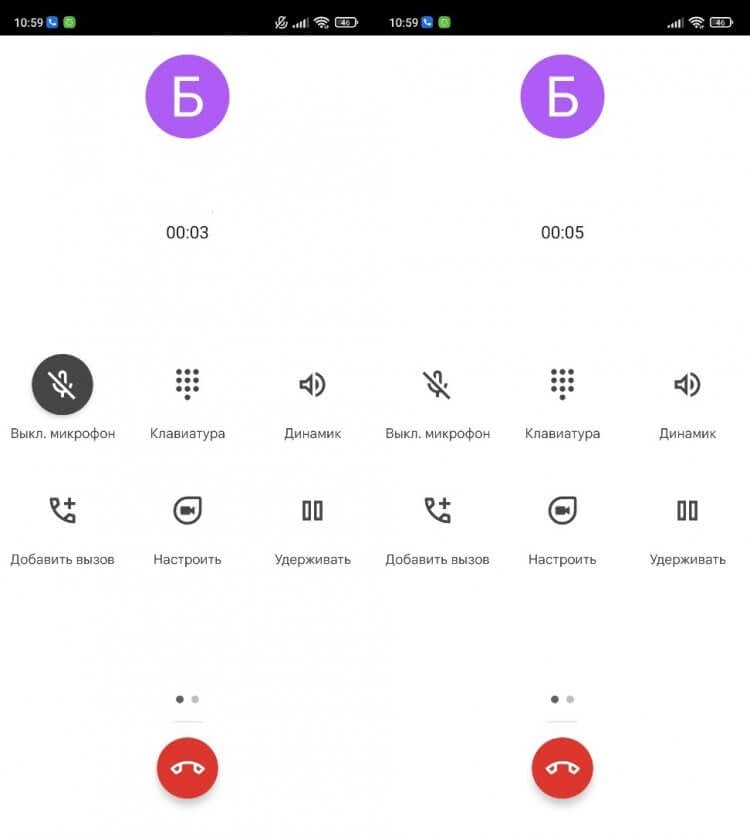
В зависимости от модели вашего смартфона и программного обеспечения, настройка микрофона может отличаться, но в целом процесс включения или исправления микрофона в телефоне весьма прост.
Вот некоторые действия, которые можно предпринять, чтобы настроить микрофон на телефоне:
- Проверьте уровень громкости микрофона в настройках. В зависимости от модели вашего устройства, эта настройка может находиться в разделе «Звук» или «Звук и уведомления» в меню настроек.
- Перезагрузите ваш смартфон. В некоторых случаях перезагрузка может помочь исправить ошибки и включить микрофон.
- Проверьте, что микрофон не засорился. Очистите микрофон от посторонних вещей, таких как пыль или грязь.
- Проверьте наличие программных или настроек звука, которые могут повлиять на работу микрофона. Некоторые приложения могут быть настроены на использование других аудиовходов или могут блокировать работу микрофона.
- Проверьте вашу чувствительность микрофона. Некоторые модели устройств позволяют настроить чувствительность микрофона в инженерном меню.
- Проверьте наличие влаги или повреждений наушников. В некоторых случаях микрофон может не работать правильно из-за повреждений или влаги в наушниках.
- Обратитесь в сервисный центр, если все вышеперечисленные действия не помогут исправить проблему с микрофоном. Некоторые проблемы могут требовать профессионального ремонта или замены микрофона.
Если вы не слышите собеседника или слышите различные посторонние звуки во время разговора, то это может быть связано с неисправностью микрофона на вашем телефоне. В этом случае рекомендуется проверить настройки микрофона и провести дополнительные проверки, описанные выше.
Важно отметить, что настройка микрофона может отличаться в зависимости от модели вашего устройства и версии операционной системы Android.
Настройки микрофона через инженерное меню
Если вы столкнулись с проблемой, что собеседник не слышит вас во время разговора по Андроид-телефону, то возможно требуется настройка микрофона. В некоторых случаях звук может быть очень тихим или посторонние шумы могут попадать в записи.
Для того чтобы установить связь собеседника и настроить микрофон, можно воспользоваться специальными настройками через инженерное меню вашего устройства:
1. Перезагрузите устройство и проверьте, работает ли микрофон после этого. В некоторых случаях перезагрузка может устранить некоторые неисправности.
2. Проверьте состояние микрофона. Подключите наушники к смартфону и проверьте, слышит ли ваш собеседник ваш голос через микрофон наушников. Если микрофон в наушниках работает хорошо, то возможно проблема в самом микрофоне вашего телефона.
3. Включите меню инженера на своем смартфоне. Чтобы это сделать, наберите *#*#3646633#*#* на клавиатуре и нажмите на зеленую трубку для вызова меню инженера. Обратите внимание, что доступ к инженерному меню зависит от модели вашего устройства.
4. Проверьте работу микрофона через инженерное меню. В инженерном меню найдите раздел, отвечающий за микрофон (обычно он находится в разделе «Аудио» или «АСУ»). В этом разделе вы можете настроить уровень записи и моно/стерео режим. Делайте записи и слушайте их, чтобы проверить работоспособность микрофона.
5. Проверьте микрофон на наличие влаги или окислов. Влага или окислы могут стать причиной неисправности микрофона. Проверьте, нет ли следов влаги или окислов на контактах микрофона. Если такие следы обнаружены, требуется обратиться в сервис для ремонта.
Обратите внимание, что инженерное меню содержит различные настройки и опции, которые могут быть опасными для работы устройства. Будьте осторожны и не изменяйте настройки, если вы не уверены, что-то знаете о их работе.
В случае, если определенная модель телефона не поддерживает инженерное меню, рекомендуется обратиться в сервисный центр для получения помощи.
Как проверить микрофон на телефоне на работоспособность
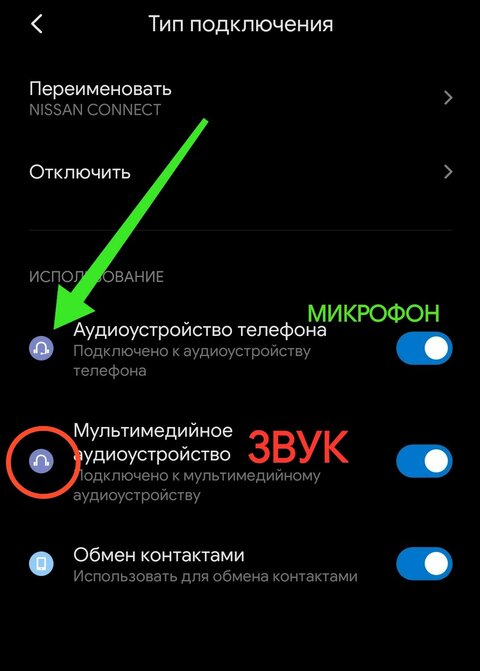
Сначала стоит проверить, не засорился ли микрофон, и нет ли на нем каких-то видимых повреждений. В некоторых случаях микрофон может быть засорен пылью или другими мелкими частицами, что может привести к понижению чувствительности микрофона или полному его отключению. Для очистки микрофона можно использовать мягкую щетку или сжатый воздух. Если засорение микрофона не удалось устранить, то возможно понадобится инженерное вмешательство или замена устройства.
Также возможны программные неисправности, которые могут повлиять на работу микрофона. В некоторых случаях микрофон может быть отключен по умолчанию в настройках устройства. Для проверки этого необходимо перейти в меню настроек телефона и выбрать раздел «Звук и уведомления». После этого нужно проверить уровень звука и убедиться, что звук не отключен или установлен на минимальный уровень.
Если звук включен, но все равно не работает, то можно попробовать настроить чувствительность микрофона. В некоторых моделях телефонов есть опция установки уровня чувствительности микрофона. В этом случае можно попробовать увеличить уровень чувствительности микрофона и проверить, начнет ли он работать.
Если все вышеперечисленные действия не дают результатов, то возможно повреждение микрофона. Причинами таких повреждений могут быть попадание влаги или других жидкостей на микрофон, окисление контактов или физические повреждения микрофона. В таком случае требуется обращение к специалисту для диагностики и ремонта микрофона или замены его на новый.
Важно также отметить, что некоторые приложения могут блокировать работу микрофона без вашего разрешения. Для того чтобы проверить такую возможность, можно открыть приложение «Голосовой помощник» (Google Assistant) и попробовать записать голосовое сообщение или задать вопрос. Если микрофон работает в этом случае, то проблема, скорее всего, кроется в других программах или настройках.
Не работает микрофон на телефоне – что делать
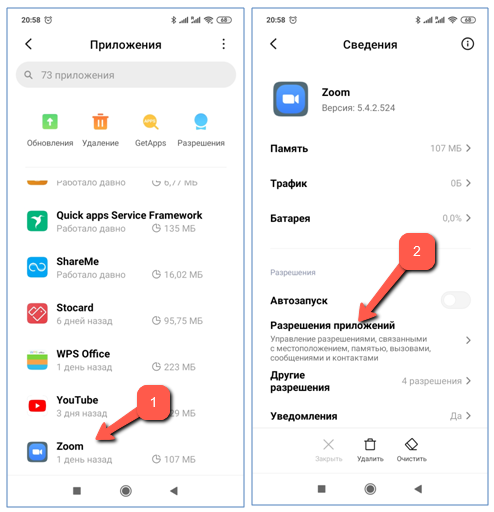
Если микрофон на вашем смартфоне перестал работать, есть несколько действий, которые вы можете предпринять, чтобы исправить эту проблему.
1. Проверьте уровень громкости микрофона в настройках устройства. Если уровень установлен слишком низко, микрофон может работать неправильно. Проверьте также, что микрофон не заблокирован или отключен.
2. Перезагрузите ваш смартфон. Иногда проблемы с микрофоном могут быть вызваны временными программными ошибками. Перезагрузка может помочь сбросить их.
3. Проверьте, не засорился ли микрофон. Микрофон может забиваться пылью или грязью, что может привести к ухудшению его работоспособности. Очистите микрофон с помощью сжатого воздуха или мягкой щетки.
4. Проверьте наличие повреждений на микрофоне. Если ваш смартфон был подвержен падению или другому физическому воздействию, микрофон мог повредиться. В этом случае требуется обратиться в сервисный центр для ремонта устройства.
5. Проверьте, работает ли микрофон в наушниках. Подключите наушники к смартфону и попробуйте записать звук. Если микрофон работает через наушники, это может указывать на проблемы с самим микрофоном устройства.
6. Проверьте настройки микрофона в различных программах. Некоторые приложения или настройки могут заблокировать микрофон или задать неправильные параметры его работы. Проверьте, правильно ли настроен микрофон в программе или приложении, в котором вы пытаетесь его использовать.
7. Попробуйте использовать микрофон на другой модели телефона. Если ваш микрофон не работает на определенной модели телефона, возможно, это связано с несовместимостью микрофона и устройства.
Если после всех этих действий микрофон не работает, то, скорее всего, он поврежден и требуется ремонт. В этом случае лучше обратиться в сервисный центр для диагностики и исправления проблемы.
Попала влага
Если ваш Андроид-устройство попало влага, это может привести к неисправностям микрофона. Засорился, окислы или повреждение микрофона могут вызвать различные проблемы, такие как низкая чувствительность микрофона, посторонние шумы или отсутствие звука во время разговора.
Для исправления этой проблемы нужно сначала проверить, попала ли влага в микрофон. Для этого вы можете использовать специальные звуки или записи и проверить работоспособность микрофона через наушники или встроенный speaker. Если микрофон не отвечает на звуки или записи, то возможно он поврежден.
В некоторых случаях, попавшая влага может быть удалена и микрофон будет работать снова. Но в зависимости от уровня повреждения микрофона, может потребоваться ремонт устройства. Чтобы устранить ошибки, связанные с неисправностью микрофона, вы также можете перезагрузить андроид-устройство или настроить программные настройки звука.
Смартфон после удара
Когда смартфон получает удар, его работоспособность может быть нарушена. В зависимости от силы удара и модели устройства, смартфон можно исправить или он может быть полностью выведен из строя.
Если после удара микрофон на смартфоне перестал работать, то есть несколько способов устранить эту проблему.
Сначала стоит проверить программные настройки устройства. Некоторых андроид-моделей позволяют настроить уровень чувствительности микрофона, чтобы он лучше слышал голос собеседника. Также можно проверить наличие случайно засорившей микрофон посторонней влаги или пыли, которая попадает в смартфон через различные отверстия.
Если устройство попало влага или получило повреждение после удара, то для его исправления требуется профессиональный ремонт. Окислы и повреждения микрофона могут быть обнаружены только инженерным сервисом, а также могут потребоваться настройки микрофона и других программных компонентов. В некоторых случаях может потребоваться полная замена микрофона.
Микрофон засорился

Иногда на смартфоне Android может возникнуть проблема с микрофоном, когда он засоряется посторонними вещами. Это может произойти случайно, когда попадает пыль, грязь или влага в отверстия микрофона, что может негативно сказаться на его работоспособности.
Для устранения этой неисправности нужно сначала проверить настройки звука на устройстве. В меню настроек найдите раздел «Звуки», чтобы убедиться, что микрофон включен. Если он выключен, то нужно включить его.
Если эта манипуляция не помогла, то можно попробовать перезагрузить смартфон. В некоторых случаях это может исправить проблему.
Если все еще микрофон не работает, то возможно нужно провести чистку микрофона. Чтобы это сделать, можно использовать специальный инструмент, например, спичку или иголку, чтобы аккуратно убрать остатки пыли или других посторонних вещей из отверстия микрофона.
В редких случаях проблема с микрофоном может быть вызвана программными ошибками, в таком случае рекомендуется обратиться в сервисный центр для диагностики и ремонта.
Также стоит учесть, что в зависимости от модели смартфона может потребоваться инженерное меню для настройки микрофона. Перед проведением каких-либо действий в инженерном меню, необходимо быть осторожным, чтобы не совершить ошибку, которая может повредить устройство.
Если проблема с микрофоном возникает только при использовании наушников, то возможно причина в самой проводной гарнитуре. Попробуйте подключить другие наушники или проверьте свои наушники на другом устройстве.
В случае, если неполадки с микрофоном вызваны физическим повреждением, например, ударом, попаданием влаги или окислами, необходимо обратиться в сервисный центр для устранения дефекта.
Важно отметить, что в некоторых случаях микрофон может работать, но его чувствительность снижается. В этом случае вы можете настроить уровень чувствительности микрофона в настройках вашего телефона.
Все вышеперечисленные рекомендации требуют некоторых знаний и осторожности. Если вы не уверены в своих навыках, лучше обратитесь к специалистам.
Случайное повреждение микрофона
Сначала, стоит проверить, что микрофон действительно не работает. Вы можете записать голосовое сообщение или позвонить кому-то, чтобы проверить его работоспособность. Если микрофон не записывает звуки или собеседник в разговоре вас не слышит, то скорее всего устройство действительно имеет неисправности.
Что же может привести к случайному повреждению микрофона? Во многих случаях это связано с попаданием в микрофон каких-то посторонних предметов или жидкости. Также микрофон может засориться окислами. Иногда микрофон может быть поврежден в результате удара или падения смартфона.
Для исправления таких проблем первым делом нужно попробовать очистить микрофон. Для этого можно использовать специальные аппаратные средства, такие как иголка или специальный инструмент для очистки ушной раковины. При этом нужно быть очень осторожным, чтобы не повредить микрофон еще больше.
Также можно попробовать очистить микрофон программными методами. Для этого можно использовать специальные приложения или функции инженерного меню Android. С помощью таких инструментов можно отрегулировать уровень чувствительности микрофона или проверить его работу через наушники.
Если все попытки устранить неисправности самостоятельно не увенчались успехом, можно обратиться в сервисный центр. Там специалисты проведут диагностику и ремонт вашего устройства. В некоторых случаях может потребоваться замена микрофона или детали, отвечающей за его работу.
В зависимости от модели вашего смартфона и настроек, микрофон может быть даже моно или работать не так хорошо, как вы бы хотели. Также бывает, что микрофон попал под воздействие влаги или удара, что также может привести к его неисправности. После проведения ремонта или замены микрофона, ошибки обычно будут устранены, и вы сможете снова пользоваться своим устройством без проблем.
Программные ошибки
Работоспособность микрофона на Андроиде может зависеть от различных факторов и программных ошибок. Если вы не слышите звуки, когда используете микрофон, то сначала необходимо проверить его работу.
Следует учесть, что неисправности могут быть связаны с программными ошибками, ограничениями на выбор и настройки микрофона или другими зависимостями.
Если ваш микрофон не работает при разговоре через наушники, то сначала требуется проверить исправность наушников. Возможно, что-то случайно попало в разъем, и поэтому вы не слышите ничего в наушниках. После этого можно приступить к проверке микрофона.
Откройте модели настройки звук, убедитесь, что микрофон настроен на моно или стерео в зависимости от вашего устройства. Также в настройках контактов вы можете выбрать чувствительность микрофона.
Если вы все проверили и микрофон все равно не работает – возможно, причина в программных ошибках. В этом случае требуется специальный ремонт или обновление операционной системы Андроид.
Видео:
Как разрешить доступ к микрофону на АНДРОИД! Как разблокировать доступ к микрофону в Яндекс!
Как разрешить доступ к микрофону на АНДРОИД! Как разблокировать доступ к микрофону в Яндекс! de Maxim Kedra 5938 visualizaciones hace 2 años 2 minutos y 18 segundos