Простой и быстрый способ записи голосовых сообщений в Telegram для комфортного общения
В мессенджере Telegram вы можете отправлять не только текстовые сообщения, но и голосовые записи, чтобы быстро и удобно общаться через аудио. Чтобы воспользоваться данной функцией, вам понадобится смартфон и приложение Telegram, установленное на нем.
Для записи голосового сообщения в Telegram вам необходимо открыть диалог с тем собеседником, которому хотите его отправить. Затем найдите иконку с микрофоном, расположенную рядом с полем для текстовых сообщений внизу экрана. Нажмите на нее и начинайте говорить.
В процессе записи голосового сообщения вам не обязательно держать палец на экране — это облегчит процесс и ускорит отправку голосового сообщения. Но несмотря на то, что запись сообщения может быть длинной, Telegram разрешает отправлять аудиосообщение только такой длины, как диалоговое окно на экране смартфона. Если ваше сообщение длиннее, то вам нужно будет отпустить палец от экрана и снова нажать на иконку микрофона, чтобы продолжить запись.
После того как вы закончили запись голосового сообщения, вам будет доступна возможность прослушать его перед отправкой. Для этого нажмите на иконку плеера, которая появится вместо иконки микрофона. Если вы довольны записанным сообщением, вы можете его отправить, нажав на соответствующую кнопку. Ваш собеседник сможет увидеть и прослушать ваше голосовое сообщение в диалоге.
Необходимо отметить, что процесс записи и отправки голосовых сообщений в Telegram на устройствах с операционной системой Android отличается от использования этой функции на iOS. На устройствах Android вас попросят дать разрешение приложению на доступ к вашему микрофону.
Если вам потребуется переслать или сохранить голосовое сообщение в Telegram, а также удалить его, вам понадобится следующая инструкция:
- Щелкните на сообщении голосового сообщения, которое вы хотите переслать или сохранить. Вам откроется окно с вариантами переслать и скачать аудио.
- Если вы хотите переслать или сохранить голосовое сообщение, нажмите на соответствующий пункт меню. Вам также будет предложено удалить сообщение.
- Если вы решите удалить голосовое сообщение, нажмите на соответствующую иконку в виде корзины. После этого сообщение будет удалено из диалога, и вы больше не сможете его прослушать или переслать.
Таким образом, запись голосовых сообщений в приложении Telegram — быстрый и удобный способ общения с вашими собеседниками через аудио. Несмотря на некоторые ограничения по длине сообщения, голосовые записи в Telegram позволяют передавать информацию более выразительно и сохраняются в диалоге.
Как записывать голосовые в Телеграме вместо видео
Telegram предоставляет возможность записывать голосовые сообщения вместо видео для более быстрой и удобной передачи информации. Если у вас возникли проблемы с ускорением видео или вы хотите быстро записать голосовое сообщение, то эта функция может быть полезной для вас.
Для того чтобы записать голосовое сообщение в Telegram, вам необходимо зайти в диалоговое окно с выбранным пользователем или группой. Далее следует нажать на иконку микрофона, которая находится внизу справа от поля ввода сообщения.
После нажатия на иконку микрофона появится возможность применять функцию аудиозаписи. Система автоматически начнет записывать сообщение после нажатия и удерживания этой иконки пальцем. Когда вы закончите запись голосового сообщения, просто отпустите иконку.
Записанное голосовое сообщение будет отображаться в диалоге в виде аудиосообщения, отличающегося от обычного сообщения с текстом или видео. Данная аудиозапись может быть прослушана посредством нажатия на соответствующую иконку аудиосообщения.
Если вы хотите отправить данную аудиозапись, то следует нажать на кнопку «Отправить». Аудиозапись будет доставлена собеседнику и прослушана им. При этом аудиозапись будет удалена через некоторое время после прослушивания.
Также в Telegram есть возможность переслать голосовое сообщение другому пользователю или группе. Для этого потребуется зайти в диалог с аудиозаписью и нажать на кнопку «Переслать». Появится окно с выбором диалогового окна или группы, в которую необходимо переслать аудиозапись.
Важно отметить, что голосовые сообщения не заменяют обычные текстовые сообщения в Telegram, а являются лишь дополнительным способом общения. Поэтому, когда появляется необходимость в отправке голосового сообщения, можно выбрать следующее:
- Когда нужно быстро передать информацию и не хочется тратить время на набор текстового сообщения.
- Когда желательно увидеть и услышать собеседника для более качественного взаимодействия.
- Когда есть проблемы с видео (например, медленное воспроизведение или проблемы с форматом видео).
Таким образом, в Telegram есть возможность записывать голосовые сообщения вместо видео, что позволяет быстро и удобно общаться в диалоге. Используя данную функцию, пользователь может записывать голосовые сообщения, отправлять их собеседнику, а также прослушивать и удалять полученные голосовые сообщения.
Как отправить голосовое сообщение в Телеграме
1. Откройте диалоговое окно с выбранным пользователем или группой в Телеграме.
2. Нажмите на значок аудиозаписи (иконка микрофона) на экране. На iOS и Android устройствах эта иконка обычно находится рядом с полем ввода сообщения.
3. Зажмите палец на иконке аудиозаписи для начала записи голосового сообщения.
4. Говорите свое сообщение в микрофон, пока палец все еще удерживается на экране. Вы можете записывать длинные голосовые сообщения в Телеграме без ограничения по времени.
5. Когда закончите записывать голосовое сообщение, просто отпустите палец от экрана. Аудиозапись автоматически отправится в диалог.
6. Вы также можете применить различные действия к голосовому сообщению, такие как удаление или пересылка. Для этого просто нажмите на голосовое сообщение в диалоге и выберите соответствующую опцию.
7. Важно отметить, что процесс записи голосового сообщения на ПК отличается. На ПК вам потребуется скачать и установить приложение Телеграма для настольных систем, чтобы отправлять голосовые сообщения.
Теперь вы знаете, как отправить голосовое сообщение в Телеграме. Этот простой и удобный способ общения позволяет передавать свои мысли в виде аудио и быстро ускорить обмен сообщениями.
На Андроиде
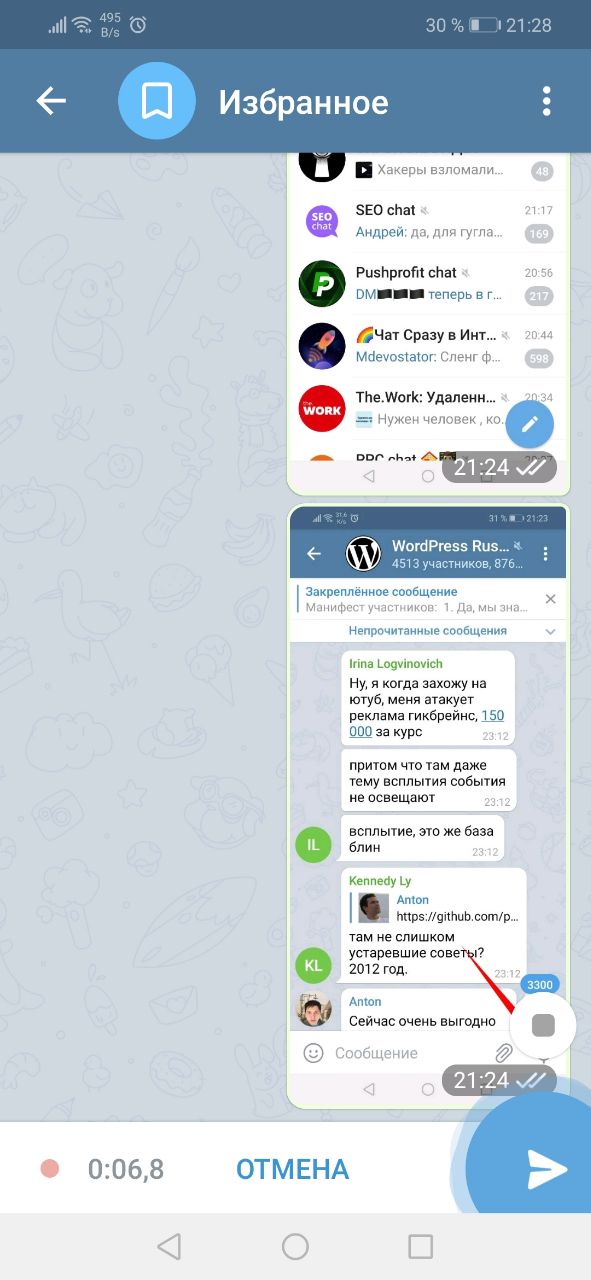
В Телеграме возможно записывать и отправлять голосовые сообщения, даже на устройствах Android. Несмотря на то, что процесс использования аудиосообщений на Android отличается от других платформ, его все равно можно быстро освоить и применять в повседневных диалоговых сообщениях.
Для записи голосовых сообщений на Android, вам потребуется только ваш смартфон и приложение Телеграм. Сначала необходимо скачать и установить приложение Телеграм на Android, если у вас его еще нет.
Для записи аудиосообщения в Телеграме на Android, следуйте следующей инструкции:
- Откройте Телеграм на своем смартфоне Android.
- Выберите диалог с тем собеседником, которому вы хотите отправить голосовое сообщение.
- В нижней части экрана вы увидете текстовое поле для ввода сообщений и иконку микрофона.
- Используйте ваш палец, чтобы зажать и удерживать иконку микрофона.
- Затем ваше сообщение будет записано с помощью микрофона на вашем Android устройстве.
- Поэтому удерживайте иконку микрофона до тех пор, пока не закончите запись.
- Когда вы закончите запись, просто отпустите палец с экрана. Ваше голосовое сообщение будет автоматически отправлено.
Если вы хотите прослушать записанное сообщение, просто нажмите на аудиозапись в диалоговом окне.
Важно отметить, что длинные голосовые сообщения в Телеграме могут занимать больше времени на отправку и прослушивание. Кроме того, сообщения, записанные с помощью микрофона, занимают меньше места на вашем устройстве, чем видео.
Если вы хотите удалить голосовое сообщение, которое вы записали, вы можете сделать это, зайдя в диалог с собеседником и зажав нажатие на сообщение. Затем выберите опцию удалить.
Теперь вы знаете, как записывать голосовые сообщения в Телеграме на Android и отправлять их своим собеседникам. Наслаждайтесь общением с помощью голосовых сообщений в Телеграме!
На IOS
В Телеграме на устройствах iOS пользователи также могут использовать голосовые сообщения в своем диалоге. Для записи аудиосообщения в Telegram на iOS сначала нужно открыть окно диалогового сообщения с выбранным пользователем или собеседником. Затем, в правом нижнем углу экрана, появится значок иконки видео-камеры. Для того чтобы записать голосовое сообщение, нужно нажать на эту иконку и удерживать палец на экране во время записи.
В сообщении появится маленькая полоска прокрутки, которая зафиксирует длину аудиозаписи. Чтобы закончить запись, необходимо отпустить палец. Затем Телеграм предлагает прослушать записанное аудиосообщение, а также передать его собеседнику, если требуется. Для того чтобы переслать аудиозапись в диалог с другим пользователем, необходимо нажать на иконку с изображением желтого пальца и удерживать его на этой иконке. После этого появится возможность выбрать диалогового собеседника и отправить записанное сообщение.
Также в Telegram на iOS есть возможность записывать длинные аудиосообщения, чтобы ускорить набор текста или обменяться быстрыми голосовыми заметками.
Важно отметить, что при записи аудиосообщений в Телеграме на iOS возникнуть некоторые проблемы. Например, если во время нажатия на кнопку записи у пользователя возникнет входящий звонок, запись автоматически прекратится. Также для использования голосовых сообщений в Telegram на iOS потребуется скачать и установить мессенджер на свой смартфон.
В данном случае, чтобы записать голосовое сообщение в Телеграме на iOS и отправить его пользователю, необходимо зайти в диалоговое окно с выбранным собеседником, зажать палец на иконке аудио, расположенной справа от поля ввода текста сообщений. После этого появится возможность записывать аудиосообщение и отправить его или переслать в другой диалог с помощью указанных выше инструкций.
На ПК
Возможность записывать голосовые сообщения в Телеграме не ограничена только смартфоном. Даже на компьютере пользователи могут использовать данную функцию без каких-либо проблем. Если записывать аудиосообщение, например, на удаленном андроид-смартфоне, не удобно, то с помощью телеграма на ПК вы можете воспользоваться этой возможностью без каких-либо проблем. Следующие инструкции позволят вам записывать и отправлять голосовые сообщения в Телеграме с компьютера без использования микрофона вашего смартфона.
1. В первую очередь, вам потребуется скачать и установить Telegram на ваш ПК. Приложение можно легко найти на официальном сайте Telegram.
2. После установки и запуска Telegram на ПК, вы должны войти в свою учетную запись. Если у вас еще не установлено приложение на мобильном устройстве, вам нужно будет выполнить этот шаг с помощью QR-кода.
3. Далее, чтобы записать голосовое сообщение, вам нужно будет выбрать собеседника или диалог, в котором вы хотите отправить голосовое сообщение на ПК. Возможно, вам потребуется зайти в раздел «Диалоги», чтобы найти нужное вам окно чата или диалога.
4. После этого откроется окно диалога, в котором вы видите все сообщения собеседника или диалогового окна. В левом нижнем углу окна диалога вы увидите значок микрофона. Нажмите на этот значок, чтобы запустить запись голосового сообщения.
5. Затем вы увидите окно записи голосового сообщения на ПК. Окно этой аудиозаписи немного отличается от окна на смартфоне, но функционал применяться также. Данное окно позволяет пользователю записывать голосовые сообщения нажатием и удержанием кнопки записи голоса пальцем или с помощью клавиши.
6. После записи голосового сообщения, пользователь может увидеть его на экране диалога. Данную аудиозапись можно отправить следующим способом — нажать на значок «Отправить» или выбрать пункт «Отправить» с помощью клавиши Enter на клавиатуре.
7. Если пользователь хочет отправить аудиосообщение после записи другого голосового сообщения, то он может удалить предыдущую запись голоса. Для этого нужно нажать на значок удаления аудиозаписи, который появится после отправки или записи голосового сообщения.
Важно отметить, что на ПК вместо кнопки «Отправить», как на смартфоне, будет обычная кнопка «Enter», которая позволяет отправить сообщение в диалог. Несмотря на это, пользователь все равно может пользоваться функцией записи голоса, следуя данной инструкции.
Теперь вы знаете, как записывать голосовые сообщения в Телеграме на ПК. Неважно, какую версию приложения Телеграм вы скачали — на компьютер или смартфон, функционал записи голосовых сообщений остается одинаковым. Таким образом, вы сможете ускорить коммуникацию с вашими собеседниками, записывая голосовые сообщения быстро и легко нажатием кнопки на ПК.
Как прослушать записанное голосовое сообщение

После того как вы записали голосовое сообщение в Телеграме, вы можете прослушать его перед отправкой другому пользователю.
Для этого необходимо зайти в диалоговое окно с сообщениями и нажать на значок голосового сообщения, которое вы записали. Затем появится окно с возможностью прослушать или скачать аудиозапись.
Пользователи Android могут также применять следующий способ: зажать на аудиозаписи в диалоговом окне, после чего появится пункт меню для удаления, переслать или даже быстро отправить запись другому пользователю.
На устройствах iOS данный способ не работает с голосовыми сообщениями, поэтому чтобы удалить или переслать аудио, нужно зайти в диалоговое окно с сообщением и затем нажать на значок микрофона в правом нижнем углу экрана, чтобы прослушать записанное голосовое сообщение.
Части аудиозаписи в Телеграме не теряются после удаления сообщения, поэтому вы всегда сможете прослушать записанное голосовое сообщение, даже после его удаления.
Как ускорить аудиосообщение в Телеграм
Когда пользователи записывают аудиосообщения в Телеграм, они иногда сталкиваются с проблемой длительности записи. Длинные сообщения могут быть неудобными для прослушивания, а также могут занимать много места на экране. Чтобы избежать таких проблем, можно воспользоваться функцией ускорения аудиосообщений в Телеграме.
Для того чтобы ускорить аудиосообщение в Телеграм, пользователю потребуется зайти в диалоговое окно с собеседником или открыть чат с данной персоной через список сообщений. Далее необходимо нажать на значок микрофона, чтобы начать записывать аудио сообщение.
После окончания записи голосового сообщения, пользователь сможет прослушать записанное сообщение. Затем следующим шагом необходимо нажать на значок выбора дальнейших действий: это может быть кнопка «Переслать», «Сохранить» или «Скачать». В данном случае, выбираем пункт «Ускорить».
Пользователь увидит сообщение с инструкцией о том, как ускорить аудиосообщение. В зависимости от используемой системы (iOS или Android), местоположение этого пункта может отличаться.
В iOS пользователю потребуется нажать на значок «Далее» рядом с записью аудио. Далее в открывшемся меню необходимо выбрать пункт «Ускорить».
В Android пользователю потребуется нажать на значок «Далее» рядом с записью аудио. Затем выбрать пункт «Ускорить» из списка доступных действий.
После ускорения аудиосообщения, пользователь сможет отправлять его своему собеседнику. Также ускоренное сообщение может быть сохранено на устройстве или переслано другим пользователям.
Использование ускоренных аудиосообщений в Телеграме позволяет пользователю быстро передавать длинные сообщения и сэкономить время в диалоге с собеседником.
Как переслать аудиосообщение
В Телеграме у пользователей есть возможность обмениваться аудиосообщениями. Однако, иногда возникает необходимость отправить это сообщение другим контактам. К счастью, в Телеграме есть функция пересылки аудиосообщений, которая позволяет с легкостью передавать записанную речь или музыку другим пользователям.
Для того чтобы переслать аудиосообщение, следуйте этой инструкции:
- Откройте диалог, в котором вы хотите переслать аудиосообщение.
- Найдите аудиосообщение, которое вы хотите отправить.
- Зажмите палец на сообщении, чтобы вызвать контекстное меню. На компьютере выделите сообщение и щелкните правой кнопкой мыши.
- Выберите опцию «Переслать» или иконку со стрелкой, указывающей вправо.
- В открывшемся окне выберите контакт или диалог, в который хотите отправить сообщение.
- Нажмите кнопку «Отправить» или иконку со стрелкой, указывающей вправо.
Таким образом, вы сможете переслать аудиосообщение из одного диалога в другой. Обратите внимание, что вместо отправки сообщение краткими вариантами или голосовыми заметками, вы будете отправлять полностью записанное голосовое сообщение.
Необходимо отметить, что функция пересылки аудиосообщений варьируется в зависимости от используемой вами системы. Например, на устройствах iOS для пересылки аудиосообщения необходимо зайти в диалог, затем зажать палец на записанном сообщении и выбрать опцию «Переслать». В окне пересылки вы сможете выбрать диалог или контакт и отправить аудиосообщение.
К сожалению, в данном момент нельзя ускорить или замедлить записанное аудиосообщение до того, как его отправить.
Если у вас возникают проблемы с отправкой аудиосообщений, вы можете попробовать следующее:
- Проверьте, имеете ли вы доступ к микрофону своего смартфона или компьютера.
- Проверьте, достаточно ли свободного места на вашем устройстве, чтобы записать и отправить аудиосообщение.
- Убедитесь, что вы используете последнюю версию приложения Телеграм.
- Попробуйте отправить аудиосообщение через другое сетевое соединение или Wi-Fi, чтобы исключить возможные проблемы с интернетом.
- Если ничего из вышеперечисленного не помогло, попробуйте перезагрузить ваше устройство и повторить попытку.
Теперь вы знаете, как пересылать аудиосообщения в Телеграме. Эта функция позволяет вам с легкостью делиться голосовыми записями с другими пользователями и передавать сообщения дальше без потери качества или времени.
Как удалить аудиосообщение
В приложении Телеграма пользователи могут обмениваться голосовыми сообщениями, однако со временем может возникнуть потребность удалить запись, например, если она уже неактуальна или вызывает проблемы. В данной инструкции будет рассказано, как удалить аудиосообщение в Телеграме.
Для удаления голосового сообщения в Телеграме необходимо следовать следующим шагам:
- Откройте диалог, в котором находится аудиосообщение, которое вы хотите удалить.
- Затем найдите запись голосового сообщения в окне диалога.
- Прикоснитесь и удерживайте палец на голосовом сообщении, которое вы хотите удалить.
- На экране появится диалоговое окно со следующими опциями: «Переслать», «Редактировать» и «Удалить».
- Выберите пункт «Удалить».
После выполнения этих шагов аудиосообщение будет удалено из диалогового окна и больше не будет видно ни вам, ни вашему собеседнику.
Важно отметить, что данный метод удаления аудиосообщений применим только к устройствам на базе операционной системы iOS. На Android удаление голосовых сообщений может осуществляться несколько иным образом. Для этого необходимо зайти в диалог, где находится аудиосообщение, затем зажать палец на записанном сообщении и в появившейся системной панели выбрать опцию «Удалить».
Таким образом, в Телеграме есть возможность быстро и легко удалить аудиосообщения, которые больше не требуются или вызывают проблемы. Пользуясь данной инструкцией, каждый пользователь сможет ускорить работу с голосовыми сообщениями и управлять своими сообщениями более эффективно.
Как скачать голосовое сообщение из Телеграма
В приложении Telegram пользователь может отправлять и принимать голосовые сообщения. Несмотря на то, что такие сообщения могут быть записаны и послушаны в диалоге, пользователю может потребоваться сохранить аудиосообщение на своем устройстве. В данной инструкции представлены следующие способы скачать голосовые сообщения из Телеграма:
1. Скачать аудиосообщения в Telegram на iOS
- Зайти в диалог с голосовым сообщением, которое вы хотите скачать.
- Нажать на значок с микрофоном в правом нижнем углу, чтобы прослушать записанное сообщение.
- После прослушивания голосового сообщения нажать на иконку с тремя точками в правом верхнем углу.
- В открывшемся меню выбрать пункт «Сохранить аудио».
- Голосовое сообщение будет сохранено в разделе «Файлы» на вашем устройстве.
2. Скачать аудиосообщения в Telegram на Android
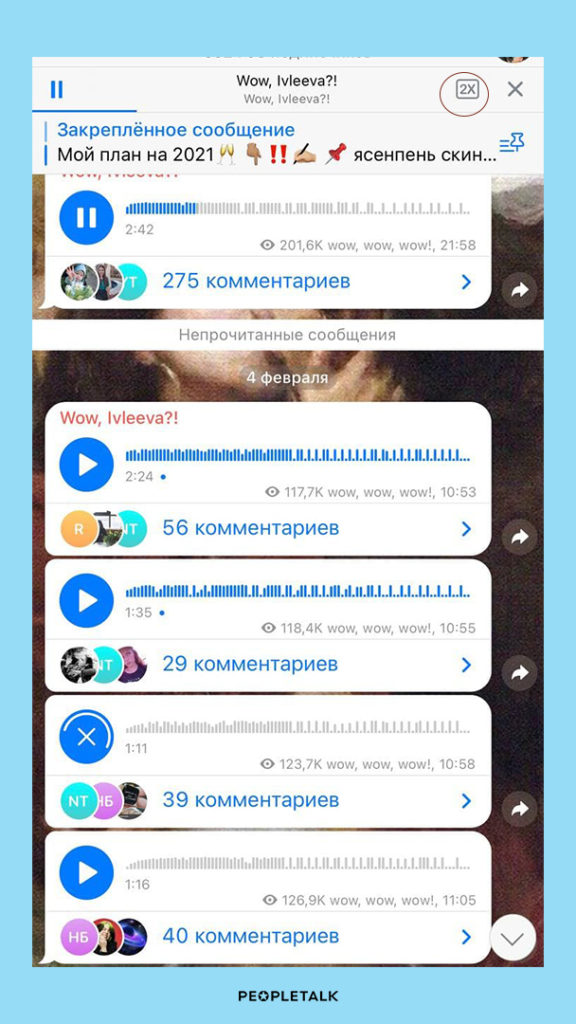
- Открыть диалог с голосовым сообщением, которое нужно скачать.
- Нажать на значок с микрофоном, чтобы прослушать записанное сообщение.
- Зажать палец на аудиозаписи, тем самым выделяя ее.
- В правом верхнем углу экрана появится значок «переслать». Нажать на него.
- В открывшемся меню выбрать пункт «Сохранить».
- Голосовое сообщение будет сохранено в разделе «Сохраненные» в галерее вашего устройства.
Теперь вы знаете, как быстро скачать голосовое сообщение из Телеграма и сохранить его на своем смартфоне. Помните, что голосовые сообщения могут быть длинными, поэтому передача их может занять некоторое время. Также стоит отметить, что пересылать голосовые сообщения можно только в диалоговом окне, поэтому если вам понадобится скачать голосовое сообщение из группы или канала, следуйте данной инструкции.
Проблемы с отправкой аудиосообщений в Telegram
При использовании мессенджера Telegram, пользователи могут столкнуться с рядом проблем при отправке аудиосообщений. Несмотря на то, что данное приложение предоставляет возможность записывать голосовые сообщения, иногда возникают сложности в их отправке и удалении.
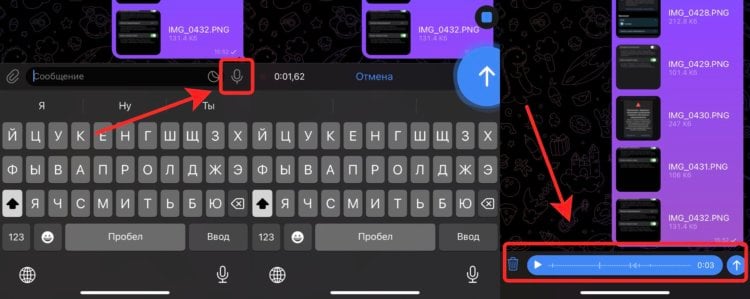
Одной из проблем является отсутствие значка для записи аудиосообщения в окне чата. Вместо него может появиться значок видео, что может сбивать с толку пользователей. В таком случае, необходимо применять следующую инструкцию.
- Для начала, пользователю необходимо зайти в окно чата с собеседником в Telegram.
- Далее, необходимо нажать на значок микрофона, расположенный на клавиатуре справа от поля ввода текста. В данном случае, значок для перехода к голосовым сообщениям в видео станет значком для записи голоса.
- Пользователь может записывать голосовые сообщения, удерживая палец на значке микрофона и говоря, либо на короткое время, либо на длинное, чтобы отправить сообщение длительностью несколько минут.
- После записи аудио сообщения, пользователь может быстро прослушать его, нажав на значок белого треугольника.
- Если пользователь захочет удалить записанное аудиосообщение, то нужно лишь провести палец по экрану влево и при этом увидеть значок корзины, который появится вместо треугольника.
Также некоторые пользователи Android могут столкнуться с проблемой отсутствия возможности записывать голосовые сообщения в Telegram. В этом случае, необходимо проверить разрешение микрофона в настройках устройства и применить данную инструкцию:
- Зайти в настройки телефона или планшета.
- В разделе «Приложения» найти Telegram.
- Проверить, включено ли разрешение на использование микрофона.
- Если разрешение было выключено, необходимо его включить.
- После включения разрешения, пользователь сможет использовать голосовые сообщения в Telegram.
Теперь пользователи Telegram смогут исправно использовать возможности голосовых сообщений, записывать, прослушивать, пересылать и удалять их без проблем.
Видео:
Как скачать голосовое сообщение с телеграмма? Ответ в этом видео!
Как скачать голосовое сообщение с телеграмма? Ответ в этом видео! by Every Day 94,204 views 2 years ago 20 seconds