Подробная инструкция — Как установить операционную систему Виндоус 10 с помощью флешки на свой компьютер
Установка операционной системы Windows 10 может быть произведена с использованием загрузочной флешки. Этот способ позволяет установить ОС без использования дисков, а также дает возможность самостоятельно подготовить флешку к установке.
Первым шагом необходимо подготовить флешку к установке. Для этого нужно записать на нее загрузочный образ Windows 10. Данный образ можно скачать с официального сайта Microsoft. После этого флешка будет готова к процессу установки.
Для начала установки необходимо вставить флешку в разъем компьютера. Необходимо открыть меню выбора загрузки, которое часто открывается при нажатии определенной клавиши при перезапуске компьютера. В этом меню нужно выбрать флешку, с которой происходит загрузка системы.
Далее откроется окно установки Windows 10. В этом окне можно создать новый раздел на жестком диске или использовать уже имеющийся раздел для установки. Важно помнить, что при установке на уже имеющийся раздел все данные на этом разделе будут удалены.
После выбора раздела начинается процесс установки ОС. Пользователь должен следовать пошаговой инструкции установки, выбирая нужные настройки и опции. Также на данном этапе требуется вводить ключ активации Windows 10.
После ввода ключа активации можно приступить к инсталляции операционной системы. Процесс установки займет несколько минут, в течение которых компьютер будет производить все необходимые изменения и настройки.
По окончании установки ОС Windows 10 перезапустит компьютер, и пользователь сможет использовать все функции и возможности новой системы. Таким образом, установка Виндоус 10 с флешки позволяет быстро и удобно обновить операционную систему на компьютере.
Как подготовить флешку
Перед выполнением установки Windows 10 с флешки необходимо подготовить саму флешку. Этот этап очень важен, так как неправильные действия в процессе подготовки могут привести к потере данных и вредоносным программам. Чтобы избежать проблем, следуйте следующим подробным инструкциям:
Скачать инсталляцию Windows 10
Перед началом подготовки флешки вам понадобится сам файл установки операционной системы Windows 10. Для этого вы можете зайти на официальный сайт Microsoft и скачать его оттуда.
Создать загрузочную флешку
Теперь, когда у вас есть файл установки Windows 10, можно приступить к созданию загрузочной флешки. Для этого понадобится флешка с достаточно свободным местом, которую вы можете подготовить перед началом операции.
1. Подключите флешку к одному из USB-разъемов вашего компьютера.
2. Войдите в настройки системы и выберите раздел «Обновление и безопасность».
3. В меню «Восстановление» выберите вариант «Создать восстановительный диск» или «Создать привод восстановления».
4. В открывшемся окне выберите вашу флешку в качестве места для сохранения данных.
5. Нажмите кнопку «Создать» и дождитесь завершения процесса создания загрузочной флешки.
Теперь ваша флешка будет готова к использованию в процессе установки Windows 10.
Где скачать файл-образ
Перед установкой операционной системы Windows 10 с флешки вы должны скачать файл-образ, который станет основой для загрузочной флешки. Этот файл-образ можно скачать с официального сайта компании Microsoft. Вот пошаговая инструкция, как можно скачать файл-образ:
- Откройте браузер и перейдите на сайт компании Microsoft.
- На главной странице сайта найдите раздел «Скачать Windows 10» или выберите соответствующий пункт в меню.
- Вам предложат выбрать версию Windows 10, которую вы хотите установить. Выберите нужную версию и нажмите «Далее».
- На следующем шаге выберите язык и архитектуру системы (32-разрядная или 64-разрядная). Нажмите «Далее».
- Теперь вам будет предоставлена возможность скачать файл-образ Windows 10 в виде ISO-файла. Нажмите на кнопку «Скачать» и сохраните файл на жесткий диск компьютера.
После того как вы скачали файл-образ, можно перейти к следующему шагу — записи этого образа на флешку и созданию загрузочной флешки.
Для установки операционной системы Windows 10 с флешки вам потребуются следующие данные и программы:
- Загрузочная флешка.
- Файл-образ Windows 10.
- Программа для записи образа на флешку (например, Rufus).
Подготовьте все необходимые данные и программы перед установкой. В этом вам помогут следующие советы:
- Убедитесь, что у вас есть загрузочная флешка с достаточным объемом памяти (обычно от 8 ГБ) и что она пуста или на ней нет нужных вам данных.
- Проверьте, что файл-образ Windows 10, который вы скачали, находится на вашем компьютере и имеет нужное расширение (обычно .iso).
- Убедитесь, что у вас установлена программа для записи образа на флешку (например, Rufus) и что она работает корректно.
Когда все данные и программы подготовлены, можно приступать к созданию загрузочной флешки. Ниже подробно описано, как происходит установка:
- Подключите флешку к компьютеру.
- Перезапустите компьютер и настройте BIOS так, чтобы загрузка с флешки стала первым приоритетом. Как это сделать, указано в инструкции к вашему компьютеру или можете найти на сайте производителя.
- При перезапуске компьютера нажмите нужную клавишу (чаще всего это F12, F2, ESC или DELETE), чтобы открыть меню выбора загрузки.
- Выберите флешку из списка устройств и нажмите клавишу Enter.
- На этом моменте происходит загрузка компьютера с флешки, и вы увидите окно установки Windows 10.
- Нажмите «Установить сейчас», чтобы начать установку операционной системы.
- Следуйте инструкциям на экране, выбирая нужные настройки (язык, часовой пояс и другие).
- Придет момент, когда компьютер попросит ввести ключ активации. Если у вас нет ключа, можно пропустить этот шаг и активировать Windows 10 позже.
- Выберите раздел диска, на котором будет установлена операционная система. Обычно подходит раздел «C:» или «Основной».
- Нажмите «Далее» и дождитесь завершения установки. Все необходимые файлы будут скопированы на жесткий диск компьютера.
- Когда установка завершится, компьютер автоматически перезапустится. Убедитесь, что флешка больше не подключена, чтобы компьютер загрузился с жесткого диска.
- В момент загрузки операционной системы Windows 10 вы должны будете ввести некоторые дополнительные данные, такие как имя пользователя и пароль. Сделайте это и нажмите «Далее».
- Поздравляю! Вы успешно установили Windows 10 и готовы начать работу в новой операционной системе.
Теперь, когда вы знаете, как скачать файл-образ и установить Windows 10 с флешки, вам не должно быть сложно повторить эту процедуру самостоятельно. Установка операционной системы Windows 10 с флешки — это удобно и быстро, а пошаговая инструкция поможет вам преодолеть любые проблемы, которые могут возникнуть в процессе.
Как записать образ на флешку
Установка операционной системы Windows 10 с флешки стала более удобной и быстрой процедурой. Для её установки достаточно создать загрузочную флешку с образом системы, который можно скачать с официального сайта Microsoft. В этом разделе мы рассмотрим, как самостоятельно записать образ на флешку.
Подготовка перед записью
Перед тем, как записать образ на флешку, необходимо подготовить все необходимые материалы, чтобы избежать проблем в процессе установки. Вот что вам потребуется:
- Флешка с достаточной для записи образа емкостью (рекомендуется использовать флешку объёмом не менее 8 ГБ).
- Образ операционной системы Windows 10 в виде файла-образа, скачанный с официального сайта Microsoft.
- Компьютер с установленной программой для записи образов на флешку.
Запись образа на флешку
После того, как вы подготовили все необходимое, можно приступить к записи образа на флешку. Для этого следуйте инструкциям:
- Подключите флешку к компьютеру через доступный разъём USB.
- Откройте программу для записи образов на флешку.
- В программе выберите опцию «Записать образ на диск» или «Создать загрузочный USB-диск».
- Выберите файл-образ системы Windows 10, который вы хотите записать на флешку.
- Выберите флешку, на которую будет записан образ.
- Нажмите кнопку «Записать» или «Создать», чтобы начать процесс записи.
- Дождитесь завершения записи образа на флешку. Это может занять несколько минут.
- После завершения процесса записи, флешка будет готова к использованию.
Теперь у вас есть загрузочная флешка с образом операционной системы Windows 10, которую можно использовать для установки на любой компьютер.
Советы:
- Перед записью образа на флешку, убедитесь, что на ней нет важных данных, так как процесс может привести к их удалению.
- Перед установкой Windows 10 с флешки, настройте BIOS компьютера на загрузку с USB-устройства.
- Не загружайте образ операционной системы Windows 10 с непроверенных и потенциально вредоносных сайтов, чтобы избежать риска заражения компьютера.
- Часто образа Windows 10 будут выпускаться с обновлениями. Перед установкой обновлений, рекомендуется проверить наличие новых версий на официальном сайте Microsoft.
Как настроить BIOS перед установкой Windows 10
Настраивать BIOS можно на самом компьютере или ноутбуке. В зависимости от модели устройства, доступ к BIOS осуществляется путем нажатия определенной комбинации клавиш, например, F2 или Delete, при включении компьютера. Обычно эта информация отображается на экране. Если вы не знаете, как войти в BIOS, можно найти соответствующую информацию на сайте производителя вашего устройства.
Шаг 1: Войдите в BIOS
После перезапуска компьютера нажмите требуемую комбинацию клавиш, чтобы войти в BIOS. Откроется окно BIOS-а с различными настройками.
Шаг 2: Подготовьте компьютер для установки Windows 10
Перейдите в раздел BIOS, в котором можно выбрать устройство загрузки. Обычно этот раздел называется «Boot» или «Boot Options». Найдите пункт «First Boot Device» или «Boot Priority» и выберите его, чтобы изменить настройки. Установите вашу флешку с Windows 10 в первое место в списке устройств для загрузки.
Часто для выбора флешки достаточно перемещать пункты в списке с помощью клавиш со стрелками. Когда флешка будет на первом месте, сохраните изменения и выйдите из BIOS.
Шаг 3: Запустите установку Windows 10
После выхода из BIOS ваш компьютер перезапустится и начнет загружать операционную систему Windows 10 с флешки. Продолжение инсталляции будет происходить уже в самой системе. Вам будет предложено выбрать язык, ввести ключ активации (если требуется) и указать место установки. Если на жёстком диске уже есть данные, стоит быть осторожным, чтобы не стереть их при установке Windows 10.
Советы:
- Перед установкой Windows 10 рекомендуется создать резервные копии важных данных с жесткого диска
- Используйте официальный сайт Microsoft для скачивания образа Windows 10, чтобы избежать риска инфицирования вирусами
- Убедитесь, что у вас есть правильный образ и ключ активации для установки Windows 10
- Процесс установки Windows 10 может занять несколько минут
После завершения установки Windows 10 ваш компьютер будет готов к использованию новой операционной системы.
Пошаговая установка Windows 10 с флешки
Подготовка к установке
Перед началом установки необходимо подготовить флешку:
- На флешку нужно записать файл-образ Windows 10. Для этого можно использовать специальное программное обеспечение, например, Rufus или Microsoft Media Creation Tool.
- Подключите флешку ко второму компьютеру и перезапустите его. Если ваш компьютер работает на Windows, может потребоваться настройка BIOS для загрузки с флешки. В разных версиях BIOS настройка может происходить по-разному, поэтому рекомендуем почитать соответствующую информацию на сайте производителя вашего компьютера.
Загрузка с флешки и начало установки
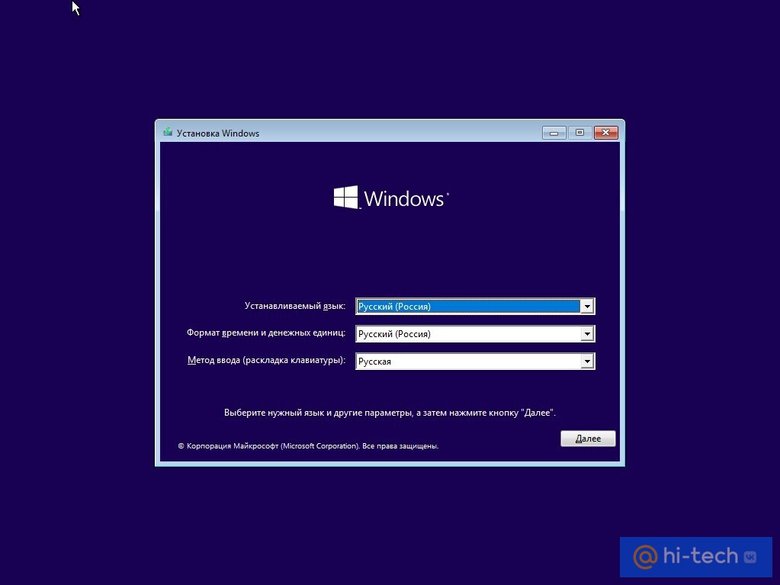
Когда компьютер загрузится с флешки, вы увидите экран выбора языка и настройки клавиатуры. При необходимости сделайте нужные изменения и нажмите «Далее».
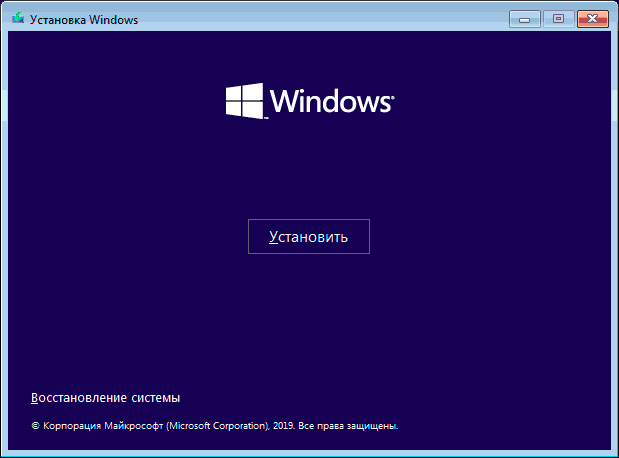
Затем появится окно, в котором нужно нажать «Установить сейчас» для начала установки Windows 10.
На следующем шаге вам будет предложено принять лицензионное соглашение Microsoft. Ознакомьтесь с условиями лицензионного соглашения и, если вы согласны, поставьте галочку в соответствующем поле и нажмите «Далее».
Выберите тип установки Windows 10 – «Пользовательские: установить только Windows (продвинутый)».
Разделы диска и установка

На этом шаге вам нужно будет выбрать раздел на жестком диске, на который будет установлена Windows 10. Если на компьютере уже установлена ОС, вы увидите список доступных разделов. Если диска и разделов нет или вы хотите освободить пространство под новую установку, можно создать новый раздел и удалить старые, однако делая это будьте осторожны, так как ваша информация может быть потеряна. Чтобы создать новый раздел, нажмите «Создать».
Настройте параметры раздела и нажмите «Применить». После этого будет предложено указать, на каком разделе будет происходить установка Windows 10. Выберите нужный раздел и нажмите «Далее».
Установка Windows 10
Далее будет начата установка Windows 10. Процесс установки может занять определенное время, обычно это занимает от 20 до 30 минут, в зависимости от производительности компьютера.
В процессе установки будет несколько перезагрузок компьютера. После каждой перезагрузки компьютера система будет продолжать установку Windows 10.
Когда установка завершена, на экране появится окно настройки для нового пользователя. Введите имя пользователя и пароль по своему усмотрению, а затем выполните необходимые настройки для вашего компьютера.
Вот и все! Теперь у вас установлена операционная система Windows 10 с флешки. Не забудьте установить обновления и сделать резервную копию важных данных. Удачной работы!
Проблемы и советы
При установке операционной системы Windows 10 с флешки могут возникнуть некоторые проблемы. В этом разделе мы предлагаем вам некоторые полезные советы, которые помогут вам справиться с возможными трудностями и успешно завершить установку.
1. Подготовка флешки
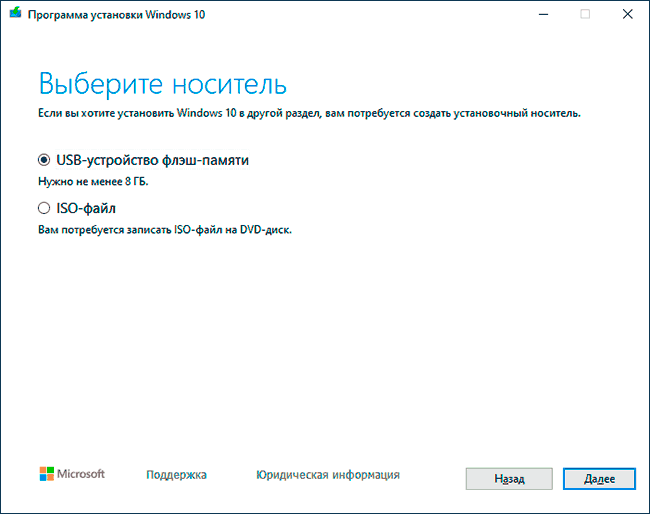
Перед установкой Windows 10 с флешки необходимо записать файл-образ операционной системы на флешку. Для этого можно использовать специальную программу, такую как Microsoft USB/DVD Download Tool. Важно учесть, что все данные, сохраненные на флешке, будут удалены в процессе записи.
2. Настройка BIOS
Для запуска компьютера с флешки необходимо настроить BIOS таким образом, чтобы он загружался с нее. Это делается путем входа в BIOS перед загрузкой операционной системы (обычно, нажатием определенной клавиши, такой как Del или F2) и выбором флешки как первого устройства загрузки в разделе «Boot».
3. Вредоносный образ
При скачивании образа Windows 10 с ненадежного источника существует риск, что он будет содержать вредоносное программное обеспечение. Будьте осторожны и скачивайте операционную систему только с официального сайта Microsoft или других проверенных ресурсов.
4. Выбор раздела на жестком диске

Во время установки Windows 10, вам будет предложено выбрать раздел на жестком диске, где будет установлена операционная система. Если на вашем компьютере уже установлена предыдущая версия Windows, вы можете выбрать раздел, на котором она была установлена, и выполнить обновление системы. Если раздел нуждается в форматировании или если вы хотите установить Windows 10 на новый раздел, выберите «Создать новый раздел» и выполните необходимые действия.
5. Автоматическая установка либо пошаговая инсталляция
Вы можете выбрать автоматическую установку Windows 10, при которой система самостоятельно выполнит все необходимые действия, или пошаговую инсталляцию, где вам будет предложено настроить различные параметры системы, такие как язык, регион, время и другие. Однако, если вы новичок в установке операционных систем, рекомендуется выбрать автоматическую установку, чтобы избежать возможных ошибок.
Установка Windows 10 с флешки может занять от нескольких минут до нескольких часов, в зависимости от спецификаций вашего компьютера и скорости чтения флешки. После завершения установки, компьютер будет перезагружен и вы сможете войти в систему Windows 10.
Пользуйтесь этими советами, чтобы сделать установку Windows 10 с флешки максимально удобной и без проблем!
Видео:
КАК УСТАНОВИТЬ WINDOWS 10 С ФЛЕШКИ И АКТИВИРОВАТЬ ЕГО!
КАК УСТАНОВИТЬ WINDOWS 10 С ФЛЕШКИ И АКТИВИРОВАТЬ ЕГО! de Zaddrot 4.601.524 visualizaciones hace 3 años 8 minutos y 36 segundos