Простая и понятная инструкция — как перенести приложение на карту памяти Андроид без утраты функционала и данных
На сегодняшний день большинство современных смартфонов работает на базе операционной системы Android. И это неудивительно, ведь Андроид обладает огромными возможностями и позволяет пользователю настраивать свое устройство по своему желанию. Одной из таких возможностей является установка приложений на карту памяти.
Обычно, по умолчанию, все приложения устанавливаются во внутреннюю память телефона. Но, когда объем внутренней памяти почти заполнен, возникает проблема – больше нельзя устанавливать новые приложения. В таком случае пользователю остается только два варианта: либо удалять ненужные приложения, чтобы освободить место, либо покупать устройство с большим объемом внутренней памяти. Однако есть еще один способ – установить приложение на карту памяти.
Далеко не все пользователи знают о такой функции, поэтому сегодня мы расскажем, как устанавливать приложения на карту памяти. Для этого необходимо выполнить несколько простых манипуляций. Во-первых, открываем настройки телефона и находим пункт «Память» или «Хранилище». В разделе «Память» обычно есть подразделы, в которых указывается объем внутренней и внешней памяти устройства. Внешняя память – это и есть карта памяти, если она установлена на телефон.
Затем находим пункт «Переместить файлы и приложения». Кликаем на него и перед нами появляется экран, на котором отображаются все установленные приложения. Далее, выбираем то приложение, которое хотим переместить на карту памяти. Кликаем на нем и нажимаем на кнопку «Перенести на карту». В зависимости от версии Android, этот пункт может называться по-разному, но в основном он обозначается именно таким образом.
Если у вас нет карты памяти, то сначала установите ее в телефон, заранее сохранив все данные на компьютере или в облачном хранилище. Важно отметить, что не все приложения могут быть перемещены на карту памяти. Некоторые системные приложения и приложения сторонних разработчиков работают только с внутренней памятью. Какие именно приложения можно переместить, вы можете узнать на экране устройства при попытке переместить файлы на карту памяти.
Куда по умолчанию устанавливаются приложения
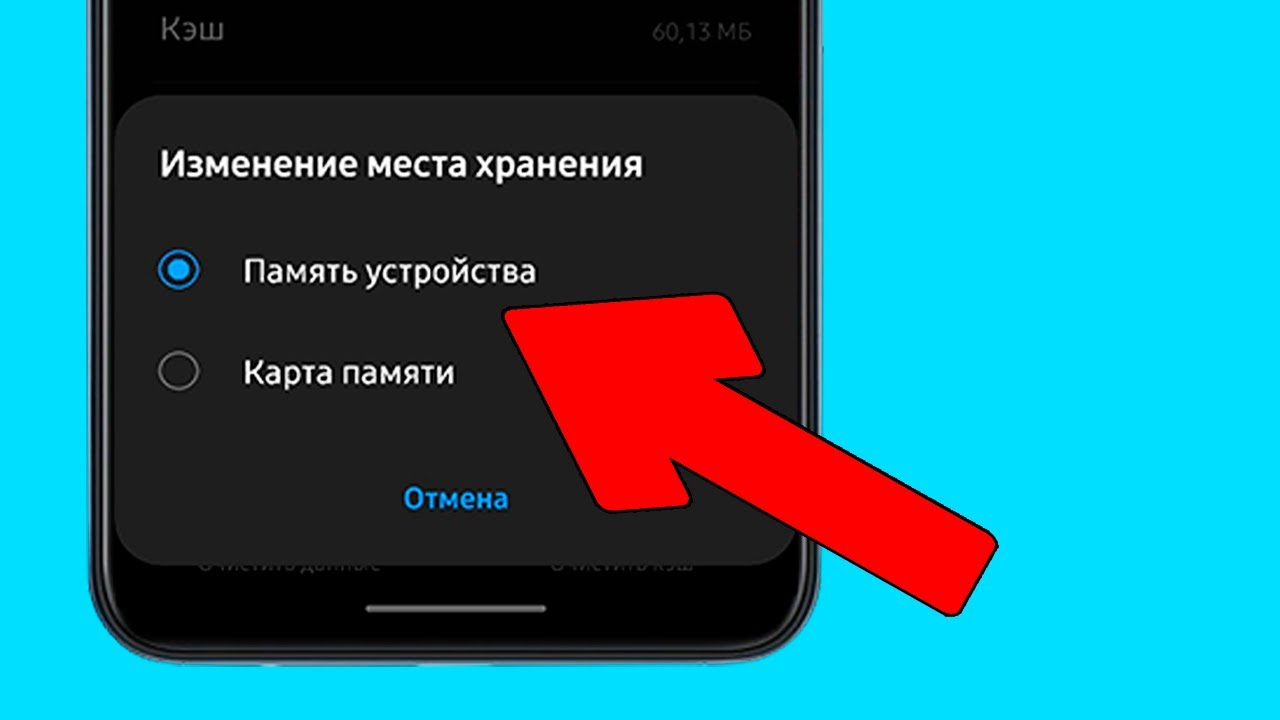
Приложения на Android по умолчанию устанавливаются на внутреннюю память устройства. Когда вы загружаете новое приложение с помощью Google Play или другого источника, оно автоматически размещается на внутренней памяти вашего телефона.
Однако, если ваше устройство поддерживает возможность переноса приложений на внешнюю карту памяти, вы можете изменить этот метод установки. Для этого необходимо выполнить несколько простых манипуляций с настройками вашего Android-телефона.
Чтобы установить приложение на карту памяти:
- На вашем устройстве перейдите в «Меню» или нажмите кнопку «Приложения».
- Найдите и откройте раздел «Настройки».
- В разделе «Настройки» найдите пункт «Память» или «Хранилище» и нажмите на него.
- На странице с настройками памяти вы увидите два раздела: «Внутренняя память» и «Внешний накопитель» (карта памяти).
- Нажмите на раздел «Внешний накопитель» (карта памяти), чтобы убедиться, что он доступен для использования и определен как «переносной».
- Если внешний накопитель не определен как «переносной», вы можете объединить его с внутренней памятью, чтобы увеличить общий объем доступной памяти. Однако, этот метод может потребовать форматирования внешнего накопителя и приведет к удалению всех данных, сохраненных на нем.
- Чтобы установить новое приложение на внешнюю карту памяти, найдите желаемое приложение в меню «Приложения».
- Кликните на приложение и пролистайте вниз, чтобы найти кнопку «Переместить на карту памяти».
- Нажмите на эту кнопку, чтобы переместить приложение на внешнюю карту памяти.
- После завершения перемещения приложения вы можете заметить, что его объем на внутренней памяти устройства уменьшился.
Важно отметить, что не все приложения можно переместить на внешнюю карту памяти. Некоторые приложения, особенно системные или типа файловых менеджеров, требуют наличия внутренней памяти устройства для корректной работы. Если вам не удается переместить приложение с помощью описанного выше способа, значит, оно работает только с внутренней памятью телефона.
Перед тем как начнете производить перемещение приложений на внешнюю карту памяти, рекомендуется заранее посмотреть, какие именно приложения можно переместить и можно ли их перемещать. Объем внутренней памяти телефона и доступность внешней карты памяти могут ограничивать возможности перемещения.
Надеемся, что эта информация поможет вам в решении проблемы с внутренней памятью на вашем Android-устройстве и позволит оптимизировать использование ресурсов для хранения приложений.
Как устанавливать приложения на SD-карту Андроид по умолчанию
Установка приложений на SD-карту Андроид может быть очень полезной, особенно если объем внутренней памяти вашего устройства ограничен. В этой статье мы расскажем, как переместить приложения на SD-карту в вашем телефоне или планшете на Андроиде.
Прежде чем начнете перемещать приложения, заранее уточните, поддерживает ли ваше Андроид-устройство такую функцию. Некоторые телефоны или планшеты могут не иметь этой возможности из-за ограничений производителя.
Чтобы переместить приложение на SD-карту на Андроиде, следуйте этим шагам:
- Откройте настройки вашего устройства Android. Находим пункт «Память» или «Хранилище».
- Кликаем на «Память устройства» или «Внутренний накопитель».
- В открывшемся меню нажимаем на «Приложения». Теперь вы увидите список всех приложений, установленных на вашем Андроид-устройстве.
- Кликните на приложение, которое вы хотите переместить на SD-карту. Если приложение можно переместить на SD-карту, вы увидите кнопку «Перенести на SD-карту» или «Перенести на внешний носитель».
- Нажимаем на эту кнопку и подтверждаем перемещение приложения на внешнюю SD-карту.
- После этого приложение будет перемещено на SD-карту и его данные будут храниться на внешнем носителе.
Обратите внимание, что не все приложения можно переместить на SD-карту. Некоторые приложения требуют наличие внутренней памяти для корректной работы и не поддерживают перемещение на внешний носитель.
Также, если ваше устройство на Андроиде имеет возможность объединить внутреннюю и внешнюю память в один накопитель, то вы можете перемещать приложения на общую память. Для этого откройте настройки телефона, найдите пункт «Общая память» или «Объединенное хранилище» и включите эту функцию. После этого приложения будут устанавливаться на общую память, а не на внутреннюю или внешнюю в зависимости от их типа и настроек.
Таким образом, установка и перенос приложений на SD-карту на Андроиде может быть очень полезной функцией для пользователей, которым не хватает объема внутренней памяти. Однако, не все приложения позволяют такой перенос, поэтому перед установкой или перемещением приложений на SD-карту обязательно проверьте их настройки и требования к памяти.
Какие приложения можно перенести на карту памяти
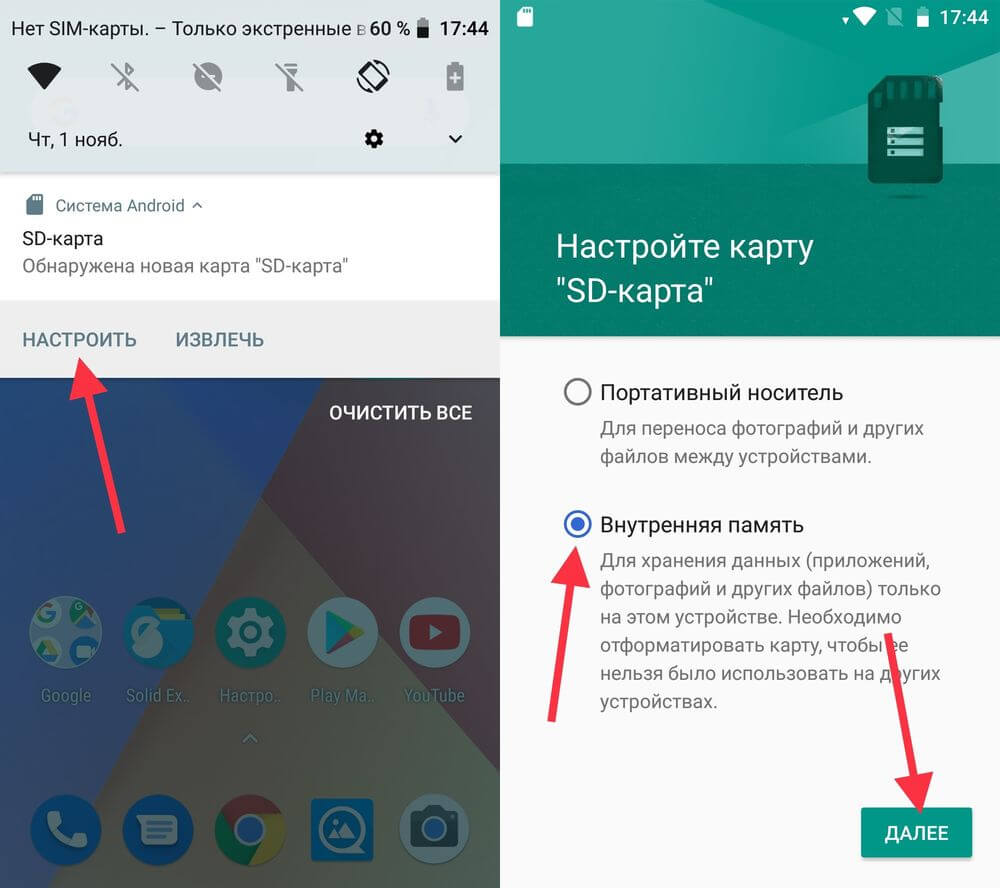
В этом случае пользователю может понадобиться перенести некоторые приложения на внешнюю карту памяти, чтобы освободить место на внутреннем хранилище телефона. Таким образом, можно перекинуть на карту памяти любое приложение, в том числе и системное, такие как браузер, галерея, контакты и другие.
Прежде, чем начнете переносить приложения, следующий раздел статьи предлагает ознакомиться с некоторыми ошибками и проблемами, с которыми можно столкнуться в процессе использования данной функции на Android устройстве.
| Ошибка | Как избежать |
| После переноса приложения на карту памяти, оно стало недоступным | Убедитесь, что карта памяти работает исправно и правильно установлена в устройстве. Также проверьте, что переносимое приложение не использует данные, хранимые только на внутренней памяти. |
| После обновления приложения, оно вернулось на внутреннюю память | Эта проблема может возникнуть, если приложение было установлено по умолчанию на внутреннюю память. В этом случае, после обновления приложения, оно может вернуться на внутреннюю память. Решением может стать повторный перенос приложения на внешнюю карту памяти. |
| При переносе приложения на карту памяти, оно стало работать медленно | Некоторые приложения могут требовать ускоренной работы и не рекомендуются для переноса на карту памяти. Если вы столкнулись с данным вопросом, рекомендуется вернуть приложение обратно внутреннюю память. |
Теперь перейдем к способам переноса приложений на карту памяти. Далеко не все устройства поддерживают данную функцию, поэтому перед покупкой нового телефона стоит убедиться, что он обладает такой возможностью.
Самым простым способом является перенос приложений на карту памяти с помощью меню в настройках телефона. Для этого откройте настройки, найдите раздел «Память и хранилище», затем перейдите к «Внутренняя память» или «Память устройства». На экране отобразятся доступные варианты, в том числе и «Карта памяти». Кликните на этот пункт, чтобы установить внешней карту памяти в качестве основной для установки приложений.
Также стоит отметить, что не все приложения можно перенести на карту памяти. Некоторые приложения требуют функций, которые доступны только внутренней памяти и не установить их на карту памяти. В этом случае, они останутся на внутреннем хранилище. Однако, для большинства приложений такая функция доступна и легко настраивается с помощью метода, описанного выше.
Таким образом, если у вас возникла проблема с малым объемом внутренней памяти, то вы можете значительно увеличить свободное место на своем Android-устройстве, перенеся некоторые приложения на внешнюю карту памяти. Пользователям доступны различные способы и методы, которые позволяют легко осуществить эту функцию на своем телефоне.
Как перенести приложения на карту памяти
Прежде, чем начнете процесс переноса приложений, необходимо посмотреть, сколько места имеется на внутренней памяти вашего устройства. Для этого откройте настройки телефона и находим раздел «Память». На экране отобразится информация о доступном объеме внутренней памяти и том, сколько места занимают уже установленные приложения.
Обратите внимание, что не все приложения можно перенести на карту памяти. Некоторые приложения, особенно системного значения или такие, которые устанавливаются по умолчанию, нельзя перенести на внешнюю карту памяти.
В зависимости от версии Android, на вашем устройстве могут быть разные методы для переноса приложений. Варианты следующие:
1. Перенос с помощью системного меню: Находим в настройках устройства раздел «Приложения» или «Управление приложениями». В списке отображаются все установленные приложения. Кликаем на нужное приложение и находим функцию «Перенести на карту памяти» или «Перенести на SD-карту». Нажимаем на нее и ожидаем окончания процесса переноса.
2. Перенос с помощью приложений: Некоторые приложения-утилиты предлагают возможность переноса приложений на SD-карту. Установите такое приложение из Google Play Store, запустите его и следуйте инструкциям.
3. Перенос с помощью компьютера: Если ваше устройство поддерживает функцию подключения к компьютеру, вы можете перенести приложения с помощью компьютера. Подключите устройство к компьютеру, откройте проводник и найдите внутреннюю память вашего устройства или карту памяти. Перейдите в папку Android -> Data и найдите папку с названием приложения, которое хотите перенести. Скопируйте эту папку на карту памяти и затем удалите ее с внутренней памяти устройства.
Обратите внимание, что не все приложения можно перенести на карту памяти без проблем. Некоторые приложения могут не работать должным образом, если их перенести на внешнюю карту памяти. Также имейте в виду, что при обновлении такого приложения, его файлы вновь установятся во внутреннюю память устройства, а не на карту памяти.
Используя указанные методы, вы сможете перенести приложения на карту памяти вашего Android-устройства и освободить внутреннюю память для других файлов и приложений.
При помощи сторонних приложений
Если у вас возникли проблемы с установкой приложений на карту памяти на Android, то существует еще один метод, при помощи которого можно решить эту проблему. Вы можете воспользоваться сторонними приложениями, которые добавят новые возможности в настройки вашего телефона.
Для начала, вам необходимо скачать и установить специальное приложение, которое позволит вам переносить приложения на карту памяти. На рынке Android существует множество таких приложений, и вы можете выбрать наиболее подходящее для вашего устройства.
После установки приложения откройте его. Обычно в меню приложений появляется новый пункт, связанный с этим приложением. Найдите его и откройте.
В приложении вы сможете увидеть список всех установленных приложений на вашем телефоне. Отсюда вы сможете выбрать нужное приложение, чтобы переместить его на карту памяти.
Чтобы переместить приложение на карту памяти, нажмите на него и выберите соответствующий пункт из меню. Обычно это может быть что-то вроде «Переместить на карту памяти» или «Перенести на SD-карту».
В зависимости от вашего устройства и приложения, процесс перемещения может занять некоторое время. Подождите, пока приложение будет перемещено на карту памяти.
После завершения процесса перемещения вы можете перейти в настройки вашего телефона и убедиться, что приложение действительно переместилось на карту памяти. Для этого откройте меню «Настройки», найдите раздел «Приложения» или «Установленные приложения» и откройте его.
В списке приложений найдите нужное вам приложение и откройте его. Проверьте расположение приложения — оно должно быть указано как «На карте памяти» или «SD-карта».
Теперь вы можете пользоваться приложением, которое находится на карту памяти вашего устройства. Все файлы и данные приложения будут сохраняться на карте памяти, освобождая внутреннюю память телефона.
Важно помнить, что при перемещении приложений на карту памяти некоторые функции и возможности приложений могут работать нестабильно или быть ограничены. В некоторых случаях это может привести к неправильной работе приложения или полной невозможности его использования.
Кроме того, при использовании сторонних приложений следует быть внимательным и осторожным. Убедитесь, что приложение, которое вы установили, является надежным и безопасным. Проверьте отзывы и рейтинги других пользователей, прежде чем установить приложение.
С помощью компьютера
Прежде чем отметить этот метод, нужно убедиться, что у вас есть все необходимые файлы и программы. Для начала, вам понадобится компьютер с установленным драйвером для вашего телефона или планшета. Также вам потребуется карта памяти SD-карта, которую вы хотите использовать как внешнюю память.
Далее, следует установить на свое устройство приложение для установки приложений на внешнюю карту памяти. Таким образом, вы сможете переместить все приложения на карту памяти в один раз. Если у вас нет такого приложения, вы можете загрузить его из источников сторонних разработчиков. Это можно сделать, отключив функцию безопасности «Неизвестные источники» в настройках вашего устройства.
После того, как вы установите приложение на ваш Андроид-устройство, подключите его к компьютеру с помощью USB-кабеля. На экране телефона или планшета появится запрос на разрешение доступа к устройству. Кликните на «Разрешить», чтобы разрешить доступ.
Теперь откройте установленное ранее приложение на вашем устройстве. Найдите пункт «Настройки» или «Меню» и нажмите на него. В появившемся меню выберите опцию «Установка приложений».
В следующем окне вы увидите список всех приложений, установленных на вашем устройстве. Найдите приложение, которое вы хотите переместить на внешнюю карту памяти, и кликните на него.
В открывшемся окне выберите опцию «Перенести на SD-карту» или «Переместить на внешний накопитель». В зависимости от версии Андроид на вашем устройстве, названия опций могут отличаться.
После того, как вы кликните на этот пункт, приложение будет перемещено на внешнюю карту памяти. Важно отметить, что не все приложения можно перемещать на карту памяти. Некоторые приложения могут быть установлены только на внутреннюю память устройства.
Если у вас возникнут проблемы при перемещении приложения — например, возникнет ошибка или приложение будет работать неправильно после перемещения — вы можете вернуть его на внутреннюю память устройства. Для этого просто повторите шаги, описанные выше, но на этот раз выберите опцию «Перенести на внутренний накопитель».
С помощью компьютера установка приложений на карту памяти становится легкой и удобной задачей. Благодаря этому методу, вы сможете объединить все ваши приложения на одном носителе и освободить больше памяти на внутреннем накопителе вашего Андроид-устройства. Теперь вы знаете, как и куда можно переместить приложения на SD-карту вашего телефона или планшета.
Как объединить карту памяти с внутренней памятью
Если у вас ограниченный объем внутренней памяти на вашем телефоне, вы можете воспользоваться одним из методов для объединения карты памяти с внутренней памятью. С помощью этого способа все приложения, устанавливаемые на ваш телефон, будут сохраняться на карте памяти, а не во внутренней памяти.
Примечание: этот способ работает только на телефонах с Android 6.0 и выше.
Способ 1: Используя настройки телефона
- Откройте настройки телефона и найдите раздел «Память».
- В разделе «Память» найдите и кликните на «Память телефона».
- Перейдите в меню системного накопителя.
- В меню системного накопителя найдите и кликните на «Параметры».
- В параметрах выберите «Правила перемещения файлов».
- В следующем окне выберите «Куда все скачивается».
- Выберите «Внешняя карта памяти».
- Подтвердите ваш выбор, нажав на кнопку «Использовать в качестве внутренней памяти».
- После этого все загрузки будут перекидываться на внешнюю карту памяти.
Способ 2: Используя программу для перемещения приложений
Если ваш телефон не имеет возможности переноса приложений на карту памяти с помощью настроек, вы можете воспользоваться программой для перемещения приложений. С помощью такой программы вы сможете переместить приложения с внутренней памяти на карту памяти.
- Скачайте и установите программу для перемещения приложений на свой телефон.
- Откройте программу и найдите приложение, которое вы хотите переместить на карту памяти.
- Кликните на приложение и выберите «Переместить на карту памяти».
- Подтвердите перемещение приложения на карту памяти.
- После этого приложение будет перемещено на карту памяти, освободив внутреннюю память телефона.
Обратите внимание, что перемещение приложений на карту памяти может привести к ошибкам и некорректной работе приложений. Также, при использовании этого метода, некоторые приложения могут не позволять свободно перемещать их на карту памяти. Перед перемещением приложений рекомендуется ознакомиться с источниками и посмотреть отзывы пользователей.
Видео:
Как перенести приложения на карту памяти андроид
Как перенести приложения на карту памяти андроид de Androfon 3508 visualizaciones hace 3 años 4 minutos y 6 segundos