Простой и эффективный способ установки игры на Андроид с компьютера без лишних сложностей
Возможность скачивания и установки игр на смартфоны и планшеты Android – одна из самых больших привилегий этой операционной системы. Стоит отметить, что наличие интерфейса Android не обязательно означает, что все приложения для скачивания окажутся бесплатными. Некоторые игры, приложения и программы могут требовать платных скачиваний или расходов на внутриигровые покупки.
Однако, при возможности компьютерного запуска Android есть лучшие эмуляторы, с помощью которых можно будет установить и запустить много игр на компьютере без больших расходов и проблем с аккумулятором. На рассматриваемом примере мы рассмотрим один из таких эмуляторов – MEmu, который имеет простой и интуитивно понятный интерфейс.
Чтобы установить игру на Андроид с компьютера при помощи MEmu, нужно следующем образом:
- Скачать и установить MEmu на свой компьютер;
- Запустить эмулятор;
- Внешний вид MEmu очень похож на Android. Зайдите в Google Play и скачайте выбранную вами игру;
- По завершении скачивания игры, она будет автоматически установлена на MEmu. А теперь можно запустить игру из списка с уже установленными приложениями;
Теперь у вас есть возможность насладиться игрой на большом экране компьютера! Используя эмуляторы Android, можно установить и запустить множество игр и приложений на компьютере без проблем с техническими требованиями и экраном смартфона или планшета. Одним из лучших эмуляторов, которые поддерживают запуск игр на компьютере, является MEmu.
Однако, MEmu не единственный эмулятор Android для компьютера. Есть и другие программы, такие как Stadia и KinoConsole, которые позволяют запустить игру на Андроид с компьютера. Также можно использовать ExaGear и Steam Link для запуска проектов с низкими требованиями к оборудованию. В списке доступных эмуляторов можно найти много программ, подходящих для каждого смартфона или планшета.
Можно ли запустить ПК игры на Android

Смартфоны на базе операционной системы Android имеют огромную популярность, и многие пользователи задают себе вопрос: можно ли запустить ПК игры на Android? Ответ на этот вопрос положительный, но есть несколько нюансов, о которых нужно знать.
Во-первых, нужно отметить, что стандартные средства Android для запуска ПК игр не представлены. Однако, на помощь приходят специальные программы-эмуляторы и приложения для технического запуска ПК игр на Андроид. Среди самых популярных и лучших представлены ExaGear и Memu.
ExaGear позволяет запускать ПК игры на Android-устройствах путем эмуляции x86 среды. Он имеет простой интерфейс, поддерживает много проектов и обеспечивает низкие требования к Андроид устройствам.
Memu, в свою очередь, позволяет запускать ПК игры на Андроид-устройствах напрямую. Его преимущество заключается в возможности скачивания игр из Google Play или других магазинов приложений. Помимо этого, Memu имеет поддержку геймпадов и внешних устройств, что большим плюсом для игрового опыта.
Также на рынке есть несколько других эмуляторов и программ для запуска ПК игр на Андроид-устройствах, таких как KinoConsole и Stadia. Однако, важно отметить, что некоторые из них могут вызвать проблемы с производительностью, а также потреблять большое количество ресурсов аккумулятора.
Что нужно, чтобы установить игру с компьютера на Android
Для того чтобы установить игру с компьютера на Android, вам понадобится несколько вещей и программного обеспечения. В следующем списке представлены несколько вариантов для установки и запуска игр:
- Steam — это популярная платформа для игр, которая поддерживает установку и запуск множества проектов на Android. Чтобы установить игру с помощью Steam, вам нужно скачать приложение на компьютер и зарегистрироваться.
- KinoConsole — это приложение, которое позволяет запускать игры с компьютера на Android-устройствах. Оно поддерживает как внешний интерфейс, так и экран смартфона. Чтобы установить игру с помощью KinoConsole, вам нужно установить клиент на компьютере и приложение на Android-устройстве.
- ExaGear — это эмулятор, который позволяет запускать игры для ПК на Android-устройствах. Он имеет простой интерфейс и поддерживает множество приложений и проектов. Для установки ExaGear вам нужно скачать и установить его на компьютере и Android-устройстве.
- Google Stadia — это платформа для игр в потоковом режиме, которая позволяет скачивание и запуск игр на Android-устройствах. Чтобы установить игру с помощью Google Stadia, вы должны зарегистрироваться на платформе и скачать официальное приложение на свое устройство.
- MEmu — это эмулятор Android для компьютера, который позволяет запускать игры и приложения на операционной системе Android. MEmu поддерживает большое количество игр и имеет низкие требования к техническим характеристикам компьютера. Чтобы установить игру с помощью MEmu, вам нужно скачать и установить эмулятор на компьютере.
Следует также отметить, что для установки и запуска игр с компьютера на Android-устройствах требуется хорошее интернет-соединение. Также следует учитывать расход аккумулятора устройства при скачивании и запуске игры.
Итак, если вы рассматриваемого вопроса: «Как установить игру на Андроид с компьютера», список представленных программ и эмуляторов являются лучшими и наиболее популярными вариантами. Теперь вы знаете, какие требования нужно учесть, чтобы установить и запустить игру на вашем Android-устройстве с компьютера!
Лучшие эмуляторы для Андроида
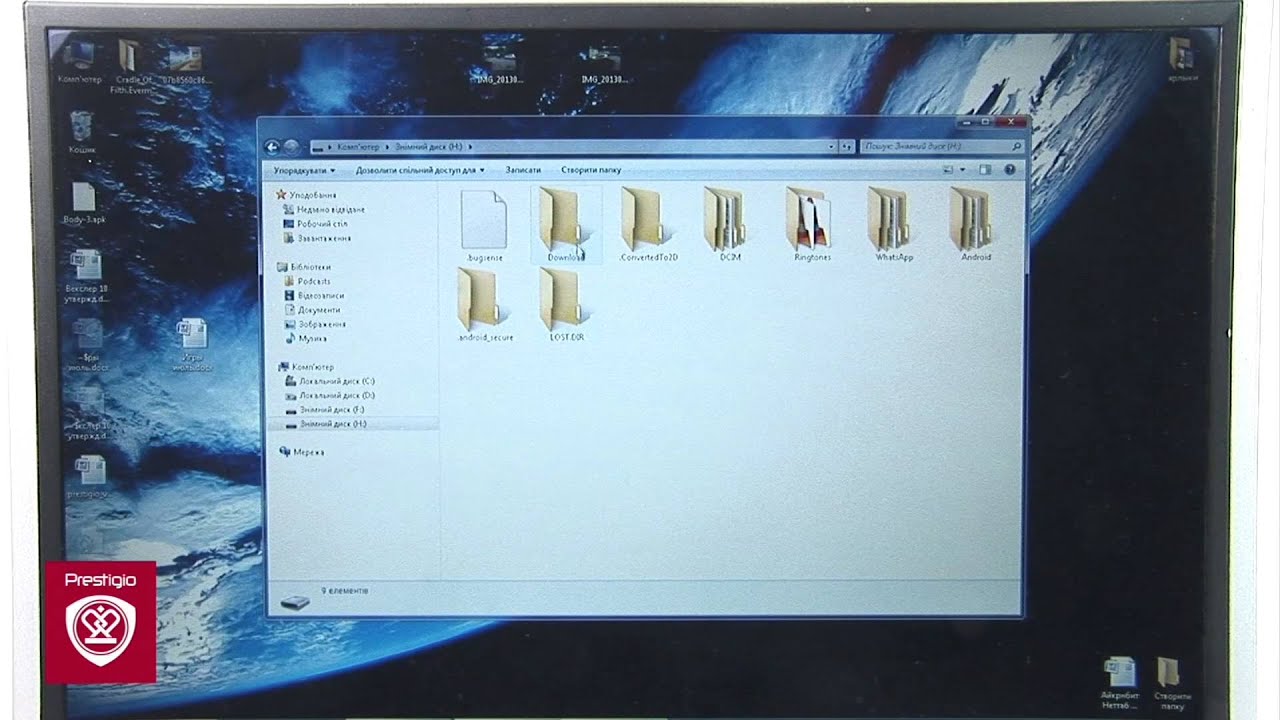
Запустить игры на устройстве Android можно не только на смартфонах и планшетах. В наличие есть несколько программных проектов, которые позволяют установить эмуляторы операционной системы Андроид на компьютере или ноутбуке. Таким образом, можно запустить игру на Андроид с компьютера и играть на большом экране.
Одним из лучших эмуляторов для Андроида является MEmu. Этот эмулятор имеет простой и понятный интерфейс, обладает малыми требованиями к системному обеспечению, и поддерживает установку и запуск большого количества приложений и игр для Андроид. Скачать MEmu можно с официального сайта разработчика.
Еще одним популярным эмулятором для Андроида является BlueStacks. Это программное обеспечение позволяет запустить игры и приложения, разработанные для Андроид, на компьютере. BlueStacks имеет удобный интерфейс, который позволяет легко управлять игровым процессом на экране компьютера. Скачать BlueStacks можно с официального сайта разработчика.
Если рассматриваемый эмуляторы не подходят по каким-либо техническим требованиям, то можно воспользоваться программной технологией Stadia от Google. Это облачное игровое приложение, которое позволяет запускать и играть в игры на Android без установки дополнительного программного обеспечения на компьютере. Просто зайдите на официальный веб-сайт Stadia и начните играть.
Также есть эмуляторы, которые поддерживают запуск игр для других популярных игровых платформ. Например, KinoConsole позволяет запустить игры с консолей PlayStation и Xbox на устройстве с операционной системой Андроид. Или ExaGear, который позволяет запускать игры для Windows на устройствах Android. Такие эмуляторы могут потребовать установки дополнительного программного обеспечения.
Если у вас есть достаточно мощный компьютер, то можно воспользоваться функцией Steam Link от платформы Steam. Steam Link позволяет стримить игры с компьютера на устройство Android через локальную сеть. Вы сможете играть в свои любимые игры с помощью джойстика или клавиатуры на экране вашего смартфона или планшета.
Выбор эмулятора для Андроида зависит от ваших потребностей и технических требований. Учитывайте характеристики вашего компьютера, интерфейс программы, а также наличие необходимого программного обеспечения для установки и запуска эмулятора. В любом случае, запустить игру на Андроид с компьютера можно научиться с минимальными проблемами и расходом времени.
ExaGear
Это внешний эмулятор Android, который позволяет запустить приложения данной ОС на компьютере. Для использования ExaGear нужно скачать и установить программу на компьютер, а затем настроить ее согласно инструкциям, представленным на нашем сайте.
ExaGear поддерживает запуск нескольких проектов, в том числе и игр, таких как Steam, Stadia и многое другое. Программа имеет низкие требования к компьютеру, поэтому она не будет сильно расходовать ресурсы вашего пк или аккумулятора смартфона.
У ExaGear есть список лучших игр, которые можно запустить с его помощью. Например, Stadia, KinoConsole, Memu, Link и многое другое. Запуск игр с помощью ExaGear обеспечивает отличное качество работы, стабильность и отсутствие проблем с интерфейсом и экраном.
Для установки ExaGear на ваш смартфон или компьютер вам необходимо скачать установочный файл с сайта производителя и следовать инструкциям по установке. Важно учесть, что ExaGear работает только на устройствах под управлением операционной системы Android.
ExaGear — это отличный выбор для тех, кто хочет сыграть в игры, которые не доступны на Google Play или не работают на его устройстве напрямую. С его помощью вы сможете запускать приложения Android на компьютере и наслаждаться популярными играми.
Эмулятор ExaGear представляет собой отличное решение для игроков, которые хотят полностью насладиться игровым процессом игр со смартфона на большом экране интерфейса компьютера.
Steam Link
Steam Link поддерживает несколько эмуляторов, которые позволяют запускать игры с ПК на Android-устройствах. Одним из таких эмуляторов является ExaGear, который позволяет запускать программы и игры с Windows на Android-смартфонах и планшетах.
Для установки Steam Link на Android-смартфон нужно скачать приложение из Google Play Store. После скачивания и установки приложения, необходимо установить и настроить Steam на компьютере.
После успешной установки приложения на смартфон, необходимо настроить соединение с компьютером. Для этого нужно ввести PIN-код, который будет отображаться на экране компьютера при запуске Steam Link.
Steam Link имеет простой и интуитивно понятный интерфейс, который позволяет без проблем запускать игры на компьютере на смартфоне. Программа позволяет настроить контроллер и отображение экрана с помощью различных настроек и опций.
Кроме Steam Link существует также несколько других приложений и сервисов, которые позволяют играть в компьютерные игры на андроид-устройствах. Вот список некоторых из лучших проектов:
| Название | Описание |
|---|---|
| Steam Link | Приложение, которое позволяет запускать игры на смартфоне под управлением Android |
| ExaGear | Эмулятор, позволяющий запускать программы и игры с Windows на Android-устройствах |
| MEmu | Эмулятор Android для компьютера с поддержкой запуска игр и приложений |
| KinoConsole | Приложение, позволяющее запустить игру на компьютере и играть на смартфоне или планшете |
| Stadia | Сервис от Google, позволяющий запускать и играть в игры напрямую на Android-устройствах |
Каждый из перечисленных проектов имеет свои особенности и требования к техническим характеристикам устройства. Но общей чертой для всех этих проектов является возможность запуска игр на Андроид-устройствах.
KinoConsole
Для работы KinoConsole требуется наличие технических программ и обеспечения, которые представлены в следующем списке:
| Требования к компьютеру: | Требования к Android-смартфону: |
|---|---|
| — Операционная система Windows | — Android 4.1 и выше |
| — Процессор не ниже Intel Core i5 | — Лучшие игры, поддерживающие KinoConsole |
| — Видеокарта с поддержкой DirectX 11 | — Наличие Google Play |
| — Оперативная память 4 ГБ и более | — Аккумулятор с запасом времени |
| — Скорость интернет-соединения не ниже 512 Кбит/с | — Технический интерфейс для запуска программ |
Для установки KinoConsole на компьютер необходимо скачать и установить программу с официального сайта разработчика. После этого следует скачать и установить приложение на смартфон с помощью Google Play.
После установки обоих приложений необходимо запустить KinoConsole на компьютере и на смартфоне, обеспечить их подключение через Wi-Fi или внешний кабель и зайти в программу KinoConsole на смартфоне, чтобы получить доступ к библиотеке игр на компьютере.
Теперь можно выбрать игру из списка представленных в KinoConsole и запустить ее на смартфоне. KinoConsole потребляет много ресурсов эмулятора, поэтому нужно учитывать рассматриваемого варианта, и возможно потребуется использовать лучшие эмуляторы для запуска игры на Андроид.
Google Stadia
Для запуска игр на Google Stadia вам понадобится только хорошее интернет-соединение и поддерживающее Stadia устройство. Google предлагает несколько вариантов — смартфоны Google Pixel и некоторые модели устройств других производителей, а также компьютеры с операционной системой Chrome OS. Список поддерживаемых устройств можно найти на официальном сайте Google Stadia.
Если у вас нет подходящего устройства, вы также можете воспользоваться эмуляторами для запуска Stadia на компьютере или других смартфонах под управлением Android. Такие эмуляторы, как Exagear, MEMU и Kinoconsole, позволяют запустить на вашем ПК или мобильном устройстве лучшие проекты от Google Stadia. Однако стоит отметить, что использование эмуляторов может влечь за собой некоторые технические проблемы и требования по обеспечению.
Для установки Google Stadia на компьютере вам нужно скачать установочное приложение Stadia для вашей операционной системы и следовать инструкциям установки. В случае использования эмулятора, установка будет аналогичной — скачивание и установка эмулятора, а затем загрузка приложения Stadia из Google Play или других источников.
Кроме того, возможность запуска игр от Google Stadia на устройствах Android расширяется с помощью внешних интерфейсных аксессуаров, таких как контроллеры и другие устройства, которые дополняют функциональность и удобство игры. Для этого необходимо подключить такие устройства к вашему смартфону или планшету.
Все вышеперечисленные способы запуска игр на Google Stadia представлены в виде списков лучших эмуляторов и поддерживаемых устройств на официальном сайте Stadia и в других технических ресурсах. Вы можете выбрать самый подходящий для вас вариант и установить Google Stadia на ваш компьютер или смартфон.
MEmu
Технические требования для установки MEmu на компьютер не высокие. Получить возможность запустить игру на MEmu можно даже с низкими характеристиками ПК. Операционная система Windows (7, 8 или 10) и около 2 ГБ свободного места на жестком диске — вот все, что требуется для запуска данного эмулятора.
Установка MEmu на компьютер производится следующим образом:
- Скачайте установочный файл с официального сайта MEmu.
- Запустите установку и следуйте инструкциям на экране.
- После завершения установки запустите MEmu с помощью ярлыка на рабочем столе.
- Настройте эмулятор, указав желаемые параметры, например, количество RAM и ядер процессора.
- После настройки вы окажетесь на главном экране MEmu, где будут представлены уже установленные приложения и игры.
Интерфейс MEmu имеет много общего с Android для смартфонов, поэтому запуск игры или приложения будет проходить по тому же принципу, который вы использовали на смартфоне. Благодаря MEmu вы сможете установить и запустить множество игр и приложений для Андроид на компьютере, а также воспользоваться всеми преимуществами большого экрана и мощности ПК.
Кроме того, MEmu поддерживает запуск некоторых проектов, которые требуют более высоких технических требований и ресурсов. Например, с помощью MEmu можно запустить программу ExaGear, которая позволяет запускать игры для ПК напрямую на устройствах под управлением Android. Также вы можете воспользоваться эмулятором KinoConsole для запуска игр с платформы Steam на Android-устройствах.
Обратите внимание, что не все игры и приложения могут быть запущены на MEmu. Если вам нужно запустить конкретное приложение или игру, рекомендуется проверить его совместимость с MEmu на официальном сайте проекта или в Google Play.
В итоге, установка игры на Андроид с компьютера с помощью MEmu представляет собой достаточно простую и удобную процедуру. Благодаря эмулятору вы сможете насладиться любимыми играми и приложениями с большим экраном и без необходимости заботиться о заряде аккумулятора смартфона.
Какие игры для ПК можно запустить на Android – список лучших
Установка игр на Android-устройство с компьютера позволяет расширить возможности мобильной платформы, позволяя запускать игры, которые изначально разрабатывались для ПК. Существует несколько способов запустить такие игры на Андроид-смартфоне или планшете.
Один из способов – использование эмуляторов. Эмуляторы позволяют загружать и запускать ПК-игры на устройствах под управлением Андроид. Одним из лучших эмуляторов является Memu, который имеет простой интерфейс и низкие требования к техническим характеристикам устройства. Скачать Memu можно с официального сайта производителя.
Другой способ – использование сервисов для стриминга игр, таких как Stadia от Google. Это позволяет запускать игры на устройстве через интернет, не устанавливая игру напрямую. Стриминг игр может потреблять значительное количество трафика и требовать стабильного интернет-соединения.
Также можно использовать внешний экран, чтобы играть в игры для ПК с помощью смартфона или планшета. Например, программы, такие как KinoConsole или ExaGear позволяют запускать игры на ПК и транслировать их на андроид-устройство через локальную сеть.
Видео-способ запуска игр – использование Steam Link. Steam Link представляет собой приложение, с помощью которого можно стримить игры с компьютера на Android-устройства в домашней сети.
Список игр, которые можно запустить на Android-устройствах, не ограничен. Однако, не все проекты будут работать на всех устройствах. Для запуска игр на Андроид нужно учитывать требования к операционной системе и аппаратному обеспечению устройства, а также наличие свободного пространства и заряда аккумулятора.
Таким образом, с помощью эмуляторов или приложений для стриминга игр, запуск ПК-игр на Андроид-устройствах становится возможным. Список представленных выше программ позволяет играть в лучшие игры для ПК на смартфонах и планшетах под управлением Андроид.
Видео:
Google Play Игры: как играть в Android игры на ПК (Windows 10, 11)
Google Play Игры: как играть в Android игры на ПК (Windows 10, 11) de КИБЕР ДУНАТ 9098 visualizaciones hace 5 meses 5 minutos y 51 segundos