Полновластное руководство — удаляем учетную запись Google с мобильного телефона без усилий
Удаление учетной записи Google с телефона может понадобиться по разным причинам. Например, если вы передаете устройство другому человеку или столкнулись с проблемами синхронизации данных. Возможно, вы хотите продать свой смартфон или просто начать все с чистого листа. В любом случае, удаление аккаунта Google с телефона несложно, но потребуется некоторая процедура.
Перед тем, как приступить к удалению аккаунта Google, важно отметить, что при этом также будут удалены все данные, связанные с этой учетной записью, включая контакты и файлы, сохраненные в облаке Google. Поэтому важно сделать резервную копию всех нужных данных, прежде чем приступить к процессу удаления.
Удаление учетной записи Google с телефона может быть немного отличаться в зависимости от производителя и модели вашего устройства. В данной статье мы рассмотрим общую процедуру удаления аккаунта Google на Android-телефонах. Если у вас телефон на основе Android, вы сможете восстановить значение аккаунта Google даже после удаления, но придется пройти все этапы настройки заново.
Зачем нужно удалять учетную запись
Также, если вы хотите использовать эту учетную запись Google на следующем устройстве, вам потребуется удалить ее со старого гаджета, чтобы избежать возможных проблем с синхронизацией и настройками.
Удаление учетной записи Google также может потребоваться в случаях, когда вы хотите удалить все данные с телефона перед его продажей или передачей другому человеку. После удаления учетной записи Google все облачные данные, такие как контакты, фотографии и файлы, будут удалены с устройства.
В некоторых случаях, если вы забыли пароль от учетной записи Google или ваш телефон заблокирован, возможно, потребуется удаление учетной записи Google для вызова специального окна восстановления и восстановления доступа к устройству.
Кроме того, удаление учетной записи Google может быть необходимо в случаях, когда вы сталкиваетесь с различными системными ошибками или проблемами в процессе использования телефона. Иногда удаление учетной записи Google может помочь в решении таких проблем.
Стереть учетную запись Google с телефона можно несколькими способами. Один из них — удаление учетной записи Google через настройки телефона. Другой способ — сброс телефона к заводским настройкам с последующим удалением учетной записи Google.
Чтобы удалить учетную запись Google через настройки телефона, открываем «Настройки», заходим в раздел «Профили и синхронизация», находим учетную запись Google, зарегистрированную на телефоне, и переходим в ее настройки. Далее выбираем опцию «Удалить учетную запись». В процессе удаления потребуется ввести пароль от учетной записи Google.
Если у вас есть кабель USB, можно также удалить учетную запись Google с помощью программного обеспечения Samsung Kies или Smart Switch, которые используются для копирования и восстановления данных на телефонах Samsung.
В некоторых случаях удаление учетной записи Google может потребовать вызов режима восстановления или режима Fastboot на вашем телефоне. Можно воспользоваться инструкцией, предоставленной производителем вашего устройства, чтобы узнать, как вызвать эти режимы.
В любом случае, перед удалением учетной записи Google с телефона, необходимо сделать копию важных данных, так как они будут удалены в процессе операции.
Таким образом, удаление учетной записи Google может быть необходимым решением во многих случаях, связанных с переходом на новое устройство, продажей или передачей телефона другому лицу, а также при возникновении различных проблем с использованием смартфона.
Как удалить учетную запись с телефона
Удаление учетной записи Гугл с телефона может вызвать некоторые проблемы, поэтому перед выполнением этой процедуры рекомендуется создать резервную копию важных данных и файлов. Также стоит открыть настройки устройства и записать все необходимые пароли и коды доступа.
Если вы используете чужой смартфон или хотите удалить свою учетную запись с чужого гаджета, то для начала стоит сбросить заводские настройки гаджета. В этом случае придется выполнить полный сброс всех данных и настроек на устройстве.
Если вы хотите удалить свою учетную запись собственного гаджета и продолжать пользоваться им, то можно воспользоваться утилитой «Fastboot». Эта утилита позволяет выполнить сброс программным способом, без стирания всех данных на телефоне.
Чтобы удалить учетную запись Гугл с телефона, следуйте следующим пунктам:
- Откройте «Настройки» вашего устройства
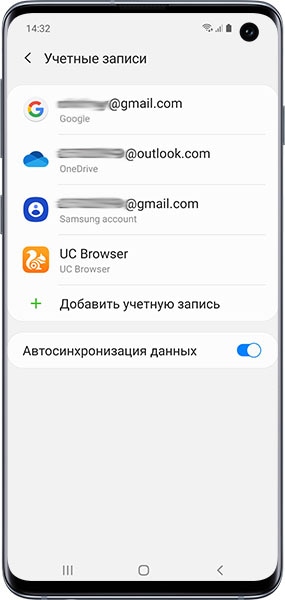
- В различных пунктах настройки найдите и откройте «Учетные записи»
- Выберите аккаунт Гугл, который хотите удалить
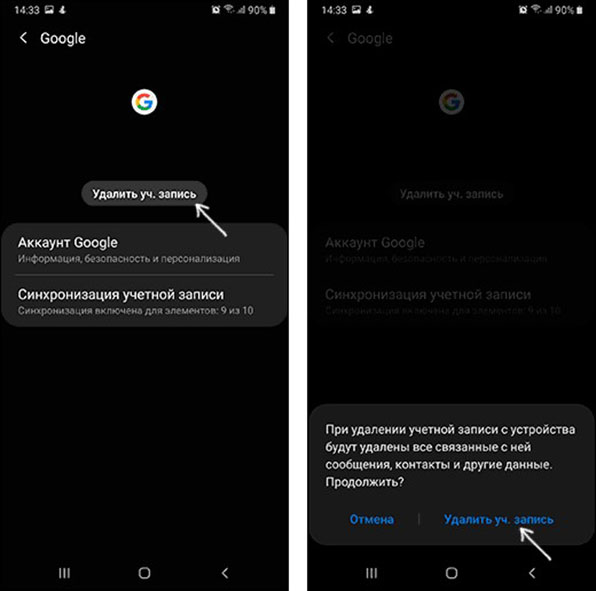
- Нажмите на кнопку «Удалить учетную запись»
- После этого система выдаст предупреждение о возможных последствиях
- Нажмите кнопку «Удалить эккаунт» для подтверждения удаления
Если удалить учетную запись Гугл с телефона не удается через облачный сброс, можно воспользоваться режимом восстановления (Recovery Mode). Для этого необходимо выключить телефон и затем включить его, нажимая одновременно комбинацию кнопок «Увеличить громкость» и «Включение». После открытия рекавери отыщите и выберите пункт «Wipe data/factory reset» или «Стереть все данные/сброс настроек». Затем подтвердите удаление всех данных и настроек на телефоне, нажав кнопку «Да».
Удаление учетной записи Гугл с многих устройств позволяет избавиться от необходимости вводить данные и авторизовываться после сброса или покупки нового гаджета. При этом следует учитывать, что после удаления аккаунта вы не сможете пользоваться некоторыми сервисами и функциями, которые используют учетную запись Гугл.
Как полностью удалить аккаунт Google с телефона
- Открываем настройки вашего телефона.
- Заходим в раздел «Аккаунты» или «Учетные записи».
- Нажимаем на вашу учетную запись Google.
- Открываем меню, нажав на три точки в верхнем правом углу экрана.
- Выбираем пункт «Удалить аккаунт» или «Удалить эту учетную запись» (название может отличаться в зависимости от версии операционной системы вашего телефона).
- Подтверждаем удаление аккаунта, нажав на кнопку «Удалить».
- Процесс удаления аккаунта может занять некоторое время, вам может потребоваться ввести пароль или другую информацию для подтверждения.
- Учетная запись Google будет полностью удалена с вашего телефона, и все связанные с ней данные и настройки будут удалены.
Важно помнить, что удаление учетной записи Google также приведет к удалению всех синхронизированных данных, таких как контакты, календари, заметки и другие, с вашего устройства. Поэтому перед удалением аккаунта обязательно сделайте резервную копию всех необходимых данных для их восстановления в будущем.
Эта процедура особенно важна, если вы планируете продать или передать свой телефон другому человеку, так как удаление аккаунта Google избавит нового владельца от возможных проблем с входом и настройкой устройства.
Создание резервной копии
Процесс удаления учетной записи Google с телефона может привести к стиранию всех данных, связанных с этой учетной записью, поэтому перед тем, как выполнить эту операцию, рекомендуется создать резервную копию ваших важных данных.
Для создания резервной копии на Android смартфонах и планшетах выполните следующие шаги:
- Настройте устройство для выполнения резервного копирования данных, если оно еще не настроено. Для этого перейдите в «Настройки», выберите «Система» или «Обновление и безопасность», а затем найдите и включите «Резервное копирование и сброс».
- Подключите устройство к интернету. Убедитесь, что на вашем устройстве включена синхронизация с аккаунтом Google.
- Зайдите в свою учетную запись Google, для этого откройте одно из следующих приложений: «Настройки», «Google», «Gmail» или «Play Маркет».
- В окне учетной записи выберите пункт «Удалить аккаунт» или «Выйти из аккаунта».
- Введите пароль для подтверждения удаления аккаунта.
- После удаления аккаунта все связанные с ним данные будут стерты.
Для создания резервной копии на смартфонах Samsung с ОС Android выполняются следующие шаги:
- Запустите приложение «Настройки» на вашем телефоне Samsung.
- Находим и выбираем раздел «Облако и аккаунты».
- Выбираем «Резервное копирование и восстановление».
- Включаем опцию «Автоматическое восстановление» и «Резервное копирование моих данных».
- Для создания резервной копии данных на вашем Samsung телефоне нажмите «Создать резервную копию сейчас».
Обратите внимание, что процедуры создания резервной копии могут отличаться на различных телефонах и операционных системах, поэтому попробуйте следующее:
- Войти в системные настройки телефона и найти раздел «Система» или «Резервное копирование и сброс».
- Выберите опцию «Резервное копирование» или «Google Backup» и включите ее.
- Установите галочку рядом с «Создание резервной копии данных Google» или «Резервное копирование в облако».
- Вводите данные учетной записи Google или коды подтверждения при необходимости.
- Когда резервная копия будет создана, удалять учетную запись Google можно будет без опасений, так как все важные данные будут сохранены в облачном хранилище.
Через настройки Андроид-устройства
Удаление учетной записи Google с телефона можно выполнить через настройки Андроид-устройства. В данном разделе мы рассмотрим пошаговую инструкцию по удалению учетной записи Google.
Примечание: Данный метод может отличаться в зависимости от производителя и модели вашего устройства. Перед началом процесса рекомендуется создать резервную копию важных данных или перенести их на другое устройство.
- Открываем настройки
 на вашем телефоне или планшете Android.
 - Прокручиваем список настроек до раздела «Аккаунты» (или «Облако и учетные записи»).
- Выбираем раздел «Google» или «Учетные записи Google».
- В списке учетных записей выбираем ту, которую хотим удалить.
- Нажимаем на значок с тремя точками в верхнем правом углу экрана.
- В появившемся контекстном меню выбираем «Удалить учетную запись».
- Система может попросить вас ввести кодовое слово, PIN-код или данные вашей биометрии для подтверждения удаления учетной записи.
- После успешного ввода данных учетная запись будет удалена с вашего устройства.
- При этом, обратите внимание, что все данные, связанные с этой учетной записью и хранящиеся на устройстве (такие как контакты, календари, приложения и т. д.), также удалится.
 на вашем телефоне или планшете Android.
Если у вас возникли проблемы при удалении учетной записи Google через настройки устройства, рекомендуется обратиться к сервисному центру производителя гаджета для получения конкретных инструкций или решения проблемы.
Сброс до заводских настроек и перепрошивка
Прежде чем начать эту операцию, важно сделать резервную копию всех важных данных, так как в процессе сброса до заводских настроек все данные будут удалены. Затем необходимо убедиться, что у вас есть все необходимые программные ресурсы для перепрошивки телефона.
Способ сброса до заводских настроек и перепрошивки может отличаться в зависимости от марки и модели вашего телефона. Вот инструкция для некоторых популярных марок:
— Samsung: Входим в меню настроек, открываем раздел «Общие управление», выбираем «Сброс», а затем «Сброс настроек». После этого телефон будет перезапускаться и пройдет процесс сброса. Перепрошивка Samsung может быть выполнена через программу Odin.
— Xiaomi: Открываем настройки телефона, выбираем раздел «Дополнительно», нажимаем «Резервное копирование и сброс» и выбираем «Сброс настроек». После подтверждения сброса, телефон будет полностью очищен. Перепрошивка Xiaomi можно выполнить с помощью инструмента MiFlash.
Пожалуйста, обратите внимание, что в процессе сброса до заводских настроек все личные данные и учетные записи будут удалены с устройства. Поэтому перед выполнением этой процедуры убедитесь, что у вас есть доступ к электронной почте или другому устройству, чтобы не потерять важные данные и аккаунты.
Также возможен сброс до заводских настроек через системные разделы восстановления (рекавери). Варианты могут отличаться в зависимости от производителя и модели телефона. Обратитесь к инструкциям производителя или находящимся на форумах, чтобы найти подробные инструкции для вашего конкретного процесса.
Итак, сброс до заводских настроек и перепрошивка — это способ полностью удалить учетную запись Google с вашего телефона. Важно помнить, что эти операции могут быть опасными и могут привести к потере данных, поэтому перед выполнением их рекомендуется сделать резервную копию всех важных файлов.
Особенности удаления на конкретных производителях

Удаление учетной записи Гугл с телефона может быть немного различным в зависимости от производителя устройства. Ниже приведены особенности удаления на некоторых популярных марках телефонов:
| Производитель | Способы удаления |
|---|---|
| Samsung | Настройки > Общие управление > Облако и учетные записи > Учетные записи > Google > Выбор аккаунта > Значок меню > Удалить аккаунт |
| HTC | Настройки > Учетные записи и синхронизация > Google > Выбор аккаунта > Меню > Удалить аккаунт |
| LG | Настройки > Общие > Учетные записи > Google > Выбор аккаунта > Меню > Удалить аккаунт |
Для некоторых производителей, таких как Samsung, также есть альтернативный способ удаления учетной записи с помощью Recovery Mode:
- Выключите телефон;
- Запустите его в режиме восстановления (обычно с помощью комбинации клавиш, таких как «Громкость вниз» + «Питание»);
- Навигируйте по меню с помощью кнопок громкости и выберите «Wipe Data/Factory Reset»;
- Подтвердите операцию;
- Выберите «Yes» для подтверждения стирания данных;
- Далее выберите «Reboot System Now» для перезагрузки телефона.
Важно отметить, что процедуры сброса заводских настроек полностью стирают все данные на устройстве, включая учетные записи и резервные копии. Поэтому перед сбросом рекомендуется создать резервную копию важных данных и аккаунтов.
Иногда удаление учетной записи Гугл может потребовать выполнения дополнительных шагов, таких как ввод пароля или сопряжение с сервисными кодами производителя. Если у вас возникли вопросы, необходимо обратиться к документации производителя или поддержке.
Для Samsung
Если вы хотите удалить учетную запись Google с устройства Samsung, следуйте этим простым шагам:
- Перейдите в раздел настроек вашего Samsung-аппарата.
- Прокрутите вниз и найдите пункт «Учетные записи» или «Cloud and accounts».
- Нажмите на этот пункт, затем выберите «Google».
- В открывшемся окне вы увидите список всех учетных записей Google, связанных с вашим Samsung-гаджетом. Нажмите на учетную запись, которую хотите удалить.
- Потом нажмите на кнопку «Удалить аккаунт» или «Remove account». Появится предупреждающее окно, подтвердите удаление учетной записи.
- Важно: Удаление учетной записи Google приведет к потере всех связанных с ней данных, таких как контакты, календари, приложения и т. д. Убедитесь, что вы сделали резервные копии всех необходимых данных перед удалением аккаунта.
Обратите внимание, что для данной процедуры может потребоваться ввод пароля или пин-кода вашей учетной записи Google.
Если у вас возникли проблемы при удалении учетной записи Google с устройства Samsung, рекомендуется обратиться к инструкциям производителя или поискать решение проблемы на официальной веб-странице поддержки Samsung.
Для Xiaomi
Если вы хотите удалить учетную запись Гугл с телефона Xiaomi, вам потребуется выполнить несколько возможных шагов. Во-первых, запаситесь информацией, которая у вас есть, так как в процессе удаления все данные будут стерты. Также учтите, что восстановление аккаунта может потребовать второй аппарат или создание копии данных.
- Заходим в «Настройки» на смартфоне.
- Находим «Аккаунты» и заходим в этот раздел.
- Выбираем аккаунт Гугл, который мы хотим удалить.
- Нажимаем на меню в верхнем правом углу экрана (обычно представлено тремя точками или тремя горизонтальными линиями).
- В открывшемся меню выбираем «Удалить аккаунт».
- Следуем инструкциям по подтверждению удаления аккаунта.
Обратите внимание, что процедуры удаления и восстановления может отличаться для разных моделей и версий Xiaomi. Иногда может потребоваться перепрошивка гаджета или сброс на заводские настройки. Перед началом операции рекомендуется создать резервную копию данных и установить все необходимые программы и аккаунты после полного удаления учетной записи Гугл.
Если вы столкнулись с ошибкой или не можете выполнить удаление, рекомендуется обратиться за помощью в сервисные центры Xiaomi или воспользоваться специальными утилитами для сброса и выслуживания смартфона. Также можно поискать инструкции по удалению и восстановлению аккаунта для конкретной модели Xiaomi.
Как удалить старый аккаунт Гугл
Удаление старого аккаунта Гугл может быть необходимым по различным причинам. Например, вы можете захотеть удалить аккаунт, который больше не используется или который был зарегистрирован для других целей. В любом случае, процедура удаления аккаунта Гугл довольно проста, но требует некоторого времени и внимания к инструкциям.
Перед удалением аккаунта Гугл, убедитесь, что у вас есть все необходимые резервные копии ваших данных. При удалении аккаунта все данные, связанные с ним, включая электронную почту, контакты, документы и файлы на Google Drive, историю поиска и YouTube, будут удалены без возможности их восстановления. Поэтому рекомендуется создать резервную копию всех важных данных перед удалением аккаунта.
Существует несколько способов удалить старый аккаунт Гугл:
| 1. | Настройки телефона |
| 2. | С помощью прошивки |
| 3. | С помощью программного обеспечения |
Первый способ требует наличия физического доступа к телефону. Выбирают настройки телефона, открывают раздел «Синхронизация» или «Google» (в зависимости от производителя) и находят учетную запись Гугл, которую хотят удалить. Нажимают на нее и открывают настройки учетной записи. Там выбирают параметры учетной записи (галочки, которые можно убрать) и подтверждают удаление. После этого аккаунт Гугл удалится с телефона.
Второй способ, перепрошивка, может быть сложным и требует знания и опыта в этой области. Он позволяет полностью перепрошить телефон и ввести новые данные, включая учетную запись Гугл. Рекомендуется использовать этот способ только в случае серьезных проблем с учетной записью Гугл или если вы хотите полностью сбросить настройки телефона.
Третий способ, использование программного обеспечения, также не очень простой и может требовать специализированных знаний. Существуют различные программы, утилиты и коды для удаления аккаунта Гугл с телефона. Однако, поскольку это программное обеспечение сторонних разработчиков, использование его может быть опасным и привести к потере данных или проблемам с устройством.
В любом случае, перед удалением старого аккаунта Гугл рекомендуется ознакомиться с особенностями и действиями, которые необходимо выполнить, чтобы избежать проблем. Зачем восстановление аккаунта Гугл введите «как удалить аккаунт Гугл» в поисковую систему Google или откройте ссылку на официальный сайт Гугл и найдите раздел «Удаление аккаунта».
Как удалить чужую учетную запись Гугл со смартфона
Удаление учетной записи Гугл со смартфона может быть необходимо в случае, если вы приобрели бывший в употреблении телефон или хотите удалить чужую учетную запись. В данной статье представлен пошаговый метод удаления учетной записи Гугл на различных моделях телефонов.
Шаги по удалению учетной записи Гугл на устройствах Samsung
- Откройте меню на вашем устройстве.
- Зайдите в «Настройки».
- Пролистайте список настроек вниз и выберите «Облако и аккаунты».
- Нажмите на «Аккаунты».
- Выберите аккаунт Гугл, который вы хотите удалить.
- Нажмите на иконку с тремя вертикальными точками в правом верхнем углу экрана.
- Выберите «Удалить аккаунт».
- Подтвердите свои намерения и нажмите «Удалить с устройства».
Шаги по удалению учетной записи Гугл на устройствах Xiaomi
- Войдите в меню на вашем телефоне.
- Перейдите в раздел «Настройки».
- Прокрутите список настроек вниз и выберите «Учетные записи».
- Нажмите на аккаунт Гугл, который вы хотите удалить.
- Нажмите на иконку с тремя вертикальными точками в правом верхнем углу экрана.
- Выберите «Удалить учетную запись».
- Подтвердите удаление аккаунта.
После выполнения этих шагов учетная запись Гугл, которую вы выбрали удалить, будет полностью удалена с вашего смартфона. При этом обратите внимание на следующее:
- Процесс удаления учетной записи может отличаться на разных моделях телефонов и производителях.
- При выполнении этой операции все данные, связанные с этой учетной записью, будут удалены, поэтому сделайте резервную копию важных данных, если необходимо.
- Если вы хотите восстановить эту учетную запись после удаления, вам придется повторить процесс создания учетной записи с помощью тех же самых данных и пароля.
- Процесс удаления учетной записи Гугл может вызвать предупреждение о возможных последствиях, связанных с восстановлением аппарата в процессе программы.
Теперь вы знаете, как удалить чужую учетную запись Гугл со смартфона на устройствах Samsung и Xiaomi. Следуя этим инструкциям, вы сможете без проблем удалить учетные записи Гугл со своего телефона.
Восстановление учетной записи Google
Если вы ранее удалили свою учетную запись Google с вашего смартфона и теперь хотите ее восстановить, то у вас есть несколько возможных способов для этого.
Первый способ — это использование резервной копии учетной записи, сделанной ранее. Если ранее вы сделали резервную копию вашей учетной записи Google, то вам необходимо выполнить следующие шаги:
1. Войдите в настройки вашего смартфона.
2. Найдите пункт «Учетные записи и синхронизация» и выберите его.
3. Нажмите на свою удаленную учетную запись Google.
4. Нажмите на кнопку «Восстановить данные» и следуйте инструкции.
Если вы не создавали резервную копию учетной записи Google, то вам нужно восстановить ее с помощью различных программ или сервисов, например, через облачное хранилище или программы восстановления данных.
Если ваш смартфон работает на операционной системе Android, то вы можете восстановить учетную запись Google с помощью Recovery mode. Для этого вам необходимо выполнить следующие шаги:
1. Выключите ваш смартфон и зайдите в Recovery mode. Как вызвать данный режим зависит от производителя вашего аппарата. Обычно это делается с помощью комбинации кнопок, например, удерживая одновременно кнопки «Громкость вниз» + «Питание».
2. На экране Recovery mode выберите пункт «Wipe data/factory reset» с помощью кнопок громкости и подтвердите выбор кнопкой питания.
3. Затем выберите пункт «Yes — delete all user data» и подтвердите выбор.
4. После шагов выше, ваш смартфон будет сброшен до заводских настроек и вы сможете войти на него с вашей учетной записью Google.
Кроме того, если вы зарегистрированы на вашем смартфоне под чужой учетной записью Google, вы можете попробовать восстановить вашу собственную учетную запись. Для этого вам нужно выполнить следующие действия:
1. Войдите в настройки вашего смартфона.
2. Найдите пункт «Учетные записи и синхронизация» и выберите его.
3. Нажмите на удаленную учетную запись Google.
4. Нажмите на кнопку «Удалить аккаунт» и подтвердите удаление.
5. После удаления чужой учетной записи Google, вы сможете войти на ваш смартфон с вашей собственной учетной записью.
Если у вас есть доступ к резервной электронной почте, которая была зарегистрирована с вашей учетной записью Google, вы можете воспользоваться восстановлением учетной записи по электронной почте. Для этого достаточно перейти по специальной ссылке, указанной на странице входа в аккаунт Google.
В любом случае, восстановление учетной записи Google может занять некоторое время и требовать дополнительных действий с вашей стороны. При этом необходимо быть внимательным и следовать инструкциям, чтобы избежать потери данных или неправильного удаления аккаунта.
Какие проблемы может вызвать удаление аккаунта Гугл
Удаление учетной записи Гугл с телефона может вызвать некоторые проблемы, о которых стоит знать перед этим процессом. Ниже мы рассмотрим особенности этого процесса, которая позволяет удалить аккаунт Гугл с гаджетом.
Во-первых, стирание учетной записи Гугл с телефона приведет к удалению всех данных, связанных с этой учетной записью. Все настройки, приложения, контакты, электронные письма и другие данные, связанные с аккаунтом, будут стерты. Поэтому перед удалением аккаунта важно сделать резервную копию всех важных данных.
Во-вторых, после удаления аккаунта Гугл с телефона может потребоваться восстановление заводских настроек. Это связано с тем, что удаление аккаунта может повлиять на работу гаджета и вызвать различные проблемы. Поэтому, чтобы вернуть устройство в рабочее состояние, может потребоваться перезагрузка настроек до заводских значений.
В-третьих, процесс удаления аккаунта Гугл с телефона может требовать подтверждения в различных этапах. Некоторые производители гаджетов добавляют дополнительные процедуры подтверждения, чтобы убедиться в желании человека удалить свою учетную запись. Например, на разных андроид-устройствах может потребоваться ввод пароля или использование утилиты восстановления (рекавери).
В-четвертых, при удалении аккаунта Гугл с телефона нужно учитывать, что процесс этого удаления может быть разным на разных устройствах. Некоторые производители гаджетов предоставляют простое решение через окно настроек, где можно найти соответствующий раздел для удаления аккаунта. Другие производители могут требовать перехода в режим fastboot и использования кабеля для подключения к компьютеру и выполнения специфических команд.
В-пятых, удаление аккаунта Гугл с телефона может вызвать проблемы с восстановлением данных после удаления. Если учетная запись Гугл была связана с другими приложениями или сервисами, то после удаления аккаунта могут возникнуть проблемы с доступом к этим приложениям или восстановлением данных. Поэтому перед удалением аккаунта стоит обратить внимание на возможные последствия и проблемы, которые могут возникнуть.
В итоге, удаление учетной записи Гугл с телефона может быть достаточно сложным процессом, который требует определенных знаний и навыков. Поэтому перед удалением аккаунта стоит внимательно ознакомиться с инструкциями производителя гаджета и убедиться, что вы понимаете все этапы процедуры удаления, а также возможные последствия этого решения.
Возможные ошибки и решение
При удалении учетной записи Google с телефона могут возникнуть различные проблемы. Ниже приведены несколько возможных ошибок и способы их решения.
| Ошибка | Решение |
|---|---|
| 1. Гугл аккаунт не удаляется | Проверьте, что вы выполнили все необходимые действия при удалении учетной записи Google с телефона. Убедитесь, что в настройках вашего телефона указана правильная учетная запись Google для удаления. Если это не помогло, попробуйте выполнить сброс настроек телефона к заводским значениям. |
| 2. Восстановление удаленной учетной записи | Если вы решите восстановить удаленную учетную запись Google, вам потребуется создать новую учетную запись Google при настройке вашего устройства. После этого вы сможете восстановить все данные с предыдущего аккаунта, включая настройки и приложения. |
| 3. Удаление аккаунта с чужого телефона | Если вам нужно удалить свою учетную запись Google с чужого телефона, вы можете сделать это через настройки устройства или с помощью программы удаленного управления устройством Google. Перед этим убедитесь, что вы вышли из всех приложений, связанных с вашей учетной записью Google. |
| 4. Перепрошивка Samsung телефона без удаления аккаунта Google | Перепрошивка Samsung телефона не влияет на удаление аккаунта Google. Чтобы полностью удалить учетную запись Google с вашего Samsung телефона, вы должны выполнить процедуру сброса настроек к заводским значениям. |
| 5. Удаление аккаунта на Xiaomi телефоне | Для удаления аккаунта Google на Xiaomi телефоне вам необходимо перейти в настройки устройства, затем выбрать «Аккаунты и синхронизация» и нажать на учетную запись Google, которую вы хотите удалить. После этого выберите пункт «Удалить аккаунт». |
| 6. Установка двух аккаунтов Google на одном устройстве | Вы можете установить два аккаунта Google на одном устройстве, чтобы иметь доступ ко всем своим данным и приложениям. Для этого перейдите в настройки устройства, затем выберите «Аккаунты и синхронизация» и нажмите на кнопку «Добавить аккаунт». Выберите «Google» и следуйте инструкциям на экране. |
Ниже приведены еще несколько действий, которые можно попробовать для решения различных проблем с удалением учетной записи Google с телефона:
- Проверьте подключение к интернету — убедитесь, что у вас есть стабильное подключение к Интернету, чтобы успешно выполнить удаление аккаунта.
- Очистите кэш приложений — иногда проблема может возникнуть из-за накопившегося кэша, поэтому попробуйте очистить кэш приложений Google и повторите процедуру удаления аккаунта.
- Обновите приложения Google — в некоторых случаях проблема может быть вызвана устаревшими версиями приложений Google, поэтому обновите все приложения Google до последней версии и повторите процедуру удаления.
- Свяжитесь с технической поддержкой — если ни один из вышеперечисленных способов не сработал, обратитесь за помощью в техническую поддержку Google или производителя вашего устройства.
Удаление учетной записи Google с телефона может потребовать нескольких этапов и решения различных проблем, но следуя указанным выше способам, вы успешно удалите свою учетную запись Google с телефона и сможете создать новую, если понадобится.
Видео:
Как удалить аккаунт Гугл с телефона? Всего за 2 МИНУТЫ!
Как удалить аккаунт Гугл с телефона? Всего за 2 МИНУТЫ! de Андроидник 112.077 visualizaciones hace 3 años 2 minutos y 17 segundos