Простой способ удалить чат в Вайбере на Айфоне без лишних телодвижений
Вайбер – это один из самых популярных мессенджеров, который позволяет обмениваться сообщениями, звонить и видеочатить с друзьями и родственниками. Однако со временем мессенджер может заполниться большим количеством сообщений и вызовов, что затрудняет работу и появление файлов на вашем Айфоне.
Для выполнения очистки чатов и сообщений в Вайбере на Айфоне, вам понадобится зайти в настройки мессенджера. В интерфейсе Вайбера на Айфоне не предусмотрена кнопка удаления чатов или вызовов на главном экране. Все действия по очистке проводятся в настройках приложения.
Чтобы удалить чаты и сообщения в Вайбере на Айфоне, необходимо выполнить следующие шаги:
- Откройте приложение «Вайбер» на вашем Айфоне;
- На главном экране Вайбера найдите нужный чат или список чатов, которые вы хотите удалить. Откройте любой из чатов;
- На экране чата вы увидите список сообщений и медиа файлов;
- Чтобы выполнить полное удаление чата, удерживайте палец на любом сообщении в чате. Появится окно с командами;
- Нажмите на кнопку «Удалить чат». В этом случае, все сообщения и медиафайлы в чате будут удалены;
- В некоторых случаях появится вопрос о сохранении данных для анализа самой программы. Если у вас нет необходимости сохранять данные, нажмите «Удалить».
Чтобы удалить контакты и вызовы, которых вы больше не нужны, выполните следующие действия:
- Откройте «Вайбер» на вашем Айфоне и перейдите в раздел «Контакты»;
- Найдите нужный контакт или группу, которые вы хотите удалить и удерживайте палец на них;
- На экране появятся опции для удаления контакта или группы;
- Выберите нужную команду для полного удаления контакта или группы.
Теперь вы знаете, как очистить чаты и сообщения в Вайбере на Айфоне. Это может быть полезно для освобождения места на вашем смартфоне и повышения производительности. При необходимости удаления только определенных сообщений или медиафайлов, вы можете выполнить эту операцию внутри чатов или групп, удаляя каждое сообщение по отдельности.
Как почистить чаты в Вайбере на Айфоне
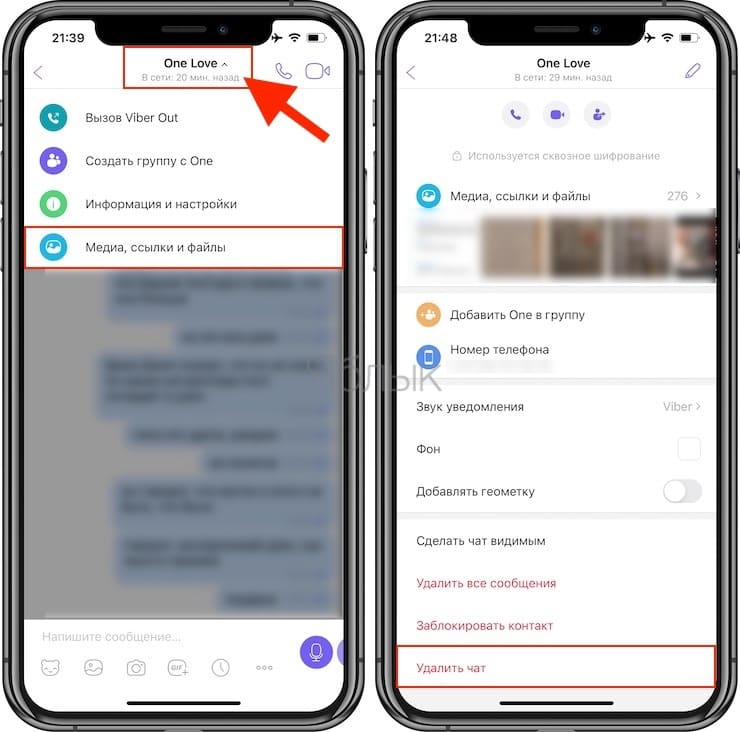
В случаях, когда весь список чатов становится слишком длинным или медленным, это может заметно ухудшить работу мессенджера и удерживать много уведомлений о сообщениях и вызовах. Для очистки чатов в Вайбере на Айфоне можно воспользоваться несколькими способами.
Первый способ — это удаление конкретного чата. Для этого нужно зажать палец на одном из чатов и появится контекстное меню. Далее нужно нажать кнопку «Удалить чат» и подтвердить это действие. Таким образом, выбранный чат будет удален из списка.
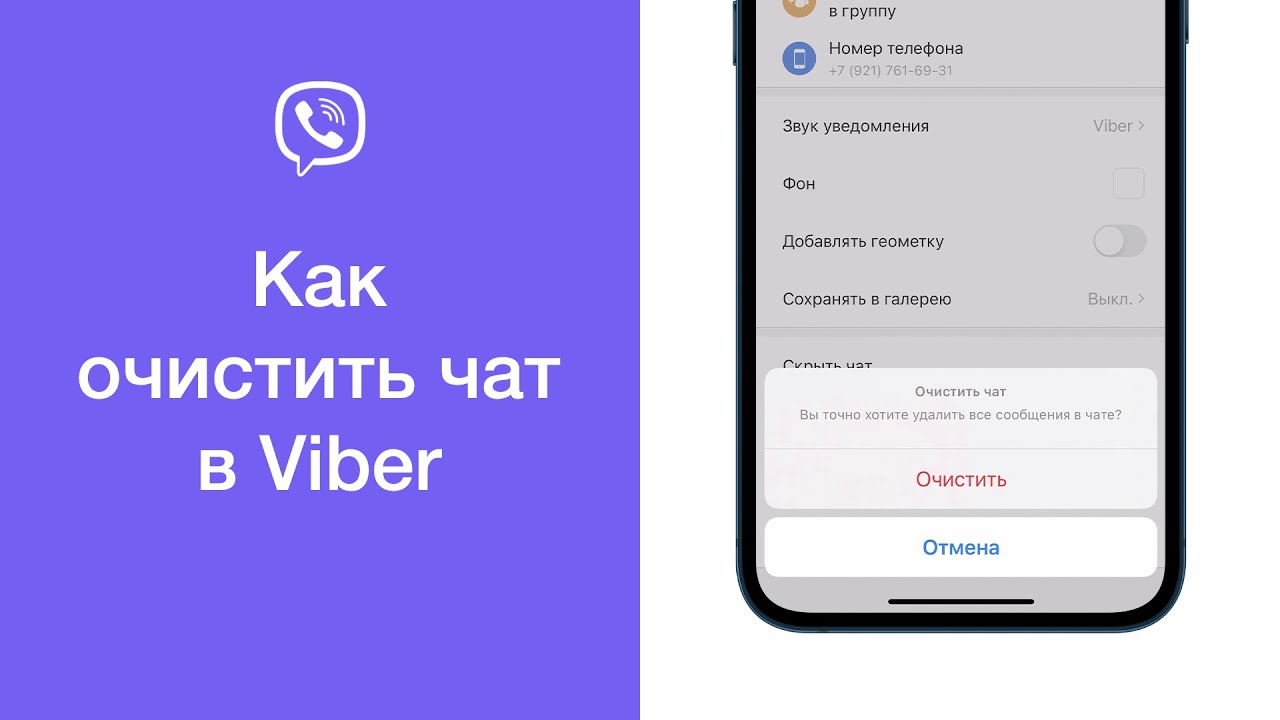
Во втором способе можно очистить чат целиком. В этом случае все сообщения и файлы в данном чате будут удалены. Чтобы это сделать, нужно открыть чат и нажать на кнопку «Чистим чат». Появится запрос с предупреждением о том, что все сообщения и файлы будут удалены. Нажмите кнопку «Удалить» для подтверждения этого действия.
Третий способ — это удаление группы чатов или сообщества. В этом случае все чаты внутри выбранной группы будут удалены. Чтобы это сделать, нужно перейти в список групп чатов или сообществ, зажать палец на выбранной группе и выбрать опцию «Удалить группу». Подтвердите удаление выбранной группы и все связанные с ней чаты будут удалены.
Эти способы очистки чатов в Вайбере на Айфоне полезны, когда есть необходимость в анализе команд в мессенджере, удалении ненужных или старых сообщений, освобождении места на устройстве и лучшей организации переписки. Выполнив эти действия, вы сможете управлять чатами и сообщениями в Вайбере на Айфоне без лишних проблем.
Как удалить чат полностью

Если у вас возникла необходимость удалить полностью чат или переписку в Вайбере на iPhone, то вам необходимо выполнить следующие шаги:
- Откройте Вайбер на вашем iPhone.
- Перейдите в раздел «Сообщения».
- Найдите нужный чат или переписку.
- Нажмите и удерживайте на нужном чате или переписке.
- На экране появится контекстное меню.
- Выберите команду «Удалить чат».
- Появится сообщение с вопросом о подтверждении удаления.
- Нажмите кнопку «Удалить чат» для выполнения данной операции.
В результате всех этих действий выбранный чат или переписка будет удалена, и их больше не будет видно на экране сообщений Вайбера.
Важно отметить, что при удалении чата все сообщения и мультимедиа файлы, связанные с этим чатом, также будут удалены. Если у вас есть вопросы, связанные с удалением чата или необходимости сохранения определенной информации или файлов, рекомендуется сначала сделать резервную копию важной информации и переписки.
В Вайбере также есть возможность удалить все чаты сразу и очистить хранилище мессенджера полностью. Для этого необходимо выполнить следующие шаги:
- Откройте Вайбер на вашем iPhone.
- Перейдите в настройки приложения.
- Найдите раздел «Чаты и вызовы».
- В разделе «Чаты» вам предстоит удаление всех чатов в Вайбере.
- На экране появится подтверждающее сообщение с вопросом об удалении всех чатов.
- Нажмите кнопку «Удалить чаты» для выполнения данной операции.
При выполнении данной команды все чаты и переписка в Вайбере будут удалены, и их больше не будет видно в списке контактов и сообщений. Обратите внимание, что при удалении всех чатов также будут удалены все мультимедиа файлы, связанные с этими чатами, и очищено хранилище мессенджера.
Итак, вы узнали, как удалить чат полностью в Вайбере на iPhone. Эта информация будет полезна в случаях, когда вам необходимо удалить весь чат или переписку, а также при очищении хранилища мессенджера или удалении всех чатов.
Как удалить несколько сообщений
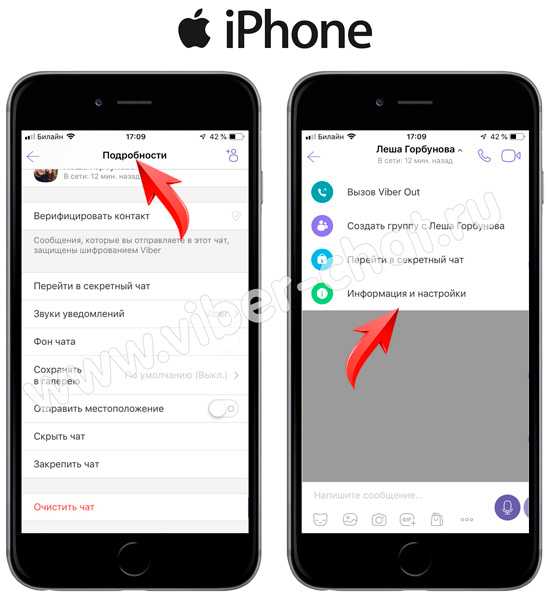
Если вам нужно удалить несколько сообщений в чате Вайбера на Айфоне, вы можете воспользоваться следующей инструкцией:
- Откройте приложение Вайбер на своем Айфоне.
- На главном экране приложения выберите чат, в котором вы хотите удалить сообщения.
- Нажмите на кнопку «Еще» (три горизонтальные точки) в правом верхнем углу экрана чата.
- В открывшемся меню выберите пункт «Редактировать».
- Теперь вы можете выбрать несколько сообщений, которые хотите удалить, нажимая на них.
- После выбора нужных сообщений, нажмите на кнопку «Удалить» в нижней части экрана.
- Подтвердите удаление выбранных сообщений, нажав на кнопку «Удалить» во всплывающем окне.
Таким образом, вы сможете удалить несколько сообщений в чате Вайбера на Айфоне. Это полезное правило применимо не только к индивидуальным чатам, но и к группам и сообществам Вайбера.
Чистим сообщения в группах и сообществах
Когда мы активно используем мессенджеры, вроде Вайбера на Айфоне, чаты с группами и сообществами могут быстро заполниться сообщениями, которые нам уже не нужны. В таком случае, полезно регулярно очищать их от лишних сообщений, чтобы упорядочить переписку и освободить место на смартфоне. Как выполнить эту операцию в Вайбере на Айфоне? Далее я расскажу.
Перед тем, как приступить к чистке мессенджера Вайбера, важно понимать, что после удаления сообщений из группы или сообщества они будут полностью удалены и невозможно будет их восстановить. Если вы хотите сохранить какую-то важную информацию, лучше предварительно сделайте резервную копию сообщений, которые планируете удалить. Теперь мы можем переходить к самой процедуре очистки.
1. Зайти в мессенджер Вайбер на своем Айфоне.
2. Перейти в список чатов и выбрать группу или сообщество, в котором хотите удалить сообщения.
3. В этом чате зажать палец на любом сообщении до тех пор, пока не появится контекстное меню.
4. В появившемся меню выбрать «Удалить».
5. Система спросит, хотите ли вы удалить выбранное сообщение, все сообщения этого собеседника или весь чат. Нажмите на нужный вариант.
6. Если вы выбрали «Удалить все сообщения», то далее система спросит, хотите ли вы удалить сообщения только на вашем телефоне или на всех устройствах. Сделайте выбор и нажмите «ОК».
После выполнения этих шагов выбранные сообщения или весь чат будут удалены из вашей переписки. Также будут удалены файлы, мультимедиа (фото, видео) и другие прикрепленные файлы. Однако, они останутся в вашем журнале вызовов и в истории сообщений с пометкой «удалено». Если потребуется восстановить удаленные сообщения, можно воспользоваться резервной копией.
Когда мы регулярно анализируем и очищаем чаты в группах и сообществах, это помогает нам освободить место на телефоне, ускорить работу Вайбера и избежать возможных ошибок и сбоев системных настройки. Также, частая очистка обычно заметно улучшает общую производительность приложения.
Как очистить журнал звонков
В приложении Viber на iPhone существует возможность очистить журнал звонков, что может быть полезно в случаях, когда он становится слишком объемным или содержит лишние записи.
Чтобы удалить лишние записи из журнала звонков в Viber на iPhone, нужно выполнить несколько простых шагов.
1. Зайти в приложение Viber на своем iPhone.
2. Нажать на кнопку «Чаты» в нижней части экрана приложения.
3. В списке мессенджеров отыскать Viber.
4. Зайти в чат с собеседником, журнал звонков которого нужно очистить.
5. Нажать кнопку с иконкой медиа, находящуюся справа от поля ввода сообщения.
6. В открывшемся меню выбрать команду «Очистить журнал звонков».
После выполнения этих шагов все записи о звонках будут удалены из журнала, и он станет полностью пустым.
Этот способ очистки журнала звонков в Viber на iPhone также может быть полезен для повышения производительности телефона. Удаление лишних записей системных сообщений из приложений в Viber может заметно улучшить работу смартфона.
Как очистить кэш в Вайбере на Айфоне
Для очистки кэша в Вайбере на Айфоне есть несколько способов:
-
Очистка кэша выборочным удалением сообщений:
В данной методе можно полезен когда чаты содержат много сообщений, и нужно отыскать и удалить только определенное сообщение или несколько сообщений, а не очищать весь чат полностью.
- Откройте Вайбер на Айфоне и перейдите в чат, в котором необходимо удалить сообщение(-я).
- Нажмите на сообщение с удержанием пальца, чтобы выделить его.
- Выберите команду «Удалить» или иконку корзины, которая появится вверху или внизу экрана.
- В появившемся уведомлении нажмите «Удалить для всех» или «Удалить для меня» в зависимости от того, хотите ли вы удалить сообщение только для себя или также для всех участников чата.
Повторите эти шаги для всех сообщений, которые вы хотите удалить из чата.
-
Очистка кэша через журнал вызовов:
В данном метода очистка кэша Вайбера может быть полезна в случаях, когда мессенджер содержит большой журнал звонков, и вы хотите очистить его для освобождения места на устройстве.
- Откройте Вайбер на Айфоне и перейдите в раздел «Журнал» или «Вызовы».
- Нажмите на иконку «Правило» или «Выбор», расположенную в верхней части экрана.
- Выберите все вызовы или только определенные записи, которые вы хотите удалить.
- Нажмите на иконку «Удалить» или «Корзина», чтобы удалить выбранные записи.
- В появившемся уведомлении нажмите «Удаление» или «Удалить вызовы» в зависимости от версии приложения.
Повторите эти шаги для всех вызовов, которые вы хотите удалить из журнала.
-
Очистка кэша через системные настройки Айфона:
В данном методе очистка кэша Вайбера выполняется полностью, без выборочного удаления сообщений или вызовов. Этот способ может быть полезен, если у вас возникли ошибки или проблемы с производительностью мессенджера.
- Откройте настройки Айфона и перейдите в раздел «Общие».
- Прокрутите вниз и найдите раздел «Хранилище iPhone» или «Использование iCloud».
- Выберите «Управление хранилищем» или «Управление iCloud».
- Найдите Вайбер в списке приложений и нажмите на него.
- Выберите «Удалить приложение» или «Удалить и все данные».
- Подтвердите удаление приложения Вайбер.
После удаления приложения Вайбер перезагрузите устройство и установите мессенджер заново из App Store.
Регулярная очистка кэша Вайбера на Айфоне поможет сохранить производительность мессенджера и избавиться от лишних данных, которые могут негативно влиять на работу приложения.
Как удалить мультимедиа
Если вы хотите удалить мультимедийную информацию, например, фотографии, видео или аудиозаписи из чата в Вайбере на Айфоне, это можно сделать с помощью нескольких простых шагов. Чтобы необходимые действия прошли быстро и без лишних ошибок, следуйте инструкциям:
1. Откройте мессенджер Вайбер на своем устройстве.
2. Отыщите контакт или группу, в которой находится нужный вам чат. Удерживайте палец на имени собеседника или группы.
3. В появившемся меню выберите «Очистить сообщения».
4. Если у вас большое количество чатов в Вайбере, воспользуйтесь функцией выборочного удаления. Для этого нажмите на кнопку меню в правом верхнем углу экрана и выберите «Сообщения».
5. После этого откройте нужный вам чат, который вы хотите удалить. В правом верхнем углу экрана нажмите на кнопку «Информация» (это значок «i» в кругу).
6. В открывшемся списке удерживайте палец на нужном медиафайле (фото, видео, аудиозаписи), который вы хотите удалить.
7. В появившейся панели выберите «Удалить».
После выполнения этих действий выбранный медиафайл будет удален из чата Вайбера. Если вы хотите удалить все мультимедиафайлы из чата, повторите указанные выше шаги для каждого из них.
Обратите внимание, что при удалении мультимедиафайлов из чата Вайбера на Айфоне они также будут удалены из хранилища Вашего смартфона. Поэтому перед удалением важно проанализировать и определить, какие медиафайлы действительно нужно удалить, чтобы не удалить что-то важное.
Таким образом, если вам необходимо удалить мультимедиа из чата в Вайбере на Айфоне, вы можете использовать функцию очистки сообщений или выборочного удаления для удаления конкретных файлов. При этом следует помнить о возможных последствиях и осторожно удалять только то, что действительно необходимо.
Как почистить Вайбер на Айфоне с помощью приложений
Для начала, чтобы очистить чат в Вайбере, можно воспользоваться стандартными настройками приложения. Зайти в Вайбер, нажать на кнопку с тремя линиями в левом нижнем углу экрана. Далее выбрать «Настройки», потом «Чистим медиа» и выбрать нужный вариант: «Весь Вайбер» или «Только файлы». Весь Вайбер позволит удалить все мультимедиа файлы, а «Только файлы» — только выбранные файлы.
Также можно удалить чат целиком. Для этого нужно зайти в список чатов, удерживать палец на нужном чате и выбрать «Удалить переписку».
Однако, если вопрос по очистке Вайбера касается нескольких чатов или вопросов по удалению лишних файлов, можно использовать специальные приложения для этой задачи. Некоторые из них позволяют анализировать используемое хранилище на наличие мусора и удалять его с помощью нескольких нажатий. Они помогут вам отыскать и удалить ненужные файлы и сообщения в Вайбере, освободив таким образом место на телефоне и увеличив производительность.
Используя приложения для очистки Вайбера, вы сможете удалить кэш и журналы приложения, а также медиа файлы из чатов и групп, что заметно улучшит производительность вашего устройства. При этом, перед удалением файлов и чатов, важно убедиться, что вы не нуждаетесь в них, так как удаленные данные невозможно будет восстановить.
Вот несколько приложений, которые помогут вам почистить Вайбер на Айфоне:
- CleanMyPhone. Данное приложение позволяет очистить кэш и удалить ненужные файлы, такие как мультимедиа из Вайбера. Оно также предоставляет возможность выполнить быструю очистку, анализируя использование хранилища и удаляя файлы, которые занимают много места.
- PhoneClean. Это приложение позволяет анализировать и очищать Вайбер от мусора и медиа файлов. Оно также помогает исправить ошибки, что положительно сказывается на работе Вайбера и производительности устройства.
- iMyFone Umate Pro. Приложение позволяет удерживать время хранения перед удалением медиа файлов и сообщений, а также удалять их без возможности восстановления. Оно также может анализировать и удалять другие ненужные файлы.
В любом случае, при удалении чатов или файлов в Вайбере важно быть осторожным, чтобы не потерять важные данные. Поэтому перед удалением всегда рекомендуется сделать резервную копию данных.
Как удалить сообщения в Вайбер у собеседника
Вайбер предоставляет полезные функции для управления сообщениями и удобно их удаления. Для удаления сообщений собеседника с помощью Вайбера есть несколько способов.
1. Удаление чатов: В главном экране Вайбера, где отображается список чатов, нажмите и удерживайте палец на нужном чате. После этого появится контекстное меню с различными командами. Выберите «Удалить чат» или «Удалить переписку», чтобы удалить весь чат с данным собеседником.
2. Удаление сообщений: Если вам необходимо удалить только определенные сообщения в чате, то можно выборочно их удалить. Внутри чата найдите сообщение, которое хотите удалить, и нажмите и удерживайте на нем палец. В появившемся контекстном меню выберите «Удалить сообщение». При этом удалятся только выбранные сообщения, а не весь чат.
Также в Вайбере есть возможность очистить всю переписку с собеседником, но оставить контакт в списке чатов. Для этого откройте чат, зажмите кнопку «Опции» (три точки) в правом верхнем углу экрана и выберите «Очистить чат». При этом будут удалены все сообщения в данной переписке, но собеседник останется в списке контактов.
Если вы хотите удалить только конкретное сообщение из чата, то достаточно его нажать и удерживать. После этого появится контекстное меню с опцией «Удалить сообщение».
Очистка сообщений и удаление чатов помогает не только освободить место в хранилище устройства, но и повысить производительность приложения. Частые ошибки или большое количество сообщений в чате могут замедлять работу Вайбера.
Также стоит учитывать, что удаление сообщений и чатов происходит только на вашем устройстве. Собеседник может по-прежнему видеть оригинальные сообщения и переписку с вами.
Хорошей практикой является регулярная очистка чатов и удаление лишних сообщений. Это поможет поддерживать более упорядоченный список чатов и избавиться от лишней информации в хранилище устройства.
Частые вопросы
В этом разделе мы рассмотрим некоторые часто задаваемые вопросы о удалении чата в Вайбере на Айфоне.
| Вопрос | Ответ |
| Как удалить чат в Вайбере на Айфоне? | Чтобы удалить чат в Вайбере на Айфоне, удерживайте палец на нужной переписке в списке чатов и выберите опцию «Удалить». Вы также можете свайпнуть влево на переписке и нажать на кнопку «Удалить». |
| Можно ли удалить все сообщения из чата в Вайбере? | Да, можно удалить все сообщения из чата в Вайбере. Для этого зайдите в чат, нажмите на кнопку меню (три точки) вверху справа и выберите «Почистить историю». Все сообщения будут удалены, и чат будет полностью очищен. |
| Как удалить чаты и файлы в Вайбере на Айфоне? | Чтобы удалить чаты и файлы в Вайбере на Айфоне, зайдите в настройки системных приложений на телефоне, найдите Вайбер в списке приложений и выберите его. Далее нажмите на «Хранилище» и выберите «Управление пространством». Вы сможете удалить чаты, файлы и другие данные Вайбера. |
| Есть ли возможность удалить только одно сообщение в Вайбере на Айфоне? | В Вайбере на Айфоне пока нет функции удаления отдельного сообщения в чате. Вы можете только очистить всю переписку с собеседником. |
| Можно ли удалить переписку в группах Вайбера на Айфоне? | Да, вы можете удалить переписку в группах Вайбера на Айфоне. Для этого зайдите в группу, нажмите на кнопку меню (три точки) вверху справа и выберите «Почистить историю». Вся переписка в группе будет удалена. |
Видео:
Как просто очистить память на iPhone ? Как удалить ДРУГОЕ и КЭШ с памяти iPhone на iOS 16 ?
Как просто очистить память на iPhone ? Как удалить ДРУГОЕ и КЭШ с памяти iPhone на iOS 16 ? de Apple Explosion 158.040 visualizaciones hace 7 meses 13 minutos y 45 segundos