Простые способы удаления Яндекс клавиатуры с телефона
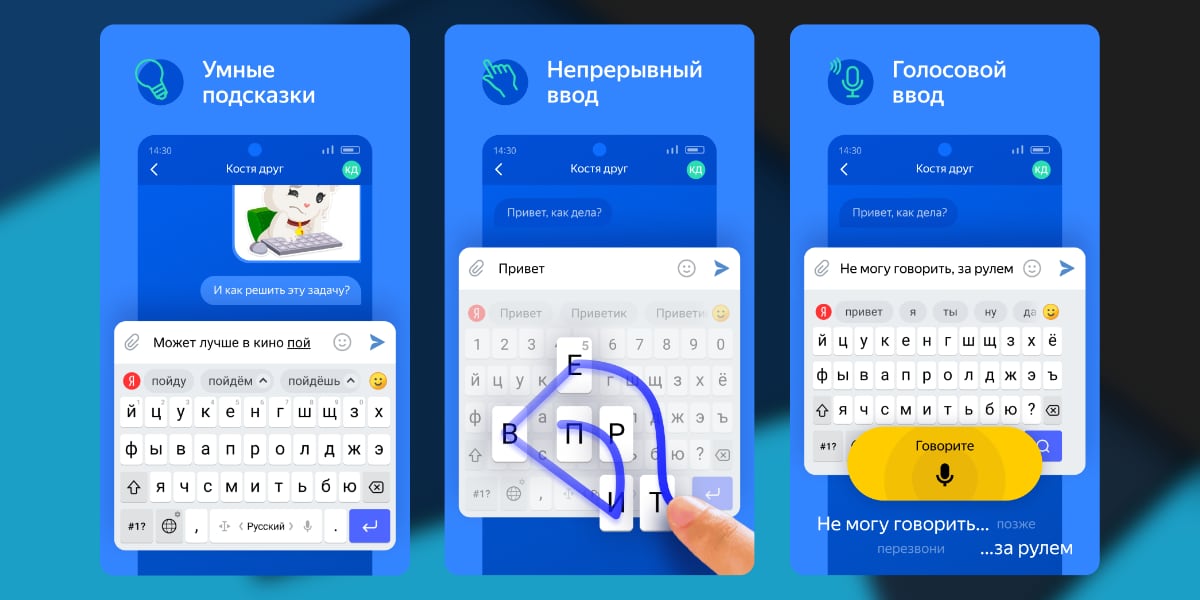
Яндекс клавиатура – это одно из самых популярных приложений для ввода текста на устройствах под управлением операционной системы Android. Она характеризуется удобным интерфейсом и большим количеством функций, таких как смайлы, различные раскладки и другие возможности.
Однако, некоторым пользователям это приложение может не понравиться по разным причинам, и им может захотеться установить другую клавиатуру. Немного измениться сам процесс установки, если использовать официальный магазин приложений Google Play. С другой стороны, установка процесса меняется только немного, и необходимые действия можно выполнить и в другом разделе устройства.
Примером может служить то, как выглядит Яндекс клавиатура. Ее можно установить на устройство с помощью скачивания приложения из Google Play. После установки клавиатура появляется в разделе приложений и ее можно настроить в соответствии с вашими предпочтениями. Для начала необходимо зайти в раздел настроек устройства и найти раздел языков и клавиатур.
В этом разделе вы увидите список установленных языков и клавиатур. Если рядом с языком установлена Яндекс клавиатура, вы можете нажать на этот язык и переключиться на другую клавиатуру. Если вы хотите полностью удалить Яндекс клавиатуру с устройства, нажмите на язык и выберите опцию удалить или деактивировать.
Количество доступных вариантов клавиатур на Android огромно, поэтому вы можете найти наиболее подходящий для вас вариант. Некоторым рекомендуется установить одну из лучших Android клавиатур, которые можно найти в официальном магазине приложений Google Play. В любом случае, после установки и настройки новой клавиатуры вы можете вернуться к языку и настроить ее функции таким образом, чтобы быть удобной для вас и удовлетворять вашим потребностям при вводе текста.
Что такое Яндекс клавиатура
Приложение Яндекс клавиатура может быть установлено из официального магазина приложений Google Play. После установки, пользователь может сразу начать настройку клавиатуры или сделать это позже в настройках устройства.
В процессе установки Яндекс клавиатуры пользователю предлагается выбрать нужный язык и количество языков, которые будут поддерживаться клавиатурой. Приложение также предоставляет возможность переключиться на другую клавиатуру, если пользователю не понравилась Яндекс клавиатура.
Одной из лучших функций Яндекс клавиатуры является возможность добавления собственных фотографий в качестве фона клавиши. Пользователю также предоставляется возможность изменить внешний вид клавиш, а также настроить набор символов, включая смайлы и названия.
Яндекс клавиатура характеризуется быстрым и точным вводом текста, а также открытием доступа к другим функциям устройства, например, поиском в интернете или набором номера телефона.
Если пользователю необходимо убрать Яндекс клавиатуру, она может быть удалена из настроек установки приложений.
Как отключить Яндекс клавиатуру в настройках
Чтобы отключить Яндекс клавиатуру в настройках устройства, необходимо зайти в раздел «Настройки» и найти раздел «Язык и ввод». В этом разделе постараемся найти клавиатурные приложения и выбрать клавиатуру по умолчанию. Например, для того чтобы выбрать клавиатуру Google по умолчанию, нужно найти в разделе «Клавиатуры и ввод» пункт с названием «Управление клавиатурами». После нажатия на этот пункт откроется список установленных клавиатур, в том числе и Яндекс клавиатура, и можно выбрать другую клавиатуру по умолчанию.
Также можно отключить Яндекс клавиатуру в настройках самого приложения. Для этого необходимо зайти в настройки Яндекс клавиатуры. Обратите внимание, что процесс изменения настроек клавиатуры может немного отличаться в зависимости от версии ОС Android и используемого устройства.
Например, для того чтобы открыть настройки Яндекс клавиатуры на устройстве с ОС Android 10, нужно зайти в «Настройки», выбрать раздел «Система», затем «Язык и ввод» и найти Яндекс клавиатуру в списке установленных клавиатур. Приложение также может называться «Клавиатуры и методы ввода». В открывшемся разделе можно отключить Яндекс клавиатуру с помощью соответствующего переключателя.
В некоторых случаях может потребоваться установка других клавиатурных приложений для полного удаления Яндекс клавиатуры. Например, если после отключения Яндекс клавиатуры по умолчанию включается встроенная клавиатура устройства, вам может потребоваться скачать и установить клавиатуру, такую как Gboard (клавиатура Google) или SwiftKey, и установить ее как клавиатуру по умолчанию.
В общем случае процесс изменения и отключения клавиатурных настроек может быть немного сложным, поэтому рекомендуется следовать инструкциям, предоставленным официальным разработчиком операционной системы или приложения.
Как удалить Яндекс клавиатуру
1. Отключение в настройках приложения

Для этого нужно зайти в раздел «Настройки» на вашем андроид устройстве. Найдите раздел «Приложения» или «Управление приложениями» в списке настроек. В этом разделе найдите Яндекс клавиатуру и нажмите на нее. В открывшемся разделе выберите «Отключить». После этого Яндекс клавиатура будет отключена, и вы сможете снова использовать стандартную клавиатуру.
2. Удаление через Play Маркет
Если вы установили Яндекс клавиатуру из официального магазина приложений Google Play, то вы можете удалить ее также через него. Откройте Google Play Маркет на вашем устройстве и нажмите на значок трех горизонтальных полосок в левом верхнем углу экрана. В открывшемся меню выберите «Мои приложения и игры». Перейдите в раздел «Установленные» и найдите Яндекс клавиатуру в списке приложений. Нажмите на нее и выберите «Удалить». Клавиатура будет удалена, и у вас снова будет стандартная клавиатура.
3. Установка другой клавиатуры
Если вам плохо подходит стандартная клавиатура на вашем андроид устройстве, вы можете установить другую клавиатуру из магазина приложений Google Play. Существует множество клавиатур, которые имеют более удобные функции и настройки. Например, клавиатура Gboard от Google является одной из лучших по процессу ввода информации и поддерживает большое количество языков и смайлов. Чтобы установить новую клавиатуру, откройте Google Play Маркет, найдите нужную вам клавиатуру и нажмите на кнопку «Установить». После установки вы сможете переключиться на новую клавиатуру в настройках вашего устройства.
Как видно, удалить Яндекс клавиатуру можно несколькими способами. Выберите тот, который наиболее подходит для вас и вашего устройства.
Бонус: Яндекс клавиатура также может быть полезна, если вам нужно вводить текст на другом языке или использовать функции, которых нет в стандартной клавиатуре. Но если она устанавливается плохо, вызывает сбои или вам необходимо усложнить настройки сразу же после установки, то удаление может быть наилучшим вариантом.
Как настроить Яндекс клавиатуру
Отключить Яндекс клавиатуру в приложении
Если вам необходимо отключить Яндекс клавиатуру только в определенном приложении и вернуть стандартную клавиатуру, для этого нужно зайти в настройки своего устройства. Например, в Android устройствах это можно сделать следующим образом:
- Откройте раздел «Язык и ввод» в настройках устройства.
- Найдите раздел «Клавиатуры и методы ввода» и нажмите на него.
- Выберите «Яндекс клавиатура» и отключите ее, сняв галочку рядом с названием.
Теперь Яндекс клавиатура будет отключена только в выбранном приложении, а в остальных приложениях будет использоваться стандартная клавиатура.
Изменить язык клавиатуры в Яндекс клавиатуре

Одним из наиболее полезных функций Яндекс клавиатуры является возможность установить несколько языков ввода. Например, вы можете установить русскую и английскую раскладки клавиатуры и быстро переключать между ними.
- Откройте Яндекс клавиатуру.
- Нажмите на кнопку с изображением языка, которая обычно расположена рядом с полем ввода текста.
- Выберите нужные языки ввода из списка.
Теперь вы можете легко переключать язык ввода при необходимости.
Установить Яндекс клавиатуру вместо стандартной
Если вам не нравится стандартная клавиатура на вашем устройстве, вы можете установить Яндекс клавиатуру вместо нее.
- Скачайте и установите Яндекс клавиатуру из официального магазина приложений (например, Google Play).
- Откройте раздел «Язык и ввод» в настройках устройства.
- Найдите раздел «Клавиатуры и методы ввода» и нажмите на него.
- Выберите «Яндекс клавиатура» в списке доступных клавиатур и установите ее в качестве клавиатуры по умолчанию.
Теперь Яндекс клавиатура будет использоваться вместо стандартной клавиатуры на вашем устройстве.
Бонус: Если у вас возникают сбои при использовании Яндекс клавиатуры, вы можете попробовать удалить ее и установить другую клавиатуру.
| Функция | Описание |
|---|---|
| Изменить язык клавиатуры | Установите несколько языков ввода и переключайтесь между ними. |
| Отключить Яндекс клавиатуру в приложении | Отключите Яндекс клавиатуру только в выбранных приложениях. |
| Установить Яндекс клавиатуру вместо стандартной | Замените стандартную клавиатуру на Яндекс клавиатуру. |
Как переключить клавиатуру на стандартную
Если вы не довольны использованием Яндекс клавиатуры на своем телефоне, вы можете переключиться на стандартную клавиатуру Google. Для этого вам понадобится скачать и установить приложение Google Play Клавиатура.
Установка Google Play Клавиатуры
- Зайдите в официальный магазин приложений Google Play.
- В поисковой строке введите «Google Play Клавиатура».
- Нажмите на соответствующий результат поиска.
- Нажмите на кнопку «Установить» и дождитесь завершения процесса скачивания и установки.
Настройка Google Play Клавиатуры
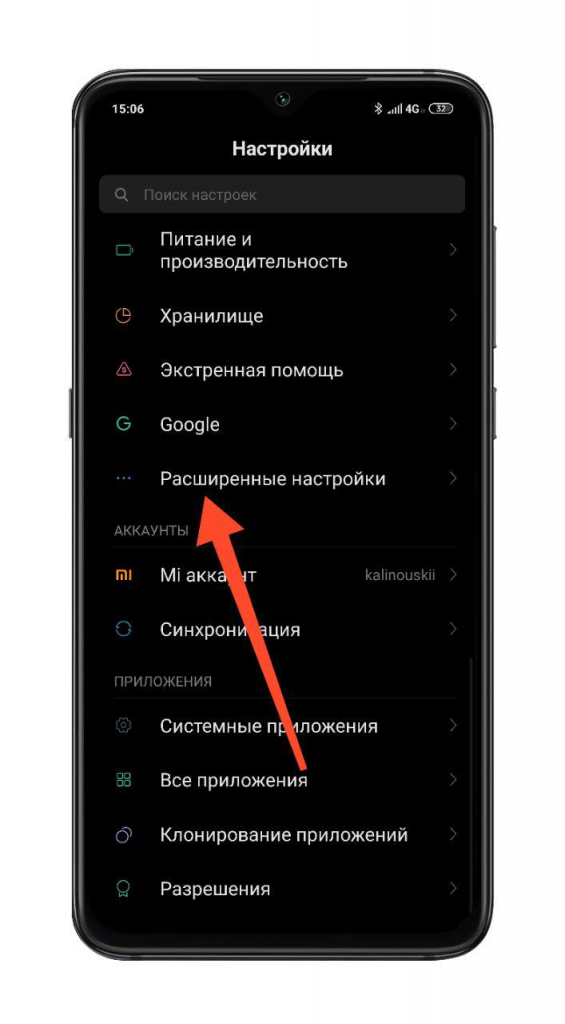
После установки приложения Google Play Клавиатура, вам необходимо настроить его для использования вместо Яндекс клавиатуры. Чтобы это сделать, выполните следующие шаги:
- Зайдите в «Настройки» вашего устройства.
- Найдите раздел «Язык и ввод».
- В разделе «Клавиатура и ввод по умолчанию» нажмите на «Клавиатура по умолчанию».
- Выберите «Google Play Клавиатура».
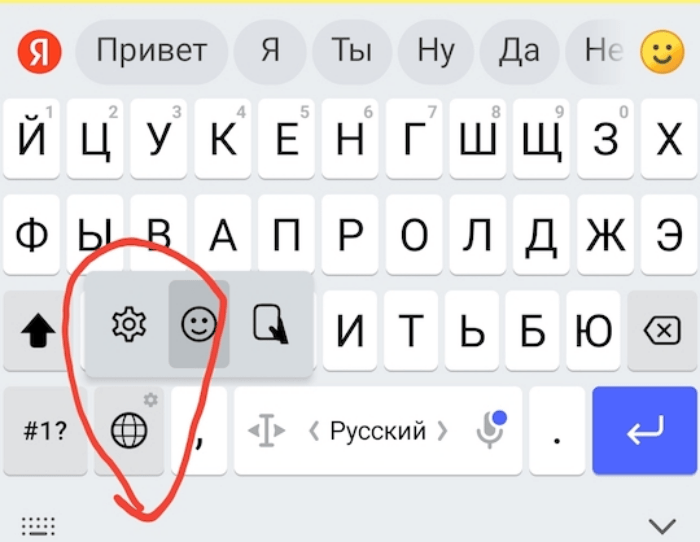
Теперь, когда вы выбрали Google Play Клавиатуру в качестве клавиатуры по умолчанию, она будет использоваться везде, где требуется ввод текста на вашем устройстве. Вы также можете переключать клавиатуру на стандартную и обратно, нажав на клавишу «Глобус» или выделение определенного языка.
Рекомендуется отключить Яндекс клавиатуру или удалить ее, чтобы избежать переключения между клавиатурами. Для этого зайдите в раздел «Настройки» вашего устройства, найдите «Язык и ввод» и выберите «Клавиатуры». Нажмите на Яндекс клавиатуру и выберите опцию «Отключить» или «Удалить».
Теперь вы сможете использовать стандартную клавиатуру Google без лишних переключений и настроить ее по своему усмотрению для максимально комфортного ввода текста.
Как установить другую клавиатуру

Приложение Яндекс Клавиатура широко используется на устройствах Android, оно предлагает большое количество функций и возможностей для удобного ввода текста. Однако, если вам не нравится эта клавиатура или вы хотите попробовать что-то новое, можно установить другую клавиатуру.
Вариантов клавиатур для Android существует множество, включая стандартные клавиатуры устройств, такие как Google Клавиатура. В этой статье мы рассмотрим процесс установки другой клавиатуры на устройстве Android.
1. Найдите и установите клавиатуру в Google Play
Первым шагом в установке новой клавиатуры на Android устройство является поиск и установка нужного приложения с клавиатурой. Для этого откройте приложение Google Play и зайдите в раздел с поиском. Введите в поисковую строку ключевые слова, которые характеризуют клавиатуру, которую вы хотели бы установить, например, «клавиатура с русской раскладкой».
Приложение Google Play покажет вам результаты поиска в виде списка приложений, которые соответствуют вашему запросу. Из этого списка выберите наиболее подходящий вариант и нажмите на него. Затем вам нужно будет нажать кнопку «Установить» и подождать, пока приложение загрузится и установится на ваше устройство.
2. Настройте новую клавиатуру
После того, как клавиатура будет установлена, вы можете начать использовать ее. Зайдите в настройки вашего устройства Android и найдите раздел «Язык и ввод». В этом разделе вы должны увидеть список клавиатур, установленных на вашем устройстве. Найдите в этом списке новую клавиатуру и выберите ее в качестве активной.
Теперь, когда новая клавиатура выбрана, вы можете начать использовать ее для ввода текста в приложениях и других местах на вашем устройстве. Помимо этого, вы также можете настроить клавиатуру, например, изменить ее раскладку или добавить новые языки для ввода.
3. Переключение между клавиатурами
Если у вас установлено несколько клавиатур на устройстве, то вы можете легко переключаться между ними в процессе использования. Обычно для переключения между клавиатурами используется специальная кнопка, на которую нужно нажать для выбора нужной клавиатуры.
Например, при использовании клавиатуры Google вы можете найти кнопку с изображением земного шара или языкового флажка. Нажав на эту кнопку, вы сможете переключиться на другую установленную клавиатуру.
В случае, если вы решили вернуться к клавиатуре Яндекс, вам нужно зайти в настройки устройства и выбрать эту клавиатуру в качестве активной в разделе «Язык и ввод».
Бонус 3 лучших клавиатуры для Андроид
При использовании Андроид-устройств, таких как смартфоны и планшеты, возникает необходимость выбрать наиболее удобную клавиатуру для ввода текста. Несмотря на то, что стандартная клавиатура, предустановленная на Андроид, вполне функциональна, она может показаться неудобной или плохо настроенной для некоторых пользователей.
В данном разделе мы постарались собрать информацию о трех лучших клавиатурах для Андроид, которые могут стать отличной альтернативой стандартной клавиатуре.
1. Google Keyboard (Gboard)
Google Keyboard, также известная как Gboard, является одной из наиболее популярных клавиатур для Андроид. Она имеет большое количество функций, позволяющих улучшить ввод текста.
- Есть возможность установки различных тем для изменения внешнего вида клавиатуры.
- Можно настроить процесс ввода текста, установив такие параметры, как автоматическое исправление ошибок, предиктивный ввод и многое другое.
- Gboard также поддерживает различные языки и раскладки клавиатуры.
- Она обладает быстрой скоростью ввода.
- Одной из самых популярных функций Gboard является возможность отправки смайлов и GIF-изображений прямо из клавиатуры.
2. SwiftKey Keyboard
SwiftKey Keyboard — это еще одна популярная клавиатура для Андроид. Она известна своей точностью распознавания ввода и индивидуальными настройками.
- Клавиатура автоматически анализирует ввод пользователя и предлагает следующее слово или фразу, что существенно ускоряет процесс письма.
- SwiftKey также позволяет настраивать внешний вид клавиатуры, устанавливая различные темы.
- Она также поддерживает более 300 языков.
- Клавиатура SwiftKey оснащена функцией «Swipe», которая позволяет печатать слова, проводя пальцем по клавишам.
3. Fleksy Keyboard
Fleksy Keyboard — это еще один вариант клавиатуры для Андроид, который может быть интересен пользователям, ищущим что-то особенное.
- Fleksy Keyboard имеет очень быструю скорость ввода, что делает его одной из наиболее быстрых клавиатур для Андроид.
- Он имеет уникальные жесты, такие как штриховка влево для удаления слов и свайп вправо для добавления пробела.
- Клавиатура также предлагает множество эмодзи и возможность настройки внешнего вида.
Каждая из этих клавиатур имеет свои особенности и уникальные функции, которые могут быть полезны для различных пользователей. При выборе клавиатуры рекомендуется установить несколько представленных приложений и попробовать их, чтобы найти наиболее подходящий вариант.
Видео:
СРОЧНО ОТКЛЮЧИ ЭТУ ЗАРАЗУ НА СВОЕМ ТЕЛЕФОНЕ!! ОТКЛЮЧАЕМ САМУЮ ВРЕДНУЮ НАСТРОЙКУ НА АНДРОИД
СРОЧНО ОТКЛЮЧИ ЭТУ ЗАРАЗУ НА СВОЕМ ТЕЛЕФОНЕ!! ОТКЛЮЧАЕМ САМУЮ ВРЕДНУЮ НАСТРОЙКУ НА АНДРОИД de Android Club 1.459.953 visualizaciones hace 10 meses 6 minutos y 27 segundos