Простой способ сохранить видео из Ватсапа в галерею на Android и iPhone
WhatsApp, безусловно, является одним из самых популярных мессенджеров в мире, который позволяет пользователям обмениваться сообщениями, фотографиями, видео и многим другим. Тем не менее, многие пользователи сталкиваются с проблемой сохранения видео из Ватсапа в галерею своего телефона. В этой статье мы рассмотрим несколько методов, которые позволят вам сохранить видео из Ватсапа самостоятельно.
Сохранение видео на Android устройствах
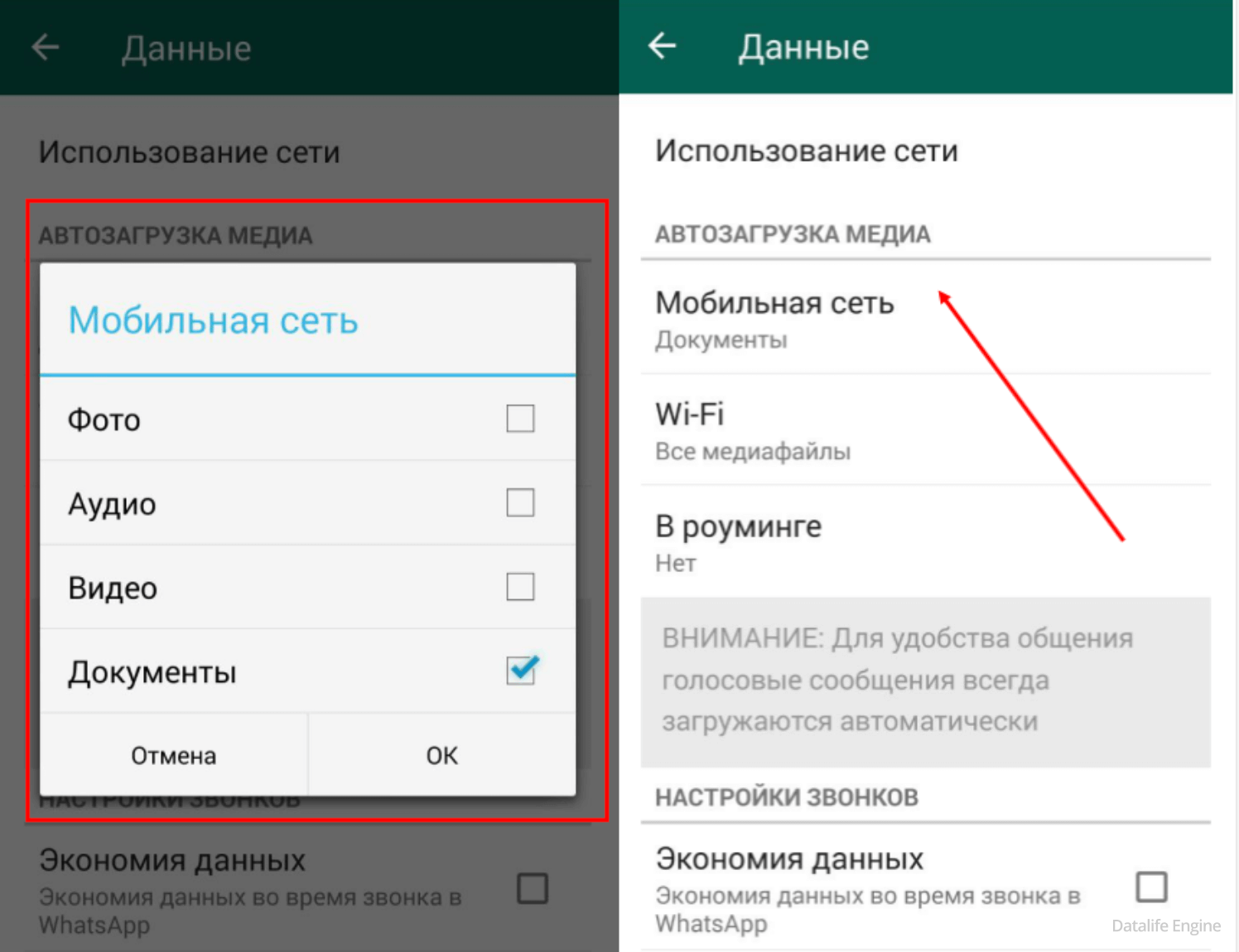
На андроид устройствах сохранение видео из Ватсапа можно выполнить с помощью нескольких способов. Во-первых, вы можете выбрать опцию автосохранения, которая позволяет сохранять все отправленные вам видео на сервере WhatsApp. Чтобы активировать эту опцию, вам нужно зайти в настройки WhatsApp, выбрать «Чаты» и далее «Автосохранение». Выберите качество видео, которое вы хотите сохранить, и установите частоту автосохранения.
Если вам нужно сохранить только определенное видео, которое вам прислали, вы можете сделать это с помощью функции загрузки файлов WhatsApp. Для этого откройте чат с видео, которое вы хотите сохранить, и нажмите на кнопку «Скачать». После этого видео будет сохранено в папке «WhatsApp/Медиа/WhatsApp Video/» на внутреннем хранилище вашего устройства.
Сохранение видео на iPhone
На iPhone пользователи могут сохранить видео из Ватсапа с помощью iTunes или веб-клиента WhatsApp. Для сохранения видеоролика с помощью iTunes вы должны подключить iPhone к компьютеру при помощи USB-провода и открыть iTunes. В разделе «Устройства» выберите ваш iPhone, затем перейдите на вкладку «Фотографии» и активируйте опцию «Синхронизация фильмов». После этого выберите видео, которое вы хотите сохранить, и нажмите кнопку «Синхронизировать». Видео будет сохранено в галерею вашего iPhone.
Веб-клиент WhatsApp также позволяет сохранить видео из Ватсапа на iPhone. Для этого откройте чат с видео, которое вы хотите сохранить, и нажмите на кнопку «Скачать». После этого видео будет сохранено в папке «Finder/WhatsApp/Media/WhatsApp Video/» на вашем iPhone.
Теперь вы знаете, как сохранить видео из Ватсапа в галерею вашего телефона. Используя эти методы, вы можете сохранять видеоролики на устройствах Android и iPhone, а также с помощью iTunes и веб-клиента WhatsApp. Надеемся, что этот материал был полезен для вас!
Как сохранить видео с WhatsApp на Android
Одним из способов является сохранение с помощью электронной почты. Для этого необходимо открыть нужное сообщение в Ватсапе и найти прикрепленный видеоролик. Затем пользуясь опцией «Поделиться», выберите почтовый клиент на вашем устройстве, чтобы отправить видеоролик на ваш адрес электронной почты. После этого можно будет легко найти видео в папке «Почтовый ящик» на вашем устройстве.
Если вы предпочитаете сохранять файлы непосредственно на своем телефоне, вы можете воспользоваться опцией загрузки файлов. Для этого найдите прикрепленный файл в Ватсапе и нажмите на него, чтобы открыть контекстное меню. Затем выберите опцию «Сохранить» и видеоролик будет сохранен в папку «Загрузки» на вашем Андроид-устройстве. Оттуда вы сможете переместить его в любую другую папку вашего выбора.
Кроме того, для сохранения видеороликов с WhatsApp на Android можно воспользоваться сторонними инструментами. Например, существуют приложения, которые позволяют загрузить видеоролики с WhatsApp на ваш компьютер через USB-провод или по Wi-Fi. Также есть инструменты, которые позволяют восстановить удаленные видеоролики, если такая необходимость возникла.
Важно отметить, что качество сохраненных видеороликов может зависеть от выбранной опции сохранения в настройках WhatsApp. По умолчанию, видеоролики сохраняются в сжатом формате, чтобы экономить память устройства. Однако, если вы хотите сохранить их в более высоком качестве, вы можете выбрать соответствующую опцию в настройках.
В итоге, сохранение видеороликов с WhatsApp на Android может быть выполнено несколькими способами. Пользователю доступны встроенные опции, такие как опция автосохранения или опция загрузок, а также сторонние инструменты для более продвинутых операций. Независимо от выбранного способа, важно помнить о правилах сохранности данных и не забывать делать регулярные копии важных файлов.
Автосохранение

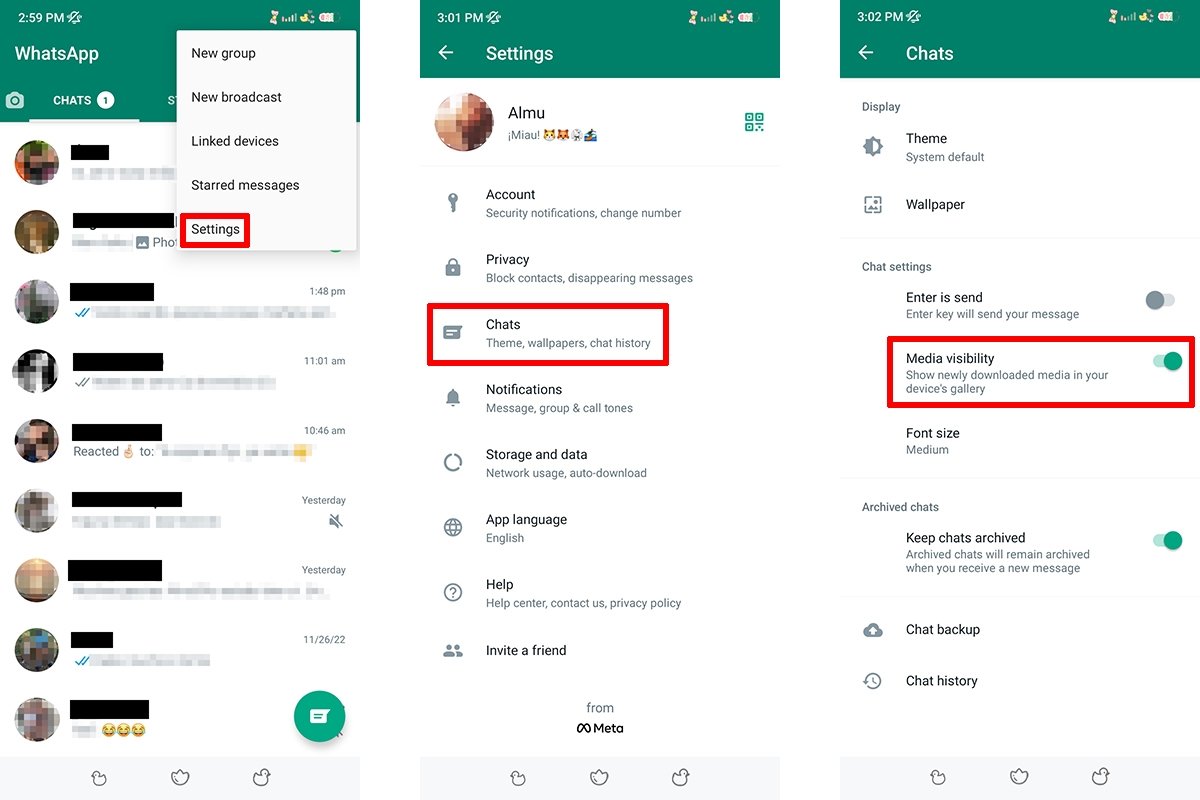
Чтобы включить автосохранение, отыщите «Настройки» WhatsApp на своем Android или iPhone. Пользователи Android могут найти эту опцию, нажав на меню в верхнем правом углу и выбрав «Настройки». Владельцы iPhone должны открыть раздел «Настройки» и нажать на свое имя в верхнем левом углу экрана.
В меню настроек пользователи Android должны нажать на «Чаты», а затем выбрать «Сохранение данных». Настройки пользователей iPhone зависят от версии iOS. Пользователи iOS 13 и более новых версий могут пролистать вниз и найти «Фото и камера», а затем нажать на «Автосохранение».
После выбора соответствующих настроек WhatsApp будет автоматически сохранять все видеоролики, присланные через приложение, в галерею вашего устройства.
Однако, необходимо помнить, что автосохранение требует наличия связи с интернетом. Если Вы не находитесь в зоне доступа к Интернету, видеоролики не будут сохранены автоматически.
Если же у вас нет возможности использовать автосохранение, можно сохранить видео из Ватсапа в галерею вручную. Для этого необходимо открыть видео и нажать на кнопку «поделиться». Затем выберите опцию «Сохранить». В Вашем устройстве появится всплывшее окно с предложением сохранить видеоролик в галерею или в дополнительные приложения. Сделайте выбор и видео будет сохранено в указанное вами место.
Также можно сохранить видео из Ватсапа на компьютере. Для этого подключите устройство к компьютеру при помощи USB-кабеля. На устройстве откройте папку WhatsApp, затем Media и Videos. Отыщите нужный видеоролик и перетащите его на компьютер. Все сохраненные видео будут находиться в папке Media на вашем компьютере.
Если вы используете iPhone, есть несколько способов сохранить видео из Ватсапа. Первый способ — через iTunes. Подключите свой iPhone к компьютеру, откройте приложение iTunes и выберите ваш iPhone в меню сверху. Перейдите в раздел «Фотографии» и включите опцию «Синхронизировать видео». После этого все видео из Ватсапа будут автоматически сохраняться на вашем компьютере.
Второй способ — отправить видео на почту с помощью приложения WhatsApp. Откройте нужный видеоролик в WhatsApp, нажмите на кнопку «поделиться» и выберите опцию «E-mail». Введите свой адрес электронной почты и нажмите на кнопку «отправить». После этого видео будет отправлено на указанный вами e-mail. Откройте почтовый клиент на компьютере и загрузите видео на жесткий диск.
Независимо от выбранного способа сохранения видео из Ватсапа в галерею, помните о том, что сохранение и загрузка видеороликов может занимать довольно много памяти на вашем устройстве. Поэтому регулярно очищайте хранилище от сохраненных видео, чтобы освободить место для новых файлов.
Загрузка вручную
Если вы хотите сохранить видео из Ватсапа в галерею на вашем телефоне или компьютере, но не хотите использовать автоматическую загрузку, у вас есть возможность выполнить эту операцию вручную. Вот несколько способов, которыми вы можете воспользоваться:
- Подключите ваш телефон к компьютеру при помощи USB-провода. Пользователи Android могут просто открыть панель связи и нажать на опцию «Поделиться», после чего выбрать «USB-подключение». Пользователи iPhone могут воспользоваться iTunes или почтовым клиентом для передачи видеоролика на компьютер.
- Если вы храните видеоролики на веб-клиенте WhatsApp, откройте нужный чат и найдите нужный видеоролик. Нажмите правой кнопкой мыши на видео и выберите опцию «Сохранить как» или «Скопировать URL». Затем откройте браузер, перейдите на сайт загрузки видео и вставьте ссылку на видео в соответствующее поле.
- Вы также можете отправить видеоролик на ваш почтовый адрес. Откройте нужный чат, найдите требуемое видео, нажмите на кнопку «Поделиться» и выберите опцию «Почта». Укажите ваш адрес электронной почты и нажмите на кнопку «Отправить».
Во время загрузки вручную вы можете выбрать формат и качество видеоролика в зависимости от вашего предпочтения. Помните, что загруженные видео могут занимать довольно много места на вашем устройстве, поэтому регулярно удаляйте ненужные копии или используйте внешнее хранилище для их сохранения.
Опция «Поделиться»
Если вы хотите сохранить видеоролики из Ватсапа в галерею смартфона, вы можете воспользоваться опцией «Поделиться». Это позволит сохранить видео прямо на ваше устройство, не используя usb-провод или другие способы сохранения.
Чтобы сохранить видеоролик в галерею с помощью опции «Поделиться», следуйте этим шагам:
- Откройте Ватсап и найдите видеоролик, который вы хотите сохранить.
- Кликните на него, чтобы открыть его в полном размере.
- Нажмите кнопку «Поделиться», которая обычно находится в виде трех точек или стрелки вверх-вниз, в зависимости от версии Ватсапа.
- Выберите опцию «Сохранить в галерею» или «Сохранить», если такая кнопка предоставляется.
- Видеоролик будет сохранен в папку «Видео» или другую папку, указанную на вашем устройстве. Обычно сохраненные видеоролики можно найти в галерее с помощью стандартных фотографий и видеороликов.
Качество сохраненных видеороликов может варьироваться, так как оно зависит от исходного видео и его разрешения. Зачастую видеоролики сохраняются в том же качестве, в котором они были получены.
Опция «Поделиться» доступна для большинства устройств, включая Android и iPhone. Однако, если вы не видите эту опцию, вы можете воспользоваться другим способом сохранения видеороликов из Ватсапа.
Например, вы можете сохранить видеоролики на компьютере с помощью веб-клиента Ватсап или использовать опцию «Отправить по почте». Для сохранения видеоролика с помощью почты, найдите его в Ватсапе, кликните на опцию «Поделиться» и выберите «Отправить по почте». Затем введите ваш почтовый адрес, чтобы получить видеоролик в виде вложенного файла.
Также, в некоторых устройствах может быть доступна опция «Автосохранение» или «Wi-Fi-загрузка», которая позволяет автоматически сохранять видеоролики в галерею Ватсапа. Например, на устройствах Android вы можете активировать автосохранение видеороликов через настройки Ватсапа, а на устройствах iPhone эту опцию можно найти в настройках системы.
Таким образом, сохранение видеороликов из Ватсапа в галерею можно сделать различными способами: через опцию «Поделиться», с помощью почты, с использованием веб-клиента или активировав автосохранение. Выберите подходящий для вас способ, чтобы сохранить видеоролики и иметь к ним доступ в любое время.
Для пользователей iPhone
Владельцы iPhone также могут сохранять видео из Ватсапа в галерею своего устройства. Для этого существует несколько способов.
- Способ 1: Автоматическое сохранение фотографий и видео
- Способ 2: Сохранение вручную из Whatsapp
- Заходим в приложение Whatsapp и выбираем чат, где находится видеоролик.
- Находим нужный видеоролик — кликаем на него, чтобы открыть его в полном размере.
- Нажимаем на опцию «Поделиться» (значок квадратика и стрелочки) в правом нижнем углу экрана.
- В меню «Поделиться» выбираем опцию «Сохранить видео».
- После этого видеоролик будет сохранен в галерее iPhone.
- Способ 3: Сохранение через iTunes
- Подключите iPhone к компьютеру с помощью кабеля USB.
- Откройте iTunes на вашем компьютере.
- На iPhone откройте приложение Whatsapp и найдите видеоролик, который вы хотите сохранить.
- Выберите опцию «Поделиться» (значок квадратика и стрелочки) и нажмите на «Копировать».
- Перейдите в iTunes и выберите ваш iPhone в разделе устройств.
- Перейдите на вкладку «Фильмы» в разделе «Библиотека» и нажмите на кнопку «Добавить файл в библиотеку».
- Выберите видеоролик из Ватсапа, который вы скопировали ранее, и нажмите на кнопку «Открыть».
- Синхронизируйте ваш iPhone с помощью iTunes.
- После синхронизации, видеоролик будет доступен в приложении «Видео» на вашем iPhone.
Настройте приложение Whatsapp таким образом, чтобы все приходящие фотографии и видео автоматически сохранялись в галерее iPhone. Для этого откройте приложение и следуйте пути Настройки > Чаты > Сохранение медиа. Здесь вы можете выбрать параметры сохранения, включая качество фотографий и видео. После этого все новые полученные фотографии и видео будут автоматически сохраняться в галерее iPhone.
Если вы хотите сохранить конкретное видео из Whatsapp в галерее, вы можете воспользоваться следующими шагами:
Вы также можете сохранить видео из Whatsapp на вашем iPhone, используя iTunes. Для этого выполните следующие действия:
Следуя этим простым инструкциям, вы сможете сохранять видеоролики из Ватсапа в галерею вашего iPhone и смотреть их в любое время.
Как загрузить видеоролик с WhatsApp на компьютер
WhatsApp предоставляет возможность обмена видеороликами между пользователями. Однако, чтобы сохранить видео на компьютере, нужно выполнить несколько дополнительных действий.
Скачивание видеоролика с WhatsApp на компьютер можно сделать, загрузив его сначала в облачное хранилище. Для этого, откройте WhatsApp на своем телефоне и найдите нужное видео. Нажмите на опцию «Загрузить» и выберите «Облако/файлы» в форме для отправки. Если у вас не активирована опция автосохранения, то выберите опцию «Сохранить как файл».
Далее, подключите телефон к компьютеру при помощи провода или через Wi-Fi. Найдите телефон в файловом менеджере (например, Finder для пользователей Mac или проводнике для пользователей Windows) и отыщите в нем сохраненные видеофайлы.
Если они сохраняются в памяти телефона, то просто скопируйте файлы на компьютер. Если же видеоролики сохраняются на карте памяти или во внутренней памяти, то подключите телефон к компьютеру и найдите карту памяти или внутреннюю память в файловом менеджере. Скопируйте видеофайлы на компьютер.
Теперь, когда видеоролики с WhatsApp находятся на компьютере, вы можете смотреть их при помощи любого медиаплеера, такого как iTunes или Windows Media Player, либо настроить приложение по умолчанию для воспроизведения видеофайлов.
Также, вы можете отправить видеоролики по почтовому ящику, Bluetooth или облачному хранилищу, чтобы быть уверенным в их сохранении.
Не забудьте проверить настройки WhatsApp, чтобы активировать опцию автосохранения видеороликов. Для этого, откройте приложение WhatsApp, нажмите на три точки в правом верхнем углу экрана, выберите «Настройки», найдите опцию «Чаты» и выберите «Автосохранение медиа». В этом разделе вы можете выбрать, какие видеоролики будут сохраняться автоматически и где они будут храниться.
Теперь вы знаете, как загрузить видеоролик с WhatsApp на компьютер и сохранить его в нужном формате для дальнейшего использования.
USB-провод
Для сохранения видео через USB-провод, сначала подключите свой смартфон к компьютеру с помощью соответствующего провода. Затем, на устройстве выберите опцию «Поделиться» или «Облачное хранилище», в зависимости от наличия таких инструментов на вашем устройстве.
Если вы имеете Android, при выборе опции «Поделиться» вам может быть предложено выбрать приложение или сервис для сохранения. Выберите облачное хранилище, чтобы загрузить видео на него, или пропишите веб-клиент виндовс и загрузить файлы на компьютер.
Пользователям iPhone рекомендуется воспользоваться возможностями iTunes или почтового клиента, чтобы сохранить видео на компьютер. Подключите iPhone к компьютеру с помощью USB-провода и откройте сообщение с видеороликом в WhatsApp. Далее, нажмите на кнопку «Поделиться» и выберите опцию сохранить файл на вашем устройстве.
После выбора соответствующего варианта параметров сохранения, видеоролик будет сохранен в заданное вами место хранения на вашем компьютере или в облачном хранилище.
Важно помнить, что способы сохранения видео из Ватсапа в галерею с помощью USB-провода могут немного различаться на разных устройствах и операционных системах. Пожалуйста, ознакомьтесь с инструкцией для вашего конкретного устройства, чтобы сделать сохранение видео без ошибок и сложностей.
Блютуз
Для того чтобы сделать загрузку видеороликов по блютуз с вашего андроид-устройства, вы можете:
1. Найти нужное видео в Ватсапе и активировать опцию «Поделиться». В открывшемся окне выберите опцию «Блютуз» и выберите устройство, на которое хотите отправить видеоролик. Далее следуйте инструкциям на экране.
2. В настройках видео в Ватсапе активировать опцию «Автосохранение». После этого каждое полученное видео будет автоматически сохраняться в галерее вашего устройства.
3. Скачать видеоролик самостоятельно. Для этого найдите нужное видео в Ватсапе, откройте его и нажмите на значок «Загрузить». Теперь вы можете выбрать, куда сохранить видео на вашем устройстве.
Для пользователей iPhone есть несколько способов сохранить видеоролик с Ватсапа:
1. В настройках видео можно выбрать опцию «Сохранение на устройство». Это позволит сохранить все видеоролики автоматически в галерее вашего iPhone.
2. Веб-клиент Ватсапа позволяет сохранить видеоролик прямо на компьютере. Для этого найдите нужное видео в Ватсапе, откройте его и нажмите на значок «Загрузить». Выберите папку, в которую хотите сохранить видеоролик, и нажмите «Сохранить».
3. Если видеоролик не сохранялся по умолчанию, то его можно сохранить через iTunes. Подключите ваш iPhone к компьютеру, откройте iTunes, найдите ваше устройство в списке устройств и выберите вкладку «Фотографии». Здесь вы сможете прописать правило для сохранения видеороликов на вашем iPhone.
Важно помнить, что доступ к видеороликам в Ватсапе зависит от настроек приватности, установленных на вашем устройстве. Если вы не можете скачать или сохранить видеоролик, смотрите ваши параметры безопасности и разрешите доступ к Ватсапу.
С помощью e-mail
Если зачастую ваши видеоролики в Ватсапе не сохраняются автоматически или вы не видите кнопку «Сохранить», вы можете воспользоваться другим способом для сохранения видео в галерее вашего смартфона. Этот метод применим как для Android, так и для iPhone.
Один из способов сохранения видео из Ватсапа — отправить его себе на почтовый адрес. Для этого нужно открыть чат с видео, которое вы хотите сохранить, и нажать на кнопку «Поделиться». В появившемся меню выберите пункт «E-mail».
После этого вы будете перенаправлены на почтовый клиент вашего телефона, где вам нужно будет заполнить адресат и нажать на кнопку «Отправить». Видеоролик будет прикреплен к письму в виде файла.
На другой стороне, вам останется лишь открыть свою почту на компьютере или на другом мобильном устройстве, найти письмо с видео и скачать его на нужное устройство в папку загрузок или в галерею.
Также существуют инструменты, которые позволяют скачивать файлы напрямую из Ватсапа, обходя почтовый сервер. Например, веб-клиент WhatsApp для Windows и macOS позволяет скачивать ваши видеоролики на компьютер. Для этого необходимо открыть ролик или фотографию в Ватсапе, нажать на кнопку «Поделиться» и выбрать пункт «Копировать ссылку». Далее отыщите и откройте веб-клиент WhatsApp в своем браузере. При открытии веб-клиента WhatsApp введите свой номер телефона, чтобы подтвердить свое соединение.
После этого вам необходимо вставить скопированную ссылку на видеоролик в Веб-клиент WhatsApp и нажать на кнопку «Отправить». Видеоролик автоматически откроется в окне веб-клиента WhatsApp, и вы сможете просмотреть его на экране компьютера или нажать на кнопку «Скачать». Файл будет сохраняться на жестком диске вашего компьютера или в указанную вами папку для загрузок.
Таким образом, если вы хотите сохранить видео из Ватсапа в галерею, вы можете воспользоваться кнопкой «Поделиться», отправить файл себе на почту и затем скачать его на свой смартфон или компьютер. Или же вы можете использовать веб-клиент WhatsApp для Windows и macOS, чтобы сохранить видеоролик напрямую на компьютере.
Через облачное хранилище
Если вы хотите сохранить видео из WhatsApp в галерею вашего устройства, есть несколько способов сделать это через облачное хранилище.
Для пользователей iPhone, рекомендуется воспользоваться iCloud — облачным хранилищем Apple. Чтобы сохранить видео, просто откройте WhatsApp, найдите нужный видеоролик, и нажмите на кнопку «Поделиться». В меню появится опция «Сохранить видео». После этого видеоролик будет автоматически сохранен в ваше облачное хранилище iCloud.
Для устройств на Android, есть несколько вариантов. Например, вы можете воспользоваться сервисом Google Drive. Для этого, найдите нужное видео в WhatsApp, нажмите на кнопку «Поделиться» и выберите опцию «Сохранить в Google Диск». После этого видеоролик будет загружен в вашу учетную запись Google и доступен из любого устройства через приложение Google Drive. Кроме того, вы можете воспользоваться другими облачными хранилищами, такими как Dropbox или OneDrive.
Если у вас несколько устройств на Android и вы хотите сохранить видеоролик на другое устройство, например, на планшет или компьютер, вы также можете воспользоваться облачным хранилищем. Просто загрузите видео в облачное хранилище, например, в Google Drive, и затем скачайте его на нужное устройство.
Также есть опция скачивания видеоролика через почтовый веб-клиент. Просто отправьте себе письмо с прикрепленным видео и после этого скачайте его с почты. Этот метод может быть полезен, если нет доступа к облачному хранилищу или есть ограничения на скачивание видео.
Важно отметить, что качество сохраненного видео может зависеть от настроек WhatsApp и параметров загрузки. Некоторые пользователи предпочитают сохранять видеоролики без потери качества, поэтому рекомендуется прописать требуемое качество в настройках WhatsApp перед сохранением видео.
Использование облачного хранилища для сохранения видео из WhatsApp в галерею вашего устройства облегчает процесс скачивания и создает копию видео на удаленном сервере. Это может быть полезно, если вы хотите восстановить видеоролик после потери или смены устройства.
Ватсап для Виндовс
Для того чтобы воспользоваться Ватсап для Виндовс, сначала нужно скачать его с официального сайта Ватсап или из Майкрософт Стора. После установки приложения и запуска его на компьютере, потребуется активировать его с помощью QR-кода, отсканировав его на своем смартфоне через Ватсап на Android или iPhone.
Пользователям Виндовс Ватсап предлагает несколько настроек для сохранения видео, фотографий и видеороликов, которые вам отправляют или которые вы отправляете. Опцию «Автоматическая загрузка медиафайлов» можно активировать или отключить в настройках приложения. Если она включена, Ватсап автоматически сохраняет все присланные и отправленные видеоролики, фотографии и аудиофайлы на ваш компьютер в папке, указанной в настройках.
Также, вы можете сохранить видео из Ватсапа в галерею компьютера, следуя этим шагам:
- Откройте Ватсап для Виндовс на компьютере.
- Выберите чат, в котором находится видеоролик, который вы хотите сохранить.
- Найдите видеоролик в окне чата. Он будет отображаться в графе сообщений.
- Кликните на всплывшем окне с видеороликом.
- Далее, всплывет меню с несколькими опциями. Кликните на «Сохранить» или «Сохранить как» в зависимости от вашего выбора.
- Выберите папку на вашем компьютере, куда вы хотите сохранить видеоролик.
- Кликните на кнопку «Сохранить» или «ОК».
После выполнения указанных шагов, выбранный видеоролик из Ватсапа будет сохранен на вашем компьютере в выбранной вами папке. Теперь вы можете воспроизвести его в любом удобном для вас медиа-плеере.
Обратите внимание, что доступные опции и местоположение сохранения видео из Ватсапа в галерею могут зависеть от версии Ватсап для Виндовс и подключения вашего компьютера к интернету.
Веб-клиент
Для того чтобы воспользоваться веб-клиентом, необходимо выполнить следующие действия:
- На вашем смартфоне откройте приложение WhatsApp.
- Перейдите в настройки и выберите раздел «WhatsApp Web».
- Откройте веб-браузер на своем компьютере и перейдите по адресу web.whatsapp.com.
- На странице веб-клиента появится всплывающее окно со специальным QR-кодом.
- На вашем смартфоне откройте раздел «WhatsApp Web» и нажмите на кнопку «Сканировать QR-код».
- Наведите камеру на QR-код на компьютере и дождитесь автоматического сканирования.
После успешной активации веб-клиента, вы сможете управлять вашими сообщениями, контактами и файлами через интерфейс веб-браузера.
Чтобы сохранить видеоролики из Ватсапа на вашем компьютере, следуйте этим шагам:
- В веб-клиенте WhatsApp найдите и откройте чат с нужным видеороликом.
- Откройте видеоролик, чтобы он отобразился в отдельном окне.
- Щелкните правой кнопкой мыши на видеоролике и выберите опцию «Сохранить видео как».
- Выберите место на компьютере, куда хотите сохранить видеоролик, и нажмите кнопку «Сохранить».
Теперь вы можете легко сохранить и воспроизводить видеоролики из Ватсапа на вашем компьютере в любое время.
Как скачать видео из статуса в WhatsApp
Многие пользователи мессенджера WhatsApp регулярно публикуют свои статусы, в которых делятся видеоматериалами с друзьями и знакомыми. Если вам понравился какой-то видеоролик, вы можете сохранить его на своем устройстве. Здесь будут описаны несколько способов, которые помогут вам скачать видео из статуса в WhatsApp и сохранить его в галерею.
Настройки загрузки и параметры сохранения
Прежде чем приступить к скачиванию, убедитесь, что в настройках мессенджера WhatsApp установлено правило сохранения загруженных файлов. Для этого:
- Заходим в WhatsApp и нажимаем на троеточие в правом верхнем углу экрана.
- Выбираем «Настройки» и переходим в раздел «Загрузки».
- Во всплывшем меню прописываем требуемое качество видеороликов, либо выбираем «Связь», чтобы сохранять видео в хранилище вашего устройства.
Скачивание видео на iPhone
Для пользователей iPhone существует несколько способов сохранить видеоролик из статуса в WhatsApp:
- С использованием USB-провода:
- Подключите свой iPhone к компьютеру.
- На компьютере запустите iTunes и найдите ваше устройство в меню.
- В разделе «Настройки» выберите «Приложения» и найдите WhatsApp в списке.
- После этого отыщите ваши статусы в разделе «Параметры» WhatsApp и сохраните их на компьютер.
- С использованием облачного хранилища:
- Откройте WhatsApp и найдите нужный статус.
- Нажмите на кнопку «Почтовый клиент» и выберите любую почтовую службу, через которую можно отправить видео.
- Откройте свой почтовый клиент и найдите сообщение с видео.
- Скачайте видеоролик на свой iPhone, нажав на ссылку в письме.
Скачивание видео на Android
У пользователей Android есть несколько способов скачать видео из статуса в WhatsApp:
- С использованием USB-провода:
- Подключите свой телефон к компьютеру с помощью USB-провода.
- На телефоне откройте WhatsApp, найдите статусы и выберите нужный видеоролик.
- После этого сохраните файл на компьютере.
- Напрямую из WhatsApp:
- Откройте WhatsApp и найдите нужный статус.
- Нажмите на кнопку «Скачать» и видеоролик будет сохранен в галерею вашего устройства.
Заметьте, что скачивание видеороликов из статуса в WhatsApp может быть невозможно по определенным причинам, связанным с настройками сервера, доступом к хранилищу и другими факторами.
Видео:
WhatsApp (Вотсап) Сохранение фото,видео файлов на телефоне
WhatsApp (Вотсап) Сохранение фото,видео файлов на телефоне de Alekc Cher 102.006 visualizaciones hace 4 años 1 minuto y 19 segundos