Простая и понятная инструкция — как легко и быстро скопировать ссылку на страницу в ВКонтакте
ВКонтакте (VK) — это популярная социальная сеть, в которой каждый пользователь может создать свой профиль, добавлять друзей, публиковать посты, фотографии, видео и многое другое. Нередко возникает необходимость поделиться своей страницей или интересным контентом с другими пользователями.
Официальный сайт ВКонтакте располагается по адресу vk.com. В верхнем правом углу страницы можно увидеть строку ввода логина и пароля для регистрации или входа в свой аккаунт. В этой же строке находится и адрес вашей страницы, который можно скопировать и отправить друзьям или использовать для других целей.
Для того чтобы скопировать ссылку на свой профиль ВКонтакте, выполните следующие инструкции:
- Откройте вкладку вашего профиля, находясь на сайте ВКонтакте. Для этого нажмите на ваше фото или имя пользователя в правом верхнем углу страницы.
- На открывшемся профиле пользователю доступны различные действия. Одно из них — это возможность скопировать ссылку на свою страницу. Для этого найдите поле «Адрес страницы» и выделите ссылку с помощью мыши.
- После того, как адрес был выделен, нажмите правую кнопку мыши и выберите опцию «Скопировать». Теперь ссылка на ваш профиль ВКонтакте сохранена в буфер обмена и готова к вставке в нужном месте.
Кроме того, в ВКонтакте можно скопировать ссылку на другого пользователя, его фотоальбом, видеозапись, аудиозапись, группу или пост. Для этого необходимо найти нужный объект (пользователя, группу, пост) и выполнить аналогичные действия с адресной строкой.
Также существует возможность отправить ссылку на профиль ВКонтакте через мессенджеры или социальные сети. Для этого откройте приложение мессенджера или социальной сети на своем телефоне, найдите нужный контакт или чат и введите текст сообщения. В этом тексте можно вставить ссылку на ВКонтакте, чтобы отправить ее другу или поделиться с ним интересным материалом.
Теперь вы знаете, как скопировать ссылку ВКонтакте. Это простой способ поделиться своим профилем или любым другим объектом с другими пользователями ВКонтакте или за пределами этой социальной сети.
Как узнать свою ссылку в ВК

Существует несколько способов узнать свою ссылку ВКонтакте. Рассмотрим некоторые из них.
1. С использованием компьютера
Перейдите на главную страницу ВКонтакте (vk.com) и выполните вход в свой аккаунт, введя логин и пароль. После успешного входа вы окажетесь на своей странице ВКонтакте.
 |
1. Нажмите на кнопку меню в верхнем правом углу страницы (иконка с тремя горизонтальными точками). 2. В открывшемся меню выберите пункт «Настройки». |
3. На странице «Настройки» вы увидите список разделов настроек. В левой части страницы выберите раздел «Общее».
 |
4. Прокрутите страницу вниз до раздела «Адрес страницы» и посмотрите в поле «Пользовательская ссылка». В этом поле будет указана ваша ссылка ВКонтакте. |
5. Чтобы скопировать ссылку, выделите ее левой кнопкой мыши и нажмите правую кнопку мыши. В контекстном меню выберите пункт «Копировать ссылку». Ссылка будет скопирована в буфер обмена вашего компьютера и готова для использования.
2. С использованием мобильного приложения ВКонтакте

Если вы используете мобильную версию ВКонтакте на своем смартфоне или планшете, то вам тоже необходимо перейти на свою страницу в приложении.
 |
1. Откройте мобильное приложение ВКонтакте на своем устройстве. 2. Введите свои данные для входа (логин и пароль) и выполните вход в свой аккаунт. |
3. После успешного входа вы окажетесь на своей странице ВКонтакте в мобильном приложении.
4. В верхнем правом углу страницы вы увидите значок меню (три горизонтальные точки). Нажмите на него, чтобы открыть главное меню приложения.
5. В меню приложения выберите пункт «Моя страница».
6. На странице «Моя страница» внизу экрана вы увидите информацию о своем профиле, включая ссылку на вашу страницу.
7. Чтобы скопировать ссылку, нажмите на нее и удерживайте, пока не появится контекстное меню. В контекстном меню выберите пункт «Копировать ссылку». Ссылка будет скопирована в буфер обмена вашего устройства и готова для использования.
Теперь вы знаете, как узнать свою ссылку в ВКонтакте и скопировать ее для отправки или использования в любом удобном для вас месте.
Как скопировать ссылку на свой профиль
В социальной сети ВКонтакте у каждого пользователя есть своя страница профиля, на которой располагается информация о нем, его фото и другие данные. Если вы хотите скопировать ссылку на свою страницу профиля, чтобы поделиться ею с другими пользователями в социальных сетях, мессенджерах или любом другом месте, то вам необходимо выполнить несколько простых шагов.
Существует несколько способов скопировать ссылку на свой профиль ВКонтакте, в зависимости от того, с какого устройства вы используете социальную сеть.
- Если вы пользуетесь компьютером, то первым способом будет открыть нужную вам страницу профиля, нажать правой кнопкой мыши на нужном изображении или тексте и выбрать пункт «Копировать адрес ссылки» или «Скопировать ссылку адреса». После этого, ссылка на ваш профиль будет скопирована в буфер обмена компьютера и вы можете вставить ее в нужное вам место.
- Если вы используете смартфон или планшет, то вам нужно сначала войти в приложение ВКонтакте на вашем устройстве. Затем перейти на свою страницу профиля, нажать на иконку с тремя точками в верхнем правом углу экрана и выбрать пункт «Скопировать ссылку». Далее, ссылка будет скопирована в буфер обмена вашего мобильного устройства и вы сможете вставить ее в нужное вам место, например, в мессенджере или социальных сетях.
Также, вы можете скопировать ссылку на свою страницу профиля открыв саму страницу профиля. Для этого зайдите на свою страницу и увидеть адресную строку в вашем браузере. Скопируйте ссылку из адресной строки и используйте ее по своему усмотрению.
В любом случае, скопировав ссылку на свою страницу профиля ВКонтакте, вы сможете поделиться ей с кем угодно и где угодно. Вашего профиля могут найти в поисковых системах, в группах или в других местах, где этот адрес будет размещен. Также, ссылку на свою страницу профиля можно отправить другому пользователю ВКонтакте в личном сообщении или в комментарии, если вы хотите поделиться информацией о себе с посторонним человеком или пользователем.
Где найти ссылку на чужой профиль ВКонтакте

Для начала, необходимо открыть страницу профиля пользователя, чью ссылку вы хотите найти. Это можно сделать как на компьютере, так и на мобильном устройстве.
На компьютере:
- Откройте официальный сайт ВКонтакте и выполните вход в свой аккаунт.
- В верхнем меню страницы найдите строку поиска.
- Введите в строку поиска название группы или имя пользователя, чью ссылку вы хотите найти.
- Выберите нужный результат из списка.
- Откроется страница пользователя, на которой вы сможете найти ссылку на его профиль. Чаще всего она размещается в правой части страницы под фотографией профиля или в верхнем окне, в котором отображается информация о пользователе.
- Чтобы скопировать ссылку, нажмите правой кнопкой мыши на ссылке и выберите соответствующий пункт в меню действий.
На мобильном устройстве:
- Откройте приложение ВКонтакте или любое другое приложение-мессенджер, в котором можно отправлять сообщения пользователем ВКонтакте.
- Выполните вход в свой аккаунт или зарегистрируйтесь, если еще не сделали это.
- На главном экране приложения найдите строку поиска.
- Введите в строку поиска название группы или имя пользователя, чью ссылку вы хотите найти.
- Выберите нужный результат из списка.
- Откроется страница пользователя, на которой вы сможете найти ссылку на его профиль. Обычно она находится в верхней части страницы под фотографией профиля или в разделе «О пользователе».
- Скопировать ссылку на профиль можно двумя способами:
- Если вы используете приложение ВКонтакте, нажмите на троеточие в правом верхнем углу экрана и выберите пункт «Скопировать ссылку». Ссылка будет сохранена в буфере обмена вашего устройства.
- Если вы используете приложение-мессенджер, выберите действие «Поделиться» и выберите приложение, через которое хотите отправить ссылку. В открывшемся окне мессенджера ссылка будет автоматически добавлена в текст сообщения.
Теперь вы знаете, как найти и скопировать ссылку на чужой профиль ВКонтакте, чтобы поделиться ею с другими пользователями.
Как скопировать ссылку на пост в ВК

В социальной сети ВКонтакте каждый пользователь имеет возможность делиться различным контентом, таким как фото, музыка, доступное в его профиле. Если пользователь хочет узнать ссылку на пост, чтобы поделиться им с другими пользователями или сохранить для себя, то это можно сделать следующим образом:
- Войдите в свой аккаунт ВКонтакте.
- Откройте страницу с постом, ссылку на который вы хотите скопировать.
- На верхнем изображении поста найдите кнопку «Поделиться» в виде трех точек (…).
- После нажатия на эту кнопку откроется меню.
- В меню выберите пункт «Скопировать ссылку».
- Ссылка на пост будет скопирована в буфер обмена.
Теперь вы можете вставить эту ссылку в любое поле ввода, чтобы поделиться ею с другими пользователями ВКонтакте, разместить ее на своей странице или записать ваши любимые посты для дальнейшего просмотра. Обратите внимание, что ссылка на пост состоит из адреса сайта ВКонтакте и части адреса поста.
Если вы хотите скопировать ссылку на пост из группы или чужой страницы, то процесс копирования аналогичен. Откройте пост, выберите опцию «Поделиться» и скопируйте ссылку согласно инструкции выше.
Инструкция по копированию ссылки на пост в ВКонтакте работает как на компьютере, так и на мобильных устройствах. Вы можете выполнять эти действия в версии Официального приложения ВКонтакте или в мобильной версии сайта с помощью вкладки браузера на вашем смартфоне.
Как скопировать ссылку на фото
Чтобы скопировать ссылку на фото в приложении ВКонтакте, необходимо выполнить несколько простых шагов:
- Откройте приложение ВКонтакте на своем мобильном телефоне или перейдите на сайт ВКонтакте в любом доступном вам браузере.
- Найдите нужную вам страницу, где находится фотография, ссылку на которую вы хотите скопировать.
- Откройте эту страницу с фотографией, для чего вам потребуется перейти в нужный раздел или найти эту страницу через строку поиска.
- Под фотографией вы увидите несколько кнопок, нажмите на кнопку «Поделиться».
- В открывшемся окне выберите способ, с помощью которого вы хотите поделиться фотографией: в группу, мессенджере или в другие доступные вам социальные сети.
- После этого вам будет предложено отправить ссылку на фото. Выберите эту опцию и вставьте ссылку в нужное поле для текста или сообщения.
- Скопированная ссылка на фото будет доступна для отправки любому другому пользователю ВКонтакте. Пользователь, получивший ссылку, сможет открыть фото и посмотреть его на странице профиля.
Если вам необходимо скопировать ссылку на фото из чужого профиля или группы, инструкции работают аналогично. Просто найдите фотографию, которую хотите скопировать, и выполните описанные выше шаги.
Как скопировать ссылку на музыку
Для того чтобы скопировать ссылку на музыку, нужно войти в свой профиль на ВКонтакте. Для этого можно воспользоваться официальным мобильным приложением или открыть сайт ВКонтакте на компьютере.
После входа в профиль необходимо перейти на страницу с музыкой. Для этого можно использовать раздел «Музыка» в верхнем меню профиля или вкладку «Музыка» на странице группы или пользователя. Также можно перейти на страницу конкретной песни или альбома, если ссылка уже известна пользователю.
Когда пользователь найдет нужную ему песню или альбом, он сможет увидеть ссылку на эту музыку. Она обычно располагается в верхнем правом углу окна с фотографией или видео. Ссылка является частью текста и может содержать имя пользователя, название группы или трека.
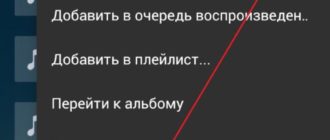
Для того чтобы скопировать ссылку на музыку в буфер обмена компьютера или мобильного телефона, необходимо кликнуть правой кнопкой мыши по этой ссылке и выбрать опцию «Копировать ссылку». В случае использования мобильного устройства, можно также удерживать палец на ссылке и выбрать опцию «Копировать ссылку» из контекстного меню.
После того как ссылка на музыку была скопирована в буфер обмена, пользователь может отправлять ее другу или сохранить для дальнейшего использования. Ссылка может быть использована для публикации в социальных сетях, мессенджерах или в текстовых сообщениях. Также можно вставить ссылку на музыку в поле ввода приложения или сайта для передачи другим пользователям.
Теперь пользователь знает, как скопировать ссылку на музыку в ВКонтакте. Этот простой способ позволяет узнать и сохранить нужную музыку без необходимости регистрации или входа в аккаунт. Ссылка на музыку сохраняется в буфере обмена компьютера или мобильного устройства и предоставляет пользователям доступ к этой музыке в любое удобное время.
| Ключевые слова: | ВКонтакте, музыка, ссылка, скопировать, пользователь, приложение, компьютер, мобильное устройство, профиль, группа |
Как отправить ссылку на песню в ВК
В социальной сети ВКонтакте есть возможность делиться ссылками на песни с другими пользователями. Это может быть полезно, если вы хотите поделиться своей любимой песней или открыть новую композицию своему другу. Для выполнения этого действия не требуется регистрации или входа на свою страницу.
Чтобы отправить ссылку на песню в ВК, нужно:
- Открыть официальное мобильное приложение ВКонтакте или перейти на официальную страницу ВКонтакте через компьютер.
- В случае использования мобильного приложения, необходимо найти и открыть песню, которую хотите поделиться. Это можно сделать путем выбора нужного трека в разделе «Музыка» в профиле пользователя или группы. Если же вы хотите поделиться песней с компьютера, то вам нужно перейти на страницу пользователя или группы, где располагается песня.
- После открытия понравившейся песни на экране телефона или компьютера вверху вы увидете фотографию обложки песни вместе с названием и автором.
- В мобильном приложении: для отправки ссылки на песню нужно нажать на значок «Поделиться» (стрелка, идущая вправо) под изображением обложки песни. В открывшемся окне нужно выбрать способ обмена ссылкой (в сообщениях, в другие приложения и т.д.), а затем выполнить инструкции на экране.
- На компьютере: для отправки ссылки на песню нужно кликнуть на значок «Поделиться» (стрелка, идущая вправо) под изображением обложки песни. Откроется меню с несколькими вариантами поделиться: через социальные сети, в комментариях, в сообщениях и другими способами. Нажмите на нужный вариант и следуйте инструкциям на экране.
- В открывшемся окне либо диалоговом окне (в случае выбора отправки в сообщениях), вы увидите поле для ввода текста или изображение, в которое нужно вставить текст, содержащий ссылку на песню. Текст может быть любым, например, «Послушайте эту песню! Она мне очень нравится».
- После вставки текста, нужно нажать на кнопку «Отправить» или «Поделиться». После этого отправленная ссылка на песню будет видна пользователю, с которым вы поделились, в комментариях, в сообщениях или в выбранном вами обмене.
Теперь вы знаете, как отправить ссылку на песню в ВКонтакте. Пользуйтесь этой функцией, чтобы делиться понравившимися треками с друзьями и знакомыми!
Как найти ссылку группы в ВК
Для того чтобы найти ссылку на группу ВКонтакте, нужно выполнить несколько шагов в официальном приложении или на сайте сети.
1. Открыть официальный сайт или приложение ВКонтакте на компьютере или мобильном устройстве.
2. Войти в свой профиль ВКонтакте, используя логин и пароль.
3. В верхней части страницы найти поле поиска с названием «Поиск ВКонтакте».
4. В это поле ввести название группы или текст, связанный с тематикой группы, которую вы ищете.
5. После ввода текста нажать на кнопку «Искать» или клавишу «Энтер» на клавиатуре.
6. Среди результатов поиска найти нужную группу и выбрать ее из предложенных вариантов.
7. Перейти на страницу выбранной группы, нажав на ее название или перейдя по ссылке с изображением или текстом, которые отображаются в результатах поиска.
8. На странице группы располагается ссылка с названием «Edit», «Поделиться», «О фото», «Видео» и другие. В некоторых случаях ссылка может быть прямо в описании группы. Обычно ссылка выделена цветом и подчеркнута.
9. Скопировать ссылку на группу для последующего использования. Для этого нужно кликнуть на ссылку правой кнопкой мыши и выбрать пункт «Копировать ссылку», либо нажать на ссылку с зажатой клавишей Ctrl или Command (на Mac). После этого ссылка сохраняется в буфере обмена.
Теперь у вас есть возможность поделиться ссылкой на группу ВКонтакте с другими пользователем или сохранить ее для себя.
Инструкции для компьютера
Для того чтобы скопировать ссылку ВКонтакте на песню или любую другую аудиозапись, вам нужно выполнить несколько действий. В этой инструкции мы расскажем вам, как сохранить ссылку на музыку и поделиться ею с другом.
1. Войдите в свой аккаунт ВКонтакте, перейдя на страницу сайта vk.com.
2. Найдите понравившуюся аудиозапись, которую вы хотите скопировать. Это можно сделать, перейдя на свою страницу или группу, где вы увидете свою музыку.
3. В правом верхнем углу страницы, рядом с фото профиля или фото группы, вы увидете кнопку «Показать опции». Нажмите на нее и выберите пункт «Скопировать ссылку».
4. В открывшемся окне будет поле с URL-адресом. Выделите его и нажмите «Ctrl+C» на клавиатуре или воспользуйтесь правой кнопкой мыши и выберите «Копировать». Таким образом, ссылка на аудиозапись будет скопирована в буфер обмена вашего компьютера.
5. Теперь, чтобы отправить ссылку другу или поделиться ею в социальных сетях, откройте приложение ВКонтакте или версию сайта ВКонтакте на компьютере. В поле сообщения или комментария вставьте скопированную ссылку, нажав «Ctrl+V» или воспользовавшись правой кнопкой мыши и выбрав «Вставить».
6. После выполнения всех этих действий ссылка будет сохранена в поле сообщения или комментария. Теперь вы можете отправить сообщение или опубликовать комментарий, и у ваших друзей будут возможность посмотреть выбранную аудиозапись, перейдя по этой ссылке.
Таким образом, вы научились скопировать ссылку на аудиозапись ВКонтакте и поделиться ею с другими пользователями. Нередко эта функция используется для обмена музыкой между пользователями ВКонтакте. Заметьте, что в случае, если у вас нет аккаунта ВКонтакте или вы не выполнили вход в приложение или версию сайта, ссылка сохраняется с точкой обмена и может быть использована для прослушивания музыки без регистрации.
Видео:
Как скопировать ссылку на пост в ВК
Как скопировать ссылку на пост в ВК de Татьяна Рябева 1037 visualizaciones hace 3 años 2 minutos y 14 segundos