Как повысить производительность видеокарты Nvidia без риска и последствий
Возможности разгона видеокарты Nvidia являются одним из самых значительных приобретенных в компьютере. Разгон видеокарты — процесс увеличения ее тактовой частоты и напряжения, что позволяет увеличить ее производительность и мощность. В результате правильной процедуры разгона можно достичь лучшей работоспособности персонального компьютера, а также определенной повышенной характеристики видеокарты.
Прежде чем приступить к разгону видеокарты Nvidia, важно отметить, что неправильные настройки могут повредить компьютер и видеокарту. Проверить работу видеокарты после разгона всегда необходимо, чтобы убедиться в ее стабильной работе и отсутствии перегрева.
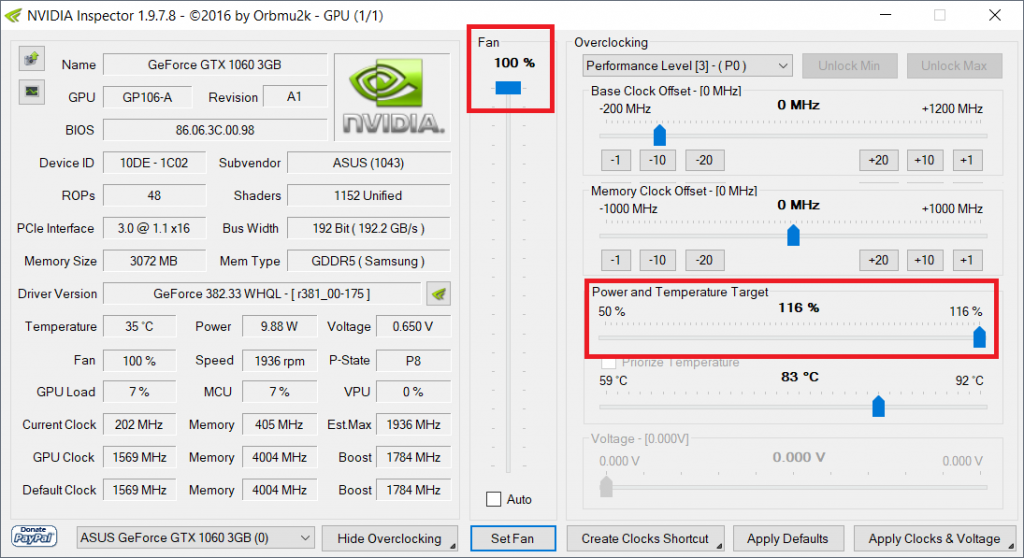
Для разгона видеокарты Nvidia можно использовать программу с названием Nvidia Inspector. Эта утилита позволяет увеличить тактовую частоту и напряжение видеокарты вручную. Перед началом разгона рекомендуется немного сравнить характеристики вашей модели видеокарты с определенными параметрами. Также важно отметить, что разгон видеокарты потребует больше энергии, поэтому следует быть аккуратным и внимательным при проведении процедуры.
Владельцу видеокарты Nvidia следует помнить, что автоматический разгон с помощью программ может оказаться не настолько эффективным, как ручная настройка. Поэтому важно настроить значения тактовой частоты и напряжения с учетом характеристик и возможностей вашей видеокарты. Основываясь на результате, можно уменьшить или увеличить значения и повторить процедуру, радуясь более высокой производительности вашей видеокарты Nvidia.
Зачем разгонять видеокарту
Создатели видеокарт стараются учесть различные потребности пользователей и уже начиная с завода, видеокарты обладают некоторым потенциалом, который может быть выведен на поверхность путем разгона. Все, что нужно — это правильно настроить видеокарту с помощью специальных утилит.
При разгоне видеокарты можно сильно увеличить ее характеристики, а значит, увеличить количество кадров в секунду, улучшить качество изображения, а также увеличить стабильность работы. Но перед тем, как начать этот процесс, нужно помнить о рисках.
Во-первых, разгон видеокарты может привести к увеличению температуры работы. Поэтому при разгоне следует уделить внимание охлаждению. Желательно установить дополнительные вентиляторы или систему жидкостного охлаждения.
Во-вторых, не все видеокарты одинаково нуждаются в разгоне. Некоторые модели вышеуказанные показатели позволяют достичь уже без дополнительных настроек. В таких случаях лучше оставить все как есть.
В-третьих, возможно снижение рабочей стабильности или увеличение электрической нагрузки на систему. При разгоне видеокарты желательно постепенно увеличивать частоту ядра и памяти, а также напряжение, чтобы избежать непредвиденных ситуаций.
Таким образом, разгон видеокарты может существенно улучшить работу компьютера, но он необходимо производить с осознанием рисков. Перед началом процедуры следует сохранить все данные, отключить автоматическое обновление драйверов и запустить утилиту по разгону. После этого можно попробовать увеличить частоту ядра и памяти, увеличить напряжение и настроить анизотропную фильтрацию текстур.
Не смотря на все риски и сложности, разгон видеокарты — это вполне реальная возможность улучшить работоспособность своего ПК и повысить производительность игр или других графических приложений.
Насколько можно повысить работоспособность видеокарты
Перед началом процедуры разгона видеокарты рекомендуется проверить ее текущую работоспособность. Для этого можно воспользоваться специальными утилитами, которые позволят провести проверку различных показателей производительности. Например, можно проверить температуру видеокарты во время работы, чтобы убедиться, что она не достигает опасных значений (обычно уже при температуре выше 90 градусов возникают проблемы с охлаждением).
Если результаты проверки показывают, что видеокарта работает в пределах нормы, можно приступать к процедуре разгона. Однако перед этим следует ознакомиться с основными понятиями и параметрами разгона.
Разгон видеокарты может быть произведен с помощью специальных программ, которые позволяют изменить настройки и параметры работы устройства. С помощью такой программы можно увеличить такие характеристики видеокарты, как частота ядра и видеопамять. Однако необходимо помнить, что разгон может привести к увеличению энергопотребления и нагрева видеокарты, а также может повысить вероятность возникновения артефактов и сбоев в работе компьютера.
Несмотря на это, разгон видеокарты можно совершить самостоятельно, если у вас есть определенные навыки и знания в этой области. В случае, если вы не уверены в своих способностях, рекомендуется обратиться за помощью к специалистам.
При разгоне видеокарты следует учесть такие факторы, как качество охлаждения и настройки программы разгона. Чтобы получить наибольшую производительность, рекомендуется правильно настроить систему охлаждения видеокарты или дополнительно приобрести специальное охлаждающее устройство. Также следует ознакомиться с возможными рисками и ограничениями, которые могут возникнуть в результате разгона.
Необходимо отметить, что разгон видеокарты может помочь улучшить ее производительность и характеристики на некоторое время. Однако из-за высокой тепловыделения и повышенного нагрева компонентов видеокарты, эффект улучшения может быть временным.
В целом, насколько можно повысить работоспособность видеокарты зависит от ее изначальных характеристик и возможностей улучшения. Для достижения лучших результатов рекомендуется провести разгон видеокарты с правильной процедурой и настройками.
Возможные риски при разгоне
Разгон видеокарты Nvidia может представлять определенные риски для ее владельца. Несмотря на то, что процедура разгона довольно проста и доступна любому пользователю, она может иметь нежелательные последствия, если не будет проведена правильно.
Во-первых, перед тем как начать разгон, необходимо убедиться, что у вас установлены последние версии драйвера и утилит, которые обеспечивают возможность разгона видеокарты. Эту процедуру называется «разгон на столе» и позволяет пользователю управлять основными настройками видеокарты.
Однако, несмотря на то, что разгон видеокарты позволяет повысить ее производительность, следует быть осторожным. Разгон видеокарты может увеличить потребление электрической энергии и нагревать компьютер. Если процедура разгона будет не правильно проведена или видеокарта будет работать в ограниченных условиях охлаждения, это может привести к понижению ее производительности и возникновению сбоев в работе системы.
Повышение ядра и видеопамяти видеокарты может увеличить ее показатели, однако, насколько большим может быть это повышение, зависит от конкретной модели видеокарты и ее характеристик. Неконтролируемое повышение частоты ядра и напряжения может повлечь за собой перегрев и выход видеокарты из строя.
Кроме того, при разгоне видеокарты может возникнуть проблема с питанием компьютера. Во время работы видеокарты в режиме разгона, она потребляет больше энергии, поэтому владелец должен учитывать доступность достаточного количества энергии, чтобы избежать проблем с питанием и стабильности системы.
Один из способов определить возможные риски при разгоне видеокарты — это запустить автоматический прибор для оценки стабильности системы. Он сможет показать насколько улучшились показатели видеокарты, однако немного уменьшить возможности разгона или настроек системы стабилизации, перед повышением clock и памяти.
В целом, разгон видеокарты Nvidia — это сложный и ответственный процесс, который требует хорошего понимания и опыта в этой области. Однако, если все сделано правильно, разгон позволяет значительно повысить производительность видеокарты и улучшить воспроизведение компьютерных игр и других видеоматериалов.
В любом случае, перед тем как приступить к разгону своей видеокарты, следует тщательно подготовиться и изучить основные аспекты данной процедуры. Также рекомендуется сравнить значения показателей видеокарты до и после разгона, чтобы иметь представление о том, насколько эффективно удалось повысить ее производительность.
Важно учесть, что разгон видеокарты – это не единственный способ повысить ее производительность. Улучшение системы охлаждения и установка более мощного блока питания также могут существенно помочь улучшить работу видеокарты.
Разгон видеокарты с помощью утилит Nvidia
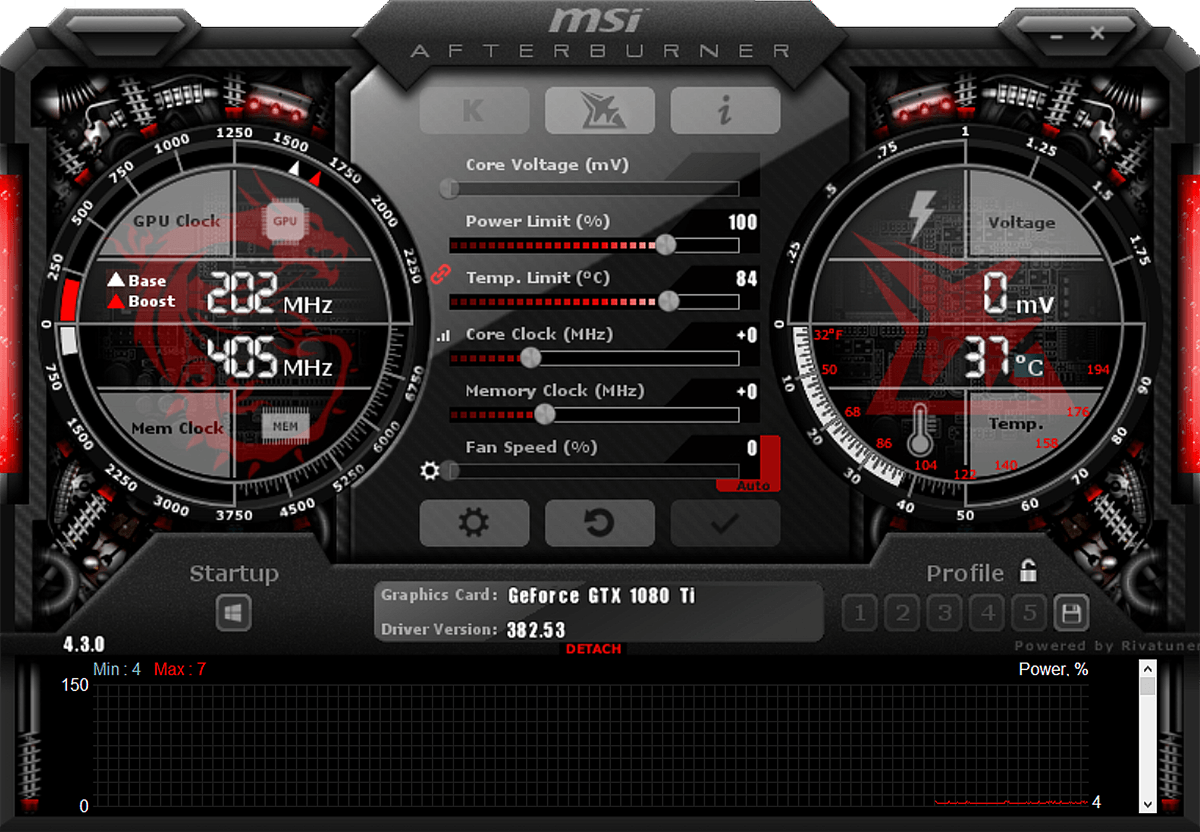
Процесс разгона видеокарты Nvidia начинается с запуска утилиты, которую можно найти под названием Nvidia Control Panel или MSI Afterburner. При запуске утилиты пользователь должен быть осторожен, чтобы не сделать что-то, что может повредить видеокарте. Владельцу необходимо внимательно прочитать и отметить все предупреждения о потенциальных рисках разгона.
- Перед началом процесса разгона, рекомендуется сохранить текущие настройки, чтобы в случае проблем можно было вернуться к изначальным параметрам.
- Пользователь может изменить такие параметры, как частота ядра, частота памяти, напряжение памяти и напряжение ядра. Рекомендуется изменять эти параметры постепенно и проверять стабильность работы видеокарты после каждого изменения.
- Важно также учесть, что при разгоне видеокарты может повышаться ее работоспособность, но это может сильно увеличить энергопотребление и температуру. Пользователь должен следить за температурой видеокарты и убедиться, что она не превышает допустимые значения.
- Чтобы предотвратить повреждение видеокарты или компьютера, необходимо выключить автоматический разгон перед выполнением ручных настроек.
- Настройка анизотропной фильтрации также может повысить качество изображения на экране. Эта настройка зависит от конкретных характеристик видеокарты и может быть изменена в утилите Nvidia Control Panel.
В процессе разгона видеокарты Nvidia возможно сравнить показатели производительности до и после изменения параметров. Определенные утилиты могут позволить пользователю выполнить тестирование производительности перед и после разгона. Результаты могут помочь пользователям оценить, насколько сильно улучшились показатели видеокарты после разгона.
Важно отметить, что разгон видеокарты Nvidia и использование специальных утилит для этой цели может быть опасно и не рекомендуется пользователям без определенных умений и знаний. Если владельцу необходимо разогнать видеокарту, рекомендуется обратиться за помощью к профессионалам или следовать инструкциям, предоставляемым производителем видеокарты.
Автоматический разгон видеокарты
Видеокарты на современных компьютерах обычно имеют ограниченные настройки, чтобы сохранить стабильность и безопасность работы. Однако, зачастую пользователи нуждаются в более высоких показателях, особенно в играх, графическом процессе или приложениях, где требуется значительно больше мощности и текстур.
Процесс автоматического разгона видеокарты происходит с помощью специального приложения, которое называется драйвера Nvidia. С его помощью пользователь может начать процедуру разгона видеокарты.
Перед началом процесса рекомендуется отметить несколько важных значений, таких как clock и voltage. Эти параметры будут использоваться в процессе настройки и разгона видеокарты.
В процессе разгона видеокарты пользователю нужно провести процедуру настройки, которая состоит в изменении таких параметров, как частота ядра и видеопамяти. С помощью правильной настройки этих параметров можно увеличить производительность видеокарты и уменьшить риски перегрева и возможных ошибок.
Однако, следует отметить, что автоматический разгон видеокарты может потребоваться только в тех случаях, когда персональный компьютер нуждается в дополнительной мощности и энергии для работы с такими приложениями, как требовательные игры или видеообработка.
Процесс автоматического разгона видеокарты начинается с установки драйвера Nvidia. После установки приступаем к настройке видеокарты. Необходимо открыть приложение Nvidia и нажать на кнопку «Настройка параметров для разгона видеокарты».
В настройках видеокарты можно изменить такие параметры, как частота ядра, видеопамяти, voltage и охлаждение. Например, если ваша видеокарта стандартно работает на тактовой частоте 1000 МГц, вы можете увеличить этот показатель до 1200 МГц с помощью автоматического разгона.
Однако, необходимо понимать, что автоматический разгон видеокарты может повлечь за собой риски, такие как перегрев и снижение срока службы компонентов вашего компьютера. Поэтому, перед приступлением к процессу разгона, рекомендуется обратить внимание на охлаждение вашей видеокарты, добавить дополнительные вентиляторы или радиатор для улучшения процесса охлаждения.
Настройка драйвера видеокарты
Для работы компьютера, приобретенного с определенным видеоадаптером, необходимо настроить его драйверы. В этом случае можно начать разгон видеокарты, в результате чего производительность компьютера будет значительно повышена.
Перед началом процедуры разгона, пользователю необходимо отметить название своей видеокарты, чтобы правильно приступить к настройке.
Для этой процедуры можно использовать специальные утилиты, предлагаемые производителем Nvidia. Они позволят провести проверку работоспособности вашего устройства и узнать его текущие характеристики.
Значения параметров видеокарты зависят от энергии, которую компьютер потребляет в процессе работы. Пользователь сможет увидеть, как улучшить работу своего ПК, а также повысить производительность видеокарты.
Владелец компьютера может также уменьшить потребление электрической энергии, чтобы улучшить показатели производительности своего устройства.
Для этого необходимо запустить утилиты Nvidia на рабочем столе и нажать на значок, отмеченный названием видеокарты.
Зачем это нужно? В процессе проверки происходит небольшой разгон видеокарты, таким образом можно увидеть, как изменится работа прибора и его характеристики.
Определенно стоит отметить, что при разгоне видеокарты она может сильно нагреваться, поэтому важно следить за ее температурой в процессе работы.
Если видеокарта нагревается слишком сильно, рекомендуется уменьшить разгон, чтобы избежать перегрева и повреждения устройства.
Помимо этого, владелец компьютера может улучшить производительность видеокарты, установив анизотропную фильтрацию. Это позволит увеличить качество изображения на экране.
Настройка драйвера видеокарты является важным этапом в процессе разгона. Правильная настройка параметров позволит улучшить производительность вашего компьютера и повысить его общую работоспособность.
Как разогнать видеокарту на ПК вручную

Разгон видеокарты — это процесс увеличения тактовой частоты GPU (Graphics Processing Unit) и видеопамяти, что повышает производительность видеокарты и ее способность обрабатывать более сложные графические задачи. Особенно это полезно для геймеров и профессионалов в области графики и видеомонтажа.
Процедура разгона видеокарты может помочь достичь более высокого показателя FPS (количество кадров в секунду), улучшить качество отображения текстур и запустить более требовательные программы и игры на вашем компьютере.
Однако, следует отметить, что разгон видеокарты может повлечь некоторые риски, такие как повреждение видеокарты, перегрев и потеря гарантии от производителя. Поэтому необходимо быть внимательным и бережно относиться к процессу разгона.
Самостоятельно разогнать видеокарту на ПК можно с помощью специального приложения от производителя Nvidia, названного Nvidia Control Panel.
| Шаг 1: | Проверить модель видеокарты |
| Шаг 2: | Запустить Nvidia Control Panel |
| Шаг 3: | Определить оптимальное напряжение видеокарты (Voltage) |
| Шаг 4: | Увеличить тактовую частоту GPU (Core Clock) и видеопамяти (Memory Clock) |
| Шаг 5: | Настроить систему охлаждения видеокарты |
| Шаг 6: | Проверить результаты разгона с помощью тестовых программ |
Зависимость от модели видеокарты и самой системы питания необходимо учесть при разгоне. Энергия и мощность видеокарты напрямую зависят от процесса разгона. Поэтому важно использовать стабильное и надежное питание для предотвращения перегрева и нестабильности системы.
В процессе разгона видеокарты с помощью Nvidia Control Panel можно изменять такие параметры, как Core Clock (частота работы GPU), Memory Clock (частота работы видеопамяти), Voltage (напряжение) и другие с тем, чтобы достичь наилучшей производительности видеокарты и избежать перегрева.
Разгон видеокарты на ПК вручную позволяет достичь более высокой производительности, ускорить визуализацию графики, улучшить качество отображения и увеличить FPS в играх. Однако, для успешного разгона рекомендуется ознакомиться с инструкцией от производителя видеокарты и быть осторожным при выполнении всех шагов процедуры разгона.
Как проверить результат
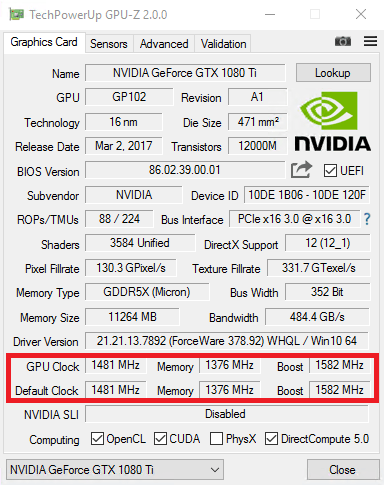
После проведенной процедуры разгона видеокарты Nvidia можно проверить ее результаты и убедиться в правильности работы. Сначала владелец персонального компьютера должен проверить, насколько сильно удалось увеличить частоту ядра и видеопамяти. Для этого можно воспользоваться программой, которая позволяет отслеживать характеристики видеокарты.
Определенное значение частоты выше стандартного значительно повысит производительность устройства. Однако важно заметить, что приближение к максимальным значениям частоты также увеличивает риски возникновения проблем в работе видеокарты и компьютера в целом. Поэтому владельцу необходимо оценить, насколько сильно он желает сделать разгон и подвергнуться этим рискам.
Во время процесса проверки результата разгона видеокарты, владелец может обратить внимание на изменение значения clock, оценить его влияние на работоспособность системы и качество графики на компьютере. Если пользователь обнаружил какие-либо проблемы, то рекомендуется выключить разгон и вернуться к стандартным параметрам работы видеокарты.
Также стоит отметить, что владелец видеокарты может сравнить полученные результаты с данными о производительности данной модели видеокарты, чтобы оценить насколько удалось увеличить эффективность работы устройства.
Рекомендуется выполнить проверку электрической мощности и убедиться в возможности предоставления достаточного питания видеокарте во время ее работы на новых частотах. Если мощности недостаточно, процедуру разгона нужно сделать немного менее агрессивной.
Помимо этого, можно вручную сделать определенные изменения в настройках видеокарты, чтобы поднять качество изображения, например, включить анизотропную фильтрацию для улучшения отображения текстур. Однако следует помнить, что такие изменения могут увеличить нагрузку на видеопамять и ядро видеокарты.
В итоге, проверка результатов разгона видеокарты позволяет владельцу ПК убедиться в работоспособности устройства, сравнить полученные характеристики с ожиданиями и определить, насколько удалось повысить производительность и качество графики. Несмотря на риски, связанные с процедурой разгона, правильно выполненный и проверенный разгон видеокарты может принести значительную выгоду в работе персонального компьютера.
Видео:
Разгон видеокарты NVIDIA
Разгон видеокарты NVIDIA de ТЕХНО КОМПЬЮТЕР 19.699 visualizaciones hace 9 meses 8 minutos y 36 segundos