Как настроить точку доступа Wi-Fi на телефоне Самсунг и раздать интернет
В наше время смартфон стал неотъемлемой частью нашей повседневности. Одним из полезных функциональных возможностей современных телефонов является возможность превратить свой смартфон в точку доступа Wi-Fi, или «hotspot», чтобы подключить к нему другие устройства и использовать интернет-трафик через мобильную сеть.
Если вы являетесь пользователем телефона Samsung, то для создания точки доступа Wi-Fi на вашем устройстве необходимо выполнить некоторые простые настройки. Вам потребуется только ваш телефон и некоторые минуты свободного времени.
В начале следует запустить программу «Modem» на вашем смартфоне Samsung. Некоторые пользователи могут испытывать проблемы с поиском данной программы на своем телефоне, поэтому в таком случае можно отыскать её в настройках телефона. При запуске программы появится вкладка, где можно указать название сети (SSID) и пароль для доступа к ней, чтобы раздать доступ к интернету другим устройствам.
После того, как программа будет запущена и настроена, можно перейти к самому использованию Wi-Fi. Вам необходимо войти в настройки вашего компьютера, найти доступную сеть и подключиться к ней, выбрав сеть с названием (SSID), которое вы указали на смартфоне Samsung. После этого вам потребуется ввести пароль для подключения, который также указывали при настройке программы «Modem». После успешного подключения вы сможете пользоваться интернетом на подключенном устройстве.
Важно помнить, что при использовании вашего смартфона в режиме точки доступа, будет происходить переключение интернет-трафика на мобильную сеть. Если у вас ограничен тариф или плохая скорость интернета по мобильной связи, то убедитесь, что вы хотите использовать эту функцию, чтобы не потратить все ваши данные в первом же моменте.
Следует также учесть возможные ограничения вашего оператора связи по использованию Wi-Fi-роутера на вашем телефоне. Некоторые операторы считают эту услугу дополнительной и взимают дополнительную плату за её использование. Поэтому перед использованием данной функции убедитесь в возможности её бесплатного использования.
Что такое точка доступа в телефоне Самсунг
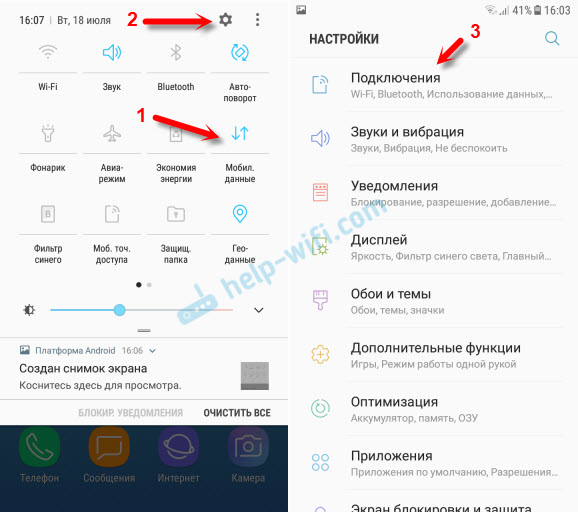
Для того чтобы убедиться в доступности и настроить точку доступа в телефоне Самсунг, следует выполнить несколько простых шагов:
- Перейдите в настройки вашего телефона.
- Настройте свою точку доступа Wi-Fi, найдя вкладку «Wi-Fi» или по словам «соединение с интернетом».
- Кликните по включателю, чтобы включить Wi-Fi.
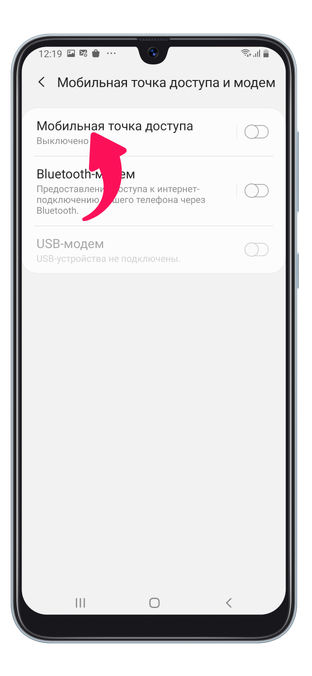
- Выберите опцию «Настроить точку доступа» или «Мобильная точка доступа».
- Перейдите во вкладку с настройками точки доступа и задайте имя для вашей сети (SSID – Service Set Identifier).
- Выберите тип защиты сети (рекомендуется выбрать WPA2 PSK или некоторые другие возможные варианты).
- Введите пароль для вашей сети (лучше выбрать надежный пароль для безопасности).
- Подтвердите настройки и нажмите «Сохранить» или «Готово».
Теперь ваш телефон Самсунг превратился в точку доступа Wi-Fi, и его сеть можно найти на других устройствах в радиусе доступности. После активации точки доступа, вам будет доступен интернет-трафик через ваш телефон, а также станет возможным использовать Wi-Fi на других устройствах.
Некоторые модели телефонов Самсунг имеют встроенную программу, которая позволяет использовать ключи «Точка доступа портативной Wi-Fi» или «Portable Wi-Fi hotspot». После активации этой функции, появится новая сеть Wi-Fi с именем «osmino» или другим названием, которое вы можете изменить в настройках точки доступа.
Важно отметить, что использование точки доступа на телефоне может потребовать дополнительный расход интернет-трафика, поэтому следует быть осторожным при его использовании, особенно при ограниченной доступности мобильной связи или ограниченном трафике. После завершения использования точки доступа рекомендуется деактивировать эту услугу через настройки телефона.
Теперь вы знаете, что такое точка доступа в телефоне Самсунг и как ее использовать для распределения Wi-Fi сигнала на других устройствах. Этот способ может быть очень полезен, если вам необходимо обеспечить интернет-соединение в кафе, в общественных местах или в других устройствах, где нет доступа к сети Wi-Fi или кабельному интернету.
Как раздать вай-фай с телефона Самсунг
Для того чтобы раздать вай-фай с телефона Самсунг, вам потребуется интернет-соединение на вашем устройстве. Это может быть как Wi-Fi, так и мобильная сеть, например 3G или 4G.
Если у вас нет доступа к Wi-Fi, вы можете воспользоваться услугой «Portable Wi-Fi Hotspot» на своем телефоне. Для этого перейдите в настройки телефона и найдите категорию «Беспроводные сети и интернет». В этой категории выберите вкладку «Подключение и точка доступа» или похожую на нее.
В некоторых моделях Samsung этот раздел можно найти в настройках раздела «Сеть» или «Соединения». После перехода в этот раздел вам следует активировать точку доступа, переместив бегунок или указав параметры доступа (SSID и пароля).
SSID (Service Set Identifier) — это название вашей сети Wi-Fi. Вы можете указать любое название, которое будет удобным для вас. При активации точки доступа ваш телефон превратится в модем, а другие устройства сможет подключиться к этой точке доступа и использовать интернет-трафик вашего мобильного оператора.
Важно убедиться, что точка доступа защищена паролем, чтобы незнакомые устройства не могли получить доступ к вашей сети без разрешения.
После активации точки доступа на вашем телефоне, вы можете отыскать эту сеть Wi-Fi на других устройствах, таких как компьютеры или планшеты. В списке доступных сетей вы увидите SSID вашей точки доступа Samsung.
Чтобы подключиться к этой сети, просто выберите ее из списка доступных сетей и введите пароль, если он был установлен. После подключения вы сможете пользоваться интернетом на своем устройстве.
Вариантов раздачи вай-фай с телефона Samsung существует много. Вы можете использовать программу «osmino» для создания точки доступа, если ваше устройство не имеет встроенной функции раздачи вай-фай. Это приложение дает возможность подключения к сети Wi-Fi на вашем телефоне через USB-адаптер или Bluetooth модем.
Важно помнить, что использование данной функции может повлечь за собой расход интернет-трафика в случае, если ваш тарифный план ограничивает передачу данных. Также стоит учесть, что некоторые кафе и общественные места могут блокировать функцию раздачи вай-фай для защиты своей сети.
Устройства, подключенные к вашей точке доступа, могут иметь некоторые проблемы соединения, поэтому рекомендуется обратиться к инструкции или справочнику для вашего устройства, чтобы узнать, как правильно настроить подключение.
| Шаг | Действие |
|---|---|
| 1 | Перейдите в настройки телефона |
| 2 | Найдите раздел «Беспроводные сети и интернет» или подобный ему |
| 3 | Активируйте точку доступа или настройте параметры |
| 4 | Убедитесь, что точка доступа защищена паролем |
| 5 | На других устройствах найдите и подключитесь к сети |
Как раздать интернет через USB на компьютер

Если у вас нет возможности использовать Wi-Fi соединение для подключения к Интернету на компьютере, можно воспользоваться возможностями вашего мобильного телефона Samsung. Этот способ позволяет подключить компьютер к Интернету через USB соединение с вашим телефоном.
Для выполнения такого соединения следует убедиться, что ваш телефон находится в состоянии раздачи мобильной сети (включен «Wi-Fi hotspot» или «перенос Wi-Fi»). Это можно сделать, перейдя в настройки вашего телефона и найдя вкладку «Точка доступа и модем» или аналогичную категорию в разделе «Сеть и связь».
После того, как включена раздача Wi-Fi сети, следует подключить ваш телефон к компьютеру с помощью USB кабеля. Приложения должны автоматически распознать ваш телефон и создать виртуальный сетевой адаптер.
На компьютере выполните следующие действия:
- Перейдите в настройки сети и найдите раздел «Сетевые подключения и адаптеры» или аналогичную категорию.
- В этом разделе найдите ваш телефон (обычно он называется как «Samsung» или имеет модель вашего телефона).
- Правый клик на названии вашего телефона и выберите «Свойства».
- В открывшемся окне выберите вкладку «Доступность».
- Активируйте опцию «Позволить другим сетевым пользователям пользоваться подключением к Интернету этого компьютера».
После этого ваш компьютер будет подключен к Интернету через ваш телефон. Убедитесь, что ваш телефон остается в состоянии раздачи Wi-Fi сети, чтобы продолжать использовать этот функционал.
Важно отметить, что такое соединение может потребовать дополнительного расхода мобильного интернет-трафика. Поэтому следует быть осторожным и следить за потребляемыми данными.
В случае возникновения проблем с раздачей интернета через USB на компьютере Samsung, можно попробовать воспользоваться приложениями, такими как «osmino» или «Portable Wi-Fi hotspot», которые позволяют превратить ваш телефон в модем или точку доступа Wi-Fi без каких-либо сложных настроек.
- Подключение компьютера к Интернету через USB соединение с вашим телефоном Samsung может быть выполнено без каких-либо дополнительных настроек.
- Чтобы раздать интернет через USB на компьютер, ваш телефон должен быть в состоянии раздачи Wi-Fi сети.
- Проверьте настройки своего компьютера, чтобы убедиться, что разрешено использование соединения вашего телефона с Интернетом.
- Учитывайте возможный расход мобильного интернет-трафика при использовании этого способа соединения.
- Если возникнут проблемы с раздачей интернета через USB на компьютере Samsung, вы можете попробовать использовать приложения, которые упрощают этот процесс.
Как раздать интернет с телефона через Bluetooth
Если у вас нет доступа к Wi-Fi, а также нет возможности подключиться к сотовой сети, то вы можете использовать функционал Bluetooth для раздачи интернета с вашего телефона. В данной статье мы рассмотрим, как настроить точку доступа через Bluetooth.
Для начала, убедитесь, что ваш телефон поддерживает функцию Bluetooth и имеет встроенную возможность создавать точку доступа для обеспечения доступности интернета другим устройствам. Проверить наличие данной функции можно в настройках смартфона, вкладка «Соединения» или «Сети и связь».
Далее, настройте точку доступа Bluetooth на вашем телефоне:
- Перейдите в настройки телефона
- Выберите вкладку «Сети и связь» или «Соединения»
- Найдите и выберите раздел «Безопасность и доступность»
- В разделе «Безопасность и доступность» найдите и выберите пункт «Bluetooth»
- Активируйте функцию Bluetooth и включите режим «Раздача интернета»
- Выберите имя для вашей точки доступа и установите пароль, если хотите защитить свое соединение
- Сохраните настройки
После этого ваш телефон превратится в Bluetooth-модем и будет готов к раздаче интернета через Bluetooth.
Теперь, чтобы пользователи могли войти в вашу сеть, им потребуется подключиться к точке доступа Bluetooth. Для этого:
- На устройстве, которое хотите подключить, включите Bluetooth и найдите доступные устройства
- Выберите ваш телефон из списка доступных устройств и установите соединение
- Введите пароль, если вы установили его при настройке точки доступа
После успешного соединения, устройство сможет использовать интернет-соединение вашего телефона через Bluetooth.
Важно отметить, что использование Bluetooth для раздачи интернета может повлечь за собой расход более высокого количества трафика данных, чем при использовании Wi-Fi. Это следует учитывать при выполнении операций, требующих большого объема данных, например, просмотр видео в высоком разрешении.
Как раздать интернет с телефона Самсунг через приложения

Ниже приведены инструкции о том, как раздать интернет со своего Samsung телефона через приложения. Этот способ позволяет вам использовать свой смартфон в качестве точки доступа Wi-Fi для подключения других устройств к интернету.
Первым делом, следует убедиться, что на вашем смартфоне установлено приложение «Portable Wi-Fi hotspot». В случае его отсутствия, перейдите в категорию «Play Store» на вашем телефоне, введите в поиске название приложения и нажмите кнопку «Установить» для загрузки и установки приложения.
После установки приложения, откройте его через главный экран вашего телефона или найдите его в меню «Приложения». При первом запуске вам может быть предложено указать некоторые настройки для вашей точки доступа Wi-Fi. Введите имя сети (SSID) и пароль (можно просто указать легкозапоминающийся пароль). Затем нажмите кнопку «Сохранить».
После сохранения настроек, на странице приложения появится кнопка «Start» или «Запуск», которую вы должны кликнуть для начала раздачи интернета.
После запуска раздачи интернета, ваш телефон превратится в точку доступа Wi-Fi, и другие устройства смогут подключиться к нему. Вы можете установить лимиты по расходу трафика, чтобы предотвратить излишний расход данных. Для этого во вкладке «Настройки» приложения выберите раздел «Только USB», чтобы раздавать интернет только через USB-кабель, или «Bluetooth», чтобы использовать bluetooth-связь.
Если у вас возникли проблемы с подключением или использованием раздачи интернета на Самсунг телефоне через приложения, убедитесь, что ваш компьютер или другое устройство поддерживает Wi-Fi, либо имеет адаптер Wi-Fi. Также стоит убедиться, что точка доступа Wi-Fi на телефоне включена и в полной доступности. Если вы используете раздачу интернета в месте с плохим сигналом, возможно, будет нужно переместиться ближе к вашему телефону.
Как только раздача интернета будет активирована, любые устройства, обладающие поддержкой Wi-Fi, смогут найти вашу сеть в списке доступных Wi-Fi сетей и подключиться к ней. После успешного подключения, значок Wi-Fi на устройстве будет показывать, что соединение защищено паролем, который вы указали при настройке раздачи интернета.
Важно отметить, что раздача интернета с помощью приложений может вызывать дополнительный расход данных, в зависимости от вашего тарифного плана. Также следует помнить, что такой способ раздачи интернета может быть недоступен для некоторых пользователей, в случае, если их телефон не поддерживает данную функцию или оператор мобильной связи не предоставляет услугу раздачи интернета через телефон.
«Osmino»
Для использования данной функциональности следует убедиться, что ваш смартфон поддерживает возможность создания хотспота Wi-Fi. Убедиться в этом можно, перейдя в настройки сети и найдя вкладку «соединения». Если такая вкладка отсутствует, то, скорее всего, ваш смартфон не поддерживает данную услугу. В противном случае, следует перейти в настройки, найти категорию «Wi-Fi» и кликнуть на вариант «переместив бегунок в состояние «on/off»».
После правильной настройки вай-фай на телефоне можно превратить в роутер, который позволяет расширить доступность интернет-соединения. Для этого потребуется использовать специальное приложение, такое как «Osmino».
В первую очередь нужно скачать и установить приложение на смартфон или планшет. После запуска на экране появится главное меню «Osmino», где вам будет доступен определенный набор функций для настройки и контроля доступа к вашей сети.
Далее следует перейти на вкладку «Точка доступа» или «Hotspot». Здесь вы сможете состояние, ssid и пароль от точки доступа. SSID – это имя вашей сети, которую будут видеть другие устройства при сканировании доступных сетей Wi-Fi.
Для дальнейшей настройки и активации хотспота Wi-Fi от «Osmino», следует кликнуть на кнопку «Включить» или «Enable». При этом вам будет предложено использовать соединение только через Wi-Fi или же использовать мобильные данные (интернет-трафик SIM-карты). Здесь важно учитывать свои предпочтения и возможности тарифного плана, так как активация Wi-Fi hotspot’a безлимитного трафика может привести к дополнительным расходам.
После успешной настройки, обратите внимание на следующие пункты:
- Появится уведомление о деактивации защищенной точки доступа, поскольку «Osmino» применяет WPA-шифрование для защиты ваших данных. Пока этот процесс не будет завершен, доступ к вашей сети будет открытым и незащищенным.
- «Osmino» также предлагает использовать USB-подключение для подключения других устройств, это более надежный способ, чем использование Wi-Fi, поскольку устройства, подключенные по USB, не будут тратить ваш интернет-трафик.
- Следует быть осторожным с настройками данных, поскольку активация hotspot’a с использованием мобильного трафика может привести к быстрому расходу данных и дополнительным расходам со стороны оператора связи.
Итак, «Osmino» предоставляет удобный и простой способ раздать вай-фай с телефона Самсунг и использовать его в качестве роутера для других устройств. При правильной настройке и активации хотспота Wi-Fi, вы сможете подключить к нему все свои устройства и насладиться высокоскоростным интернетом без дополнительных затрат.
«Portable Wi-Fi HotSpot»

Для настройки точки доступа Wi-Fi на своем смартфоне Samsung, вы можете воспользоваться функционалом «Portable Wi-Fi HotSpot». Эта возможность доступна на большинстве устройствах Samsung и позволяет с легкостью превратить ваш телефон в точку доступа Wi-Fi для всех возможных устройств.
Прежде чем перейти к настройкам, убедитесь, что у вас есть доступ к сети и интернету на вашем телефоне. Также убедитесь, что у вас достаточно данных в категории «Точка доступа и модем» в настройках вашего телефона Samsung.
- Откройте вкладку «Настройки» на вашем телефоне Samsung.
- Войдите в раздел «Сеть и Интернет».
- Найдите и кликните на вкладку «Точка доступа и модем».
- Перейдите в раздел «Portable Wi-Fi HotSpot».
После запуска «Portable Wi-Fi HotSpot» на вашем телефоне, появится возможность войти в настройки портативного роутера, где вы сможете изменить имя точки доступа (SSID) и пароль.
Таким образом, после использования «Portable Wi-Fi HotSpot» на телефоне Samsung, вы сможете создать точку доступа Wi-Fi и подключиться к ней через другие устройства, такие как ноутбук, планшет или другой смартфон.
Для деактивировать «Portable Wi-Fi HotSpot» на своем телефоне Samsung, переместите бегунок «Переместив чтобы деактивировать hotspot» в положение «Выкл».
Возможные проблемы
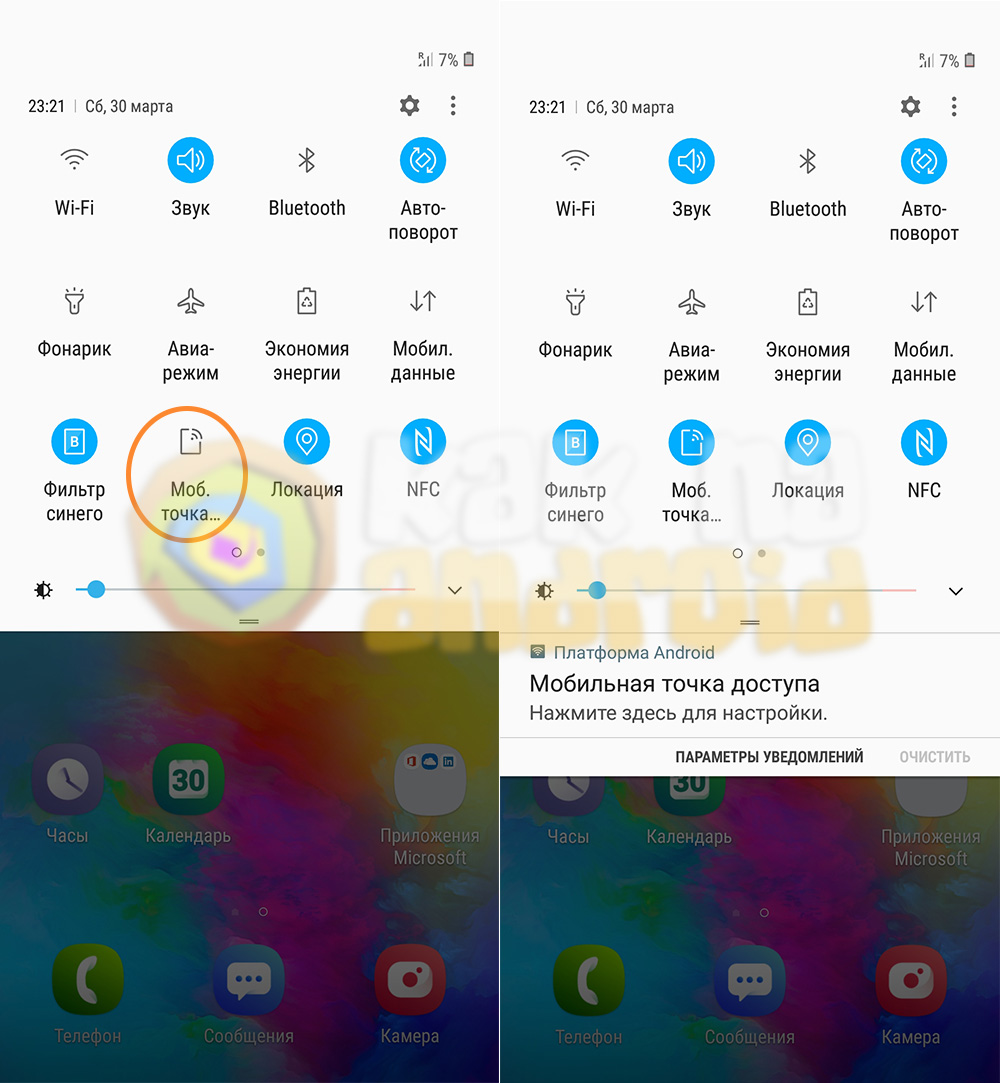
При использовании функционала раздачи вай-фай с телефона Samsung возможны следующие проблемы:
1. Защищенная сеть. Если сеть, в которую вы пытаетесь подключиться, защищена паролем, то перед подключением к этой сети на смартфоне следует ввести пароль. Проверьте правильность ввода пароля и убедитесь, что он соответствует самой сети.
2. Ограничение доступности данных. Некоторые операторы мобильной связи предоставляют услугу раздачи интернет-трафика только в рамках определенной категории устройств. Перед использованием функции раздачи вай-фай на Samsung следует убедиться, что ваше устройство входит в список допустимых устройств данного оператора.
3. Проблемы с соединением модема. Если раздача вай-фай не работает, возможно проблема в соединении с модемом. Переместите бегунок вкладки в меню настроек смартфона через «сеть и интернет» на «точка доступа и модем» и убедитесь, что соединение активировано.
4. Ограничение доступности функционала. Некоторые модели Samsung могут ограничивать возможность использования функции раздачи вай-фай через Bluetooth или USB. Проверьте состояние функционала и убедитесь, что он активирован.
5. Возможные проблемы с программами. Если у вас возникли проблемы при раздаче вай-фай и вы не можете отыскать точку доступа или использовать функцию раздачи, попробуйте осуществить раздачу вай-фай через стороннюю программу. На Samsung можно найти такую программу в категории «Portable hotspot». Перейдите в эту категорию и установите подходящую программу, например, «OSMINO». После ее запуска вам потребуется указать имя сети (SSID) и пароль для подключения.
Видео:
На самсунг а10 не включается вай фай
На самсунг а10 не включается вай фай de VSESAM 32.598 visualizaciones hace 2 años 1 minuto y 2 segundos