Простая инструкция — где найти и как просматривать уведомления на Айфоне
Уведомления на Айфоне помогают вам быть в курсе последних событий и не пропустить важные сообщения и напоминания. Существует несколько способов настроить и просмотреть уведомления на вашем устройстве.
Во-первых, вы можете настроить уведомления для каждого приложения в Настройках вашего телефона. Когда уведомления настроены таким образом, вы сможете видеть оповещения в Центре уведомлений, которое можно открыть, просто потянув пальцем по верхней части экрана вниз.
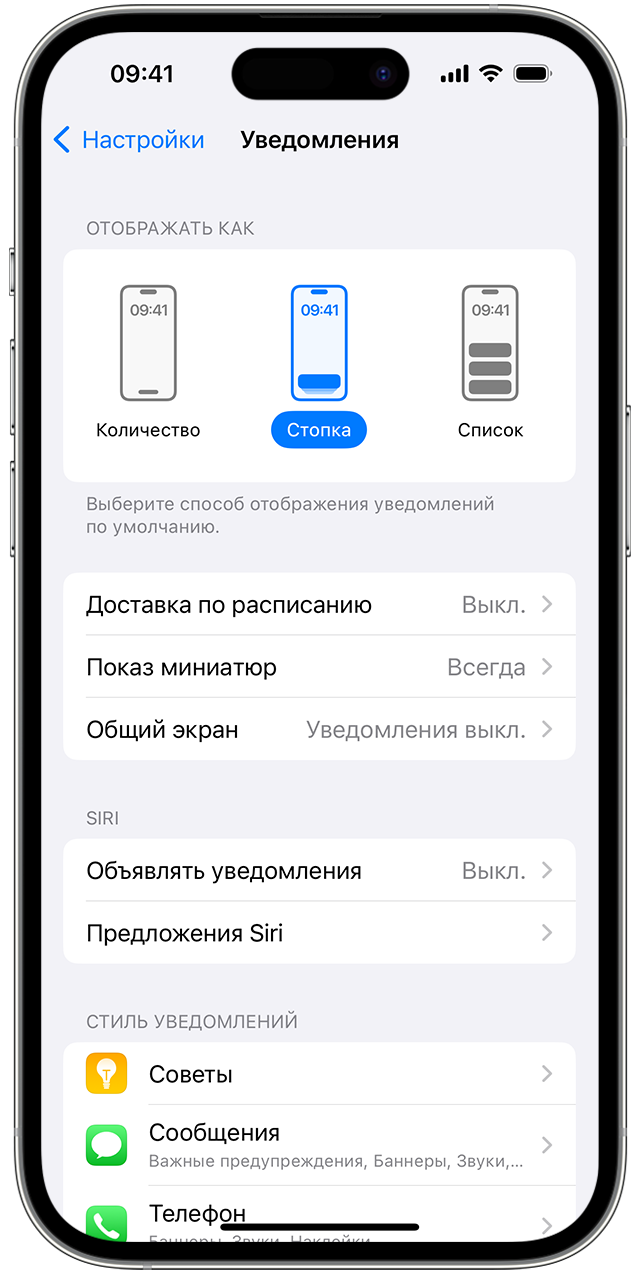
Чтобы выбрать, какие уведомления вы хотите получать от каждого приложения, перейдите в Настройки, найдите пункт «Уведомления» и кликабельно на него. Здесь вы можете увидеть все приложения, установленные на вашем устройстве, и выбрать, какие уведомления вы хотите получать от каждого из них. Вы также можете отметить определенные приложения как «Важные», чтобы они всегда отображались в Центре уведомлений даже в режиме «Не беспокоить».
Кроме того, у вас есть возможность настроить стиль уведомлений. Некоторые приложения предлагают различные стили оповещений, такие как постоянный экран или уведомления, которые появляются только для определенного времени. Вы можете изменить стиль уведомлений для каждого приложения в Настройках уведомлений.
Другой способ просматривать уведомления на Айфоне — это использовать Центр уведомлений. Центр уведомлений — это место, где все уведомления, поступающие на ваше устройство, хранятся в одном месте, начиная с самых свежих. Чтобы перейти в Центр уведомлений, просто потяните пальцем вниз от верхней части экрана. Здесь вы можете просмотреть все уведомления, которые были отправлены вам на вашем устройстве, включая уведомления, которые вы уже открыли.
Чтобы посмотреть удаленные уведомления, перейдите в Центр уведомлений и прокрутите вниз. Здесь вы найдете раздел «Удаленные», где хранятся уведомления, которые вы уже просмотрели и закрыли. В случае, если вы пропустили уведомление и хотите вернуться к нему позже, вы всегда можете найти его в разделе «Удаленные».
Теперь у вас есть полная информация о том, как посмотреть уведомления на Айфоне. Настройки уведомлений позволяют легко регулировать типы и стиль оповещений для различных приложений. Центр уведомлений предоставляет удобный способ просматривать все уведомления на вашем устройстве. Не забывайте возвращаться в Центр уведомлений, чтобы быть в курсе всех последних событий и напоминаний.
Как посмотреть центр уведомлений на Айфоне
Чтобы добавить или удалить определенные приложения из центра уведомлений, вам нужно перейти в настройки своего устройства. Это делается следующим образом:
Шаг 1: Переходим в настройках
На вашем телефоне найдите и откройте приложение «Настройки». Оно было предустановлено на вашем Айфоне.
Шаг 2: Поменять настройки уведомлений
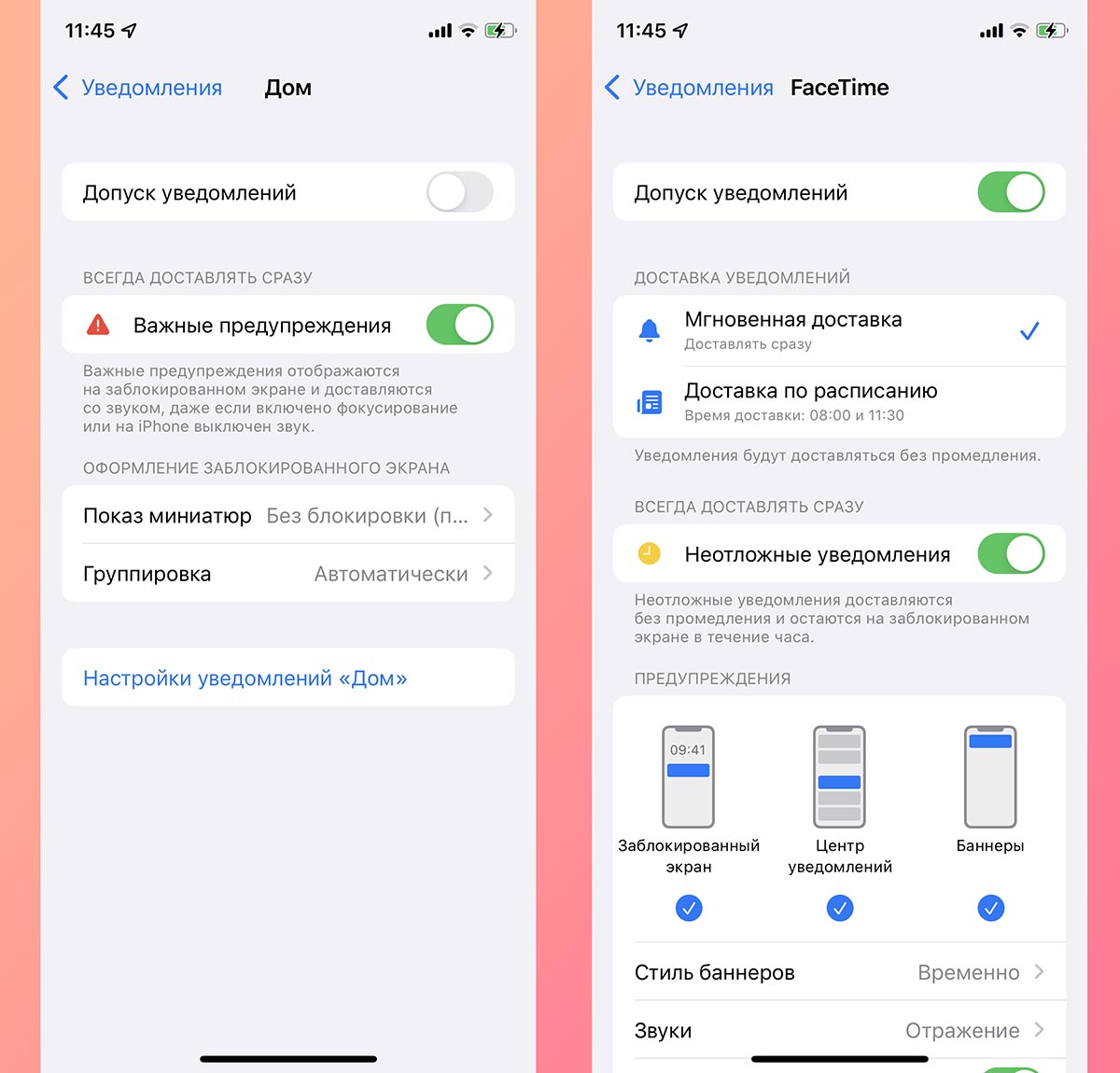
Когда вы открываете приложение «Настройки», пролистайте экран вниз и найдите пункт «Уведомления». Выберите этот пункт для настройки оповещений.
В этом пункте вы найдете список всех приложений, которые у вас установлены на устройстве. Для каждого приложения можно настроить определенное поведение уведомления.
Некоторые приложения также предлагают несколько функций уведомлений, которые можно установить. Например, уведомления можно настроить на отображение только в центре уведомлений или можно добавить постоянное оповещение, отображаемое на основном экране устройства.
Шаг 3: Регулировать размещение оповещений в центре уведомлений
На экране настроек уведомлений вы также можете регулировать расположение оповещений в центре уведомлений. Некоторые уведомления могут быть более важными для вас, поэтому вы можете отметить их как «Сегодня». Такие уведомления будут отображаться в отдельном разделе в центре уведомлений.
Кроме того, вы можете изменить стиль отображения уведомлений. В настройках центра уведомлений есть несколько пунктов, где вы можете выбрать различные стили отображения информации, начиная от программки в виде списка до объектов с более подробной информацией.
Теперь у вас есть возможность легко настроить центр уведомлений на своем Айфоне. Вы можете выбрать, какие приложения будут отображаться в центре уведомлений, регулировать их расположение, а также изменить стиль отображения оповещений.
Как добавить приложение в Центр уведомлений
Чтобы добавить приложение в Центр уведомлений, следуйте этим простым шагам:
- Перейдите в настройки вашего Айфона. Для этого кликаем на значок «Настройки» на главном экране.
- В настройках прокрутите вниз и выберите пункт «Уведомления». Настройки уведомлений можно найти в разделе «Дополнительные возможности».
- После того как вы перешли в настройки уведомлений, вам будет представлен список приложений, для которых можно настроить уведомления. Здесь вы найдете все приложения, которые установлены на вашем устройстве.
- Чтобы настроить уведомления для конкретного приложения, кликните на это приложение в списке. Например, выберите приложение «Сообщения».
- В настройках приложения выберите пункт «Уведомления». Здесь вы можете регулировать стиль и расположение уведомлений для этого приложения.
- Если вы хотите добавить это приложение в Центр уведомлений, отметьте пункт «Показывать в Центре уведомлений». Теперь все уведомления от этого приложения будут отображаться в Центре уведомлений на вашем Айфоне.
- Кроме того, в настройках приложения вы можете выбрать, каким образом уведомления будут отображаться в Центре. Чтобы поменять стиль уведомлений, выберите пункт «Звук, уведомление или стиль анимации».
- Вы также можете выбрать порядок расположения приложений в Центре уведомлений. В настройках уведомлений есть опция «Расположение в Центре», где вы можете выбрать место, где хотите видеть определенное приложение в списке.
Теперь, когда вы знаете, как добавить приложение в Центр уведомлений, вы можете настроить свое устройство таким образом, чтобы получать постоянный доступ ко всей информации, которую вы хотите видеть на экране вашего Айфона.
Как настроить уведомления на Айфоне
1. Откройте настройки уведомлений
Перейдите к настройкам телефона, кликнув на значок «Настройки» на главном экране вашего Айфона. В настройках найдите пункт «Уведомления» и кликните на него.
2. Настройте стиль и расположение центра уведомлений
В разделе «Уведомления» вы увидите различные настройки, связанные с уведомлениями. Настройте стиль центра уведомлений так, как вам нравится. Вы можете выбрать между «Только информация» и «Только беспокоить» или же использовать оба стиля. Также вы можете изменить расположение центра уведомлений, выбрав один из предложенных вариантов.
3. Настройте уведомления для каждого приложения
В этом же разделе «Уведомления» вы увидите список всех установленных приложений на вашем Айфоне. Нажимайте на каждое приложение и настраивайте его уведомления по вашему усмотрению. Вы можете выбрать, какие типы уведомлений вы хотели бы получать от каждого приложения.
4. Настройте оповещения для удаленных приложений
Если у вас есть удаленное приложение на вашем Айфоне, вы можете настроить оповещения для него, чтобы быть в курсе всех новостей и событий из этой программки. Перейдите в раздел «Удаленные уведомления» и выберите нужное приложение, чтобы настроить его оповещения.
5. Настройте определенные пункты для уведомлений
Если вы хотите настроить определенное уведомление для конкретного пункта в приложениях, вы можете сделать это в разделе «На панели управления». Нажимайте на пункт, который вас интересует, и переходите к настройкам.
Теперь вы знаете, как настроить уведомления на Айфоне. Будьте в курсе всех важных событий и информации с помощью уведомлений, которые можно легко настроить в настройках устройства!
Как посмотреть удаленные уведомления
Настройка уведомления в системе iOS позволяет вам получать оповещения о новых сообщениях, напоминаниях и многом другом. Однако, иногда уведомления могут быть удалены без вашего ведома. В этом случае вы можете легко проверить удаленные уведомления на вашем iPhone. В этом разделе мы расскажем вам, как посмотреть удаленные уведомления на вашем устройстве.
Шаг 1: Переходим в Центр уведомлений
Чтобы посмотреть удаленные уведомления, вам нужно перейти в Центр уведомлений на вашем устройстве. Чтобы это сделать, следуйте этим шагам:
- Откройте приложение «Настройки» на вашем iPhone.
- На странице настроек прокрутите вниз и выберите пункт «Уведомления».
Шаг 2: Настройка просмотра удаленных уведомлений
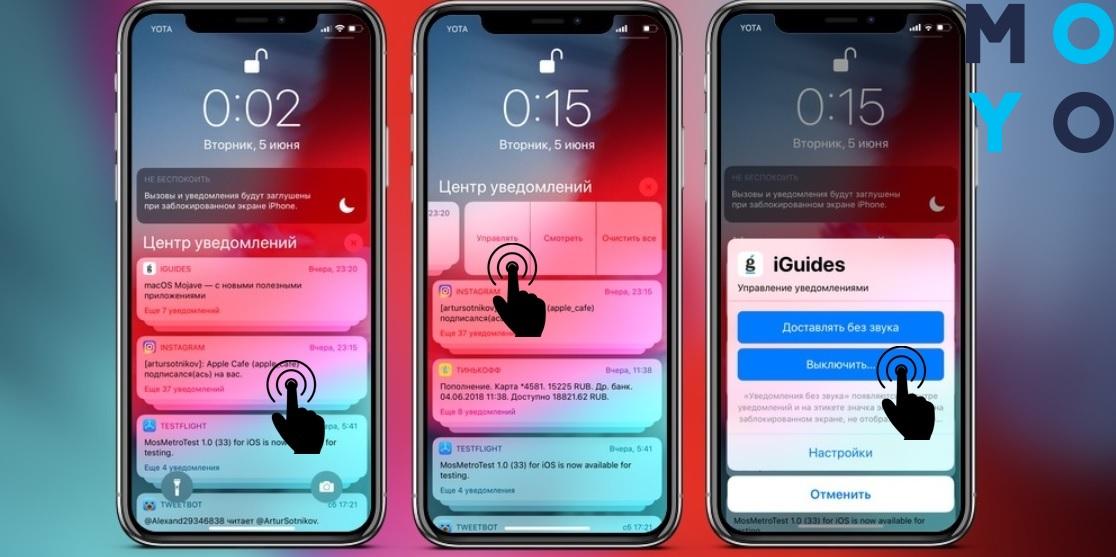
После того, как вы перешли в настройки уведомлений, вы можете настроить, какие уведомления вы хотите видеть в Центре уведомлений. Некоторые приложения по умолчанию показывают только последние уведомления, поэтому важно проверить эту настройку.
- На странице настройки уведомлений выберите нужное приложение из списка приложений.
- При выборе приложения вы увидите разные параметры настройки, включая стиль уведомлений и настройку показа в Центре уведомлений.
- Выберите пункт «Показывать в Центре уведомлений» и убедитесь, что функция включена.
Если функция «Показывать в Центре уведомлений» отключена, то приложение не будет отображаться в Центре уведомлений, а также удаленные уведомления не будут доступны для просмотра.
Шаг 3: Посмотреть удаленные уведомления
Теперь, когда вы настроили приложение для показа уведомлений в Центре уведомлений, вы можете легко посмотреть удаленные уведомления на вашем iPhone. Для этого следуйте этим шагам:
- На главном экране своего iPhone свайпните сверху вниз, чтобы открыть Центр уведомлений.
- В Центре уведомлений вы увидите список всех уведомлений, которые поступили к вам на телефон.
- Прокрутите список вниз, чтобы посмотреть удаленные уведомления. Они будут отображаться в хронологическом порядке, начиная с самых новых.
Вы можете отметить уведомления, чтобы просмотреть дополнительную информацию или выполнить какое-либо действие, например, ответить на сообщение или отметить напоминание как выполненное.
Таким образом, вы можете легко посмотреть удаленные уведомления на вашем iPhone, если эта функция настроена в системе. Это полезно, если вы случайно удалили уведомление и нуждаетесь в доступе к нему в дальнейшем.
Видео:
Настройки уведомлений о сообщениях в iPhone
Настройки уведомлений о сообщениях в iPhone by Gadget info 178,000 views 3 years ago 4 minutes, 8 seconds