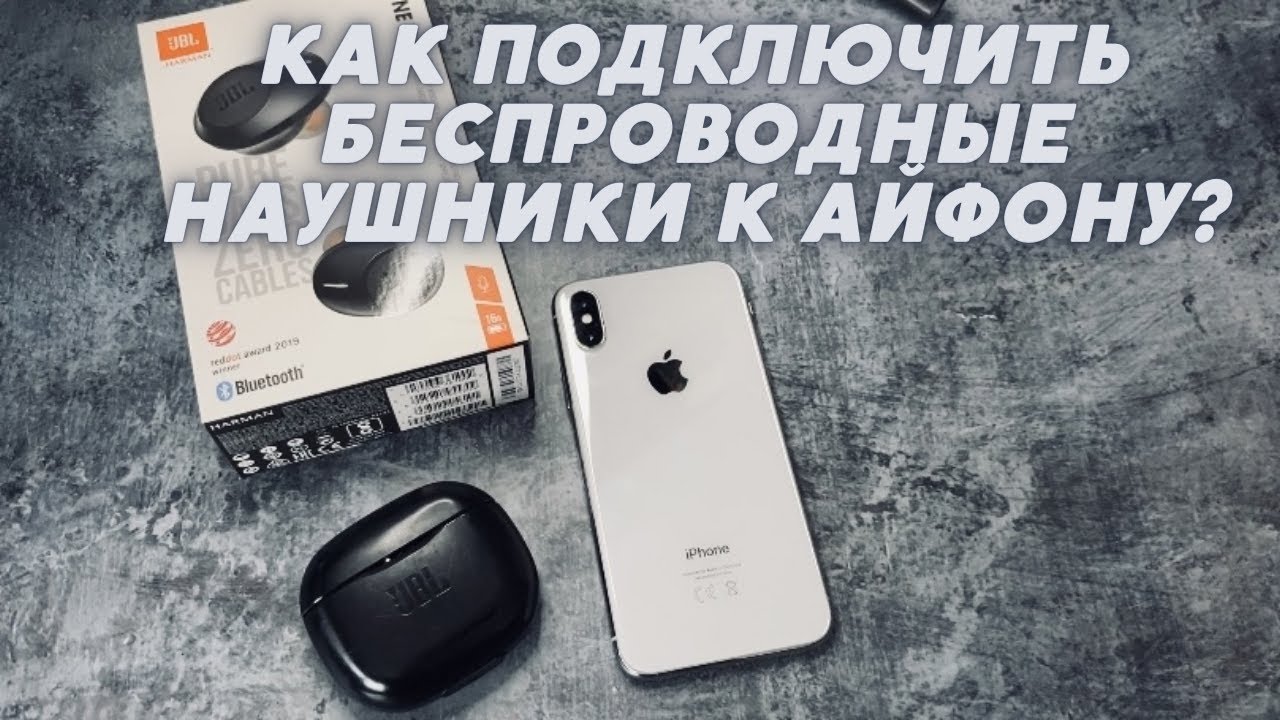
Как подключить блютуз-наушники к Айфону — простые шаги для удобного и быстрого подключения
Внимание, владельцам наушников со стандартом подключения Bluetooth! Если у вас есть пара блютуз-наушников и вы хотите подключить их к вашему устройству Apple, создание беспроводной гарнитуры станет возможным. Одновременно с этим, следует отметить, что не все наушники подходят для использования с iPhone, поэтому перед покупкой необходимо убедиться, что они совместимы.
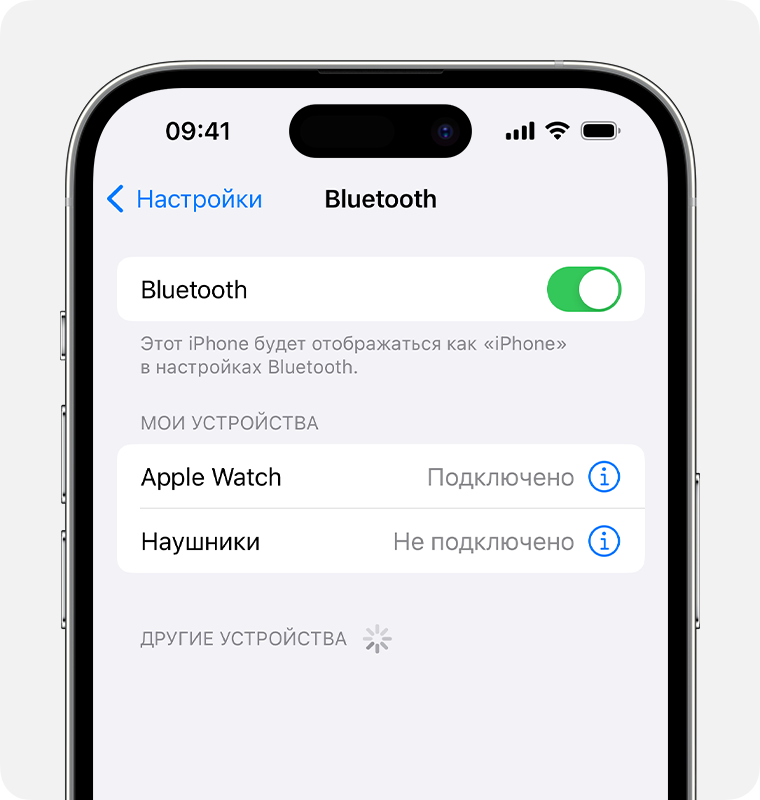
Во-первых, для подключения блютуз-наушников к Айфону необходимо включить настройку Bluetooth на вашем смартфоне. Для этого вам нужно нажать на иконку «Настройки» на главном экране вашего устройства iPhone. Затем, в открывшемся меню, вам следует перейти в раздел «Bluetooth».
Во-вторых, после того, как вы включили Bluetooth, необходимо включить вашу блютуз-гарнитуру и поставить ее в режим пары. Инструкции о том, как это сделать, вы можете найти в специальном руководстве, которое было в комплекте с вашим устройством. Если вы не имеете оригинальные наушники Apple, то вам придется провести подключение самостоятельно.
Какие беспроводные наушники подходят для Айфона
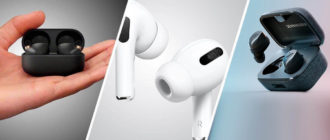
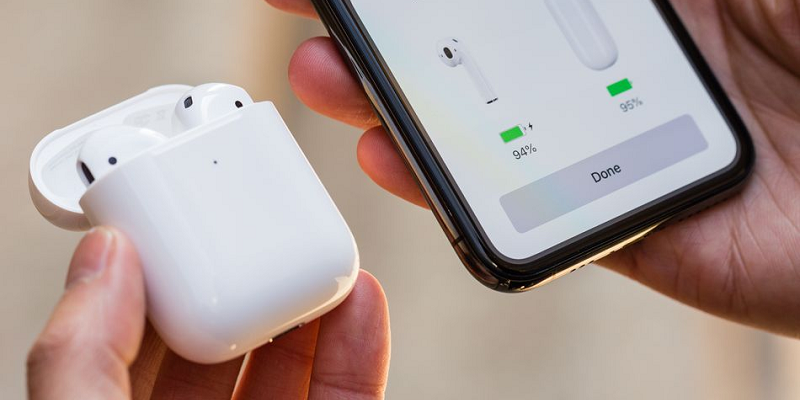
Компания Apple, которая разрабатывает Айфоны, предлагает свои оригинальные беспроводные наушники — AirPods. Они созданы специально для работы с iPhone и обеспечивают отличное качество звучания.
При подключении блютуз-наушников к Айфону, первым делом пользователю необходимо перейти в меню «Настройки» и отметить параметры Bluetooth. Если устройство уже парировано с телефоном, то вам следует внимательно следовать инструкциям наушников для создания пары.
Если у вас есть какие-либо другие беспроводные наушники, не являющиеся оригинальными гарнитурами Apple, вам также нужно быть уверенными, что они совместимы с вашим Айфоном. В случае наличия параметров Bluetooth на наушниках, следует включить этот режим и перейти в меню наушников на телефоне.
После этого вы можете открыть на своем iPhone настойки Bluetooth и нажать на кнопку «Подключить новое устройство». В появившемся списке устройств найдите свою пару блютуз-наушников и нажмите на нее. На экране появится запрос на подтверждение подключения, который необходимо подтвердить.
При подключении наушников пользователя ожидает некоторая задержка, это нормально. Несколько первых секунд звук может прерываться или быть нестабильным. Поэтому перед тем, как наслаждаться музыкой, подождите несколько секунд и убедитесь, что соединение установлено.
Если у вас возникла необходимость изменить настройки звучания на наушниках, то перейдите на своем Айфоне в настройки и найдите меню наушников. Здесь вы можете использовать эквалайзер для настройки звука под ваши предпочтения.
Важно отметить, что при подключении блютуз-наушников к Айфону может возникнуть случайный разрыв соединения. Это может произойти при ослаблении сигнала или наличии преград между устройствами. В таком случае, просто подойдите ближе к телефону или проверьте, что между ним и наушниками нет ничего, мешающего передаче сигнала.
Беспроводные наушники стали неотъемлемой частью жизни многих пользователей iPhone. Они обеспечивают удобство и свободу движения, а также высокое качество звучания. Поэтому, если вы хотите наслаждаться музыкой и звонками без проводов, обратите внимание на специальные беспроводные наушники, которые подходят для использования с вашим Айфоном.
Как подключить блютуз-наушники к телефону Айфон
Во-первых, перед тем как подключить блютуз-наушники, необходимо убедиться, что у вас есть комплект данных наушников. Большинство компаний, производящих блютуз-наушники, предоставляют инструкции по настройке и подключению данных наушников. Поэтому, обратите внимание на инструкции, которые идут вместе с устройством.
После того как вы проверили наличие инструкций, необходимо включить блютуз на вашем iPhone. Для этого, откройте меню «Настройки» на вашем смартфоне, пролистайте вниз и нажмите на «Bluetooth». В настройках Bluetooth включите данный параметр, чтобы ваш iPhone стал видимым для других устройств.
Теперь, включите наушники, которые вы хотите подключить к своему iPhone. В большинстве случаев, для создания пары между наушниками и смартфоном, необходимо удерживать кнопку питания на блютуз-наушниках в течение нескольких секунд. В инструкциях, поставляемых в комплекте оригинальных наушников, обычно указано, как провести это действие для подключения к устройству iPhone.
После того как вы включили блютуз наушники и создали с ними пару, вы можете вернуться к настройкам Bluetooth на вашем iPhone. В нижней части списка устройств должны появиться ваши наушники. Нажмите на название своих наушников в списке, чтобы подключить их к своему iPhone.
Важно отметить, что в ряде случаев может возникнуть проблемы с подключением блютуз-наушников к iPhone. Если вы столкнулись с проблемами, обратите внимание на следующие моменты:
- Убедитесь, что ваш iPhone находится в пределах действия блютус-наушников.
- Перезагрузите наушники и смартфон.
- Проверьте, установлены ли на вашем iPhone последние обновления.
- В случае, если у вас есть несколько устройств, которые подключаются к вашему iPhone по Bluetooth (например, фитнес-браслет), отключите все лишние устройства.
- Если наушники все еще не подключаются, попробуйте удалить и заново создать пару с вашим iPhone.
Следуя данным инструкциям, вы сможете легко и быстро подключить блютуз-наушники к вашему телефону Айфон и наслаждаться беспроводным звучанием.
Создание пары
При подключении блютуз-наушников к Айфону, необходимо создать пару между устройствами. В данном разделе мы рассмотрим, как выполнить эту настройку.
В первую очередь, пользователю необходимо убедиться, что наушники находятся в режиме ожидания пары. Какие именно параметры и кнопки нужно нажать для перехода в режим ожидания, зависит от конкретной модели наушников. Однако, в большинстве случаев, для включения гарнитуры нужно нажать на кнопку питания и удерживать ее несколько секунд.
После того как наушники находятся в режиме ожидания пары, пользователь должен перейти к настройкам своего iPhone. Для этого нужно открыть меню на телефоне и следовать дальнейшим шагам.
- Откройте Настройки на вашем iPhone.
- Прокрутите вниз и выберите Bluetooth в меню.
- Убедитесь, что функция Bluetooth включена, если нет, то включите ее.
- В списке обнаруженных устройств найдите название ваших блютуз-наушников или гарнитуры.
- Нажмите на название устройства, чтобы установить с ним соединение и создать пару.
Внимание: если вы используете оригинальные беспроводные наушники Apple AirPods или AirPods Pro, то вам необходимо активировать функцию автоматического подключения. Для этого нажмите кнопку i рядом с названием ваших наушников в списке Bluetooth устройств и включите переключатель «Подключение по умолчанию».
В случае проблем с созданием пары и подключением, пользователь может проверить следующие параметры:
- Убедитесь, что ваш iPhone и наушники находятся в пределах действия Bluetooth, обычно это расстояние до 10 метров.
- Проверьте, что наушники полностью заряжены, разряд батареи может привести к проблемам соединения или звучания.
- Проверьте настройки эквалайзера на вашем iPhone, так как некоторые наушники подходят лучше для определенных настроек звучания.
- Если у вас есть другой комплект беспроводных наушников, попробуйте подключить их к вашему iPhone, чтобы убедиться, что проблема не в самом устройстве.
Apple активно разрабатывает свои устройства и обеспечивает хорошую совместимость с блютуз-наушниками, поэтому большинство проблем с подключением решаются самостоятельно. Однако, если проблема все-таки остается, рекомендуется связаться с производителем наушников или обратиться в сервисный центр.
Разрыв пары
После подключения блютуз-наушников к Айфону, может возникнуть необходимость в разрыве пары между устройствами. Компания Apple предусмотрела эту возможность для пользователей своих смартфонов, чтобы они могли подключать различные беспроводные гарнитуры.
Для разрыва пары нужно следовать простой инструкции. В первую очередь, необходимо убедиться, что наушники подключены к телефону. Для этого можно перейти в настройки Айфона и найти раздел «Bluetooth». В этом разделе будет список устройств, к которым подключается гарнитура. Нажав на название наушников, можно отключить их от Айфона.
Кроме того, разрыв пары можно выполнить непосредственно на наушниках. Для этого необходимо найти кнопку или комбинацию кнопок на гарнитуре, которая предназначена для подключения. В зависимости от модели наушников и их производителя данная кнопка может находиться на гарнитуре сама по себе или быть частью футляра или чехла для наушников. Пользователю следует обратить внимание на инструкцию к наушникам, чтобы узнать какой комбинацией кнопок осуществляется разрыв пары.
Разрыв пары можно произвести и в самом Айфоне, перейдя в настройки и выбрав раздел «Bluetooth». После этого можно нажать на кнопку «Отключить» или свайпнуть переключатель для отключения беспроводной гарнитуры.
Необходимо отметить, что разрыв пары не означает полное удаление наушников из списка устройств в настройках Айфона. Это лишь временное отключение, и после повторного подключения наушники будут снова в списке доступных устройств.
В случае возникновения проблем с подключением гарнитуры, рекомендуется проверить параметры наушников и подключения к Айфону. Если наушники подключаются к другому устройству, то их нужно сначала отключить от этого устройства перед попыткой подключения к Айфону. Также стоит обратить внимание на настройку bluetooth на самом Айфоне и убедиться, что функция включена.
Важно отметить, что в некоторых случаях разрыв пары может быть полезен для улучшения качества звучания. Некоторые наушники имеют встроенные эквалайзеры, которые настраивают звучание в зависимости от предпочтений пользователя. Чтобы применить настройки эквалайзера, подключение наушников может потребоваться выполнить заново.
Настройка звучания

При подключении блютуз-наушников к iPhone пользователь может столкнуться с проблемами звучания. Однако, с помощью специального раздела в меню устройства можно провести настройку звучания и убедиться, что наушники полностью подключены и работают правильно.
Для создания пары с беспроводными наушниками нужно включить гарнитуру и перейти в меню «Настройки» на iPhone. Затем необходимо выбрать раздел «Блютуз» и в списке доступных устройств найти свои наушники. Если они не отображаются, то можно нажать на кнопку «Подключить новое устройство».
После успешного подключения наушников к iPhone, в меню «Настройки» будет отображаться параметр «Наушники». Здесь можно отметить наушники как основное аудиоустройство и настроить различные параметры звучания.
В разделе «Наушники» можно установить громкость звука, включить или отключить функцию шумоподавления, выбрать режим эффекта окружающей среды и настроить эквалайзер по своему вкусу. Для этого нужно нажать на кнопку «Эквалайзер» и выбрать одну из предложенных настроек.
Важно обратить внимание на то, что в зависимости от модели iPhone и наушников, некоторые параметры настройки звучания могут отсутствовать или иметь другое название. Поэтому перед настройкой следует ознакомиться с инструкциями, предоставленными компанией Apple.
Если при подключении блютуз-наушников возникают проблемы со звучанием или разрывом связи, рекомендуется проверить, что наушники полностью подходят для использования с iPhone. Оригинальные наушники от Apple обеспечивают наилучшее качество звука и устраняют возможные проблемы.
Проблемы при подключении беспроводных наушников к iPhone
При использовании беспроводных наушников с iPhone могут возникнуть некоторые проблемы, связанные с настройкой и совместимостью устройств. Если вам необходимо подключить блютуз-наушники к iPhone, обратите внимание на следующие моменты.
Во-первых, какие беспроводные наушники подходят к iPhone? Все наушники, поддерживающие блютуз-технологию, могут быть подключены к этому смартфону. Однако, необходимо отметить, что не все блютуз-наушники могут полностью соответствовать функциональности iPhone.
Во-вторых, внимание пользователя следует обратить на возможные разрывы звучания в беспроводных наушниках при подключении к iPhone. Это может быть вызвано нестабильным соединением между устройствами или другими внешними факторами. Для улучшения качества звучания можно использовать специальные настройки эквалайзера в меню параметров iPhone.
В-третьих, если вы пользуетесь оригинальными беспроводными наушниками компании Apple, то вам необходимо активировать режим пары гарнитуры. Для этого откройте футляр с наушниками рядом с iPhone, а затем нажмите кнопку на задней панели футляра. Это позволит автоматически подключить наушники к iPhone.
В-четвертых, как подключить блютуз-наушники к iPhone? Если у вас есть другая беспроводная гарнитура, вам необходимо перейти в меню настройки iPhone, выбрать раздел «Наушники и аудиоустройства» и следовать инструкции по подключению беспроводных наушников.
В-пятых, если вы никак не можете подключить блютуз-наушники к iPhone, возможно, вам поможет создание специального профиля для гарнитуры в разделе «Наушники и аудиоустройства» меню настройки iPhone. После создания профиля вам будет предоставлена возможность подключить наушники к iPhone.
Таким образом, при использовании беспроводных наушников с iPhone важно обращать внимание на настройки и совместимость устройств. Следуйте инструкциям и установите все необходимые параметры для качественного звучания наушников. В случае возникновения проблем, не стесняйтесь обратиться к инструкции или обратиться за помощью к специалистам.
Видео:
Как подключить Bluetooth наушники на айфон
Как подключить Bluetooth наушники на айфон by Esset Esset 8,602 views 3 years ago 1 minute, 18 seconds