Как полностью очистить поисковую систему Яндекс от нежелательных элементов и рекламы
Яндекс — один из самых популярных интернет-поисковиков и интернет-площадок, который многие из нас используют для поиска информации, просмотра новостей, прослушивания музыки и многое другое. Но за время использования сторонних приложений и сервисов, история посещений и другие данные накапливаются и могут замедлять работу программы.
Чтобы очистить Яндекс от ненужных файлов и приложений, существует простая инструкция. Сначала необходимо перейти в основное меню Яндекса, который выглядит как три горячие клавиши в верхней части интерфейса. Кликнув по этой иконке, откроется перечень разделов и настроек, в одном из которых будет ссылка на «Настройки» или «Очистка».
Перейдя по этой ссылке, откроется окно настроек и очистки, где можно выбрать, какие данные нужно удалить. Например, очистить историю посещенных сайтов, куки, кэш и другие временные файлы. Есть возможность полностью очистить историю посещений или удалить только отдельные записи вручную.
Зачем чистить кэш браузера Яндекс
В браузере Яндекс очистка кэша осуществляется с целью удаления мусора, который накопился со временем. Это помогает освободить место на диске и улучшить быстродействие самого браузера. Кроме того, при очистке кэша удаляются история просмотра сайтов, оставленные там cookie-файлы и настройки сайтов, которые могут замедлять работу браузера.
Если вы заметили, что браузер Яндекс начал работать медленно или нестабильно, то очистка кэша может решить эту проблему. Также иногда возникает ситуация, когда отдельные страницы или элементы сайтов неправильно отображаются или имеют ненужное содержание. Очистка кэша поможет избавиться от этих проблем.
Конечно, можно постоянно чистить кэш браузера вручную, следуя инструкции, которую можно найти в настройках браузера. Однако это может быть слишком трудоемким и занимать много времени. Чтобы упростить эту задачу, в браузере Яндекс есть функция «Очистить кэш», которую можно найти в верхней части интерфейса:
|
|
В правом верхнем углу интерфейса Яндекс Браузера находится иконка, по нажатию которой открывается выпадающий список с различными функционалами. В этом списке нужно выбрать пункт «Настройки». |

|
|
В открывшемся окне настройки нужно перейти в раздел «Дополнительные настройки». Для этого можно использовать нижний скроллер или прокрутить список вниз и выбрать пункт «Дополнительные настройки». |

|
|
Далее нужно найти раздел «Конец». В этом разделе находится пункт «Очистка кэша». Нажмите на него. |

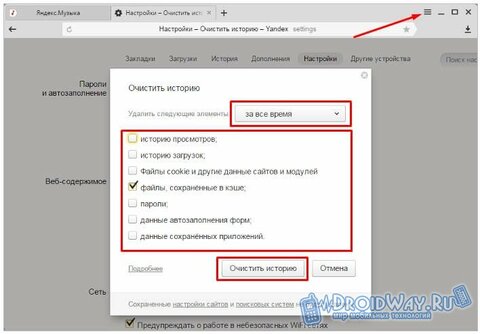
После этого откроется окно «Очищение кэшированных файлов». В этом окне будет перечень всех кэшированных файлов, которые можно удалить. По умолчанию будут выбраны все файлы, но вы можете выбрать только те, которые нужно удалить. После выбора нажмите на кнопку «Очистить».
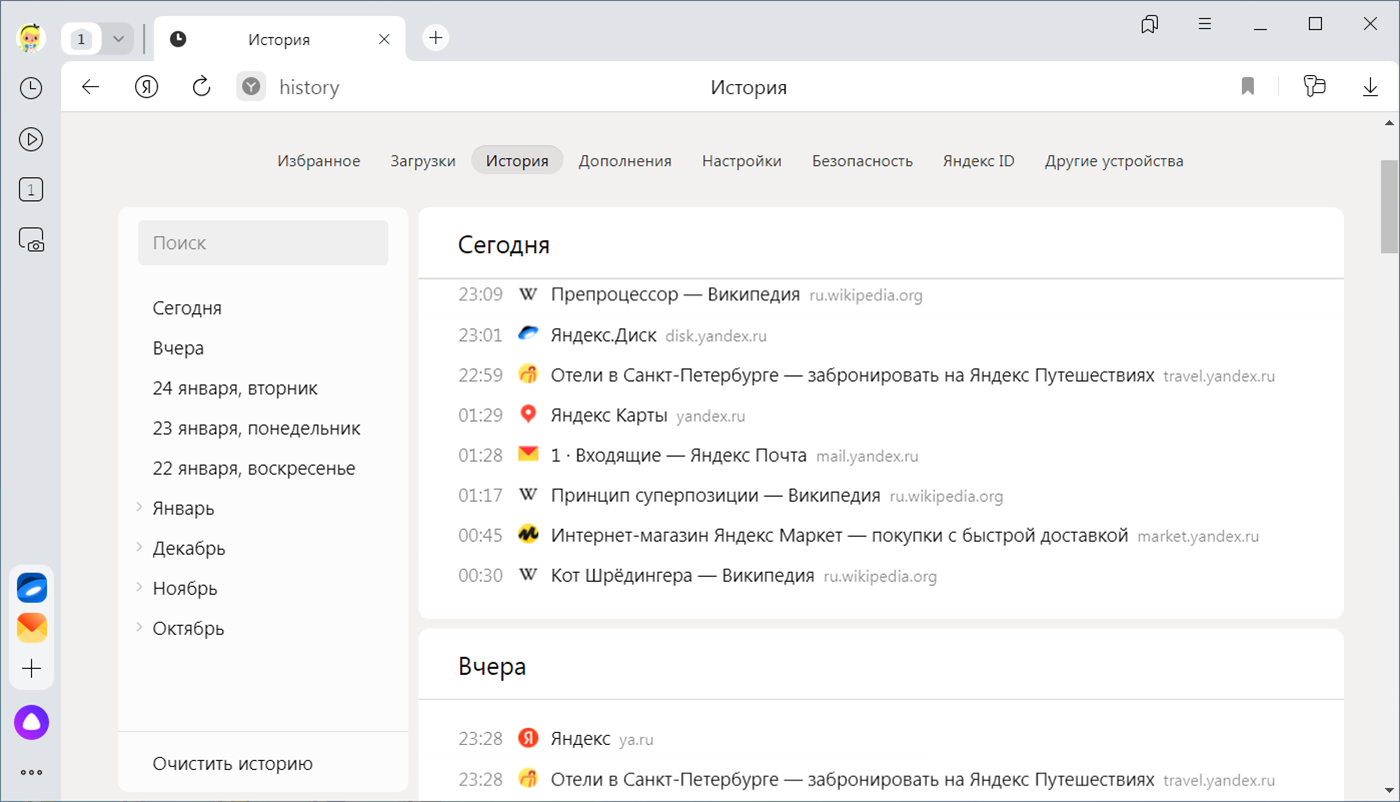
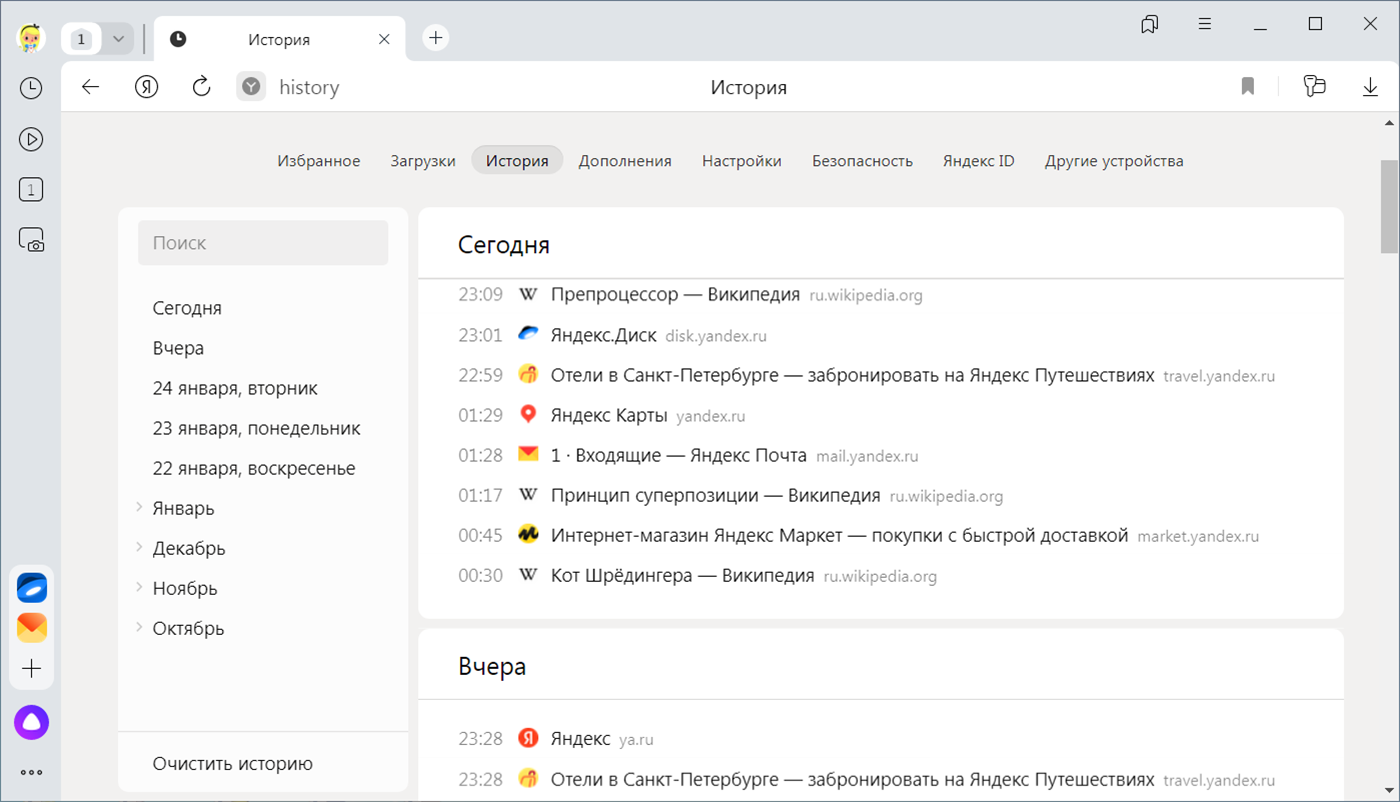
Также можно очистить кэш браузера через главное меню. Для этого откройте главное меню, с помощью горизонтальных полосок в левом верхнем углу интерфейса. Далее в открывшемся боковом меню выберите пункт «История». В открывшейся вкладке «История» вы увидите список посещенных сайтов. В верхней части этой вкладки находится кнопка «Очистить историю», нажмите на нее и выберите необходимые параметры удаления. После этого нажмите кнопку «Очистить» и очистка кэша будет завершена.
Важно отметить, что после очистки кэша будут удалены все временные файлы браузера, включая сохраненные cookie-файлы. Это значит, что вам придется войти на сайты заново и заново авторизоваться. Поэтому перед очисткой кэша убедитесь, что у вас есть необходимые данные для входа на сайты, которые вам нужны.
Где находится кэш Yandex browser
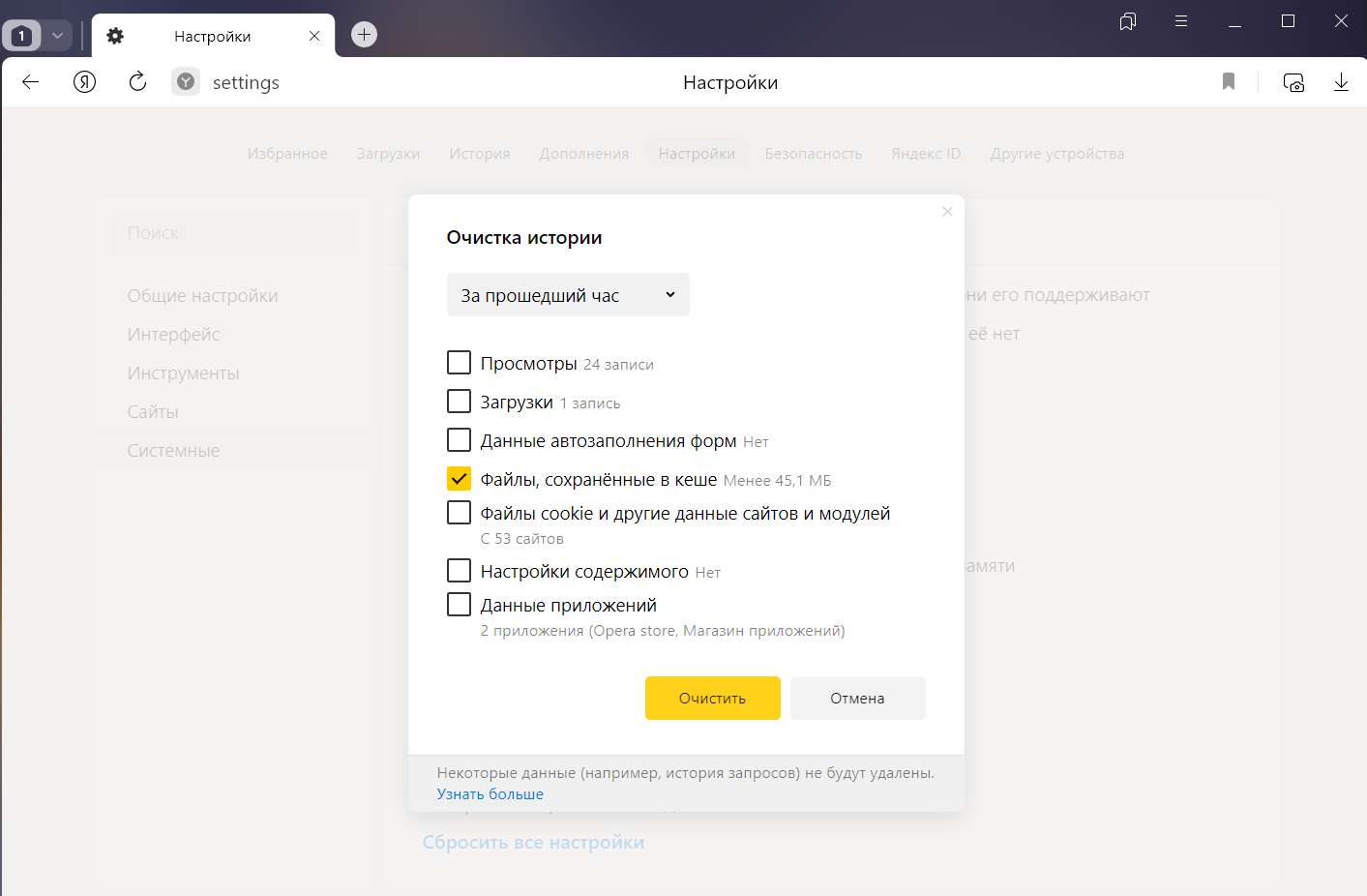
Чтобы очистить кэш Yandex browser, следуйте следующим инструкциям:
- Откройте браузер Yandex и перейдите на основную вкладку.
- В верхней части окна найдите иконку меню с тремя горячими клавишами. Нажмите на нее.
- В открывшемся меню выберите пункт «Настройки» или перейдите по ссылке
yandex.ru/settings/. - В разделе «Функционалом wise» найдите пункт «Очистка кэша».
- Нажмите на ссылку «Очистить» рядом с параметрами кэша.
- Подтвердите действие по очистке кэша, нажав на кнопку «Очистить».
Также можно очистить кэш вручную, пройдя по следующему пути:
- Откройте папку «Диск C:» на вашем компьютере.
- Откройте папку «Пользователи».
- Откройте папку с вашим именем пользователя.
- Откройте папку «AppData». (Обратите внимание, что эта папка является скрытой, поэтому вам нужно будет включить отображение скрытых файлов и папок).
- Откройте папку «Local».
- Откройте папку «Yandex».
- Откройте папку «YandexBrowser».
- Откройте папку «User Data».
- Откройте папку «Default».
- Удалите все файлы и папки, находящиеся в папке «Default».
После выполнения указанных действий весь кэш браузера Yandex будет очищен, и вы сможете продолжить браузинг без лишнего мусора и ненужных файлов.
Как очистить Яндекс браузер
Очистка браузера может потребоваться, чтобы полностью удалить все данные, которые сохраняются во время посещения различных сайтов. Для этого требуется очистить историю, кэш, куки и другие данные, которые загружаются и кэшируются в браузере по мере посещения сайтов.
Чтобы очистить браузер, вам потребуется перейти в основное меню. Для этого в верхней части браузера выглядит как три горизонтальные полоски. После этого выберите пункт «Настройки».
В открытом окне настроек вам нужно выбрать вкладку «Общие» и найти раздел «Очистка данных». В этом разделе вы найдете перечень различных данных, которые могут быть очищены.
Чтобы удалить историю, вам нужно нажать на ссылку «Очистить историю» под пунктом «История». Вы также можете включить опцию «Очистка истории при закрытии окна браузера», чтобы автоматически очищать историю каждый раз, когда вы закрываете браузер.
Для очистки кэша, вам нужно нажать на ссылку «Очистить кэш» под пунктом «Кэш». Кэш — это временные данные, которые загружаются и хранятся на вашем компьютере, чтобы ускорить время загрузки веб-страниц. Очистка кэша поможет освободить пространство на вашем компьютере и снизить негативное влияние на производительность браузера.
Кроме того, вы можете очистить куки, которые хранят информацию о веб-сайтах, которые вы посещаете. Для этого нажмите на ссылку «Очистить куки» под пунктом «Куки».
Также вы можете очистить кэш и куки через горячие клавиши. Для этого нажмите на иконку «Яндекс» в верхнем левом углу браузера и выберите пункт «Очистить историю» из меню.
Если вам необходимо очистить только данные конкретного сайта, вы можете воспользоваться расширением «Disk Cleaner», которое позволяет выбирать конкретные сайты для очистки.
Теперь вы знаете, как быстро и удобно очистить Яндекс браузер от лишних данных. Следуя этим инструкциям, вы сможете поддерживать ваш браузер в чистоте и оптимизированном состоянии.
Через раздел История
Как почистить Яндекс с помощью раздела «История»? Инструкция по очистке кэшированных данных сайтов, которые посещаются в браузере Яндекс.
Для начала, откройте браузер Яндекс и перейдите в верхней панели меню на иконку с тремя горизонтальными линиями. Нажмите на эту иконку, чтобы открыть меню браузера.
Далее, в открывшемся меню, выберите пункт «История». Этот пункт находится в конце перечня и обозначен значком часов. Чтобы было легко определить нужный пункт, можно воспользоваться поиском по меню, который активируется нажатием клавиш Ctrl + F и вводом слова «История» в поисковую строку.
После выбора пункта «История» откроется интерфейс с полным перечнем посещенных сайтов. У каждого сайта есть ссылка на страницу с подробными сведениями о посещениях. Ненужные сайты можно удалить вручную одним кликом на иконке с корзиной, которая обозначена значком мусорного бака.
Однако, если требуется очистить несколько сайтов, воспользуйтесь функционалом групповой очистки. Для этого необходимо выбрать нужные сайты, пометив их галочками, а затем нажать на кнопку «Удалить» на верхней панели интерфейса.
Также, на странице «История» есть возможность очистки всей истории посещения сайтов за определенный период времени. Для этого необходимо перейти к пункту «Очистка» через ссылку справа от перечня сайтов. В открывшемся окне можно выбрать временной диапазон и нажать на кнопку «Очистить». В результате все данные, относящиеся к выбранному периоду, будут удалены.
Таким образом, через раздел «История» в браузере Яндекс можно легко и удобно очистить кэшированные данные и историю посещения сайтов. Удаляемые данные могут включать файлы, которые загружаются при посещении сайтов, данные в кэше и прочие сведения. Зная инструкцию, пользователи могут очистить браузер от ненужных данных и повысить скорость работы интернет-площадки.
Через вкладку Настройки
Для того чтобы почистить Яндекс, можно воспользоваться функционалом браузера, который предоставляет возможность очистки кэша, истории и файлов сайтов. У Яндекс.Браузера такая функция также доступна через вкладку Настройки.
- Откройте Яндекс.Браузер и перейдите в верхней части окна на раздел Настройки.
- В открывшемся меню найдите пункт Очистить данные браузера и щелкните на него. Появится новая вкладка с параметрами очистки.
- Теперь вам нужно выбрать, какие данные вы хотите удалить. Вы можете очистить кэш и удалить историю посещения сайтов, выбрав соответствующие пункты в разделе Очистить данные браузера.
- Если вы хотите полностью очистить кэш истории и файлы сайтов, щелкните на кнопке Очистить, расположенной в нижней части окна.
Также в этом разделе вы можете указать, чтобы браузер автоматически удалял данные при закрытии. Для этого включите соответствующую опцию.
Вместо этой последовательности действий вы можете воспользоваться более простым способом.
При помощи клавиш Ctrl+Shift+Del откроется окно очистки браузера. В нем вы сможете выбрать, что именно вы хотите удалить, и очистить нужные данные.
Если у вас нет клавиши заданной комбинации, то использовать инструменты очистки вы можете, перейдя в следующий раздел.
Перейти по ссылке
Для очистки яндекса от ненужных данных, таких как история посещений, кэшированные файлы и параметры сайтов, можно воспользоваться функционалом очистки браузера. Для этого необходимо нажать на иконку меню браузера, которая находится в верхней правой части интерфейса, и выбрать раздел «Настройки». Далее нужно перейти в раздел «Очистка браузера», который обычно находится в первом пункте меню.
В данной вкладке будет представлен перечень данных, которые можно очистить. Это история посещений, файлы кэша, данные автозаполнения и т.д. Чтобы почистить Яндекс, необходимо выбрать нужные параметры и нажать на кнопку «Очистить». Также можно очистить кэш яндекса с помощью расширения «Wise Disk Cleaner». Для этого необходимо следовать инструкции по установке и настройке расширения.
Браузер хранит данные для ускорения загрузки сайтов, однако, с течением времени, они могут негативно влиять на производительность и занимать много места на диске. Поэтому регулярная очистка кэша браузера является необходимой процедурой для оптимизации работы.
Кэшированные файлы яндекса можно очистить вручную. Для этого нужно открыть историю браузера, нажав на комбинацию клавиш «Ctrl+H». Далее нужно выбрать сайты, которые требуется очистить, и нажать на кнопку «Удалить». Также можно почистить яндексовский кэш с помощью специальных программ, таких как Wise Disk Cleaner.
В общем, для того чтобы почистить Яндекс, необходимо перейти по следующей ссылке: https://yandex.ru/support/browser-classic/personal-data/clear-cache.html. В инструкции на этой странице будет подробно описана процедура очистки кэша браузера, которая позволит быстро и легко удалить ненужные данные и улучшить производительность Яндекса.
Из основного меню браузера

Чтобы очистить Яндекс, можно воспользоваться функцией очистки браузера. Для этого необходимо перейти в настройки браузера и следовать инструкции.
В первом конце основного меню браузера находится пункт «Настройки». После нажатия на этот пункт откроется окно с параметрами браузера.
Далее нужно найти пункт «Очистить данные» или «Очистка данных» и выбрать его. В зависимости от браузера, интерфейс может выглядеть по-разному, но обычно очистка данных представлена в виде кнопки или иконки.
При выборе этого пункта откроется окно с инструкцией по очистке данных. Здесь можно выбрать, какие данные необходимо удалить: историю посещений, кэш сайтов, файлы cookie и другие ненужные данные.
Для более глубокой очистки можно воспользоваться дополнительными параметрами, которые могут включать удаление кэшированных данных сторонних приложений.
После выбора необходимых параметров очистки нужно нажать кнопку «Очистить» или подобную ей. После этого произойдет удаление выбранных данных.
Очистка Яндекса с помощью этого метода позволит быстро и легко удалить ненужные данные и освободить место на диске.
Учитывайте, что очистка данных может негативно сказаться на некоторых параметрах браузера, например, настройках сохранения паролей.
Зачем удалить историю и кэш Яндекса? Данные, которые загружаются на ваш компьютер при посещении сайтов, могут быть сохранены в папках и кэше браузера. Если часто посещаете сайты, которые используют много ресурсов, это может привести к уменьшению свободного места на диске и замедлению работы браузера.
Удаление истории и кэша сайтов также может быть полезно с точки зрения безопасности. Кэшированные данные могут содержать личную информацию, которую вы не хотите сохранять на своем компьютере.
Используйте данную инструкцию для удобного и быстрого удаления ненужных данных в Яндексе.
С помощью сторонних приложений
Для быстрой и эффективной очистки истории и кэша в Яндекс.Браузере можно воспользоваться сторонними приложениями. Существует много приложений, которые специально созданы для очистки данных и ускорения работы браузера.
Одним из таких приложений является «Яндекс.Диск». Для этого необходимо:
- Перейти на официальный сайт «Яндекс.Диска».
- В верхней части интерфейса найти иконку «Очистить данные».
- Перейти по ссылке, в которой указано количество ненужных файлов. Это позволит открыть вкладку «Очистить данные».
- В открывшемся окне выбрать необходимые пункты для удаления: историю посещенных сайтов, кэш сайта, данные форм (с паролями).
- Нажать кнопку «Очистить» и следовать инструкции.
Также можно вручную очистить кэш и историю через настройки браузера. Для этого необходимо:
- Открыть меню браузера, нажав на иконку «Три точки» в верхнем правом углу.
- В открывшемся меню выбрать «Настройки».
- В левой части окна выбрать вкладку «Очистка данных».
- Далее выбрать пункт «Очистить историю посещенных сайтов» и «Очистить кэш»
- Нажать кнопку «Очистить» и подтвердить удаление данных.
С помощью сторонних приложений и ручной настройки в Яндекс.Браузере можно эффективно очищать историю и кэш, чтобы избавиться от ненужных данных и ускорить работу браузера.
Как почистить кэш и куки через расширение
Для полной очистки кэша и удаления куки в браузере Яндекс, с учетом всех данных, вы можете воспользоваться специальным расширением. Следуя данной инструкции, вы сможете легко и быстро очистить кэш и куки только одного сайта или всех сайтов разом.
1. Нажмите на иконку «Настройки» в верхнем правом углу браузера Яндекс.
2. В выпадающем меню выберите пункт «Расширения».
3. В открывшемся окне кликните на иконку «CLEAR».
4. Выберите параметры, по которым вам требуется провести очистку кэша и удаление куки:
- Очистить историю загруженных файлов — удаляет информацию о загруженных файлах с вашего компьютера.
- Очистить историю браузера — удаляет информацию о посещенных вами сайтах и их параметрах.
- Очистить историю поиска — удаляет информацию о запросах, выполненных в поисковой строке.
- Очистить файлы кэша — удаляет сохраненные на вашем компьютере файлы, загружаемые при посещении сайтов.
- Очистить куки — удаляет информацию, которую сайты сохраняют на вашем компьютере для идентификации вас при повторном посещении.
5. После выбора необходимых параметров, нажмите на кнопку «Очистить» внизу окна.
6. Далее, в открывшемся окне нажмите на кнопку «Далее» и подтвердите удаление данных.
Теперь, после выполнения указанных выше шагов, ваш кэш и куки будут полностью очищены через расширение в браузере Яндекс.
Как очистить кэш Яндекс через горячие клавиши
Для того чтобы быстро и легко очистить кэш Яндекс браузера через горячие клавиши, необходимо выполнить следующие действия:
1. Откройте браузер Яндекс и перейдите в его основное меню, которое находится в верхней части интерфейса.
2. В меню найдите пункт «Настройки» и выберите его.
3. В открывшемся окне настройки найдите раздел «Приватность и безопасность».
4. В центральной части окна найдите параметры «Очистка данных» и перейдите по ссылке «Настройки».
5. В открывшейся вкладке «Очистка данных» вы найдете раздел «Кэшированные файлы» и рядом с ним кнопку «Очистить». Нажмите на эту кнопку.
6. После нажатия кнопки «Очистить» откроется окно с дополнительными параметрами для очистки кэша. Если вы хотите удалить только файлы конкретного сайта или приложения, то выберите этот сайт или приложение в списке и нажмите «Очистить». Если же вы хотите удалить кэш всех сайтов и приложений, выберите параметр «Общий кэш» и нажмите «Очистить».
7. После выполнения всех действий, кэш Яндекс браузера будет полностью очищен.
Также стоит отметить, что вместо использования горячих клавиш вы можете провести очистку кэша вручную. Для этого необходимо открыть меню браузера, перейти в раздел «Настройки», выбрать раздел «Приватность и безопасность», перейти во вкладку «Очистка данных» и выполнить описанные выше действия.
Итак, очистка кэша Яндекс браузера через горячие клавиши — это быстрый и удобный способ удаления ненужных данных. Следуйте данной инструкции, и ваш браузер будет всегда чистым и готовым к безопасному и комфортному использованию.
Как очистить Яндекс браузер вручную

Очистка браузера может быть полезной, чтобы удалить ненужные данные и освободить место на диске. Яндекс Браузер предлагает несколько способов очистки, помогающих избавиться от различных типов файлов.
Для очистки Яндекс Браузера вручную, следуйте следующей инструкции:
1. Чистить кэшированные данные и историю через настройки
Чтобы очистить кэшированные данные и историю посещенных сайтов, вам потребуется открыть настройки браузера. Для этого, щелкните по значку «три точки» в верхнем правом углу окна браузера и выберите пункт «Настройки».
2. Очищать кэш и данные сайтов
Во вкладке «Настройки браузера» перейдите к пункту «Очистка данных» и выберите пункт «Очистить данные». В появившемся окне выберите перечень данных, которые требуется удалить, и нажмите на кнопку «Очистить».
3. Удалять историю и данные посещаемых сайтов
Во вкладке «Настройки браузера» перейдите к пункту «История» и выберите пункт «Очистить историю». В появившемся окне отметьте пункты «История посещений» и «Данные сайтов» и нажмите на кнопку «Очистить».
4. Использовать расширение Clear Disk для более удобной очистки
Для быстрой и удобной очистки браузера Яндекс можно воспользоваться расширением Clear Disk. Оно имеет удобный интерфейс и функционал для быстрого удаления ненужных данных. Чтобы скачать расширение, перейдите по следующей ссылке: https://chrome.google.com/webstore/detail/clear-disk/fnlkmdjgfjflkdmdphpclmmjimkndjho.
5. Удалять мусор с помощью Wise Disk Cleaner
Для очистки общего диска и удаления мусора с компьютера можно воспользоваться программой Wise Disk Cleaner. Данный инструмент позволяет удалять негативно влияющие на работу компьютера файлы, кэшированные данные и другие ненужные файлы. Программа имеет простой и удобный интерфейс, а также множество возможностей для очистки компьютера. Вы можете скачать Wise Disk Cleaner по следующей ссылке: https://www.wisecleaner.com/wise-disk-cleaner.html.
Теперь вы знаете, как очистить Яндекс браузер вручную. Следуя указанным инструкциям, вы сможете быстро и эффективно избавиться от ненужных данных и освободить место на диске.
Как очистить кэш одного сайта в Яндекс браузере
Чтобы очистить кэш одного конкретного сайта в Яндекс браузере, вам потребуется воспользоваться функцией очистки кэша. Это может быть полезно, если вы заметили некорректное отображение или проблемы с загрузкой страницы сайта.
Для начала откройте браузер, затем перейдите в его настройки. Для этого нажмите на значок «трех горячих точек» в верхнем правом углу интерфейса браузера и выберите пункт «Настройки».
В открывшемся окне находится раздел «Данные по сайтам». Перейдите в этот раздел и найдите подраздел «Кэш». В этом разделе вы увидите перечень кэшированных данных, которые браузер хранит для сайтов, которые вы посещаете.
Чтобы очистить кэш конкретного сайта, найдите его в списке кэшированных данных и нажмите на кнопку «Удалить» рядом с ним. Браузер будет запрашивать подтверждение удаления данных.
Если вы хотите удалить все кэшированные данные, вы можете воспользоваться функцией «Очистить историю» в той же вкладке «Данные по сайтам». Для этого нажмите на ссылку «Очистить историю» в верхней части раздела и следуйте инструкциям.
Помимо очистки кэша конкретного сайта, также возможно очищение кэша всех сайтов в Яндекс браузере. Для этого в разделе «Кэш» нажмите на кнопку «Очистить» или «Удалить все» (в зависимости от версии браузера).
Не забывайте, что кэшированные данные позволяют сайтам загружаться быстрее, но в некоторых случаях они могут повлиять на негативно на работу сайта. Если вы замечаете проблемы с отображением, очистка кэша может помочь решить эти проблемы.
Видео:
Как очистить историю в Яндексе: удаление истории в Яндекс.Браузере
Как очистить историю в Яндексе: удаление истории в Яндекс.Браузере de Андроидник 64.695 visualizaciones hace 2 años 2 minutos y 49 segundos