Как перенести контакты с Айфона на Самсунг без потери данных — подробное руководство
Перекинуть контакты с Айфона на Самсунг может показаться сложной задачей, но на самом деле это можно сделать с помощью нескольких простых шагов. Одним из удобных способов для передачи данных с одного устройства на другое является использование облачного сервиса iCloud.
Процесс переноса контактов с Айфона на Самсунг с помощью iCloud довольно прост, но требует наличия аккаунта iCloud и Google на обоих устройствах. Во-первых, пользователь должен установить приложение Google на своем Айфоне, если оно еще не установлено.
Для того чтобы перекинуть контакты с Айфона на Самсунг через iCloud, пользователю следует зайти в настройки своего Айфона, найти раздел «Аккаунты и пароли» и выбрать аккаунт iCloud. В этом разделе нужно включить опцию «Контакты», чтобы синхронизировать контакты со своего Айфона на облако iCloud.
Далее, пользователю нужно зайти на свой компьютер и открыть браузер. В адресной строке браузера следует ввести «www.icloud.com» и ввести свои данные учетной записи iCloud. После входа в аккаунт iCloud, пользователь должен найти и нажать на иконку приложения «Контакты». В появившемся окне пользователь может посмотреть контакты, которые он сохранял на своем Айфоне.
Как перекинуть данные с Айфона на Самсунг с помощью Samsung Smart Switch
Перед тем, как начать процесс перекидывания данных, убедитесь, что у вас установлено приложение Samsung Smart Switch на обоих устройствах. Оно доступно для скачивания как в App Store, так и в Google Play Store.
Далее следует выполнить следующие шаги:
- На Айфоне зайти в Настройки > icloud. Пользователям, у которых включена функция iCloud, необходимо отключить функцию «Найти iPhone» и выйти из учетной записи iCloud. Это можно сделать, перейдя в раздел «iCloud» в настройках устройства.
- На Samsung Galaxy открыть приложение Smart Switch и нажать на кнопку «Начать».
- Выбрать способ подключения к устройству. Smart Switch предлагает несколько вариантов — через USB-кабель, Wi-Fi или использование функции «Near Field Communication» (NFC). Выберите наиболее удобный для вас вариант.
- Подключите оба устройства к одной сети Wi-Fi, если вы выбрали этот способ.
- На Айфоне войти в приложение Smart Switch и ввести пароль вашего гугл-аккаунта. Этот пароль требуется для авторизации на сервере Samsung. Если у вас нет гугл-аккаунта, создайте его перед началом процесса.
- На Samsung Galaxy выбрать категории данных, которые вы хотите передать с Айфона. Вы можете выбрать контакты, сообщения, фотографии, видео, музыку, заметки и другие данные. Поставьте галочки напротив нужных вам категорий и нажмите «Transfer».
- Дождитесь завершения процесса передачи данных. Время, необходимое для передачи данных, зависит от их объема и скорости интернет-соединения.
После завершения процесса перекидывания данных вы сможете найти все ваши контакты, фотографии и другие данные на Samsung Galaxy. Важно отметить, что приложение Smart Switch также создаст резервную копию ваших данных на Samsung Galaxy, чтобы вы могли восстановить их в случае потери или повреждения устройства.
В общем, использование Samsung Smart Switch — это очень простой и удобный способ перенести данные с Айфона на Самсунг. Благодаря ему вы сможете сохранить все свои контакты, фотографии и другие данные на новом устройстве, а также избежать различных проблем, которые могут возникнуть при попытке перенести данные вручную или с использованием других приложений.
| Преимущества Samsung Smart Switch: | Недостатки Samsung Smart Switch: |
|---|---|
| Легче использовать, чем iTunes | Не поддерживает перенос некоторых приложений |
| Передает данные с Айфона в Самсунг без проводов и кабелей | Требует наличия аккаунта Google |
| Переносит не только контакты, но и фотографии, видео, музыку и другие данные | Существует вероятность потери данных в процессе переноса |
| Создает резервную копию данных на Samsung Galaxy | Некоторые пользователи могут столкнуться с проблемами при входе в аккаунт Google |
| Не нужно искать и скачивать различные приложения для переноса данных |
Как передать данные с Айфона на Самсунг с помощью ITunes
Для начала процесса передачи данных с Айфона на Самсунг с помощью iTunes необходимо зайти в настройки аккаунта iCloud на своем Айфоне и включить функцию «Контакты». Это позволит сохранить всю необходимую информацию из Айфона в облачном хранилище iCloud.
Далее на Samsung необходимо зайти вручную в настройки устройства и найти раздел «Аккаунты». В этом разделе можно выбрать «Добавить аккаунт» и ввести данные своего iCloud-аккаунта. После успешного входа в аккаунт на Samsung будут доступны все контакты, которые были сохранены на iCloud с Айфона.
Если на Айфоне было много информации, куда входили не только контакты, но и другие данные, то передача данных может быть более сложной и требовать дополнительных действий.
В такую информацию может входить история звонков, копии приложений, данные Google, сведения об авторизации и другие. Для успешной передачи всех различных данных со своего Айфона на Samsung можно воспользоваться утилитой Switch. Она позволяет синхронизировать различные данные между iPhone и Android-устройством, в том числе контакты, историю звонков, сообщения и другое.
Если у Вас нет установленной утилиты Switch, то передачу данных можно произвести вручную. Контакты можно экспортировать из iCloud в файл формата vCard и импортировать на Samsung. Если у Вас есть данные Google, можно использовать аккаунт Google для синхронизации контактов между iPhone и Android-устройством.
| Шаг | Действие |
|---|---|
| 1 | На Айфоне откройте настройки и зайдите в раздел iCloud. |
| 2 | Очистите устройство от вирусов и проблем с доступом iCloud. |
| 3 | Включите синхронизацию «Контакты» с iCloud. |
| 4 | На Samsung зайдите в настройки аккаунтов и добавьте свой iCloud-аккаунт. |
| 5 | Воспользуйтесь утилитой Switch или экспортируйте контакты в файл vCard и импортируйте их на Samsung. |
| 6 | Проверьте результаты передачи данных и убедитесь, что все контакты успешно импортированы на Samsung. |
Как перекинуть информацию с Айфона на Самсунг c помощью iCloud
Для начала, убедитесь, что у вас есть аккаунт iCloud и он активирован на вашем Айфоне. Если у вас его еще нет, создайте новый аккаунт.
Чтобы начать процесс переноса, нужно подключить свой новый Samrt телефон к Wi-Fi и пройти через настройки до входа в программу. Найдите в настройках кнопочку «Вход в Google» и авторизуйтесь под своим аккаунтом Google.
После авторизации на Samrt телефоне вам будет предложено перенести информацию с Айфона. Нажмите на кнопку «Transfer» и выберите, что именно вы хотите перенести — контакты, историю звонков, приложения и т.д.
Также, вы можете импортировать контакты вручную. Для этого нужно зайти в iCloud на компьютере или в браузере на телефоне и найти там опцию импорта.
Перенос контактов и другой информации с Айфона на Самсунг может вызвать некоторые проблемы, так как процесс обуславливается различными программами и аккаунтами. Иногда в процессе переноса могут возникнуть технические проблемы, вирусы и т.д.
Однако, если вы использовали Google на Айфоне и на вашем Самсунге уже есть аккаунт Google, вы можете синхронизировать свои контакты с помощью Google. Для этого вам нужно зайти в настройки на обоих телефонах и выбрать опцию синхронизации с Google.
Таким образом, перенести контакты с Айфона на Самсунг можно с помощью различных приложений, программ и аккаунтов. Наиболее безопасным и удобным способом является использование iCloud или Google аккаунта для синхронизации информации между телефонами.
Как перекинуть информацию с помощью iPhone Transfer
Для того чтобы начать процесс перекидывания контактов с iPhone на Samsung, пользователю нужно сначала подключить оба устройства к компьютеру. Затем можно открыть приложение iPhone Transfer, в котором будет доступна функция переноса контактов.
Первым шагом пользователю нужно выбрать устройство, с которого будет переносить контакты — это iPhone. После этого необходимо выбрать файлы, которые нужно перекинуть. В данном случае это будет список контактов. Далее пользователь должен выбрать место, куда хочет передать контакты — это Samsung.
После того, как выбор места отправки контактов был сделан, нужно нажать на кнопочку «Transfer», чтобы начать процесс переноса контактов. При этом приложение iPhone Transfer выполнит все необходимые действия автоматически, без необходимости вручную переносить каждый контакт.
Отметим, что одним из преимуществ использования iPhone Transfer является то, что утилита позволяет перенести не только контакты, но и другую информацию, такую как история звонков, сообщения и многое другое. Таким образом, пользователь может полностью скопировать данные с iPhone на Samsung.
Также стоит отметить, что существует ещё много других способов перекинуть контакты с iPhone на Samsung. Некоторые пользователи предпочитают использовать Google аккаунт и синхронизировать контакты через него. Другие пользователи выбирают приложение Switch, которое позволяет передать контакты с iPhone на Samsung без компьютера. Ещё некоторые пользователи используют iTunes или iCloud для создания копии данных и переноса её на Samsung.
Каждый из этих способов имеет свои преимущества и недостатки. Некоторые пользователи предпочитают перекидывать контакты вручную, чтобы избежать возможных вирусов или потери данных. Для других пользователей важна быстрая и простая передача информации.
Такую же задачу можно решить через доступ к iCloud аккаунту с помощью передачи книжки контактов. Для этого нужно зайти на сайт iCloud.com, найти раздел «Контакты» и выбрать нужные контакты. После этого можно перейти в настройки аккаунта на Samsung и синхронизировать его с iCloud аккаунтом.
Как перекинуть контакты с Айфона на Самсунг
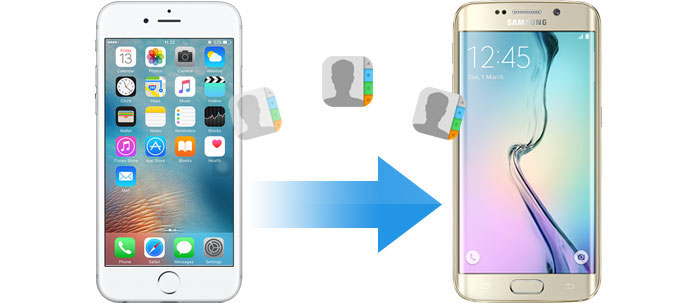
Переход со смартфона одной марки на устройство другого производителя может быть вызван различными причинами, будь то желание обновиться или избавиться от проблем, связанных с текущим устройством, такими как существование вирусов или проблемы с программами. Независимо от причины, перенос контактов с Айфона на Самсунг относительно легкий и простой процесс.
Первым способом для переноса контактов с Айфона на Самсунг является использование программы Айтюнс и подключение устройства к компьютеру. Для начала необходимо установить Айтюнс на компьютер. После установки программы нужно подключить Айфон к компьютеру с помощью USB-кабеля. В самом приложении Айтюнс нужно найти и выбрать устройство. Затем в разделе «Контакты» нужно выбрать пункт «Синхронизация контактов» и нажать кнопку «Применить». После этого контакты будут успешно перенесены с Айфона на компьютер.
Другим способом является использование облачного сервиса iCloud. Для этого на айфоне нужно зайти в настройки и выбрать свой аккаунт iCloud. В разделе «Контакты» следует включить опцию «Синхронизация» и дождаться окончания процесса синхронизации. После этого можно перейти на устройство Самсунг.
На Самсунге необходимо подключить аккаунт Google, в который будет происходить импорт контактов. Для этого нужно зайти в настройки, найти раздел «Аккаунты» и выбрать «Добавить аккаунт». Затем следует выбрать Google и ввести данные своего аккаунта Google. После успешного подключения аккаунта, в настройках аккаунта Google нужно включить синхронизацию контактов. В результате контакты с Айфона будут автоматически перенесены на Самсунг.
Для пользователей, у которых нет возможности или желания использовать облако iCloud или Айтюнс, можно использовать приложение или программу для переноса контактов. В магазине приложений можно найти различные приложения и утилиты, которые помогут в быстром и безопасном переносе контактов с одного телефона на другой. При выборе такой программы стоит обращать внимание на отзывы пользователей и оценки, чтобы выбрать самую надежную и удобную программу.
Таким образом, перенос контактов с Айфона на Самсунг можно осуществить различными способами, от встроенных функций до сторонних приложений. Каждый пользователь может выбрать тот способ, который ему удобен и подходит по ситуации. Главное, чтобы перенос контактов был успешно выполнен и информация не потерялась.
С Google
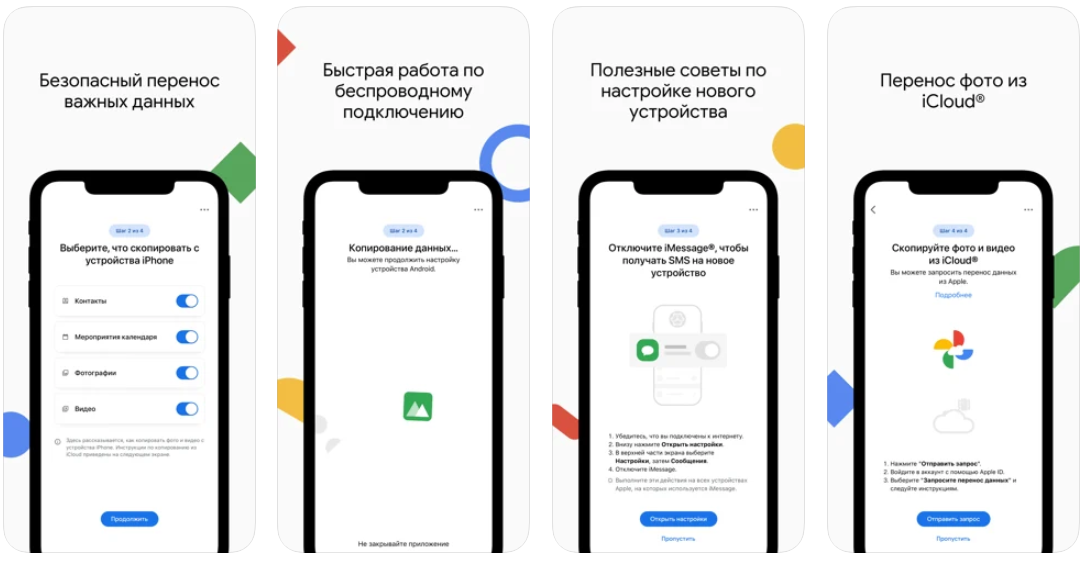
Для начала необходимо зайти в настройки на вашем iPhone и выбрать пункт «Аккаунты и пароли». В этом разделе нужно найти и выбрать «Google». Если у вас еще нет аккаунта Google, то можно создать новый. Далее нужно ввести данные вашего аккаунта Google (адрес электронной почты и пароль) и нажать на кнопку «Далее».
После успешной авторизации в аккаунте Google, нужно выбрать какие данные вы хотите синхронизировать с вашим аккаунтом Google. В данном случае нужно выбрать пункт «Контакты» и разрешить доступ приложению.
После этого все контакты с вашего iPhone будут синхронизированы с аккаунтом Google. Теперь можно перейти к самому процессу передачи контактов на ваш новый смартфон Samsung.
На Samsung нужно зайти в настройки, найти раздел «Аккаунты и резервное копирование» и выбрать «Аккаунты». В этом разделе нужно найти и выбрать «Google». Затем нужно ввести данные вашего аккаунта Google и авторизоваться.
После авторизации на Samsung, вам будет предложено выбрать какие данные вы хотите синхронизировать. В данном случае нужно выбрать пункт «Контакты». После этого все синхронизированные контакты с аккаунта Google будут переданы на ваш новый смартфон Samsung.
Таким образом, с использованием аккаунта Google можно легко и быстро передать контакты с iPhone на Samsung без необходимости установить дополнительные приложения или вручную вводить все данные. Этот способ также подходит для пользователей других устройств, таких как Samsung на базе Android или телефоны с другими операционными системами.
С помощью приложений
Существует несколько приложений, которые можно использовать для этого процесса, включая приложения Switch Mobile Transfer и My Contacts Backup, доступные в App Store. Для начала, пользователю нужно установить одно из этих приложений на свой iPhone и Samsung. После установки приложения на оба устройства, пользователь может начать процесс переноса контактов.
Первым пунктом процесса является подключить iPhone к компьютеру с помощью USB-кабеля и открыть iTunes. Пользователь может выбрать опцию «Восстановить из резервной копии iCloud» или «Восстановить из резервной копии iTunes», в зависимости от того, где хранятся его данные. Если данные хранятся в облаке iCloud, то пользователь должен будет ввести данные своего аккаунта iCloud для доступа к информации.
Далее, на Samsung устройстве пользователь должен открыть установленное приложение и нажать на кнопку «Импорт» или «Перенести». После этого приложение автоматически перенесет телефонную книгу с iPhone на Samsung устройство. Пользователь сможет посмотреть историю передачи данных в приложении, чтобы убедиться, что весь процесс прошел успешно.
Важно отметить, что при использовании таких приложений пользователи не должны беспокоиться о возможности заражения своего телефона вирусами. Самым безопасным способом перенести контакты является использование приложений, доступных в официальных магазинах приложений, таких как App Store и Google Play. Приложения проверяются на наличие вредоносного кода, что позволяет пользователям быть уверенными в безопасности своих данных.
Таким образом, с помощью приложений пользователи могут легко перенести контакты с iPhone на Samsung. Этот способ более удобен и быстр в сравнении с другими доступными вариантами переноса данных.
Вручную
Еще одним способом является использование приложения «Перенос контактов» на Айфоне. Это бесплатное приложение позволяет перенести контакты с одного устройства на другое без использования компьютера. Для этого нужно установить приложение на оба телефона (iPhone и Samsung), зайти в него на обоих устройствах и следовать инструкциям по переносу контактов.
Также вы можете вручную перенести контакты с iPhone на Samsung, используя функцию импорта и экспорта контактов в самом iPhone. Для этого нужно зайти в раздел «Настройки» на iPhone, выбрать раздел «Почта, контакты, календари», зайти в раздел «Аккаунты» и выбрать аккаунт, к которому привязаны контакты (например, аккаунт Google или аккаунт Smart). Затем нужно включить опцию «Контакты» и нажать на кнопку «Сохранить». Далее нужно зайти на Samsung, зайти в раздел «Настройки», выбрать раздел «Аккаунты» и нажать на кнопку «Добавить аккаунт». В списке доступных аккаунтов нужно выбрать Google или Smart, зайти в него и включить опцию «Контакты». После этого все контакты будут автоматически перенесены с iPhone на Samsung.
Вручную переносить контакты с iPhone на Samsung можно было бы несколько проще, если бы не такие проблемы, как различные форматы контактов и наличие вирусов на устройствах. Но в то же время, вручную переносить контакты позволяет пользователю иметь больший контроль над процессом и избежать некоторые проблемы, которые могут возникнуть при использовании автоматического способа.
С помощью Outlook
Чтобы начать процесс, вам понадобится установить Outlook на своем компьютере или ноутбуке. Затем следует авторизоваться в своем аккаунте Google на компьютере:
- Зайдите в Google и введите свой адрес электронной почты и пароль.
- Перейдите в настройки своего аккаунта и включите доступ для приложений, используя «Меню Google» и выбрав «Мой аккаунт».
- В пункте «Безопасность» найдите «Доступ к учетной записи Google» и включите его.
- Теперь вы должны создать резервную копию своих контактов на компьютере или ноутбуке с помощью iTunes.
- Следующим шагом является экспорт контактов из iTunes в файл CSV.
- Теперь перейдите в Outlook и импортируйте этот файл в свою адресную книгу Outlook.
- Затем свяжитесь со своим аккаунтом Google, нажав правой кнопкой мыши на своей адресной книге в Outlook и выбрав «Связать с Google».
- Авторизуйтесь в своем аккаунте Google и укажите контакты, которые вы хотите импортировать.
- После этого ваши контакты будут доступны в учетной записи Google.
Теперь вы можете перейти к своему устройству Samsung и синхронизировать его с аккаунтом Google. Для этого зайдите в настройки телефона, найдите раздел аккаунтов и добавьте свой аккаунт Google.
После этого все ваши контакты с iPhone будут автоматически перенесены на устройство Samsung. Кроме того, они также будут доступны в облачной службе Google, так что вы можете иметь доступ к ним из любого устройства.
Как перекинуть данные с Самсунга на Айфон
- Способ 1: использование приложения Switch Mobile Transfer
- Способ 2: перенести данные через приложения
- Способ 3: использование утилиты Красный Перекинуть
- Способ 4: импорт контактов через iCloud
- Способ 5: использование Outlook
1. Для использования приложения Switch Mobile Transfer, необходимо скачать его как на Самсунг, так и на Айфон. Затем следуйте инструкциям в приложениях, чтобы перенести контакты и другую информацию с одного устройства на другое.
2. Перенос данных через приложения. Многие пользователи устанавливают различные приложения для работы с контактами и другими данными. Некоторые из таких приложений предлагают специальные функции экспорта и импорта данных, которые можно использовать для переноса информации с Самсунга на Айфон.
3. Для использования утилиты Красный Перекинуть, необходимо сначала подключить оба телефона к компьютеру с помощью USB-кабеля. Затем установить эту утилиту и следовать инструкциям для переноса данных с Самсунга на Айфон.
4. Для импорта контактов через iCloud, сначала необходимо убедиться, что у вас есть аккаунт iCloud и вы авторизованы на Айфоне. Затем на Самсунге нужно открыть приложение Контакты, найти кнопку «Посмотреть все», выбрать контакты, которые необходимо перенести, и нажать на кнопку «Поделиться» или «Поделиться контактом». Далее на Айфоне нужно войти в аккаунт iCloud, открыть приложение Контакты и импортировать контакты из Самсунга.
5. Для использования Outlook, необходимо установить его на обоих телефонах. Затем на Самсунге нужно открыть приложение Контакты, выбрать контакты, которые необходимо перенести, и нажать на кнопку «Поделиться». Далее выбрать опцию «Отправить vCard» и отправить контакты на адрес электронной почты, связанный с аккаунтом Outlook. Затем на Айфоне открыть почту, найти полученное сообщение и импортировать контакты в приложение Контакты.
Перекидывание данных с Самсунга на Айфон может быть легче, чем на первый взгляд. Однако необходимо учесть некоторые проблемы, такие как возможность потери информации, наличие вирусов и историю процесса переноса данных. В данной статье мы рассмотрели несколько способов, которые могут быть полезны пользователям, желающим перенести свои данные с Самсунга на Айфон.
Видео:
прямое копирование контактов с iPhone на Android
прямое копирование контактов с iPhone на Android de NETVN82 4366 visualizaciones hace 5 meses 3 minutos