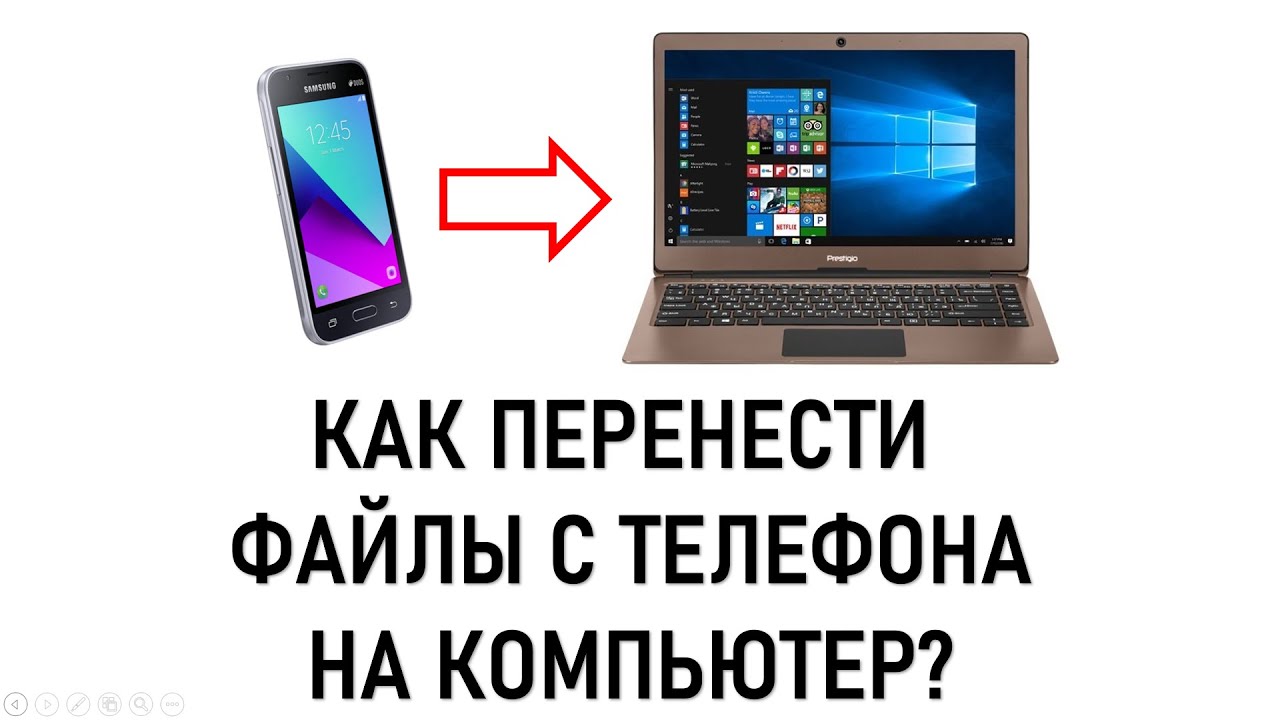
Актуальные способы передачи данных с мобильного устройства на компьютер без применения проводов и интерфейсов — подробное руководство для современного пользователя
В современном мире все больше людей регулярно сталкиваются с необходимостью передачи данных с телефона на компьютер и наоборот. Это может быть копирование фото и видео с телефона на компьютер, передача файлов на другое устройство или выполнение резервного копирования данных. Существует несколько способов осуществить эту задачу, и каждый из них имеет свои преимущества и особенности.
1. Bluetooth. Одним из самых простых способов передачи данных между телефоном и компьютером является использование технологии Bluetooth. Для этого необходимо на обоих устройствах включить Bluetooth, после чего на компьютере нужно выбрать опцию «Поиск устройств» и связаться с телефоном. Затем можно скопировать необходимые файлы с телефона на компьютер и наоборот.
2. USB-кабель. Если у вас есть USB-кабель, подходящий для подключения телефона к компьютеру, то этот способ будет наиболее удобным и быстрым. Подключите телефон к компьютеру с помощью USB-кабеля, затем на телефоне выберите параметр «Подключение как устройство хранения» или «Передача данных». Выберите нужные файлы и переместите их с помощью проводника на компьютер.
3. Приложения и облачные хранилища. В настоящее время существует множество приложений и облачных хранилищ, которые позволяют передавать данные с телефона на компьютер и обратно. Некоторые из них, такие как Google Диск или Яндекс.Диск, предлагают бесплатное облачное пространство для хранения файлов. Просто установите приложение на телефон и компьютер, выполните регистрацию и загрузите необходимые файлы в облачное хранилище. После этого вы сможете их открыть на любом устройстве с подключением к интернету.
4. Кард-ридер. Кард-ридер – это устройство, которое подключается к компьютеру через USB-порт и позволяет считывать информацию с флеш-карты, которую можно вставить в него. Если ваш телефон имеет возможность использовать карты памяти, то вы можете снять карту из телефона, вставить ее в кард-ридер и скопировать необходимые файлы на компьютер.
В зависимости от ваших потребностей и возможностей устройств, выберите наиболее удобный способ передачи данных с телефона на компьютер. Независимо от выбранного способа, помните о сохранности и актуальности данных, особенно при выполнении каких-либо действий, которые могут потребовать удаление или перемещение файлов.
Зачем копировать файлы с телефона на компьютер
Передача файлов с телефона на компьютер может быть полезной из различных причин:
- Сохранение файлов на надежном носителе
- Резервное копирование важных данных
- Обработка файлов на компьютере
- Передача файлов по сети или через интернет
Когда устройства, такие как телефоны и планшеты, имеют ограниченную встроенную память, копирование файлов на компьютер позволяет освободить место в памяти и сохранить нужные данные в безопасности. При этом файлы могут быть легко восстановлены в случае потери или повреждения устройства.
Копирование файлов с телефона на компьютер — это надежный способ создания резервной копии важных данных, таких как контакты, фотографии, видео, документы и другие файлы. При возникновении проблем с устройством или удалении файлов можно будет легко восстановить все данные с компьютера.
Компьютеры обычно обладают более мощным процессором и большей памятью, чем смартфоны. Копирование файлов с телефона на компьютер позволяет обрабатывать и редактировать файлы на более производительном устройстве. Например, можно использовать программу фото- и видео-редактирования, создавать документы или работать с другими мультимедийными приложениями.
Когда нужно отправить большие файлы с телефона, копирование на компьютер может ускорить процесс передачи данных. Затем, через интернет или локальную сеть, можно отправить эти файлы на другое устройство или получить к ним доступ из разных мест. Это особенно удобно при использовании облачных сервисов или мессенджеров, где можно делиться файлами с другими пользователями или хранить их в облачном хранилище.
В зависимости от предпочтений и возможностей доступных устройств, есть несколько способов копировать файлы с телефона на компьютер.
1. Как перенести файлы через USB-кабель
1.1 Устройство и программное обеспечение
1. USB-кабель, который подходит для вашего телефона и компьютера.
2. Компьютер со свободным портом USB.
3. ПО, обеспечивающее подключение телефона к компьютеру (обычно это драйверы, которые идут в комплекте с телефоном или которые можно скачать с официального сайта производителя).
1.2 Как подключить телефон через USB-кабель
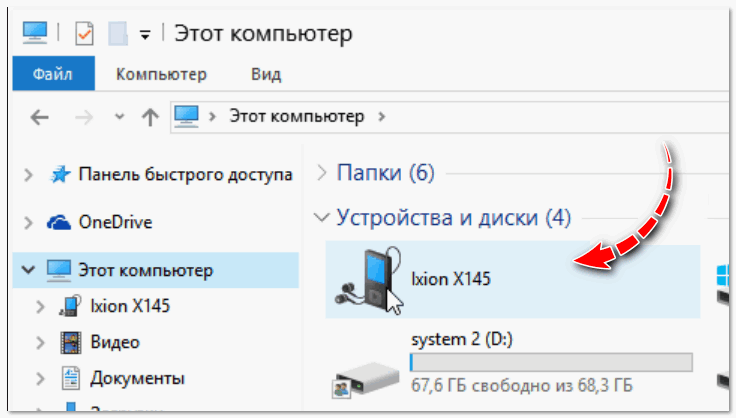
1. Подключите телефон к компьютеру с помощью USB-кабеля.
2. На телефоне разрешите передачу файлов при подключении в режиме передачи данных (MTP) или просто включите режим передачи файлов.
Когда это сделано, вы можете приступить к передаче файлов:
1.3 Как перенести файлы с телефона на компьютер
1. Откройте проводник на компьютере (Windows Explorer, Finder на Mac).
2. Выберите ваш телефон в списке устройств или директорий.
3. Откройте папку телефона, в которой хранятся нужные вам файлы.
4. Выделите нужные файлы и скопируйте их (нажмите правой кнопкой мыши и выберите «Копировать», или воспользуйтесь комбинацией клавиш Ctrl+C).
5. Перейдите в папку на компьютере, куда вы хотите скопировать файлы, и вставьте их (нажмите правой кнопкой мыши в нужном месте и выберите «Вставить», или воспользуйтесь комбинацией клавиш Ctrl+V).
Теперь ваши файлы успешно скопированы с телефона на компьютер с помощью USB-кабеля.
Учтите, что скорость передачи данных через USB-кабель может зависеть от различных факторов, включая качество кабеля и параметры устройств. Также следует помнить, что к этому способу переноса файлов нужно иметь под собой USB-кабель, а это не всегда удобно.
2. Как передать файлы через Bluetooth
Для передачи файлов через Bluetooth вам придется выполнить следующие действия:
- Включите Bluetooth на обоих устройствах: на телефоне и на компьютере. Обычно функция Bluetooth находится в меню настроек в разделе «Беспроводные сети» или «Соединения».
- На компьютере выберите опцию «Включить видимость Bluetooth». Это позволит другим устройствам обнаружить ваш компьютер.
- На телефоне откройте приложение или программу для передачи файлов через Bluetooth. В большинстве моделей смартфонов эта опция находится в разделе «Настройки» или «Соединения».
- Из списка доступных устройств выберите ваш компьютер.
- Выберите нужные файлы для передачи. Обычно можно выбрать необходимые файлы, отметив их флажками или квадратиками.
- Нажмите кнопку «Отправить» или «Перенести».
- На компьютере подтвердите приходящий запрос об отправке файлов. В некоторых случаях придется ввести код подтверждения.
- После подтверждения передачи файлы начнут копироваться на компьютер.
- Передача завершится, когда все файлы будут скопированы.
Передача файлов через Bluetooth может занимать разное время в зависимости от размера файлов и скорости передачи данных между устройствами. Качество передачи данных через Bluetooth обычно хорошее, однако скорость передачи может быть медленнее по сравнению с другими способами, такими как Wi-Fi или облачные хранилища.
Важно учесть, что для успешной передачи файлов через Bluetooth оба устройства должны быть включены и находиться на достаточном расстоянии друг от друга. Также не все компьютеры имеют встроенный Bluetooth-адаптер, поэтому вам может потребоваться дополнительное оборудование, такое как USB-адаптер или кард-ридер.
Передача файлов через Bluetooth является наиболее распространенным и удобным способом передачи данных между мобильными и компьютерными устройствами в бытовой технике. Даже если у вас нет специальных программ или приложений, большинство смартфонов поддерживают функцию Bluetooth.
3. С помощью карты памяти и кард-ридера
Если у вас есть карта памяти в вашем мобильном телефоне, вы можете легко передавать данные на компьютер с помощью кард-ридера. Этот метод не требует подключения к сети Интернет или использования специального приложения, поэтому вы можете заранее подготовить свои устройства для передачи данных.
Чтобы передать файлы с помощью карты памяти и кард-ридера, следуйте следующим шагам:
- Переместите файлы, которые вы хотите передать на компьютер, на карту памяти вашего телефона. Для этого можно использовать стандартные приложения или выбрать программу из множества доступных в магазине приложений.
- Используя usb-кабель, подключите кард-ридер к компьютеру. Если ваш компьютер не имеет подходящего разъема для кард-ридера, вы можете использовать адаптер.
- Откройте нужную папку на вашем компьютере, в которую вы хотите переместить файлы.
- Вставьте карту памяти в кард-ридер и подключите его к компьютеру.
- На компьютере выделите диск, который соответствует вашей карте памяти.
- Скопируйте или переместите файлы с карты памяти на ваш компьютер.
- Когда перемещение файлов будет завершено, извлеките карту памяти из кард-ридера и отключите кард-ридер от компьютера.
Преимущества использования карты памяти и кард-ридера для передачи данных включают наиболее простой способ без зависимости от скорости сети, технических проблем или облачных сервисов. Кроме того, вам не нужно устанавливать дополнительные приложения на ваш компьютер или смартфон.
Недостатком этого метода является то, что он требует наличия карты памяти в вашем устройстве, а также отсутствия проблем с самой картой. Кроме того, передача данных может занимать больше времени, чем при использовании других методов в зависимости от скорости записи и чтения на вашей карте памяти.
4. С помощью приложения

Для передачи данных с телефона на компьютер можно воспользоваться специальными приложениями, которые облегчат этот процесс. Использование таких приложений позволяет сохранить время и избежать лишних действий.
4.1. Передача файлов по USB-кабелю
Один из самых простых и удобных способов переноса данных с телефона на компьютер — подключить устройство к компьютеру с помощью USB-кабеля. При подключении телефона к компьютеру, последний автоматически распознает устройство и открывает папку с файлами, которые хранятся в памяти телефона. Затем можно копировать необходимые файлы на компьютер или перемещать их в другую папку.
4.2. Отправка файлов на почту
Для передачи данных с телефона на компьютер можно использовать электронную почту. Для этого необходимо открыть приложение почты на мобильном устройстве, выбрать файлы, которые нужно отправить, и указать адрес электронной почты получателя. После отправки файлы можно скачать с почты на компьютере.
4.3. Использование облачного хранилища
Для передачи данных с телефона на компьютер можно воспользоваться облачными хранилищами, такими как Google Диск или Яндекс.Диск. Для этого нужно установить соответствующее приложение на телефоне, загрузить нужные файлы в облачное хранилище и затем скачать их на компьютере.
Приложения предлагают наиболее простой и удобный способ передачи данных с телефона на компьютер. Они позволяют подтвердить передачу данных и сохраняют качество файлов при передаче через интернет. Кроме того, такой способ позволяет избежать проблем, которые могут возникнуть при использовании других техник передачи.
5. Через облачное хранилище
Устройства наиболее мобильны при передаче данных через облачное хранилище. Для этого необходимо подключить мобильное устройство и компьютер к интернету. Мы используем сервисы электронной почты или мессенджеры для передачи данных.
5.1. Передача данных с помощью электронной почты
Для передачи данных через электронную почту, необходимо выполнить следующие действия:
- Открыть приложение электронной почты на мобильном устройстве.
- Выбрать файлы или фото, которые нужно передать на компьютер.
- Нажать кнопку «Отправить» и ввести адрес получателя или выбрать контакт из списка.
- Подтвердить передачу данных.
Передача данных через электронную почту может занять некоторое время, в зависимости от скорости отправки данных и размера файлов.
5.2. Передача данных с помощью мессенджеров
Другим способом передачи данных является использование мессенджеров, таких как WhatsApp, Viber или Telegram. Для этого необходимо:
- Открыть приложение мессенджера на мобильном устройстве.
- Выбрать человека, которому нужно передать данные.
- Нажать кнопку «Прикрепить файл» или «Прикрепить фото» в окне чата.
- Выбрать файлы или фото, которые нужно передать.
- Нажать кнопку «Отправить».
Передача данных через мессенджеры обычно происходит быстрее, чем через электронную почту, но ограничена стоимостью интернет-трафика.
6. Через электронную почту
Чтобы передать файлы на компьютер через электронную почту, вам понадобится выполнить следующие шаги:
- Откройте приложение почты на вашем телефоне и выберите создание нового письма.
- Введите адрес получателя, которому хотите передать файлы.
- Прикрепите файлы, выбрав опцию «Прикрепить файл» или «Добавить вложение». Обратите внимание, что некоторые почтовые сервисы ограничивают размеры вложений, поэтому при передаче больших файлов может потребоваться использовать другой способ передачи данных.
- Напишите сообщение, если нужно, и нажмите кнопку «Отправить».
После отправки письма с приложенными файлами, получатель сможет скачать эти файлы на свой компьютер, открыв письмо и нажав на ссылки или кнопки для скачивания.
Важно помнить, что передача файлов через электронную почту может занять некоторое время и зависит от скорости интернет-соединения и размера файлов. Также стоит учитывать, что не все файлы можно передать через электронную почту из-за ограничений по размеру или формату.
Если вы не хотите использовать электронную почту, существуют и другие способы передачи данных с телефона на компьютер. Один из них — использование приложений облачных сервисов, которые позволяют хранить файлы в облаке и иметь к ним доступ с любого устройства. Другой способ — подключить телефон к компьютеру с помощью USB-кабеля и перенести файлы напрямую на компьютер
Выбор способа передачи данных зависит от ваших предпочтений и удобства. Важно помнить, что каждый способ имеет свои преимущества и ограничения, и стоит выбирать тот, который подходит лучше всего для вашей ситуации.
7. Используем мессенджеры
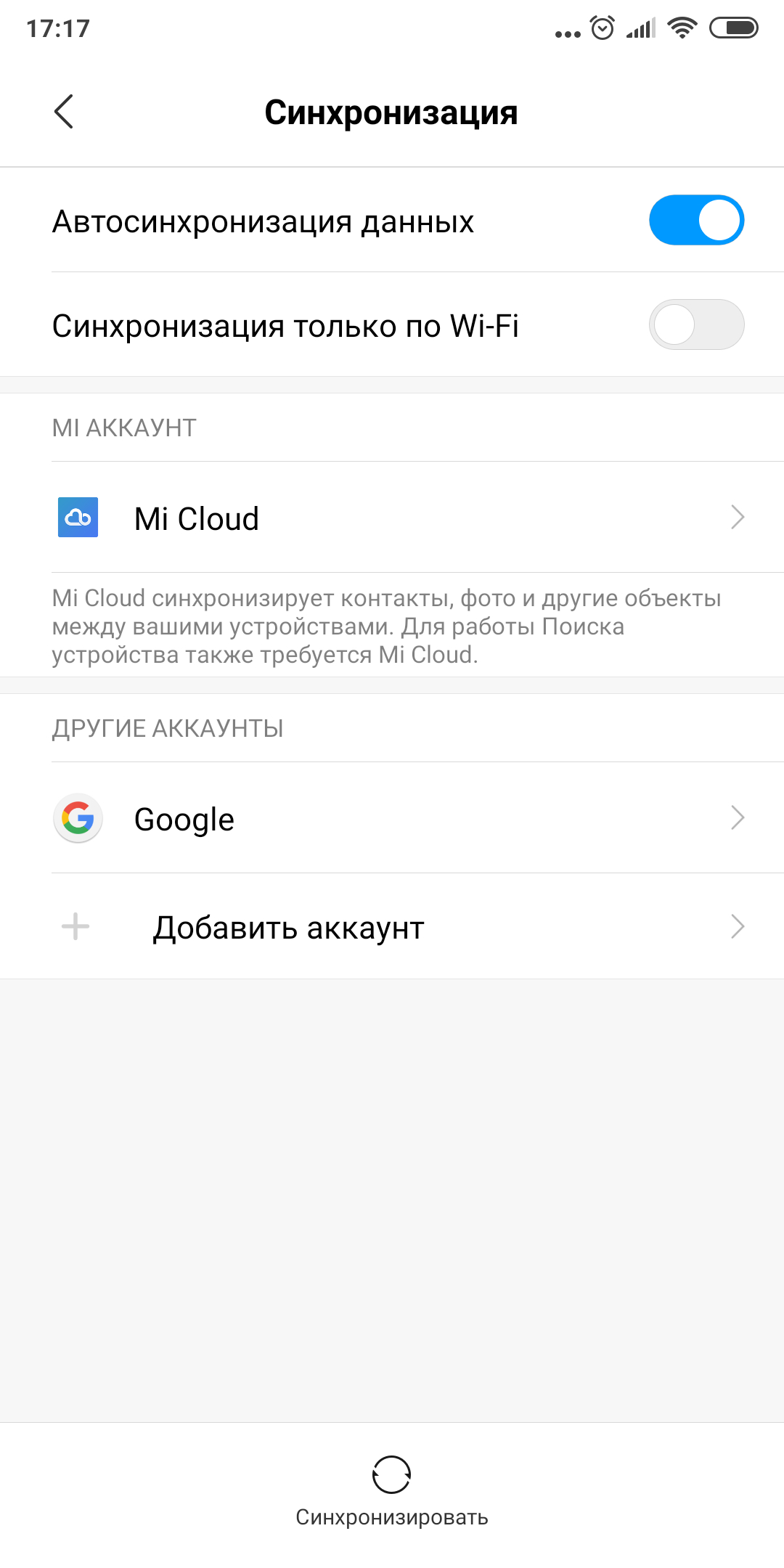
Если у вас нет возможности использовать специальные кабели или программы для передачи файлов с телефона на компьютер, можно воспользоваться облачными мессенджерами. Этот способ особенно удобен, так как большинство людей уже используют мессенджеры на своих устройствах.
Для передачи файлов с помощью мессенджеров, вам понадобится следующее:
1. Установить на свой телефон и компьютер один из популярных мессенджеров, таких как WhatsApp, Viber, Telegram или Facebook Messenger.
2. Зарегистрироваться и войти в аккаунт на обоих устройствах.
3. Выбрать мессенджер, который будет использоваться для передачи файлов. Некоторые мессенджеры имеют более широкие возможности и удобный интерфейс для передачи файлов.
4. На телефоне открыть мессенджер и выбрать контакт или группу, в которую вы хотите передать файлы.
5. Нажать на кнопку, которая открывает функцию передачи файлов. Обычно это значок скрепки или плюса в углу экрана.
6. В выбранном меню выбрать способ передачи файлов. Вы можете выбрать изображение, видео или любой другой файл, который хотите отправить.
7. На компьютере открыть мессенджер и выбрать того же контакта или группу, что и на телефоне.
8. В открывшемся окне у вас будет возможность скачать и сохранить переданные файлы на компьютере.
Теперь вы можете использовать мессенджеры для бытовой передачи файлов с телефона на компьютер. Важным параметром будет скорость передачи данных, которая зависит от вашего интернет-соединения. Также учтите, что у некоторых мессенджеров есть ограничения на размер передаваемых файлов или их стоимость.
8. Передаем файлы через Wi-Fi
- Используем облачные сервисы
- Передаем файлы через Wi-Fi Direct
- Используем Wi-Fi File Transfer
- Используем USB-кабель или Bluetooth
Один из самых простых способов — это использование облачных сервисов, таких как Google Диск или Яндекс.Диск. Для этого нужно скачать и установить соответствующую программу на обоих устройствах, затем подключиться к аккаунту на телефоне и компьютере. После этого просто перемещаем нужные файлы в облачное хранилище на телефоне и они автоматически появятся на компьютере.
Если у вас отсутствует возможность использовать облачные сервисы, можно воспользоваться функцией Wi-Fi Direct, которая позволяет соединять два устройства напрямую через Wi-Fi без использования дополнительных сетей. Для этого нужно на обоих устройствах включить функцию Wi-Fi Direct и выполнить несколько действий для подтверждения соединения.
Еще один способ передачи файлов через Wi-Fi — использование приложений, которые позволяют создать временную Wi-Fi сеть между телефоном и компьютером. Такие приложения, как Wi-Fi File Transfer, позволяют быстро и удобно передавать нужные файлы без необходимости копирования их на облачное хранилище или отправки по почте.
Если у вас нет возможности использовать Wi-Fi, всегда можно воспользоваться более бытовыми методами, такими как использование USB-кабеля или Bluetooth. Для этого нужно подключить телефон к компьютеру с помощью USB-кабеля или установить соединение через Bluetooth. После этого можно скопировать необходимые файлы на компьютер или наоборот.
В зависимости от того, какие устройства и какие сервисы вы используете, ранее описанные методы могут быть более или менее удобными для вас. Выбирая способ передачи данных с телефона на компьютер, стоит также учесть параметр скорости передачи и объема файлов, которые нужно перенести.
Проблемы при передаче файлов
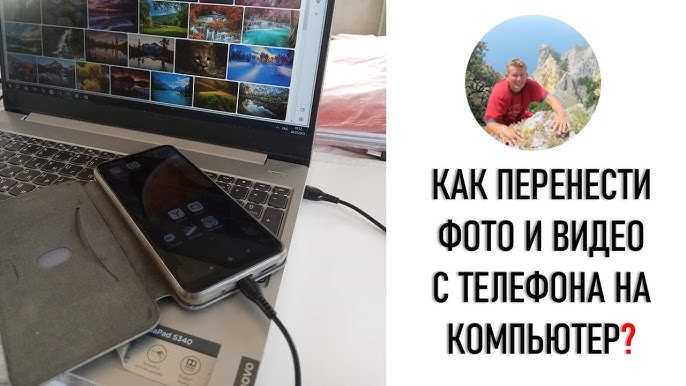
Передача файлов с телефона на компьютер может столкнуться с рядом проблем, которые приходится решать пользователям. Вот некоторые из них:
1. Отсутствие usb-кабеля в комплекте
Когда приобретаем новый смартфон, часто возникает проблема передачи файлов на компьютер, так как необходимый usb-кабель не предоставляется в комплекте.
2. Отсутствие доступа к компьютеру или отсутствие программы для копирования файлов
Если компьютер доступен, но не установлена необходимая программа для копирования файлов, то передача может оказаться невозможной.
3. Отсутствие подтверждения действий на мобильном устройстве
При передаче файлов с телефона на компьютер ранее необходимо подтвердить действия на телефоне, что может вызвать затруднения в выполнении операции.
4. Перенести файлы без использования usb-кабеля
Для передачи файлов без использования usb-кабеля можно воспользоваться облачными хранилищами, мессенджерами или отправкой файлов на электронную почту.
5. Ограниченная скорость передачи файлов
Передача больших файлов может занимать продолжительное время из-за ограниченной скорости передачи данных между устройствами.
6. Высокая стоимость использования облачного хранилища
Для передачи файлов через облачные хранилища может потребоваться платная подписка или оплата за дополнительное пространство.
7. Ограниченное пространство памяти на телефоне
Ограниченное пространство памяти на телефоне может быть препятствием для копирования и сохранения файлов, особенно мультимедиа.
8. Особенности форматов файлов
Некоторые файлы могут иметь особенности форматов, которые не поддерживаются на компьютере, что может вызвать проблему при передаче.
Несмотря на эти проблемы, существует множество способов передать файлы с телефона на компьютер, позволяющих выбрать наиболее удобный и доступный для конкретного пользователя.
Видео:
Как скинуть фото и видео с айфона на компьютер 2024
Как скинуть фото и видео с айфона на компьютер 2024 de Женя Павлов 1.219.099 visualizaciones hace 4 años 4 minutos y 16 segundos